Crear un Nuevo Subalmacén
Para crear un nuevo Subalmacén de trabajo en ManagrX, sigue estos sencillos pasos:
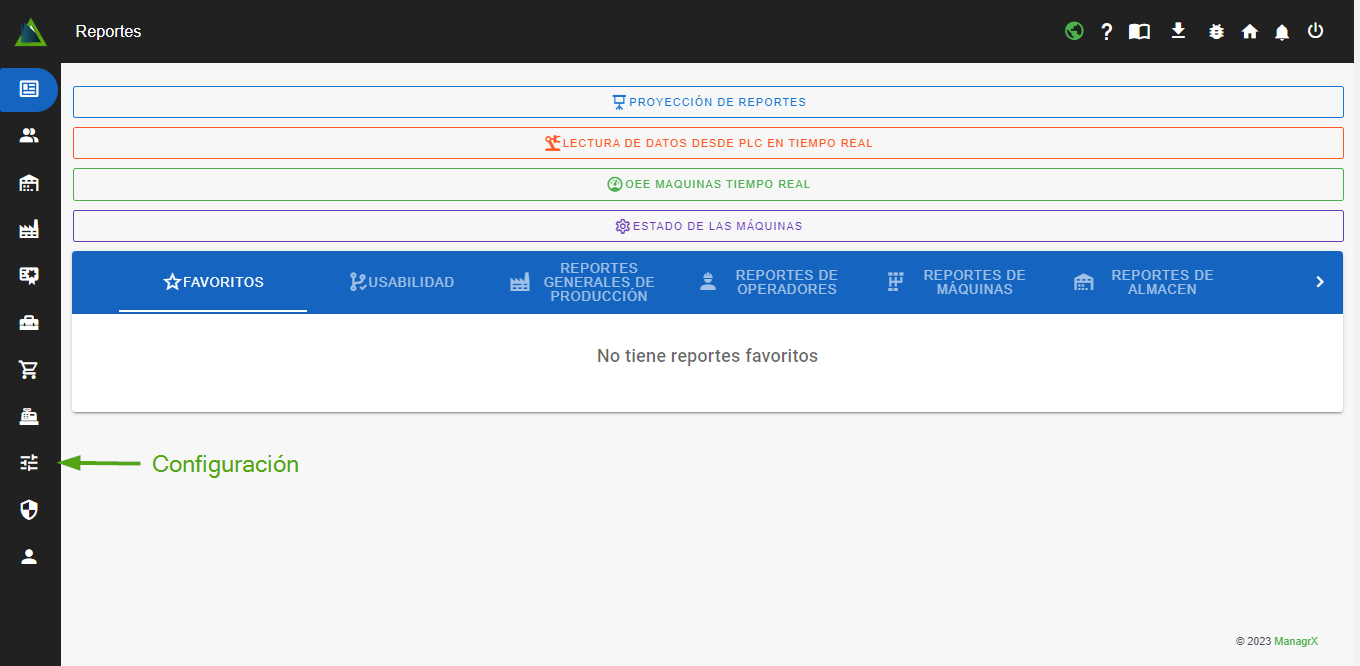
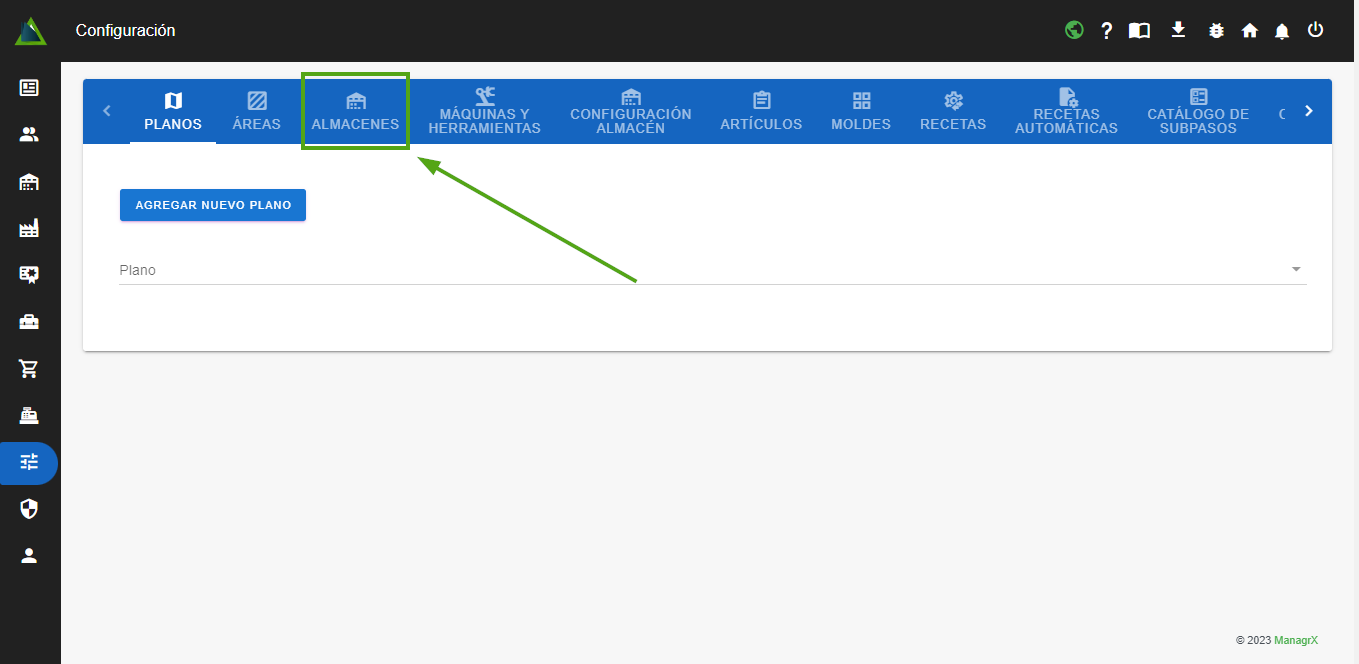
- Dirígete a la parte de configuración.
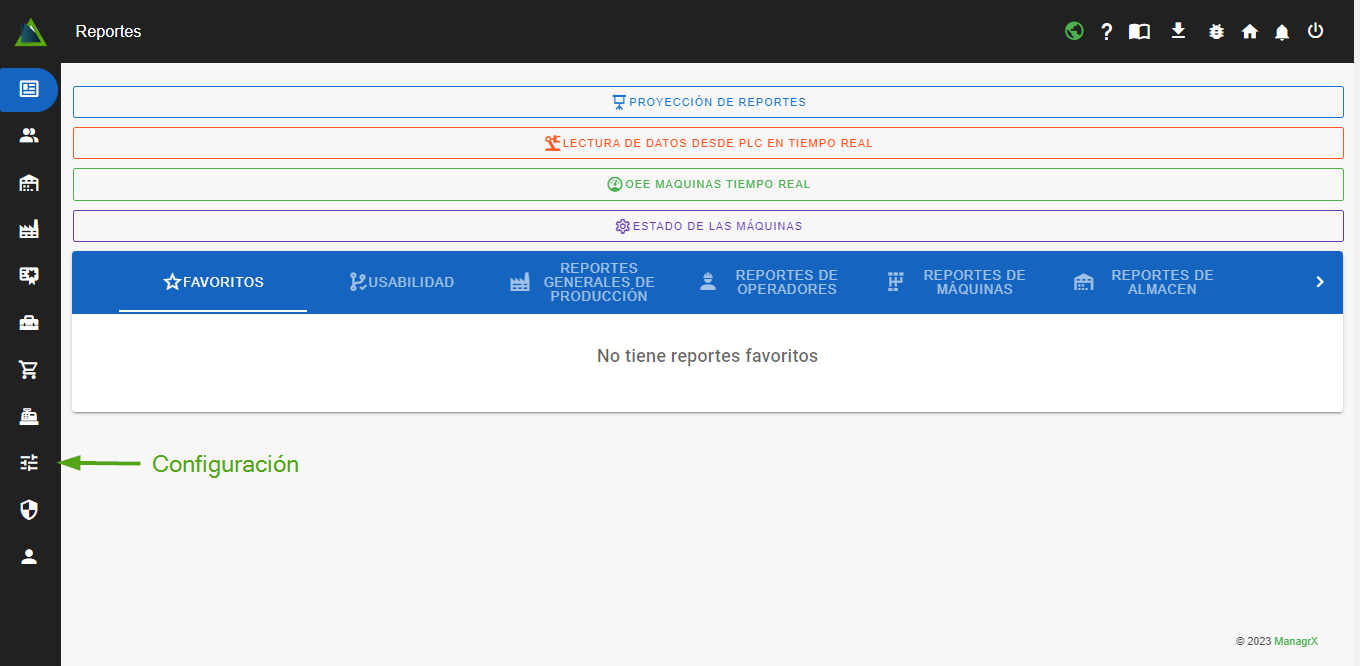
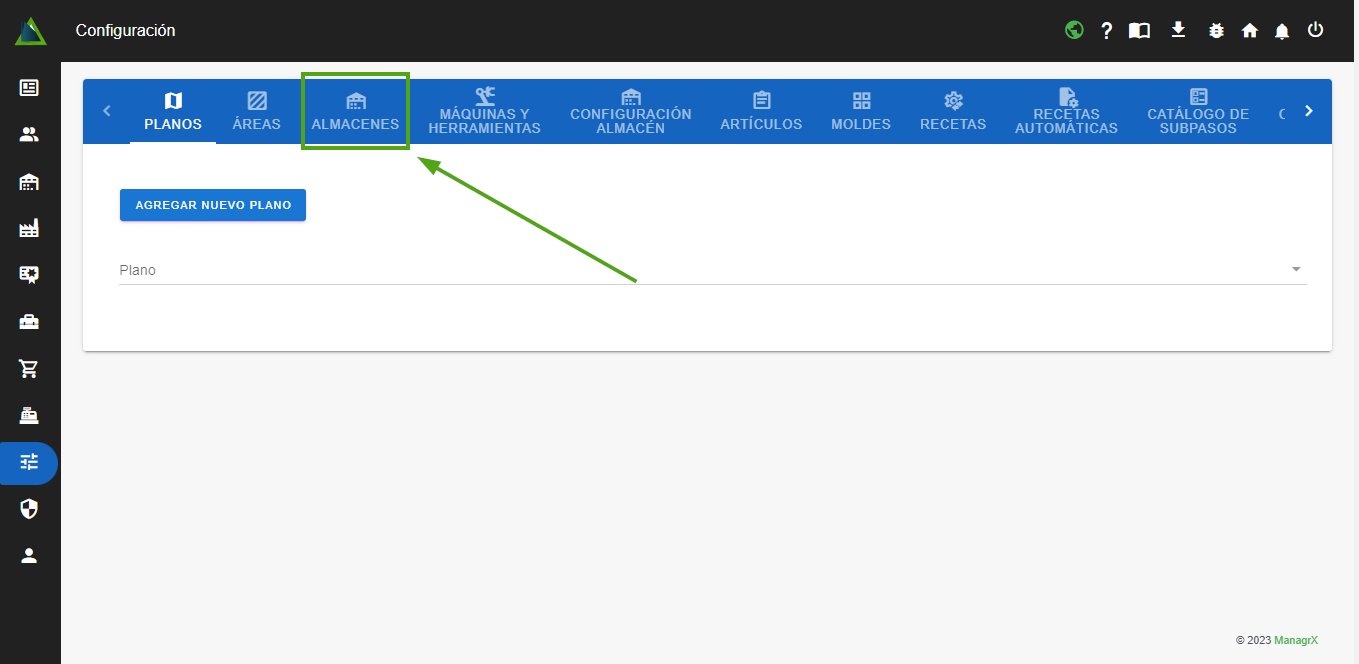
- En la página principal de "configuración", haz clic en la pestaña "almacenes" para visualizar los almacenes que tienes en el sistema. Dentro de esta pestaña, podrás realizar acciones como Crear, Editar y Eliminar almacenes de trabajo.
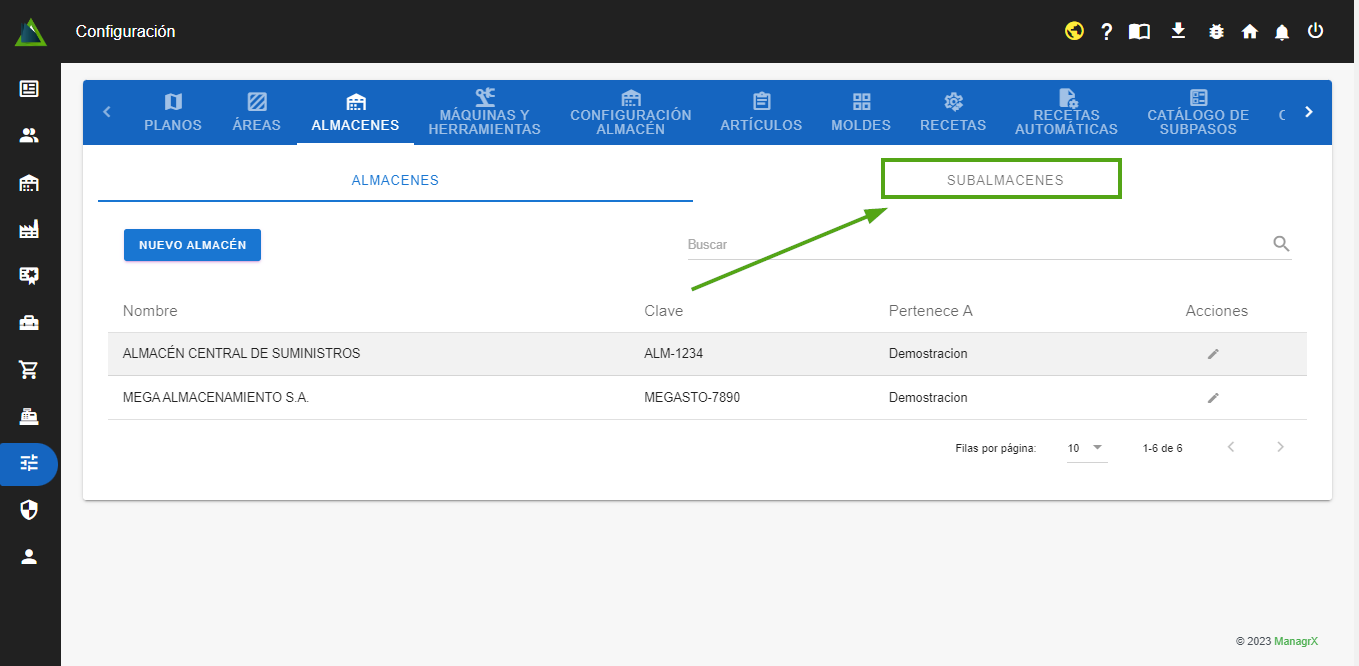
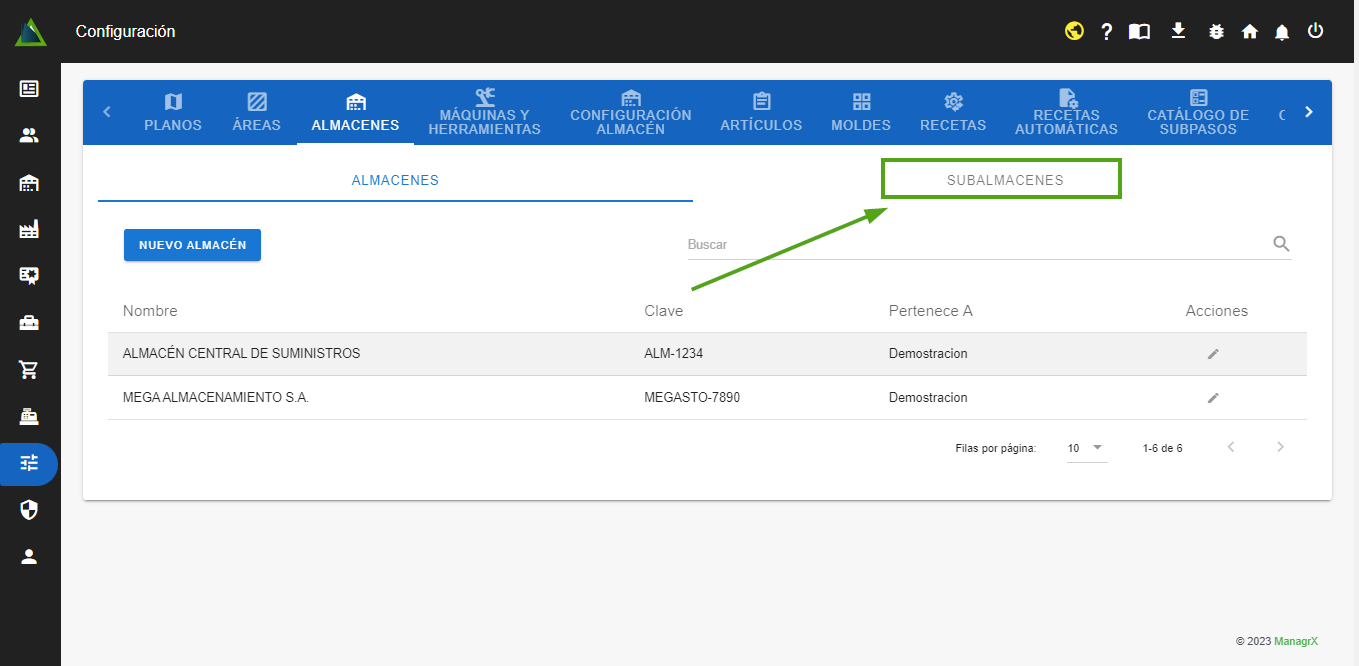
- Una vez adentro de Almacenes, ve a la sección de Subalmacenes.
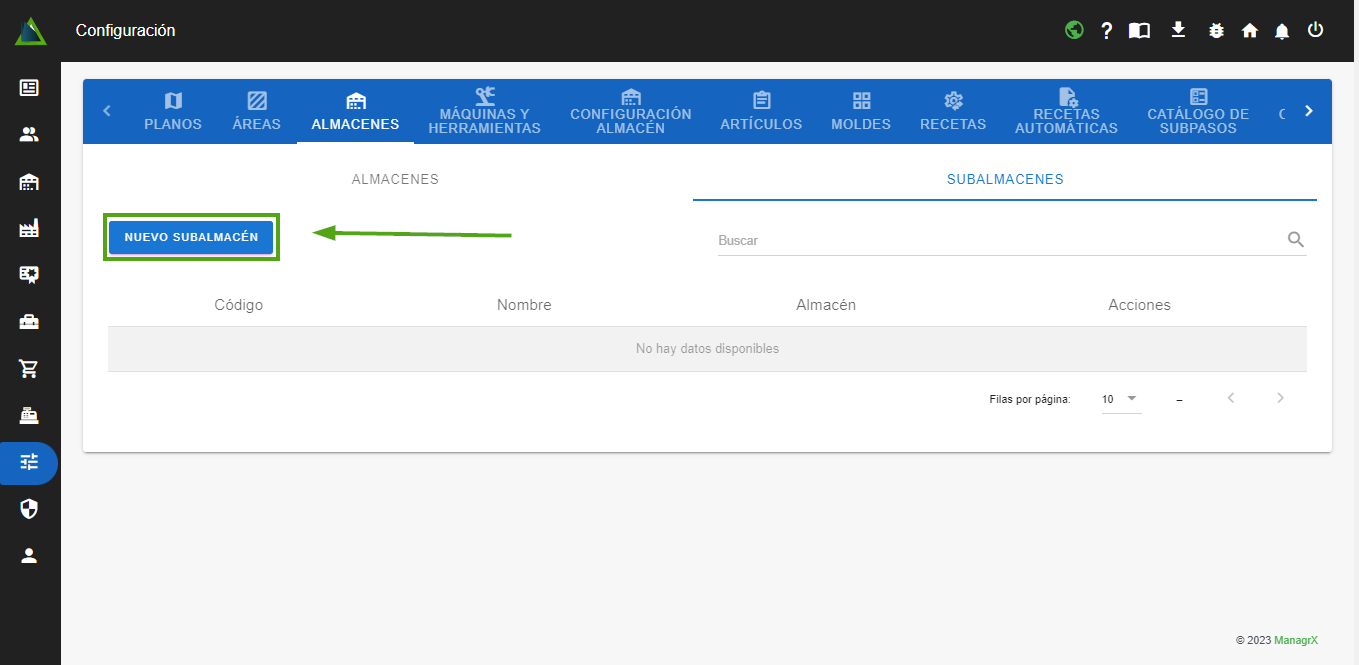
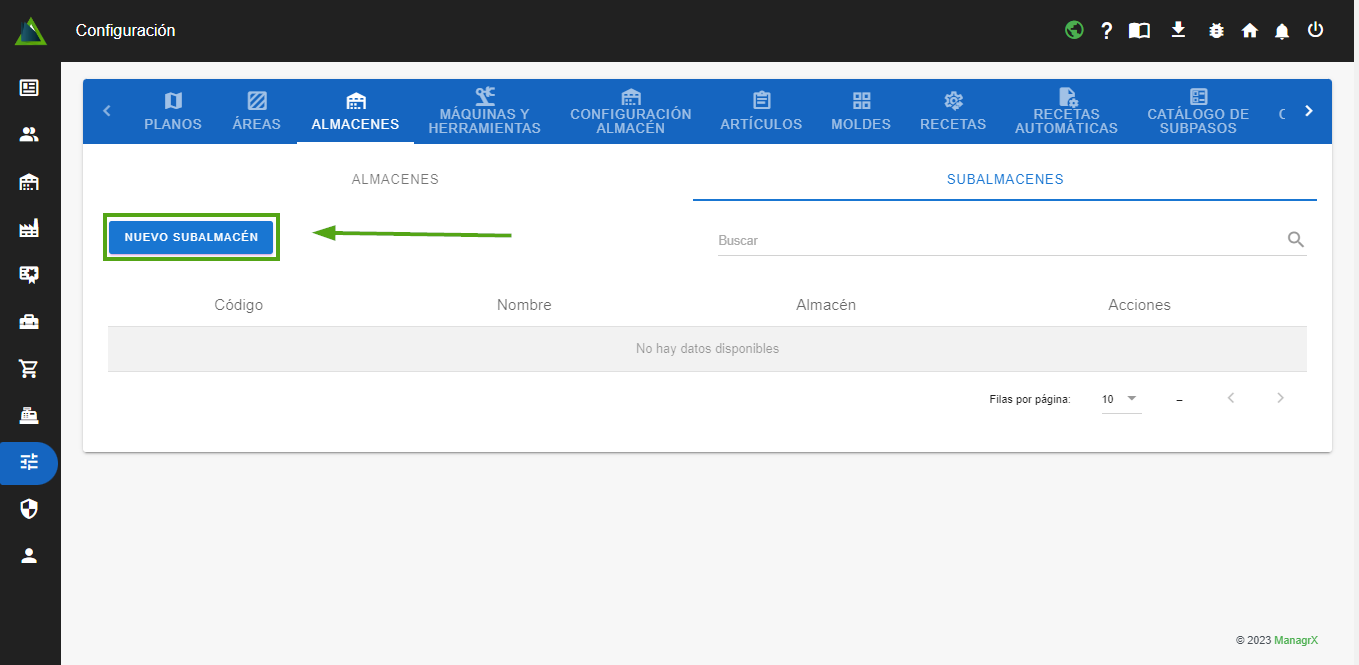
- En la parte superior izquierda, debajo de Almacenes, podrás observar "Nuevo subalmacén". Haz clic.
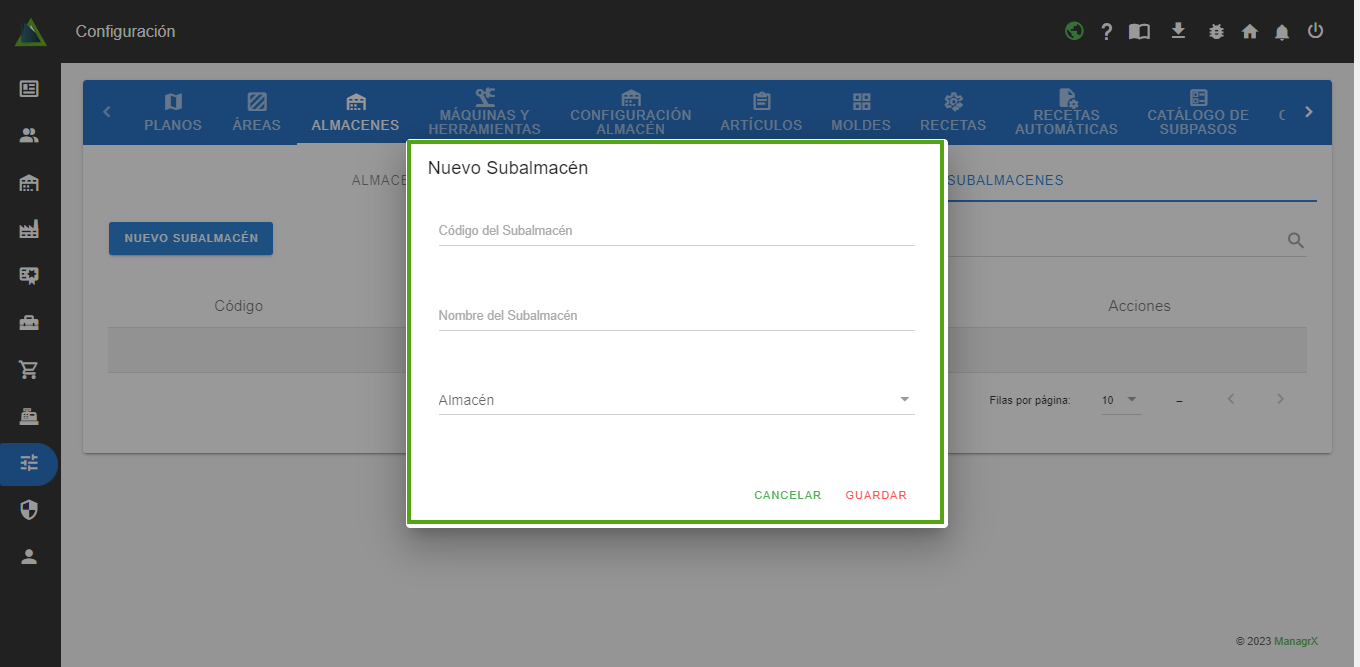
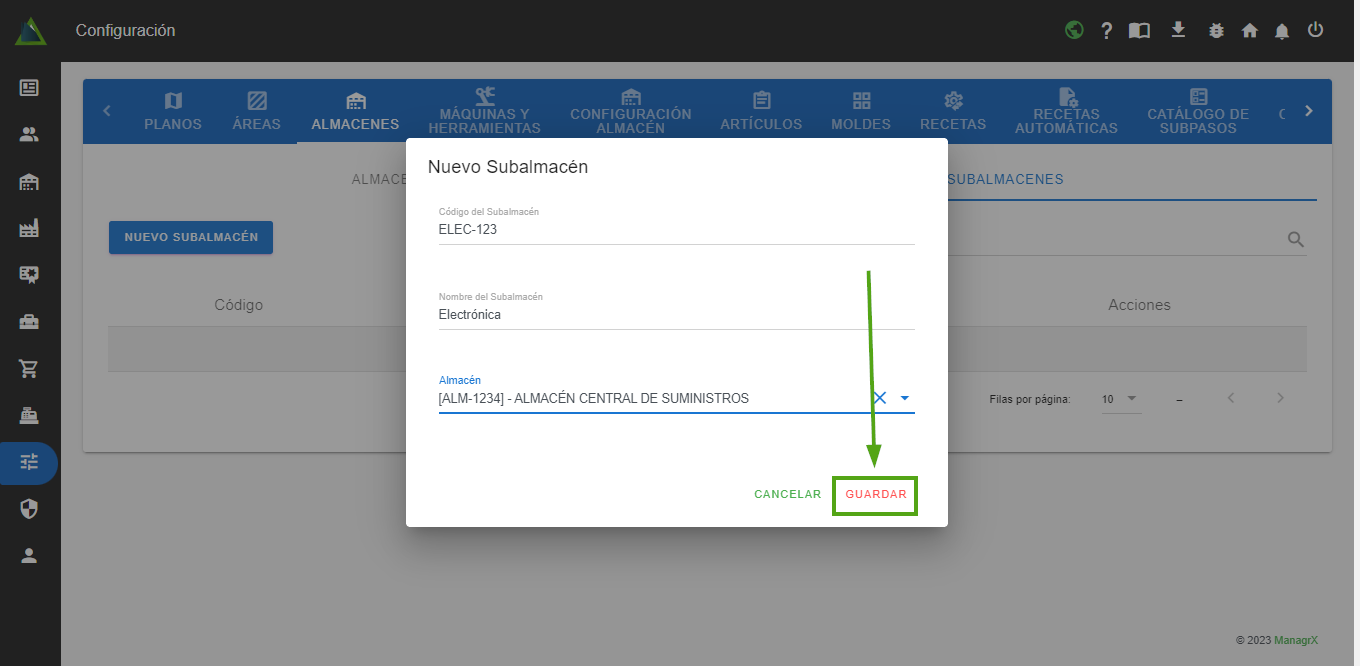
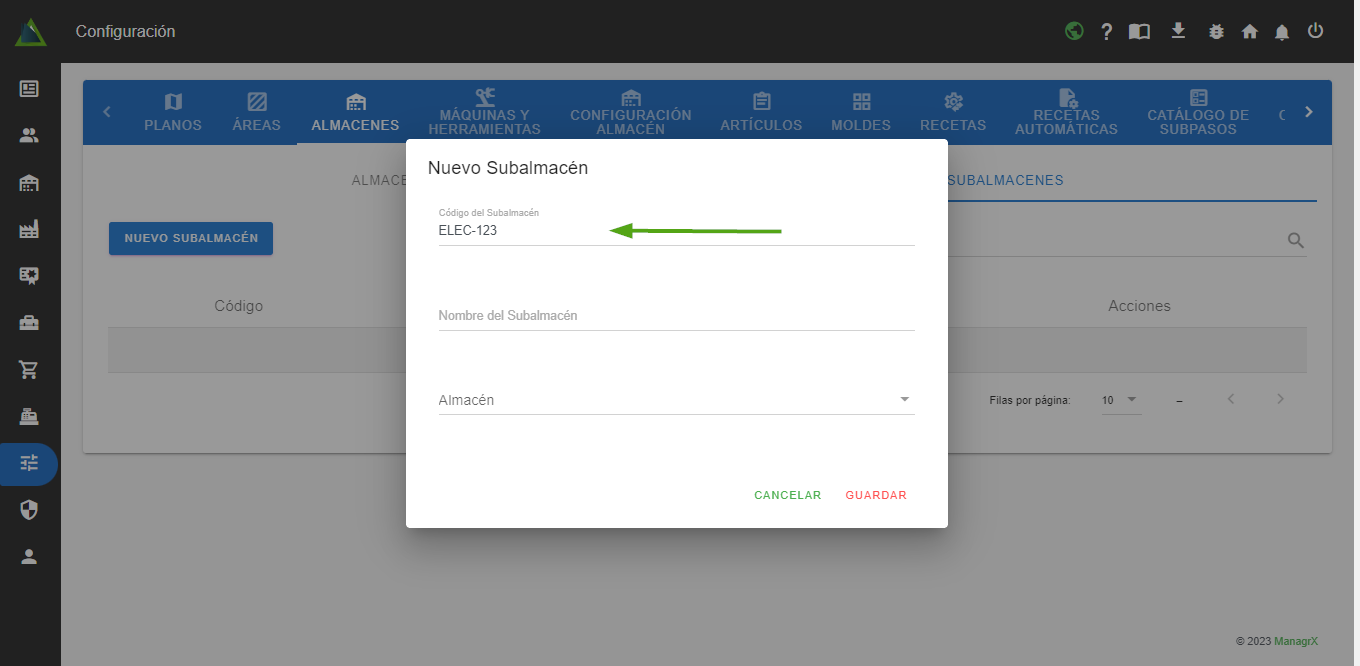
- Podrás visualizar el siguiente diálogo emergente, donde puedes ingresar el código del subalmacén, el nombre y de dónde pertenece ese subalmacén.
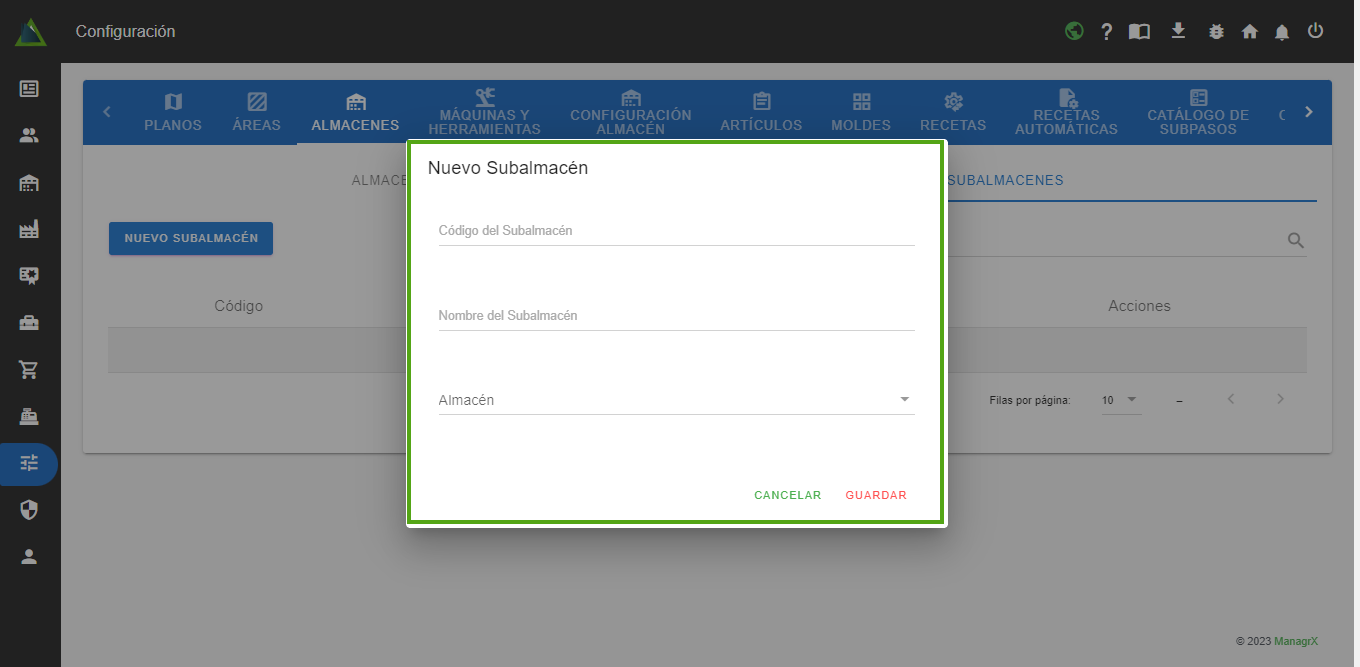
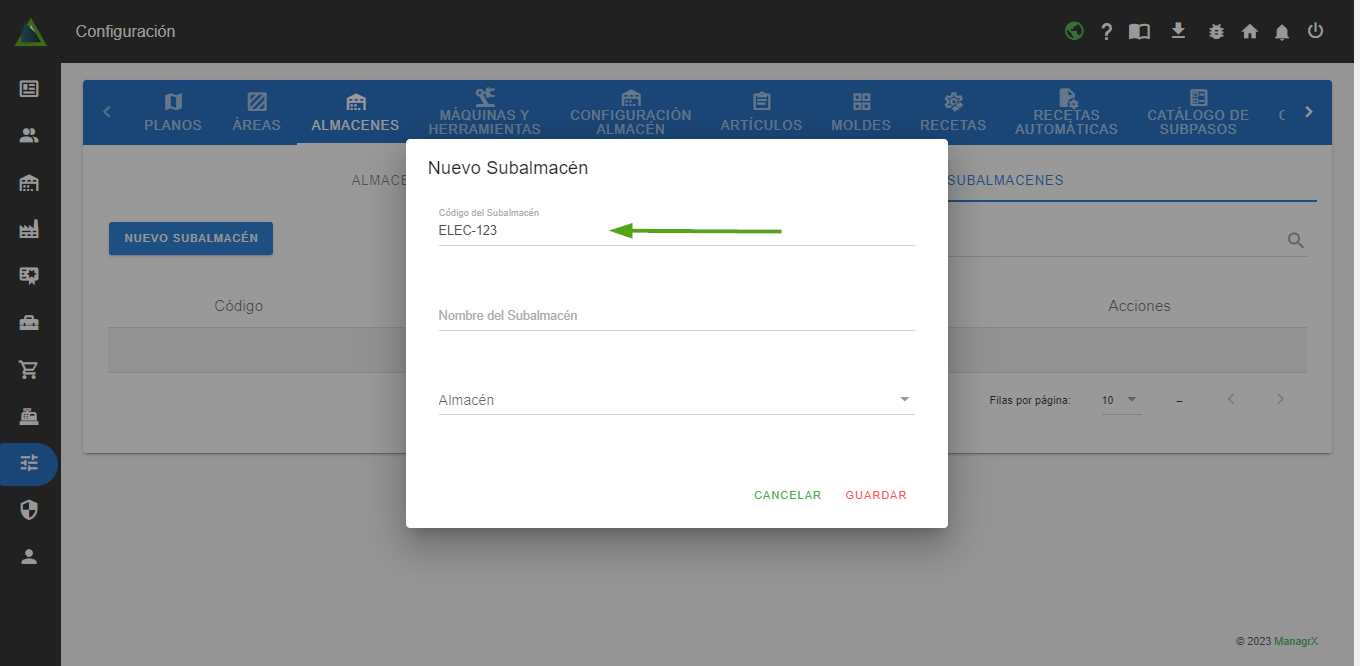
- Ingresa el código del subalmacén.
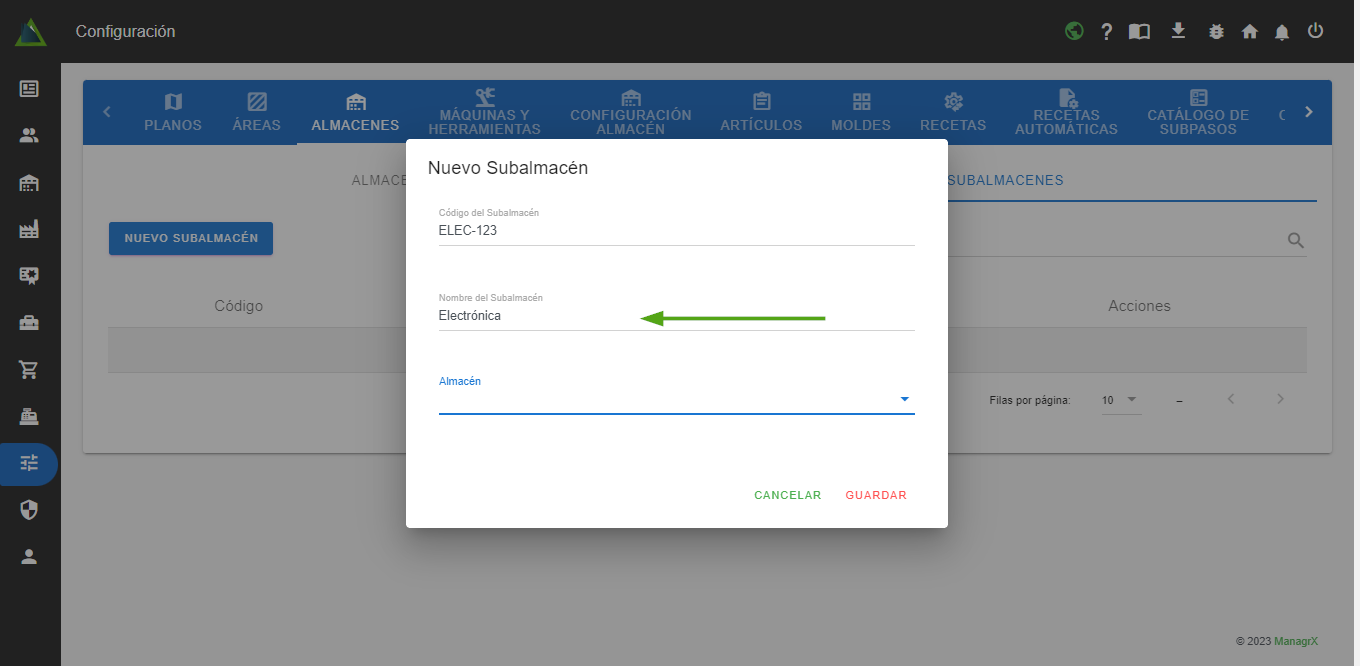
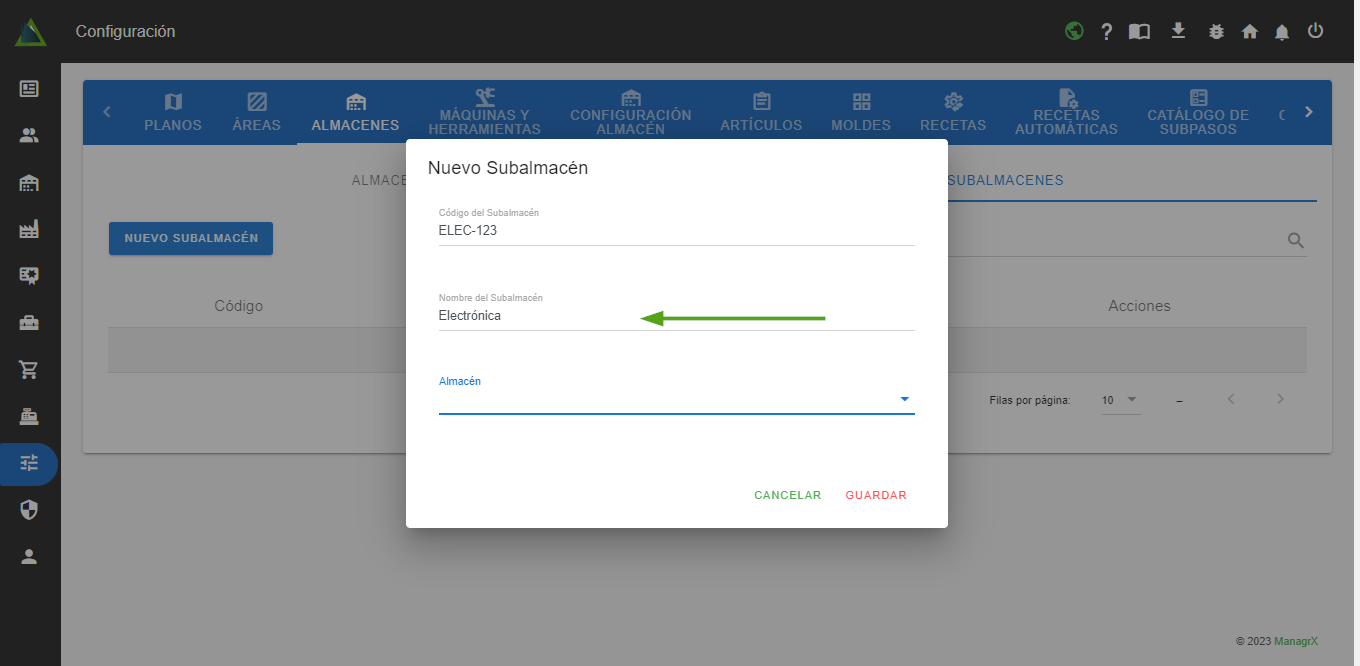
- Ingresa el nombre del subalmacén.
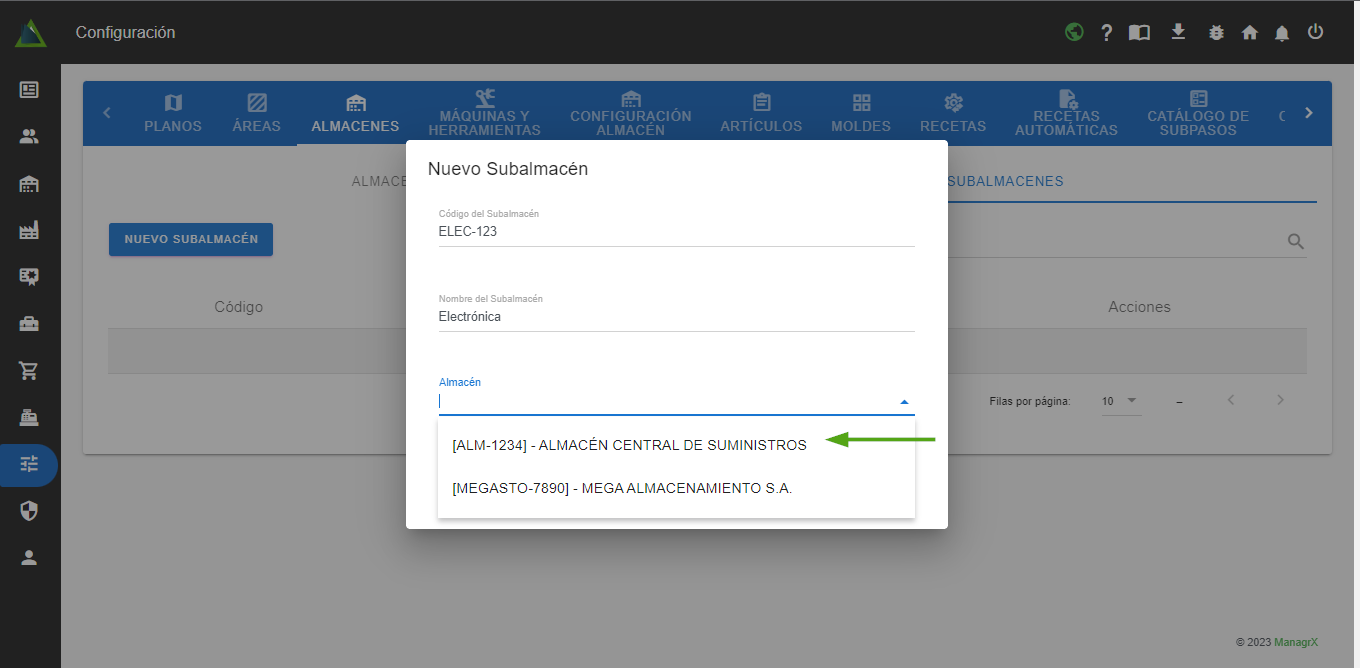
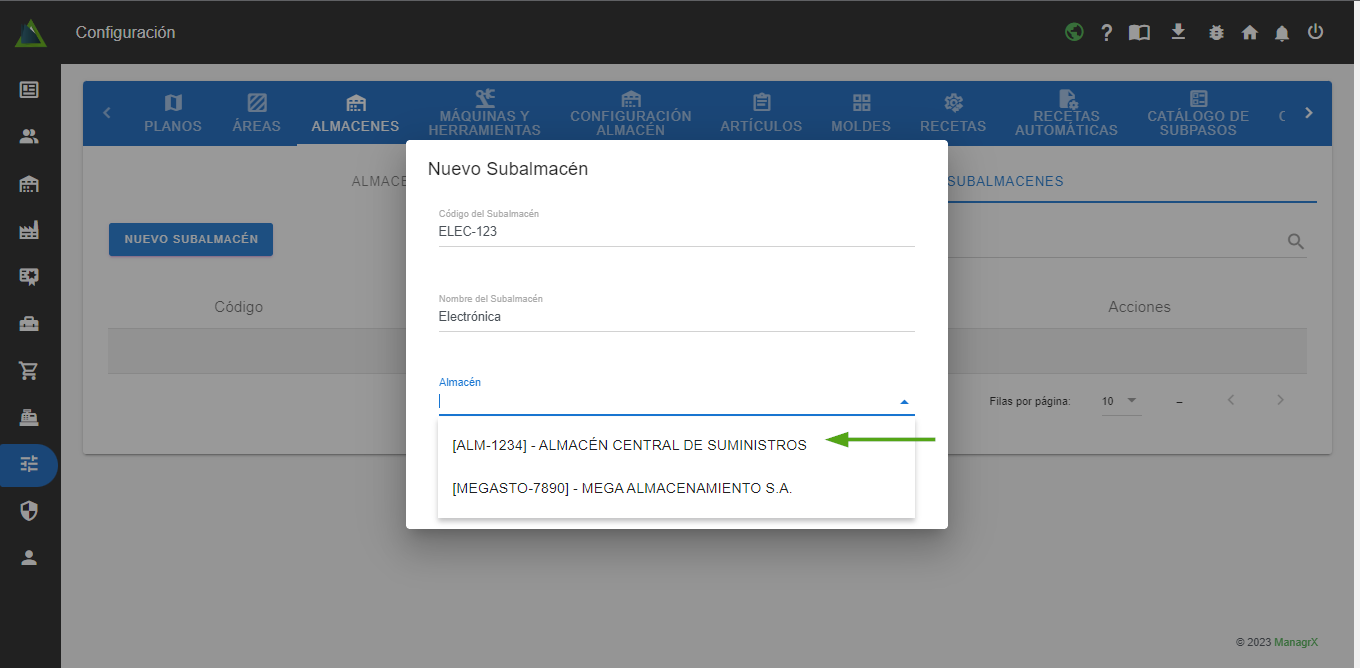
- Selecciona a qué almacén pertenece este subalmacén.
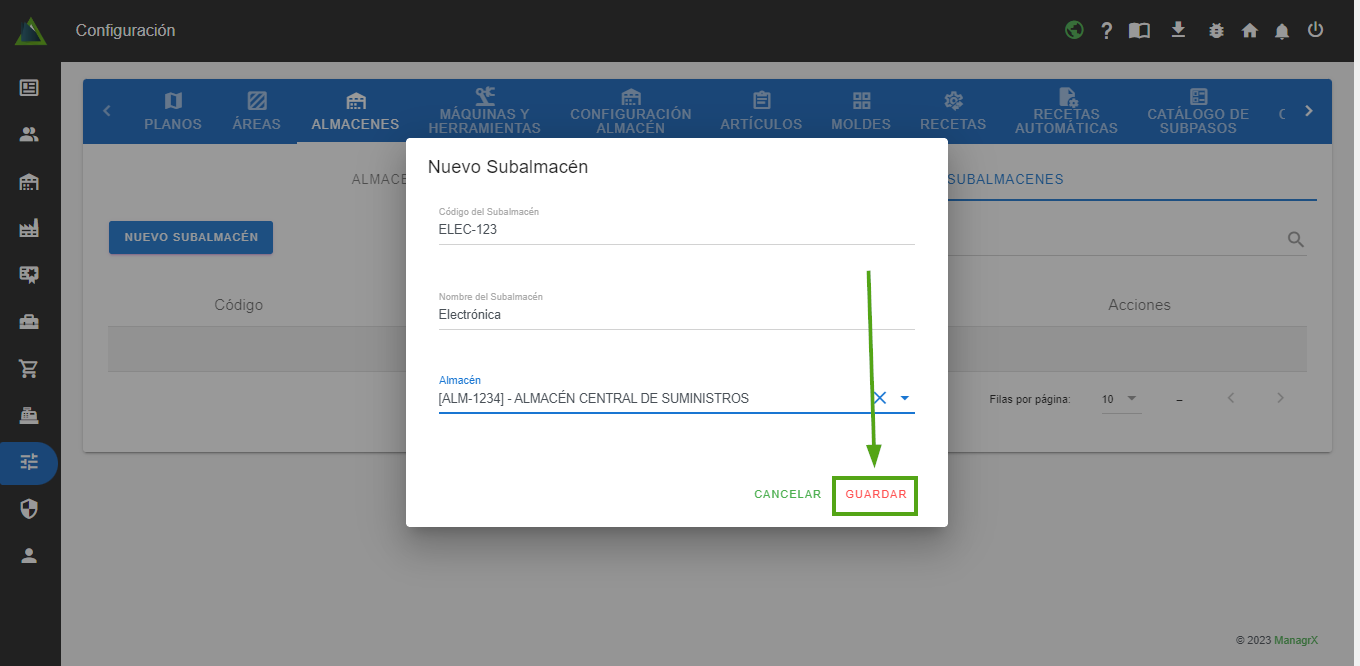
- Una vez llenado, haz clic en el apartado de guardar.
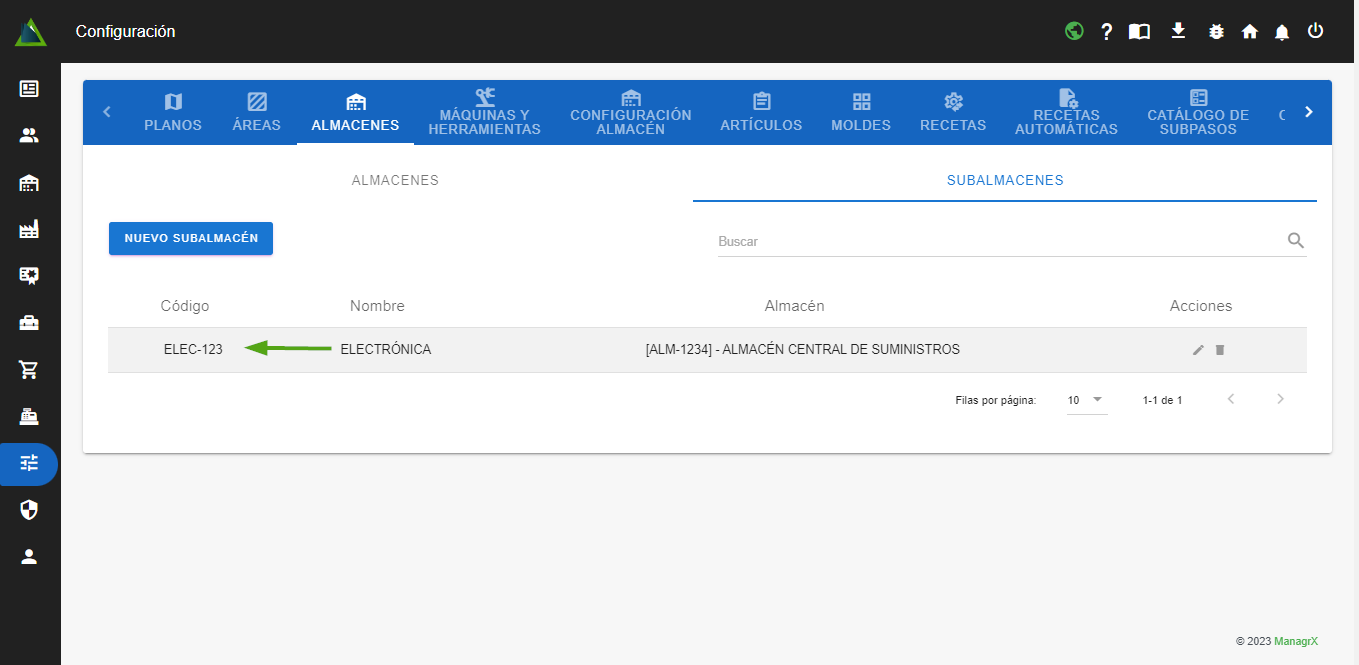
- Podrás visualizar que se guardó correctamente.
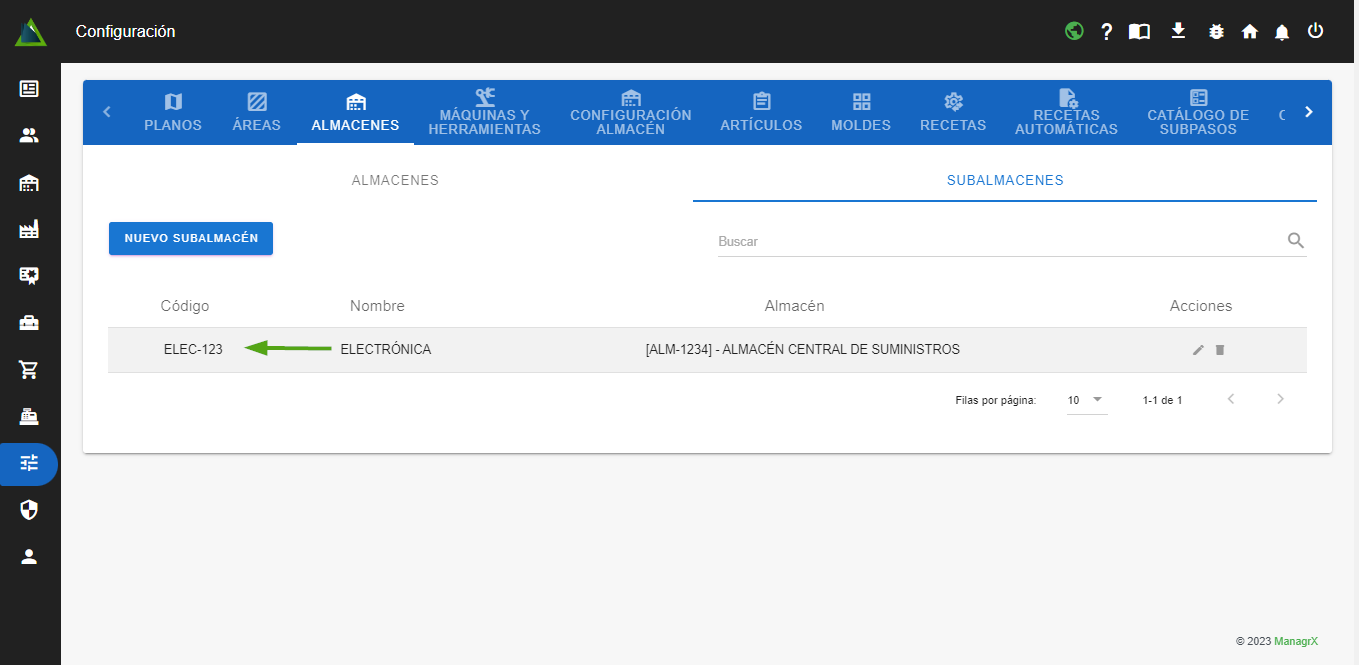
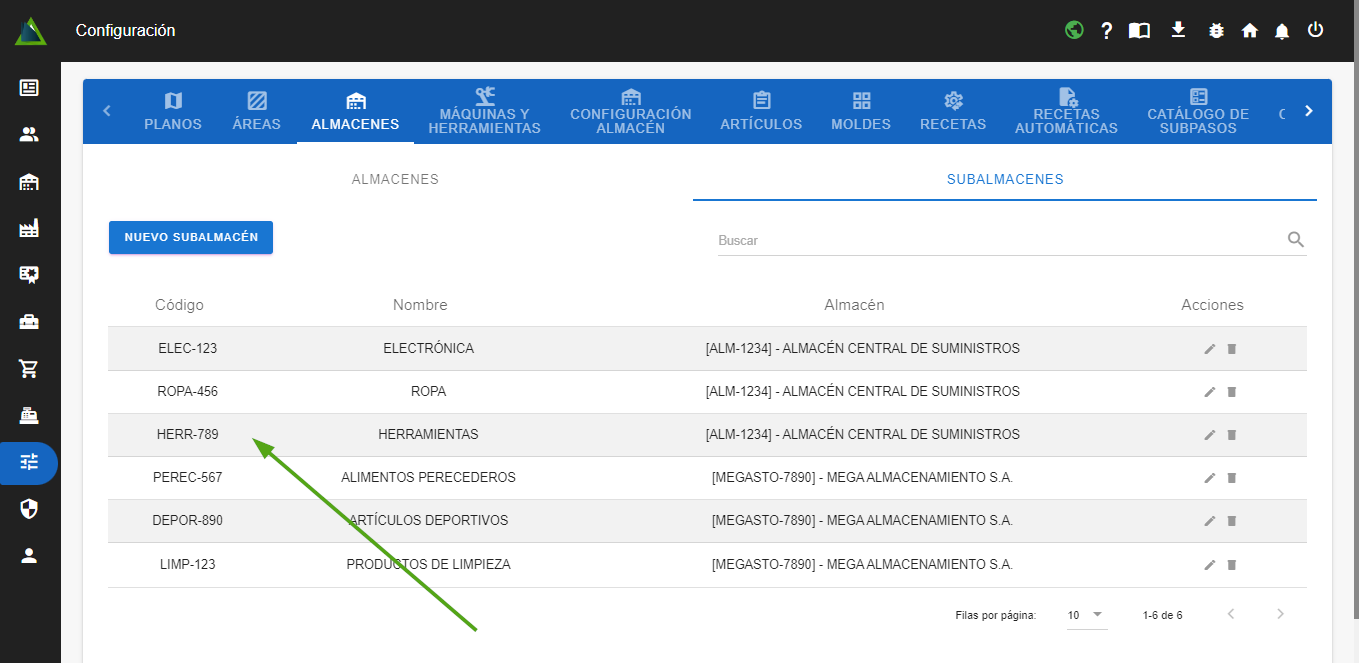
- En este caso, vamos a ingresar 3 subalmacenes por cada almacén guardado, como ejemplo:
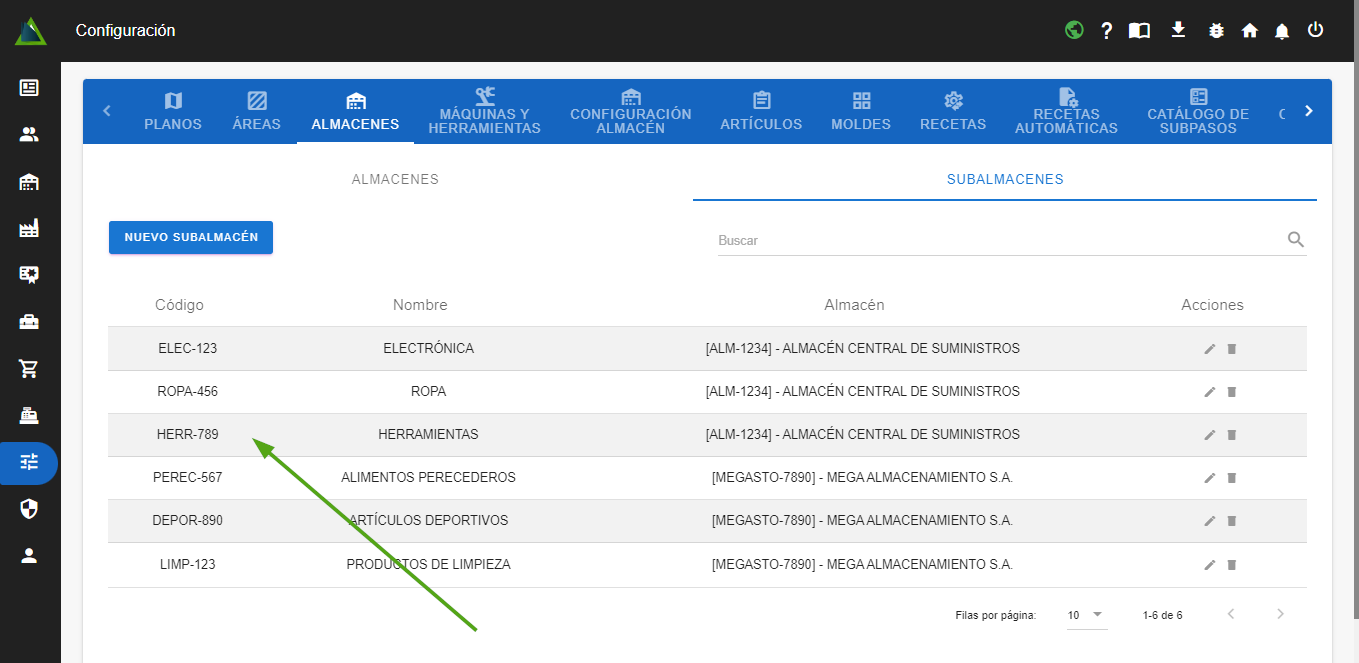
- Almacén Central de Suministros (Código: ALM-1234)
- Subalmacén de Electrónica (Código: ELEC-123)
- Subalmacén de Ropa (Código: ROPA-456)
- Subalmacén de Herramientas (Código: HERR-789)
- Mega Almacenamiento S.A. (Código: MEGASTO-7890)
- Subalmacén de Alimentos Perecederos (Código: PEREC-567)
- Subalmacén de Artículos Deportivos (Código: DEPOR-890)
- Subalmacén de Productos de Limpieza (Código: LIMP-123)
- Almacén Central de Suministros (Código: ALM-1234)