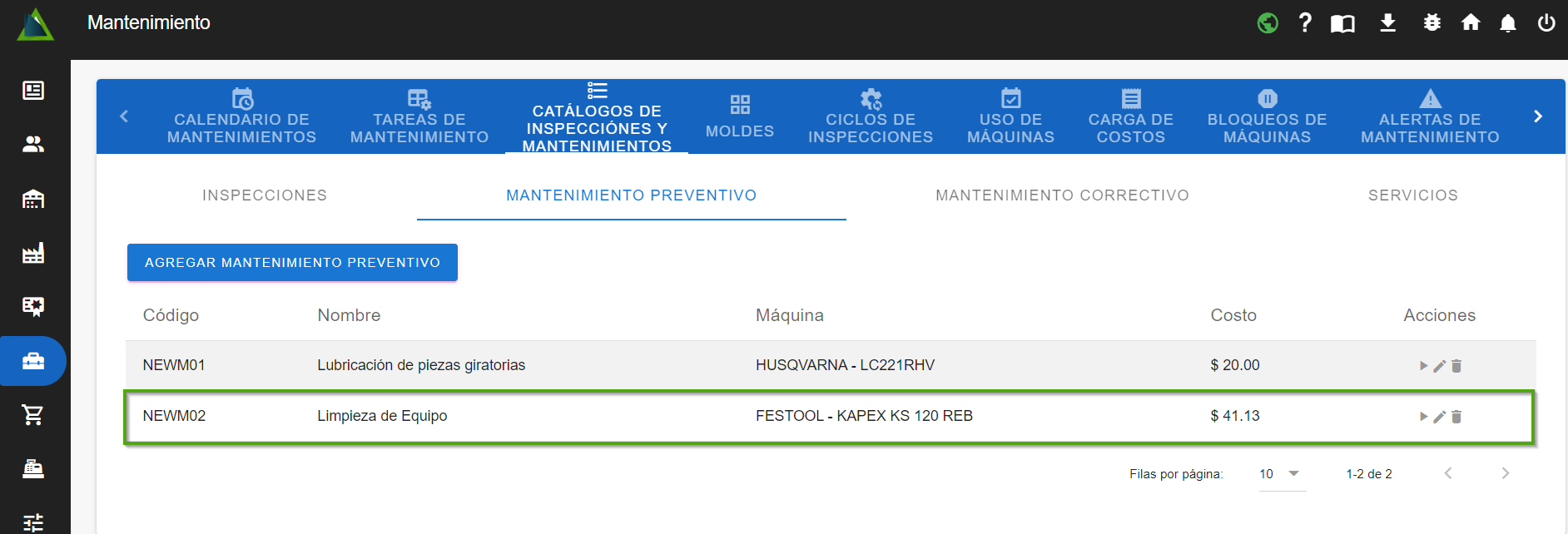
Crear un nuevo Mantenimiento Preventivo
Para poder crear un nuevo mantenimiento preventivo en ManagrX debe seguir los siguientes pasos:
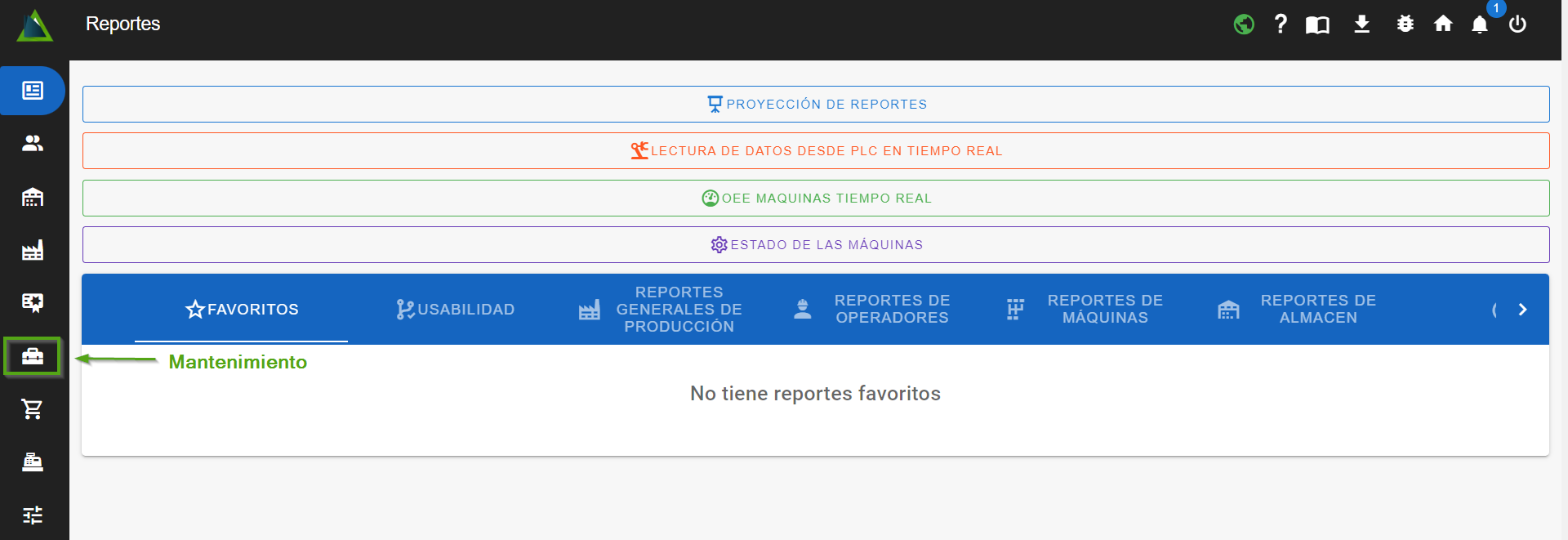
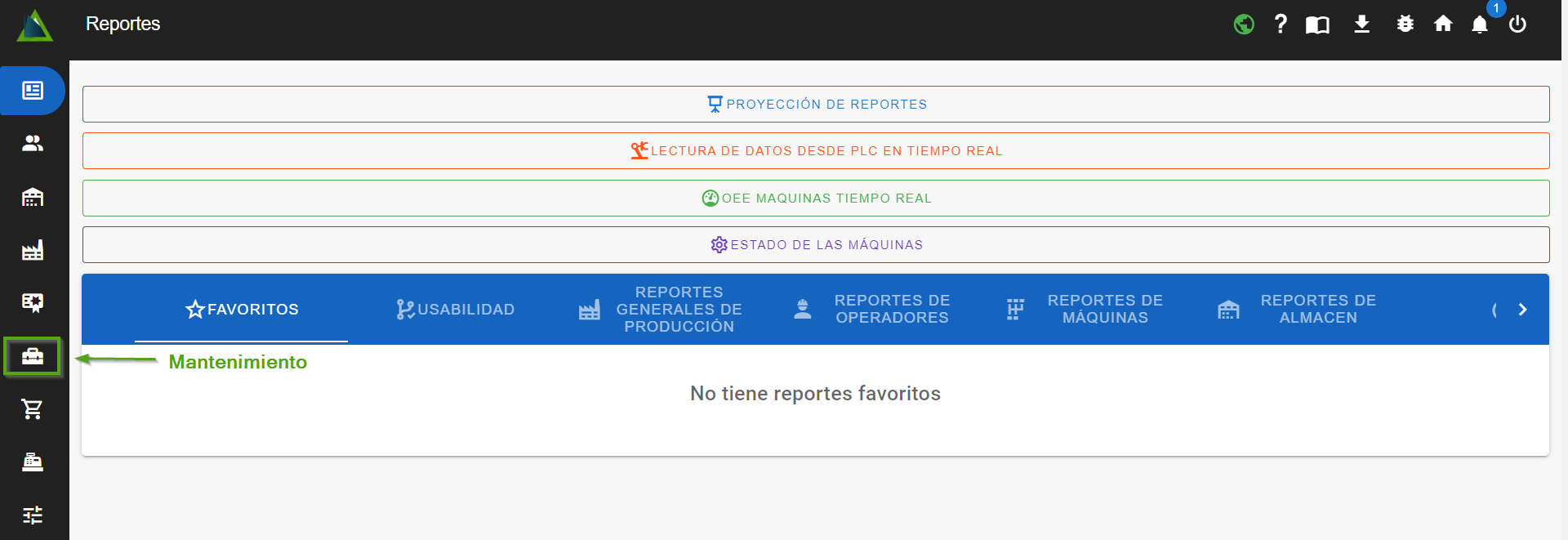
- Dirígete a “Mantenimiento”
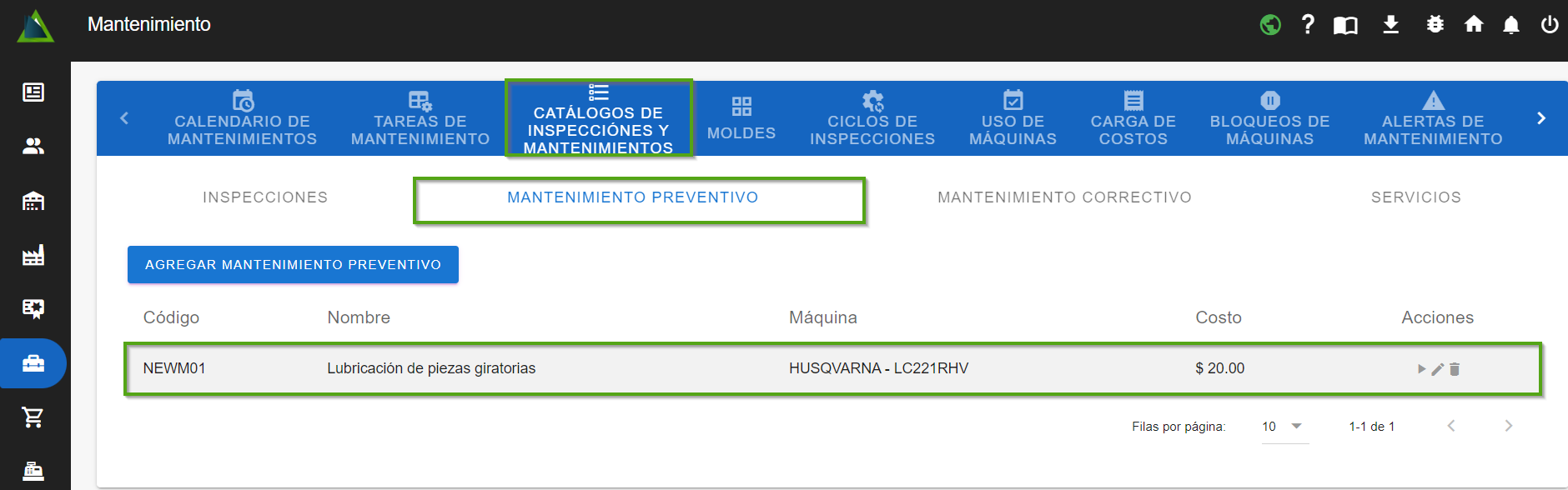
- Ahora dirígete a “Mantenimiento preventivo” en la sección de "Catálogos".
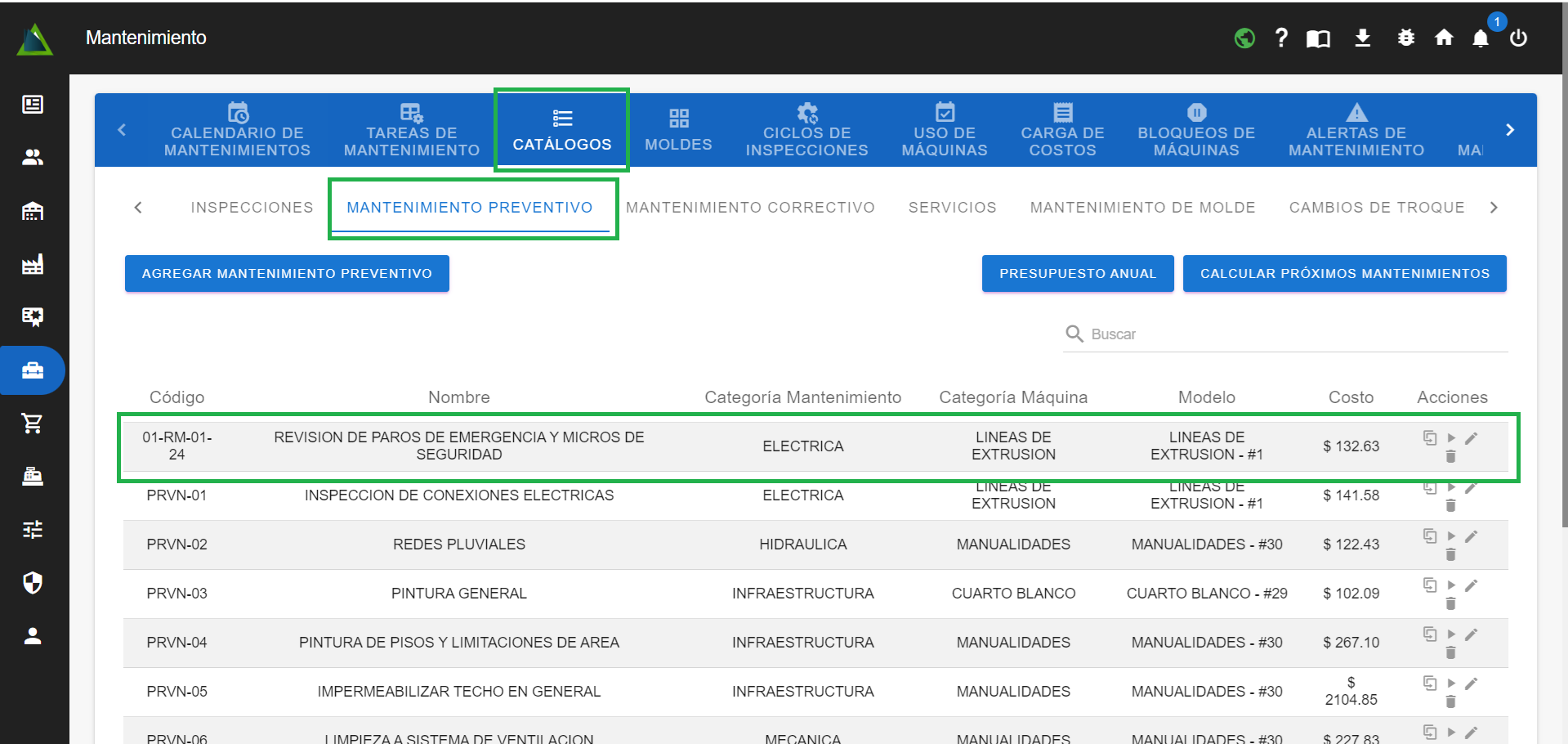
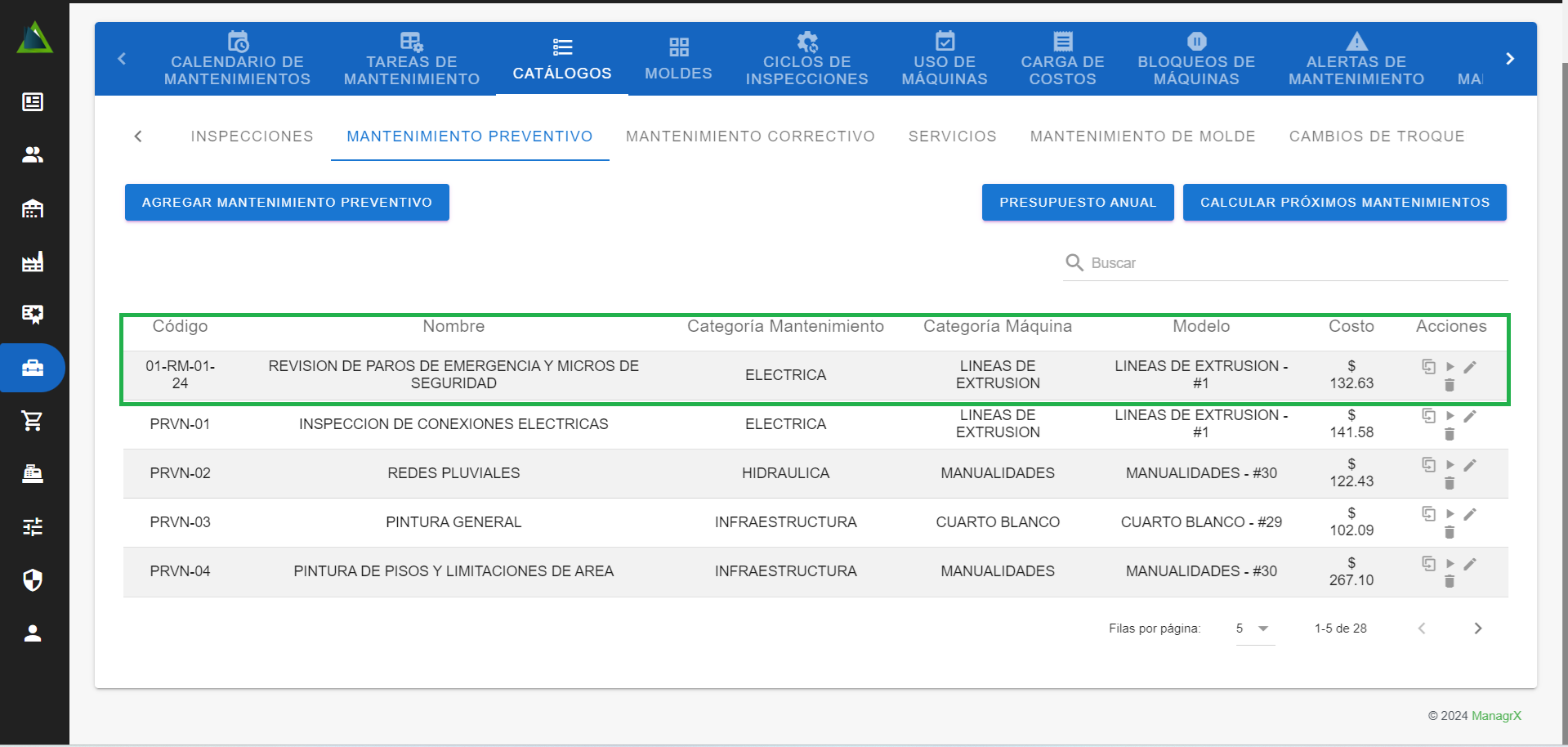
Al ingresar a esta sección, podrás visualizar los mantenimientos preventivos existentes en el sistema. En esta pestaña, encontrarás las opciones para Crear, Modificar, Clonar, Programar Mantenimiento Atemporal y Eliminar un mantenimiento preventivo. A continuación, te explicaré el proceso para agregar un nuevo mantenimiento preventivo.
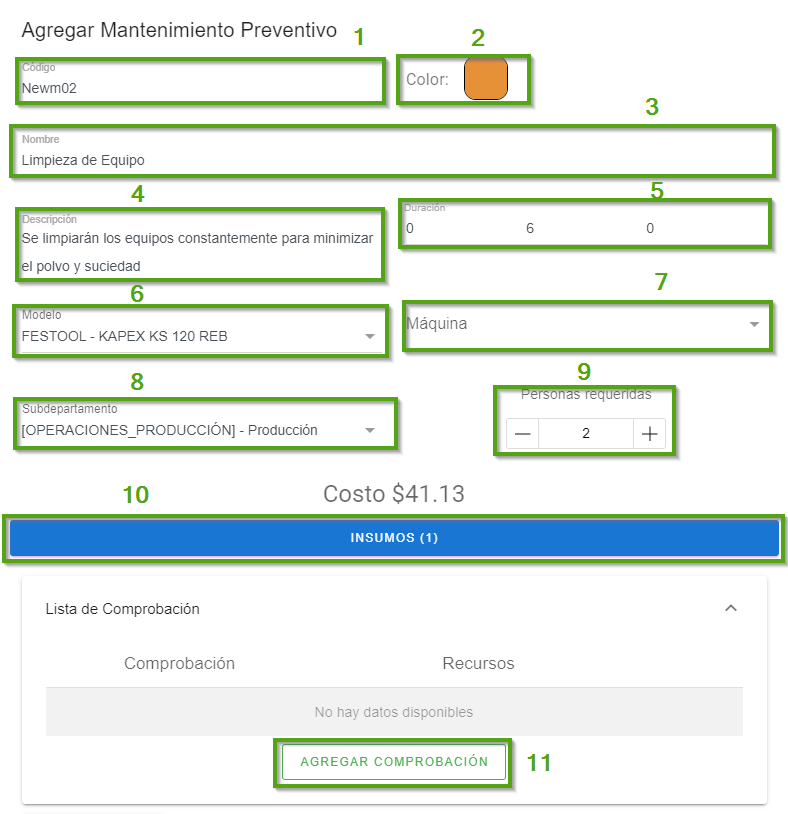
- Haz clic en "Agregar mantenimiento preventivo" y se abrirá un diálogo emergente con la siguiente información.
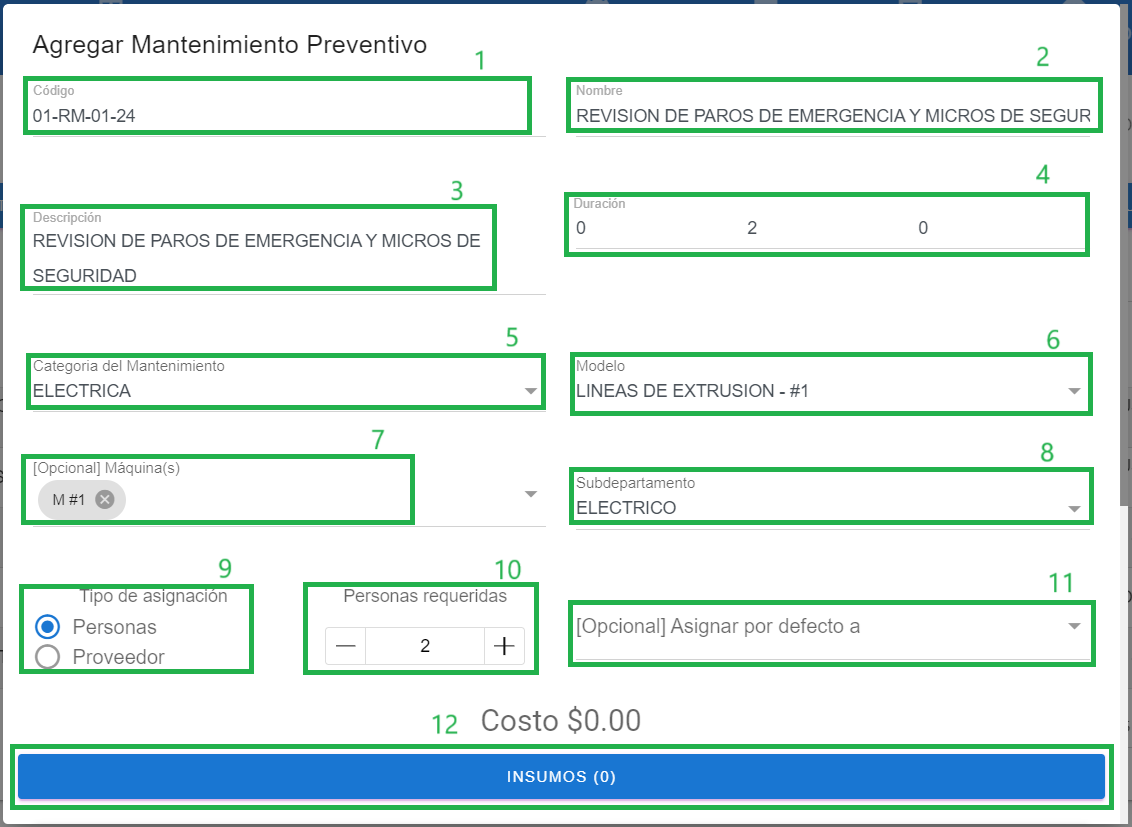
En este ejemplo, crearemos el siguiente mantenimiento preventivo siguiendo estos pasos:
1. Escribe el código del "Mantenimiento preventivo", por ejemplo, "01-RM-01-24".
2. Escribe el nombre del mantenimiento, por ejemplo, “REVISION DE PAROS DE EMERGENCIA Y MICROS DE SEGURIDAD”.
3. Escribe la descripción del mantenimiento, por ejemplo, “REVISION DE PAROS DE EMERGENCIA Y MICROS DE SEGURIDAD”.
4. Escribe la duración del mantenimiento, por ejemplo, “2:00 horas”.
5. Selecciona la Categoría del Mantenimiento, por ejemplo, "ELECTRICA".6. Selecciona el modelo, por ejemplo, “LINEAS DE EXTRUSION - #1”.
7. Selecciona la máquina del mantenimiento.
8. Selecciona el subdepartamento para el mantenimiento, por ejemplo, “ELECTRICO”.
9. Selecciona el tipo de asignación, por ejemplo, "Personas".10. Selecciona cuantas personas se requieren para el mantenimiento, por ejemplo, “2”.
11.Selecciona la Asignación por defecto, esto es opcional.12. En caso de necesitar selecciona los insumos del mantenimiento.
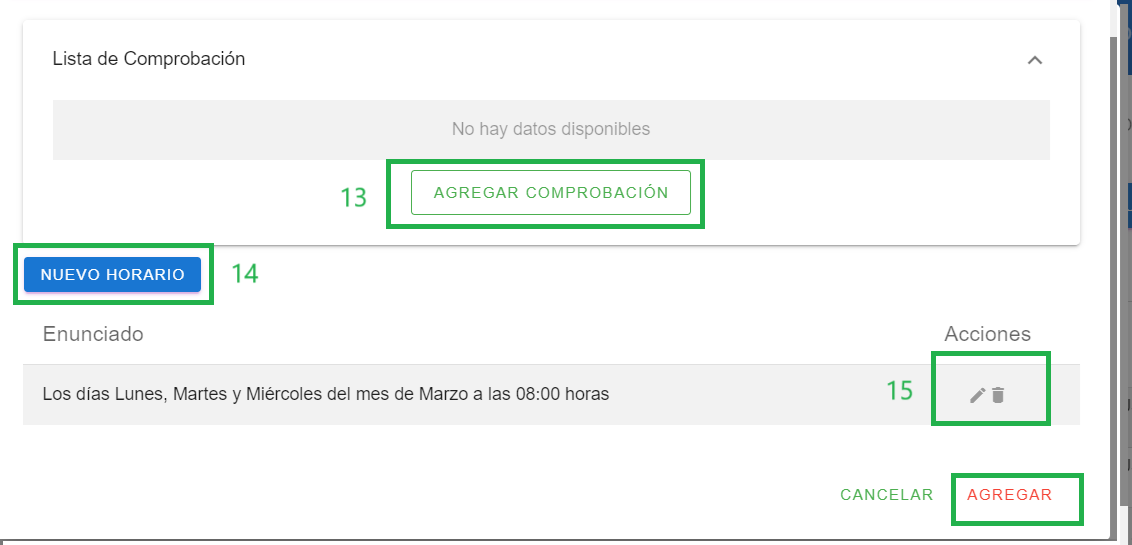
13. En caso de requerir una comprobación, agrégala dando clic en “agregar comprobación” y seleccionándola
14. Haz clic en “nuevo horario” para seleccionar las fechas en que se realizarán los mantenimientos.
15. El horario se puedes editarlas o eliminarlas con las acciones marcadas.
16. Haz clic en "guardar" y podrás ver que se ha agregado exitosamente, el diálogo se cerrará en automático.