Crear una nueva Inspección
Para poder crear una nueva inspección en ManagrX debe seguir los siguientes pasos:
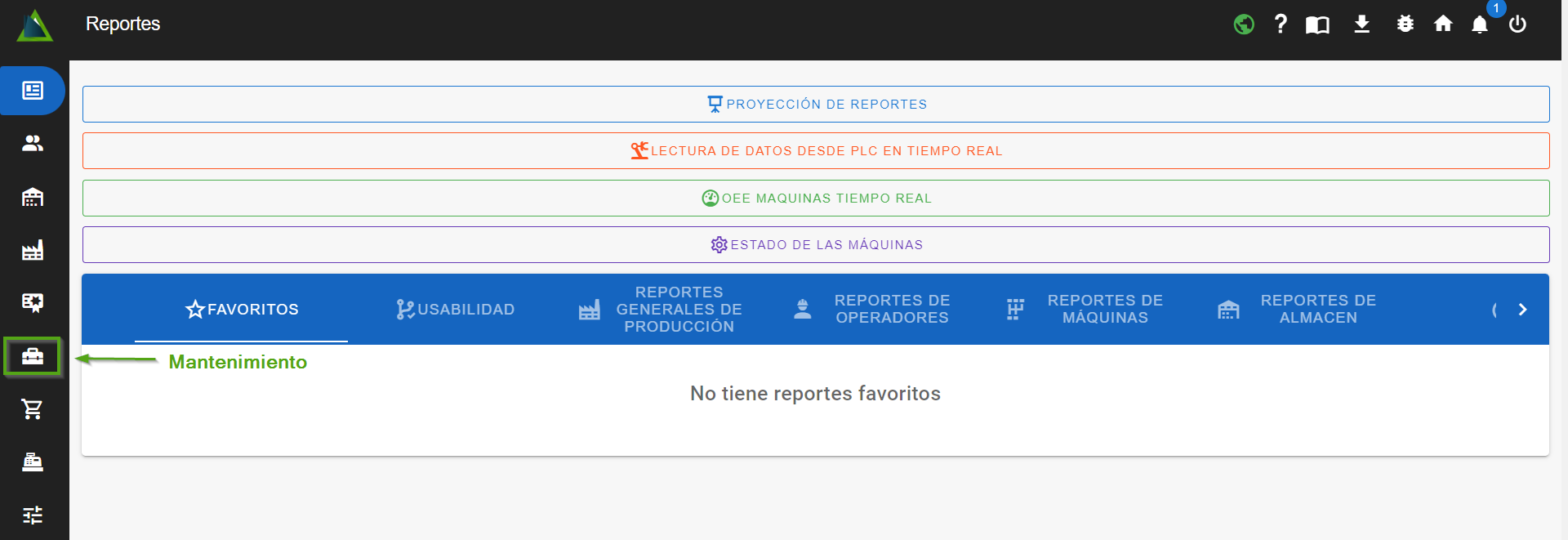
- Dirígete a “Mantenimiento”
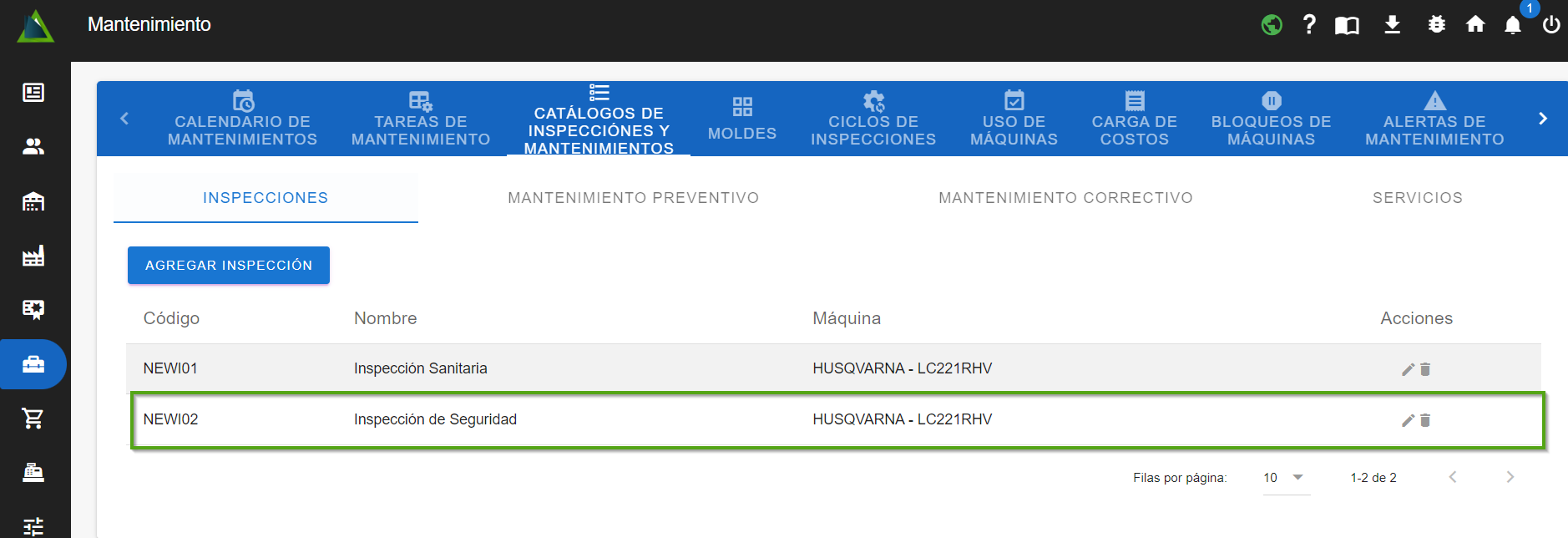
- Ahora dirígete a la sección de "Catálogos de inspecciones y mantenimientos".
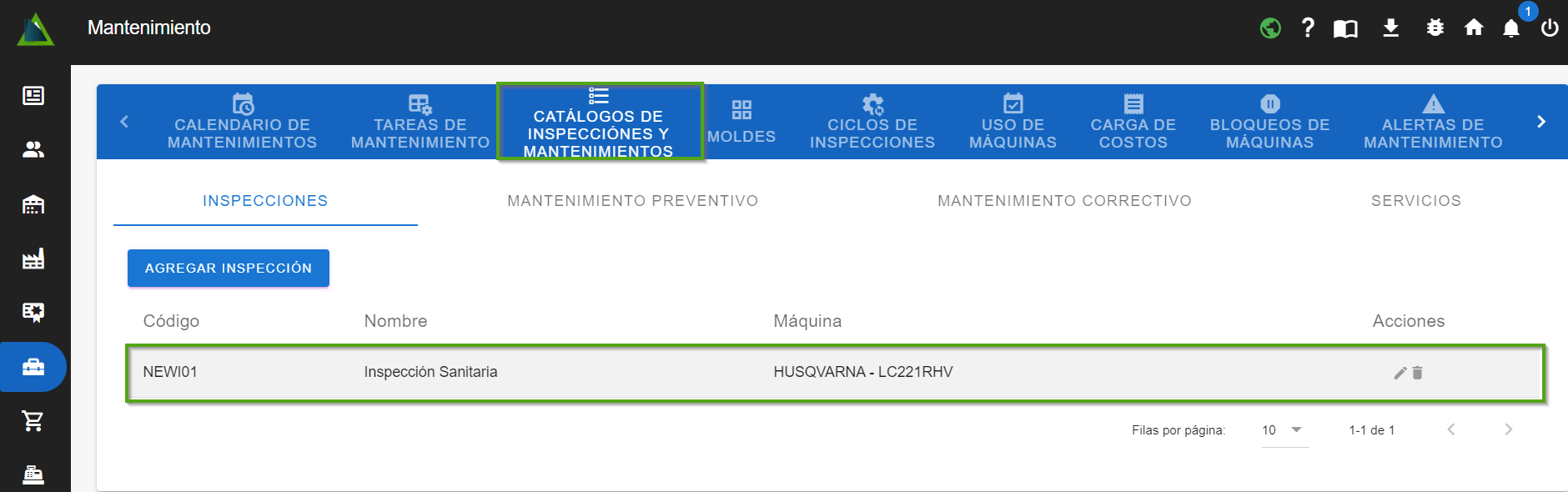
Al ingresar a esta sección, podrás visualizar las inspecciones existentes en el sistema. En esta pestaña, encontrarás las opciones para Crear, Modificar y Eliminar una inspección. A continuación, te explicaré el proceso para agregar una nueva inspección.
-
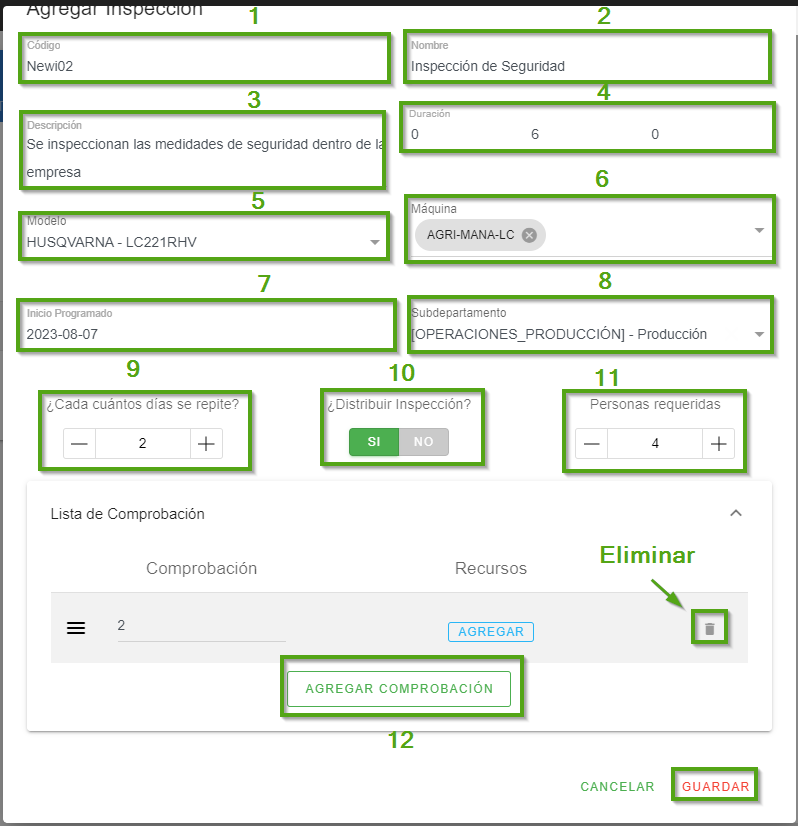
Haz clic en "Agregar Inspección" y se abrirá un diálogo emergente con la siguiente información.
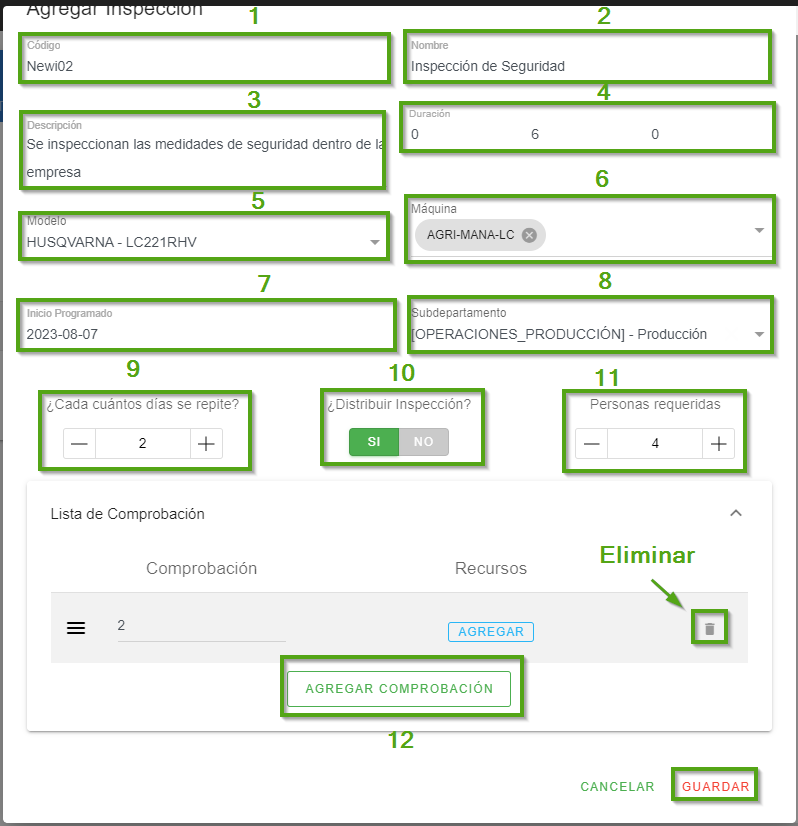
En este ejemplo, crearemos la siguiente inspección siguiendo estos pasos:
1. Escribe el código de la "Inspección", por ejemplo, "Newi02".
2. Escribe el nombre de la inspección, por ejemplo, “Inspección de Seguridad”.
3. Escribe la descripción de la inspección, por ejemplo, “Se inspeccionan las medidas de seguridad dentro de la empresa”.
4. Selecciona el tiempo de duración de la inspección, por ejemplo, “6:00 horas”.
5. Selecciona el modelo, por ejemplo, “HUSQVARNA - LC221RHV”.
6. Selecciona la máquina de la inspección, por ejemplo, “AGRI-MANA-LC”.
7. Selecciona el inicio de la inspección, por ejemplo, “2023-08-08”.
8. Selecciona el subdepartamento a inspeccionar, por ejemplo, “Producción”.
9. Selecciona cuantos días se repetirá, por ejemplo, “2”.
10. Selecciona si se va o no a distribuir la inspección, por ejemplo, “Si”.
11. Selecciona cuantas personas se necesitan para la inspección, por ejemplo, “4”.
12. En caso de requerir una comprobación, agrégala dando clic en “agregar comprobación” y seleccionándola, posteriormente haz clic en “agregar”, puedes quitar una comprobación dando clic en el “ícono con forma de bote de basura”
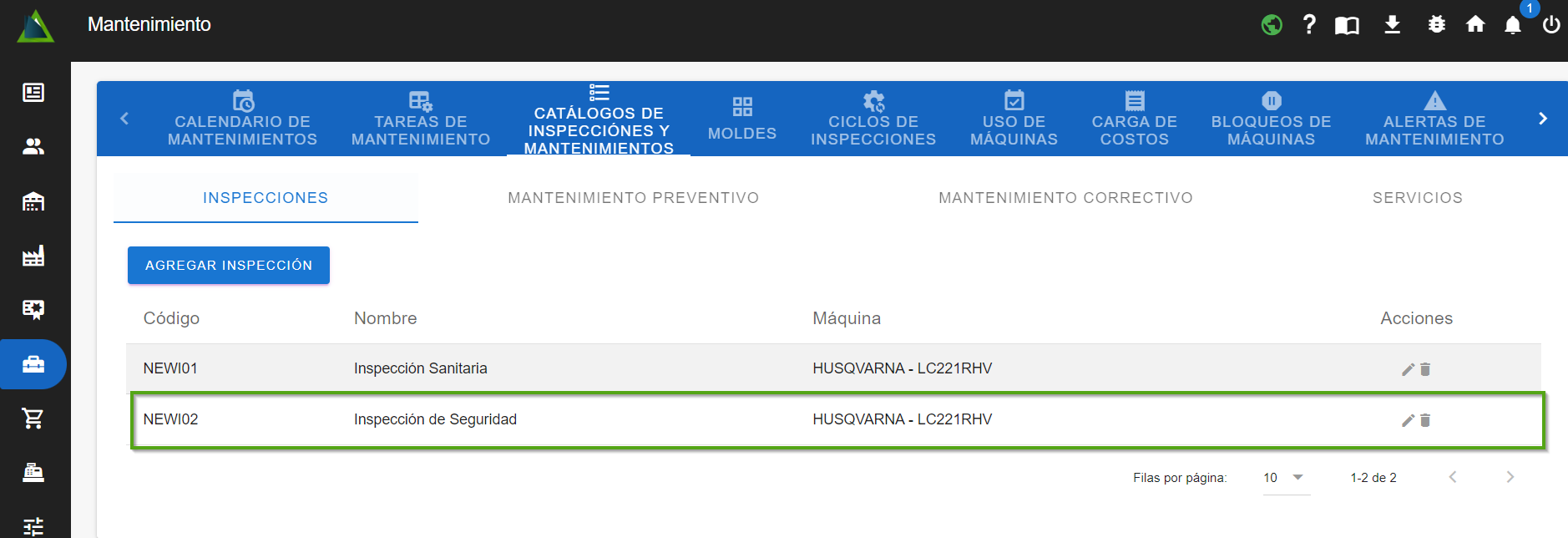
13. Haz clic en "guardar" y podrás ver que se ha agregado exitosamente, el diálogo se cerrará en automático.