Iniciar sesión en ManagrXOps
Para poder iniciar sesión en ManagrXOps debes seguir estos sencillos pasos:
- Estando en el login podrás ver que tienes las opciones de las áreas con las cuales puedes iniciar sesión, selecciona alguna y escribe la contraseña, posteriormente haz clic en "iniciar sesión" para completar el primer paso.
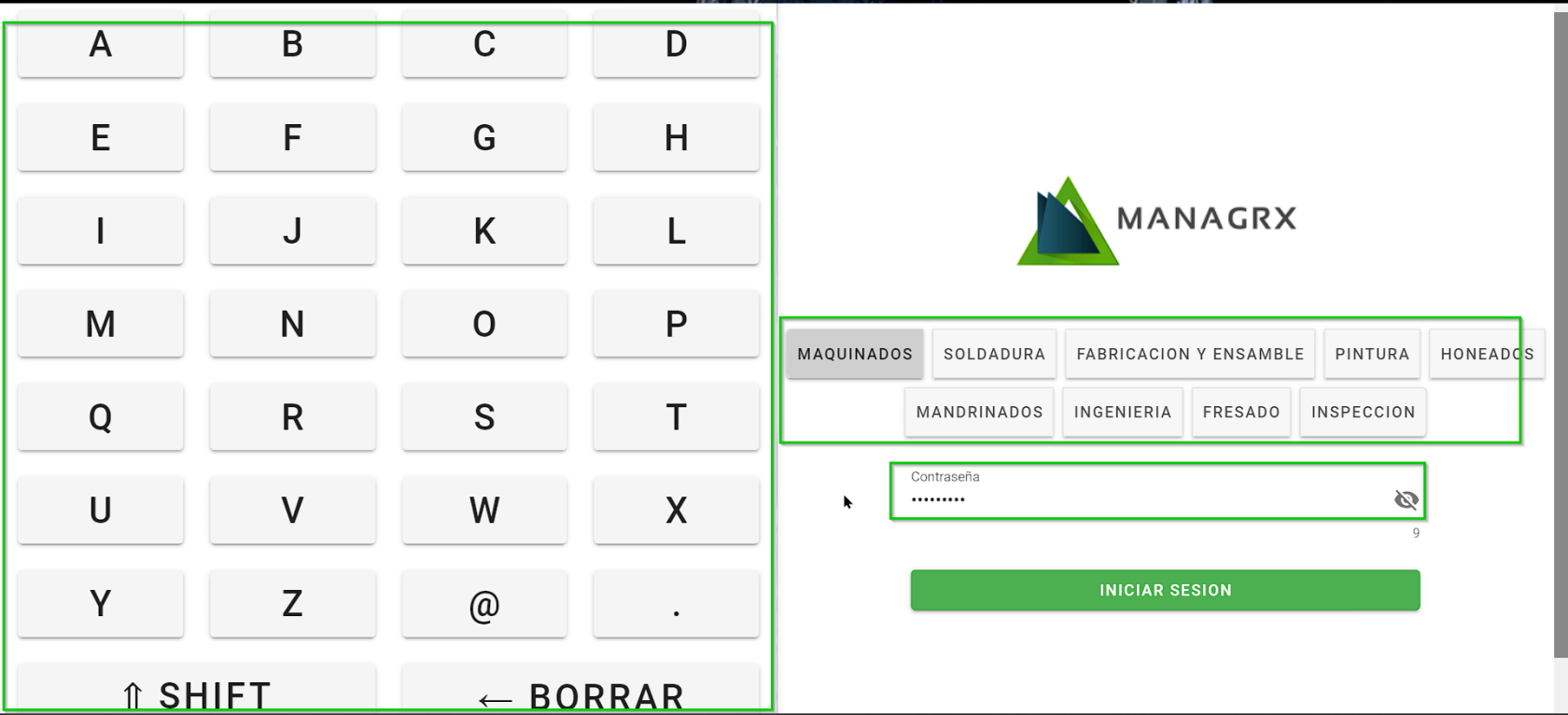

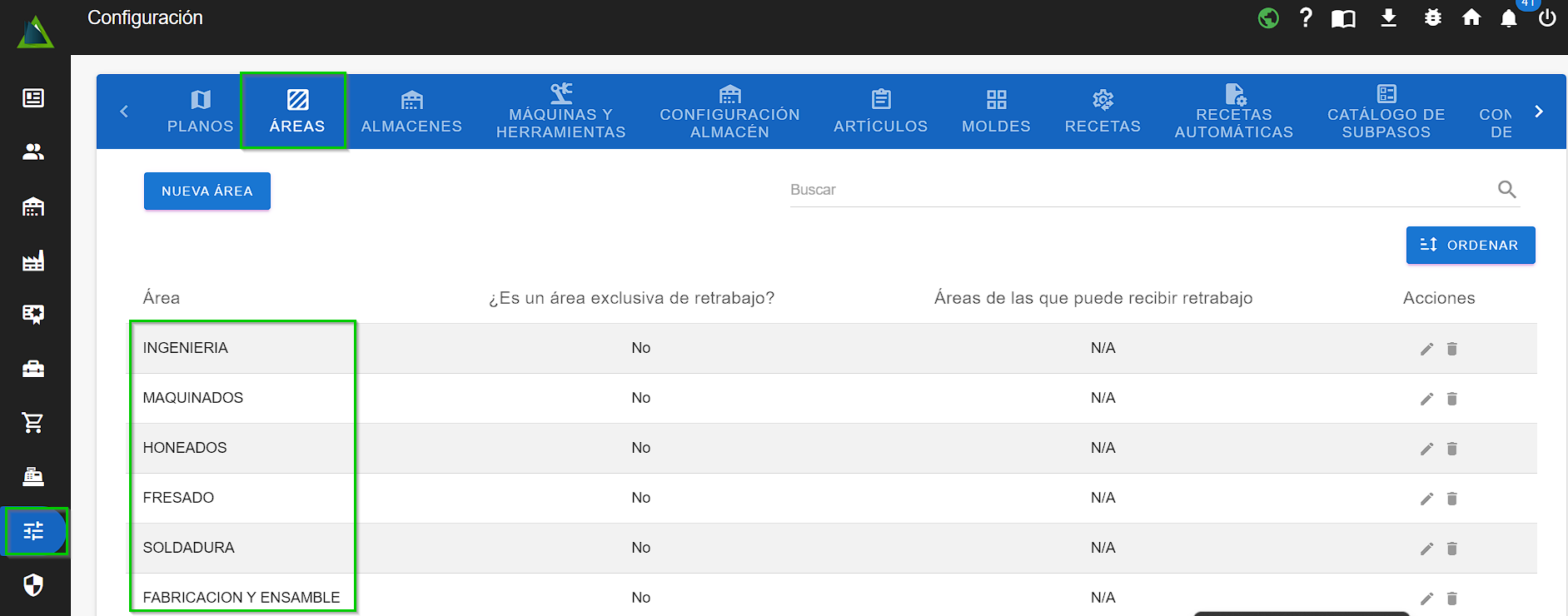
Nota. Puedes usar el teclado virtual o el físico para escribir tu contraseña. Recuerda que los dispositivos que puedes seleccionar al iniciar sesión son aquellos que tienes existentes en la sección “Áreas” ubicado en el módulo de “Configuración” dentro de ManagrX.
-
Podrás observar que al iniciar sesión por primera vez con un área te saldrá el siguiente diálogo.
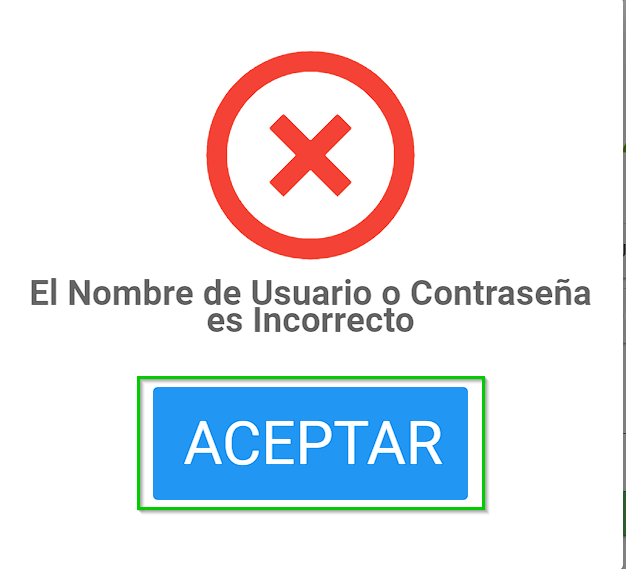
Nota. Haz clic en “aceptar” para cerrarlo.
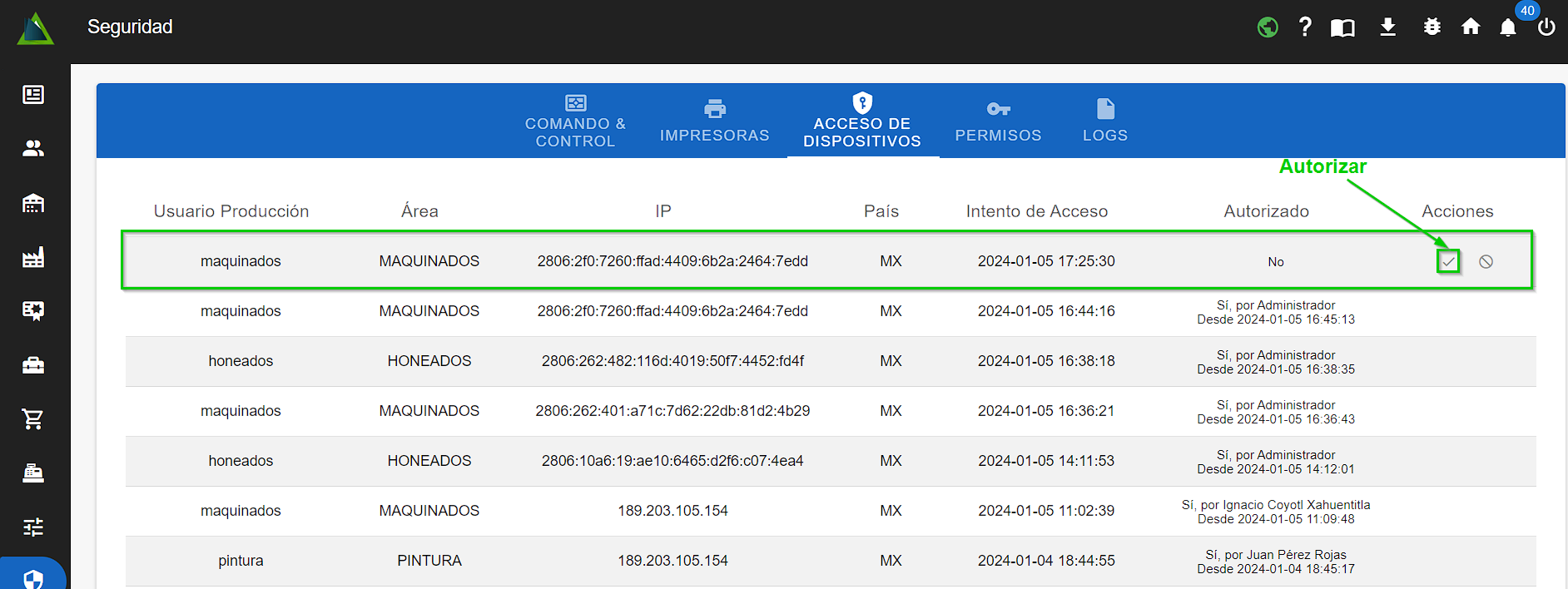
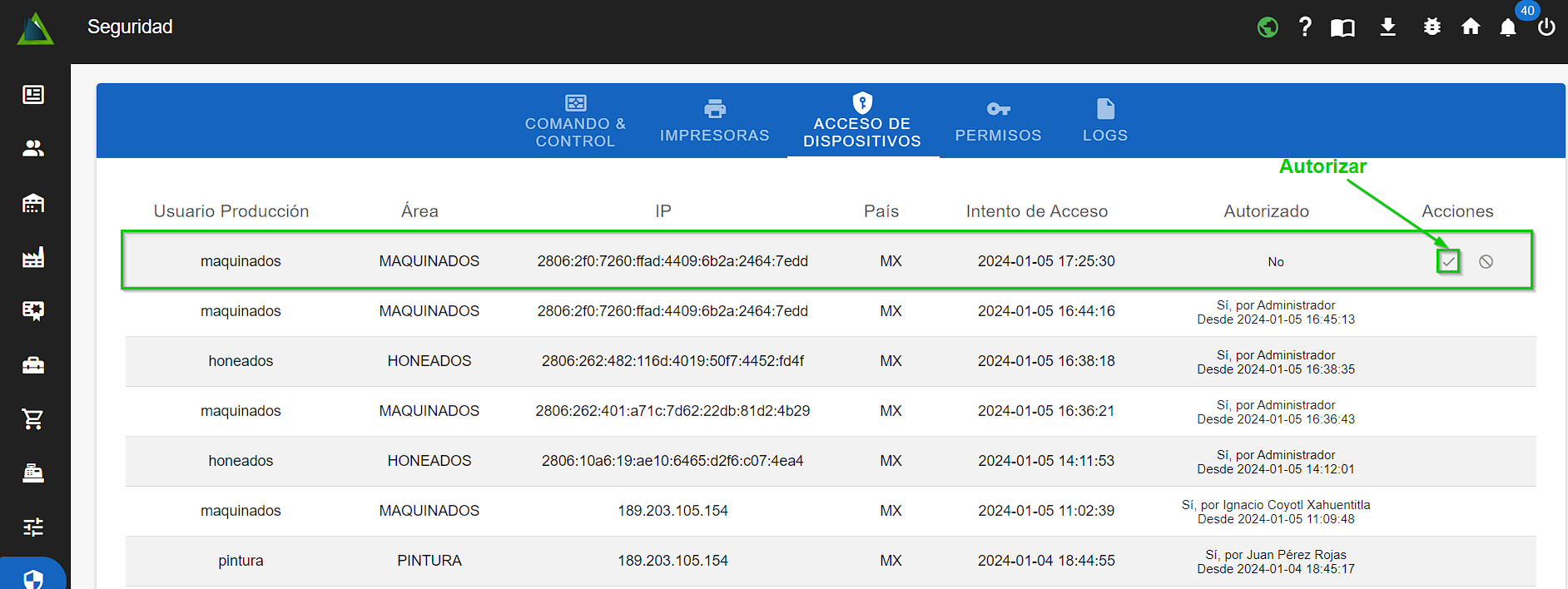
- Para poder tener el permiso de acceso, dirígete a “Acceso a dispositivos” dentro de ManagrX y verás que al área seleccionada en el login le saldrán 2 íconos a elegir.
-
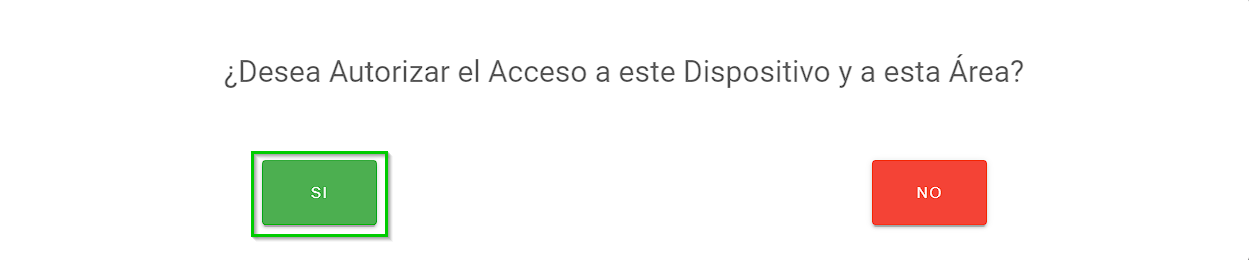
Haz clic en el “ícono con forma de paloma de bien” para abrir el siguiente diálogo.
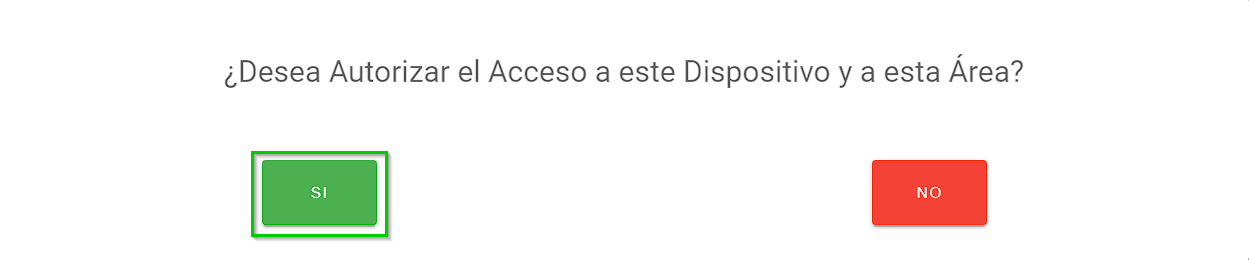
Nota. Para confirmar la acción y darle acceso al dispositivo, haz clic en “si”.
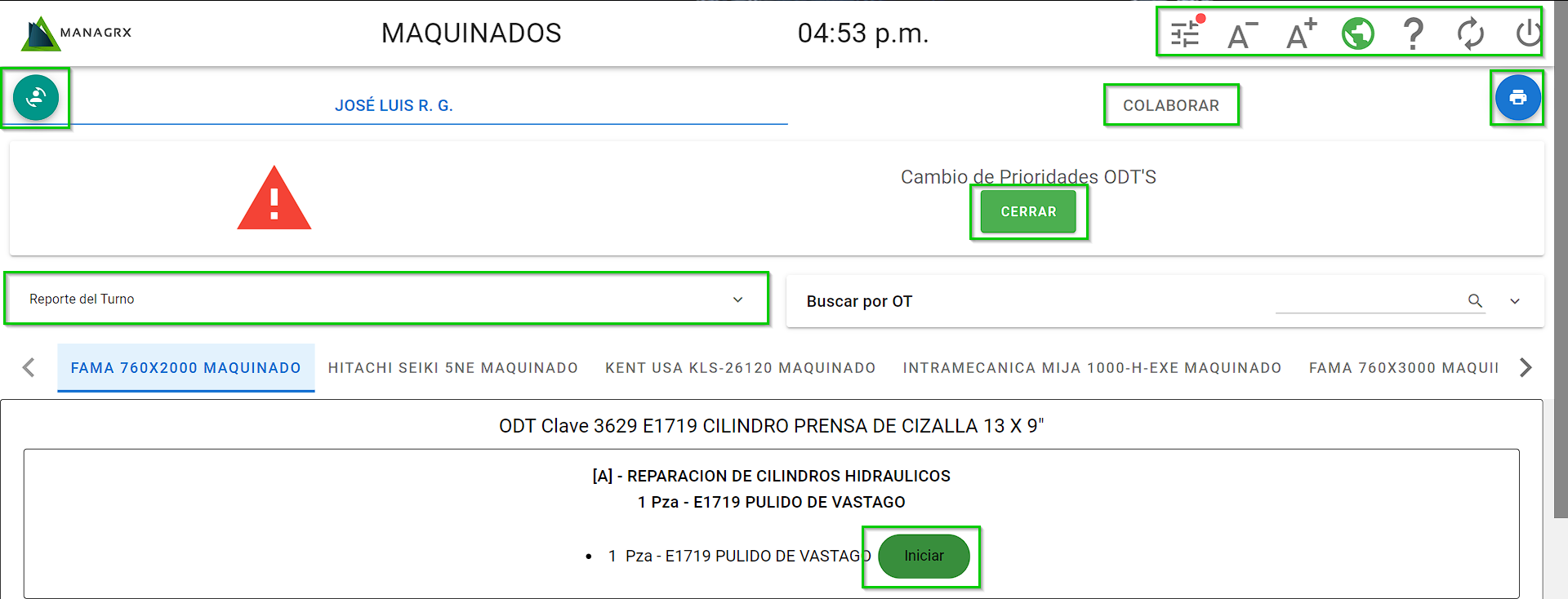
- Una vez teniendo el permiso, repite el paso 1 y podrás ver que ahora si te deja acceder al siguiente paso, escribe tu PIN para poder continuar.

Nota. Solo puedes usar el teclado virtual.

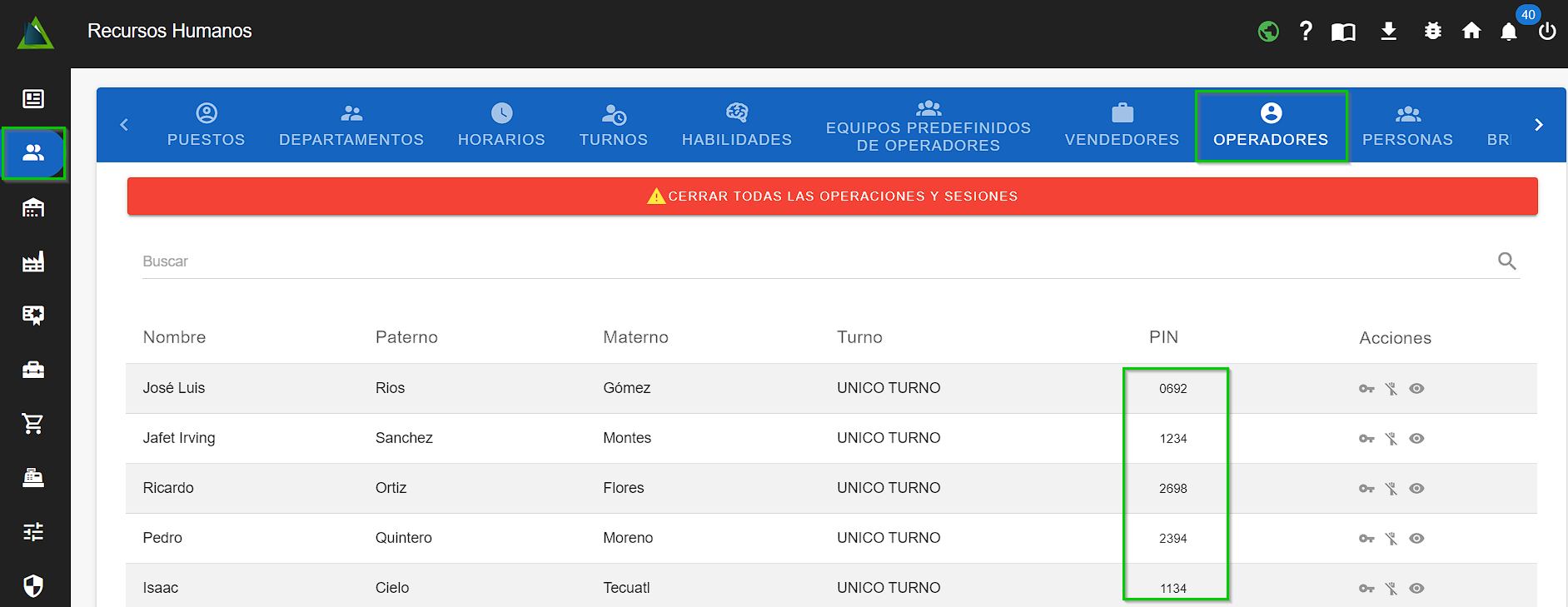
Nota. El pin a usar debe ser alguno de los que tengas registrados en la sección de “operadores” dentro de “rh”.
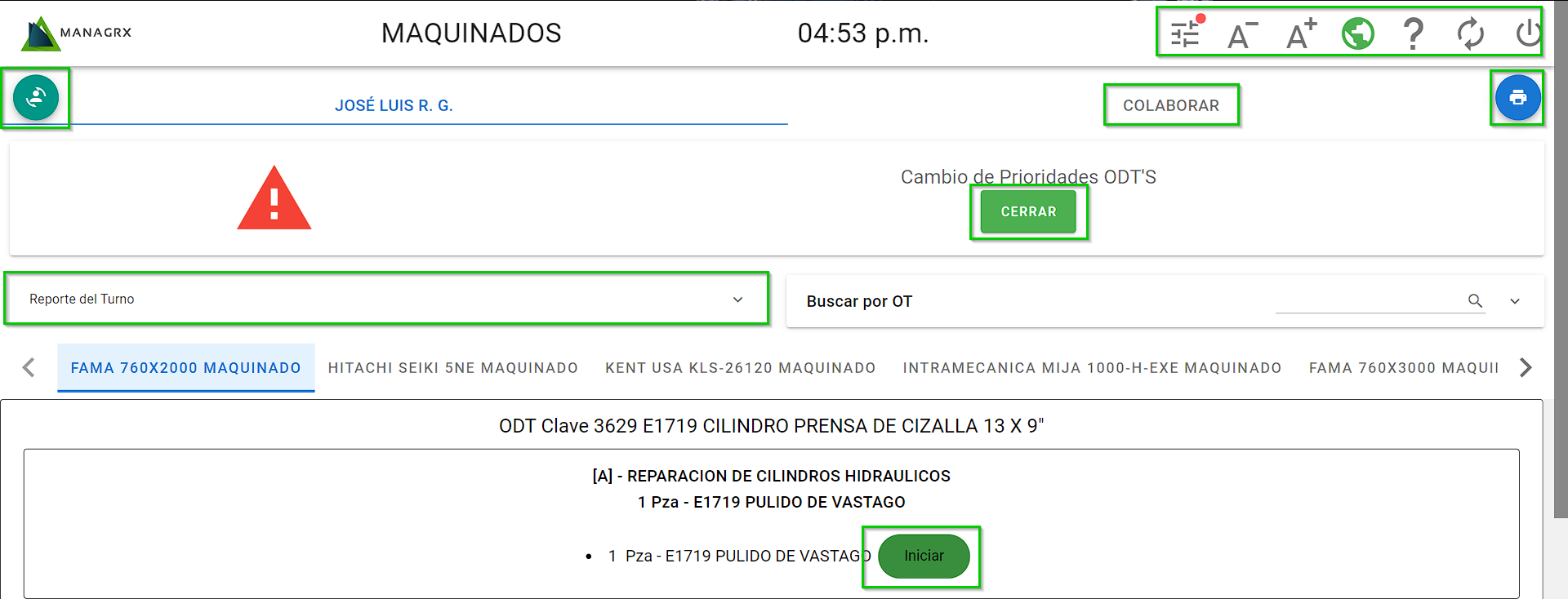
- Ya que te encuentres en el menú principal tendrás a tu disposición las mismas acciones explicadas en el siguiente libro.