
Crear una nueva receta de un producto terminado
Para poder crear una nueva receta de un producto terminado en ManagrX debe seguir los siguientes pasos:
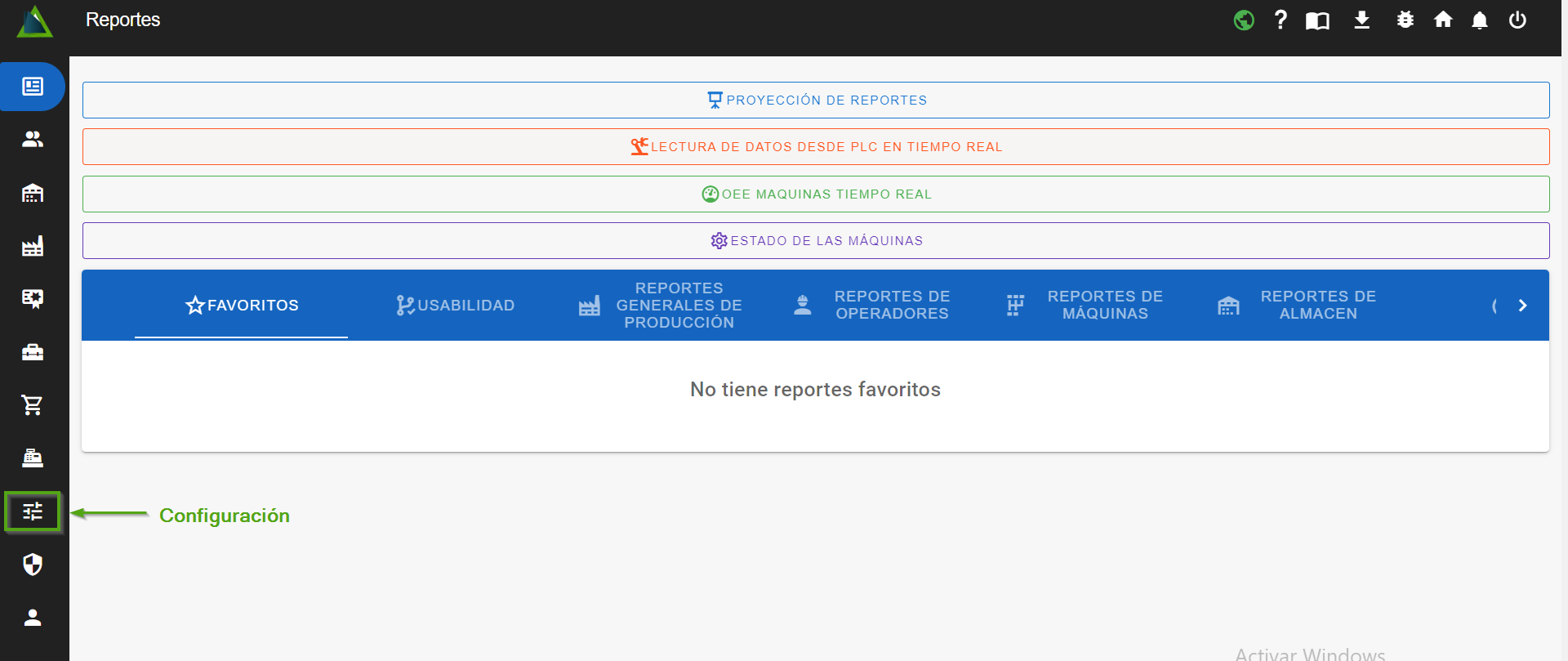
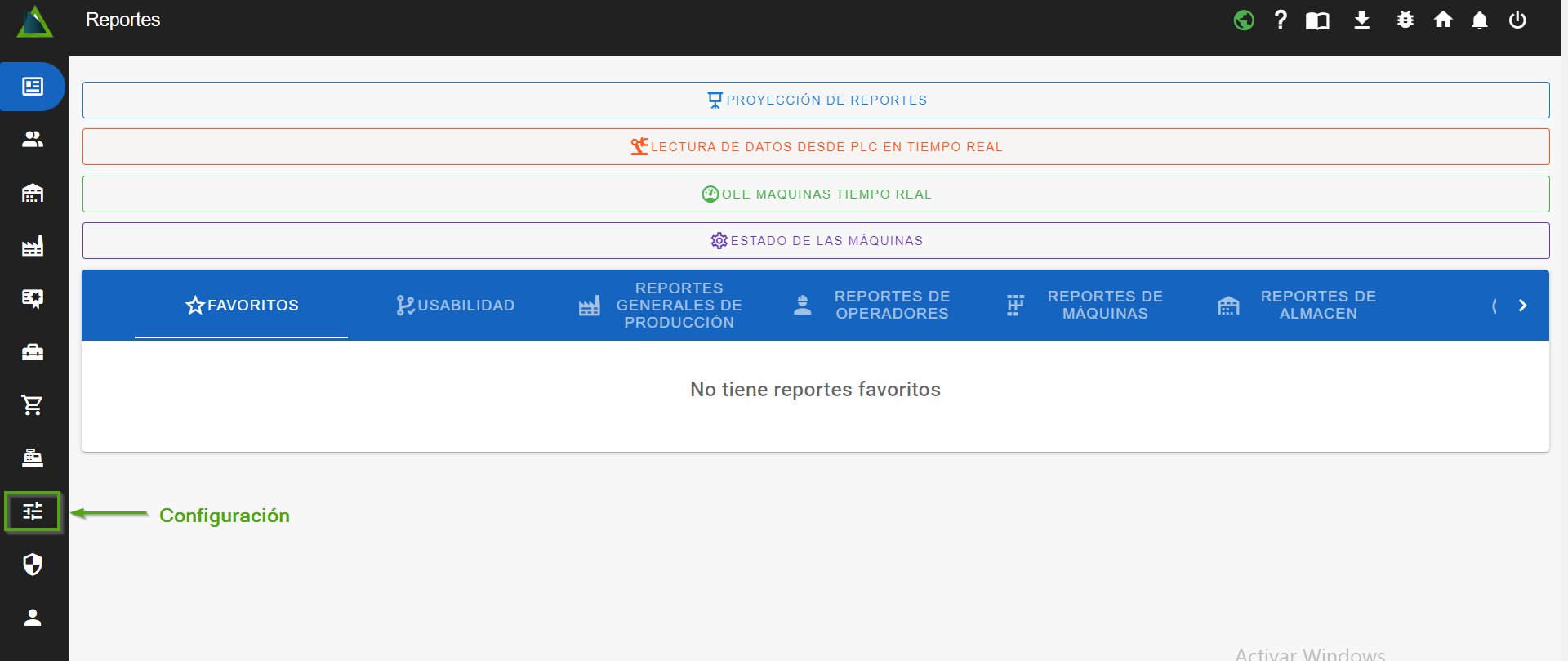
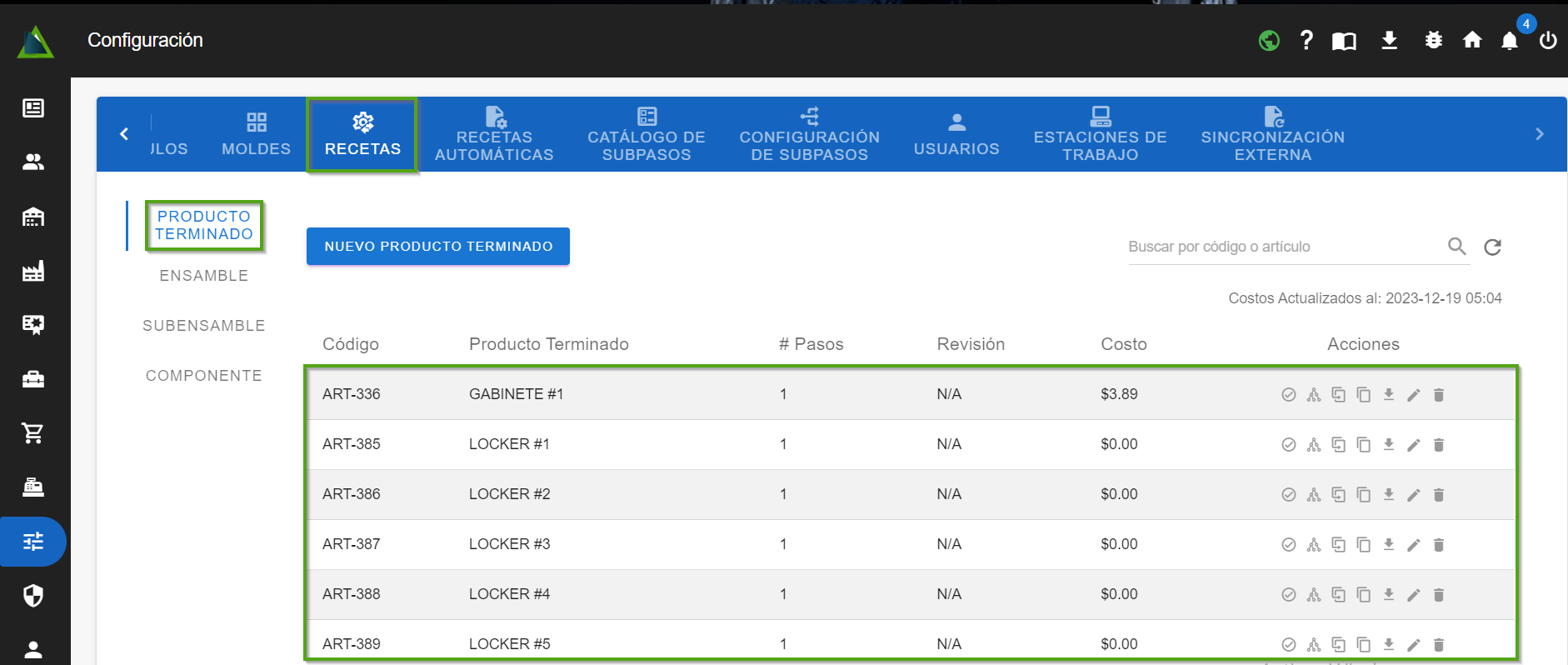
- Dirígete a “Configuración”
-
Ahora dirígete a “Producto terminado” en la sección de "Recetas".
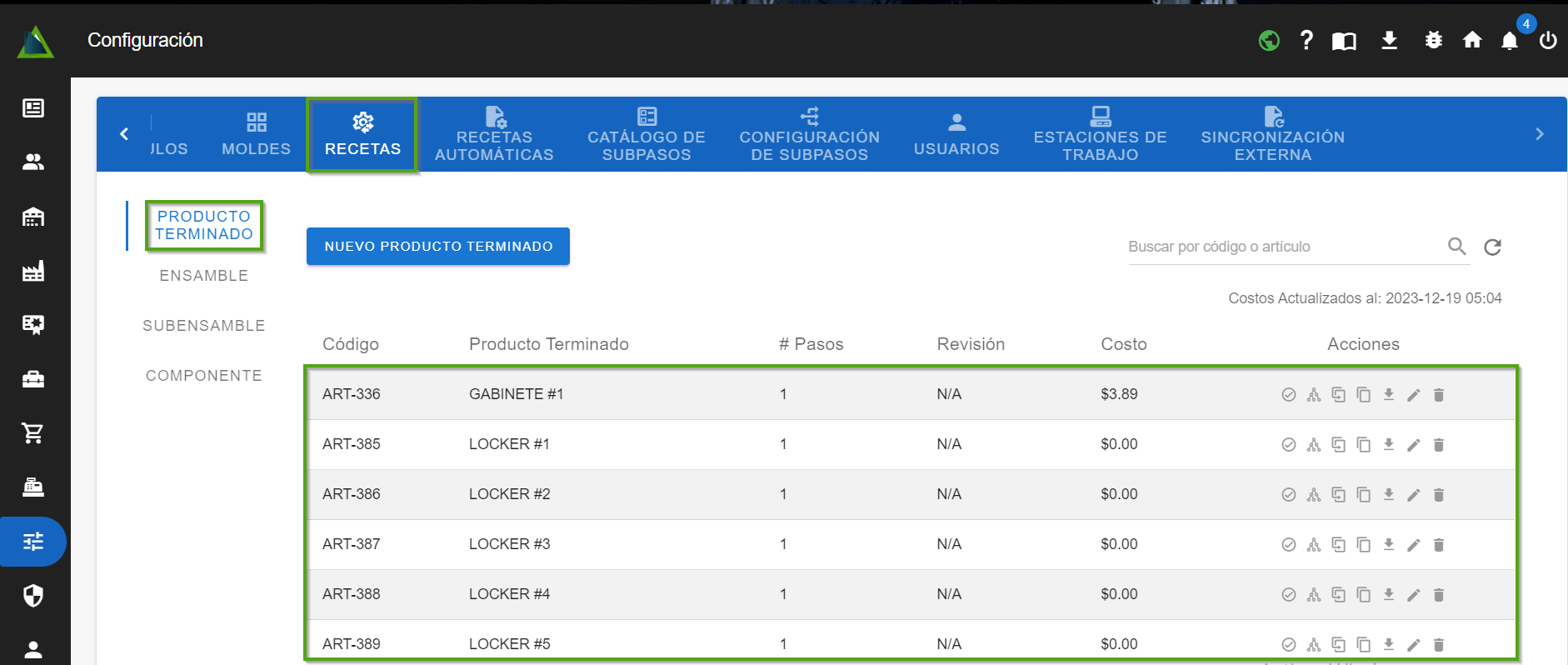
Al ingresar a esta sección, podrás visualizar las recetas de productos terminados existentes en el sistema. En esta pestaña, encontrarás las opciones para Crear, Modificar, Eliminar, entre otras acciones recetas de un producto terminado. A continuación, te explicaré el proceso para agregar una nueva receta.
-
Haz clic en "Nuevo producto terminado" y se abrirá un diálogo emergente con la siguiente información.
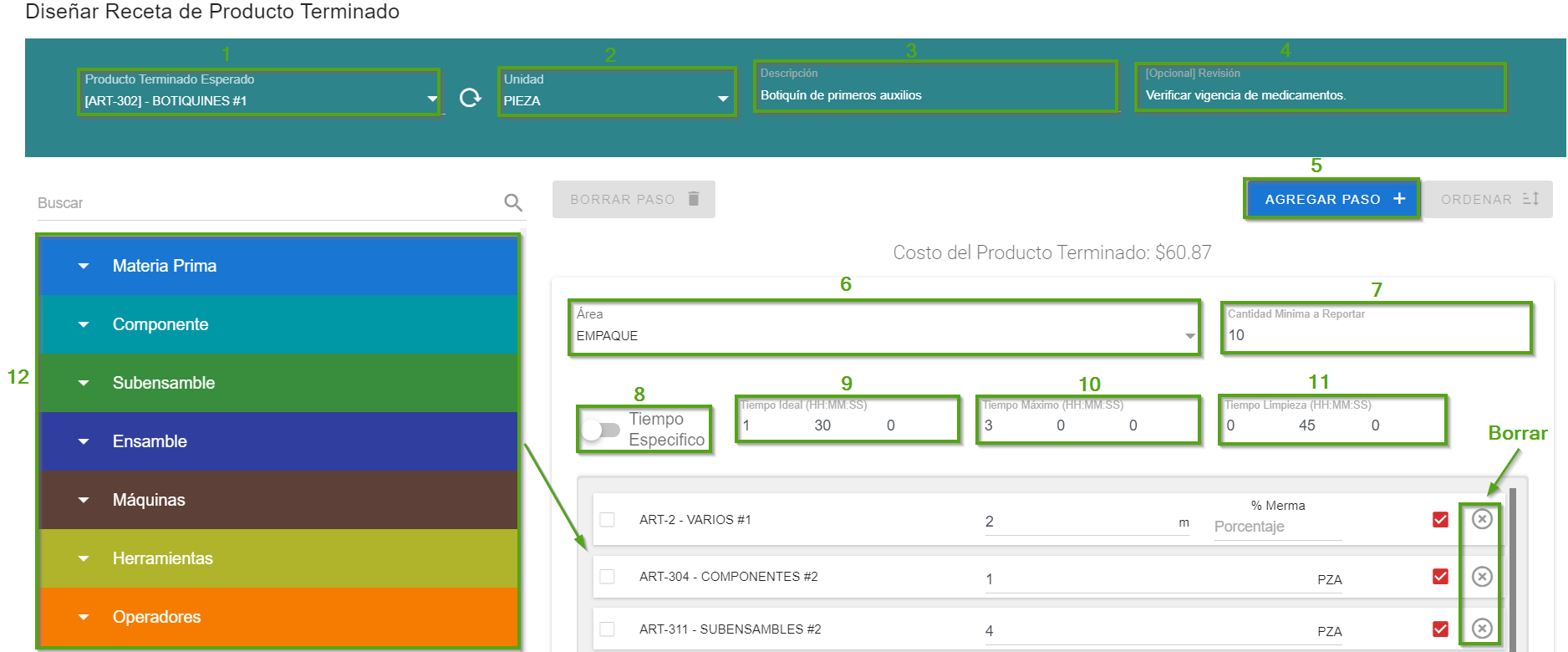
En este ejemplo, crearemos la siguiente receta de un producto terminado siguiendo estos pasos:
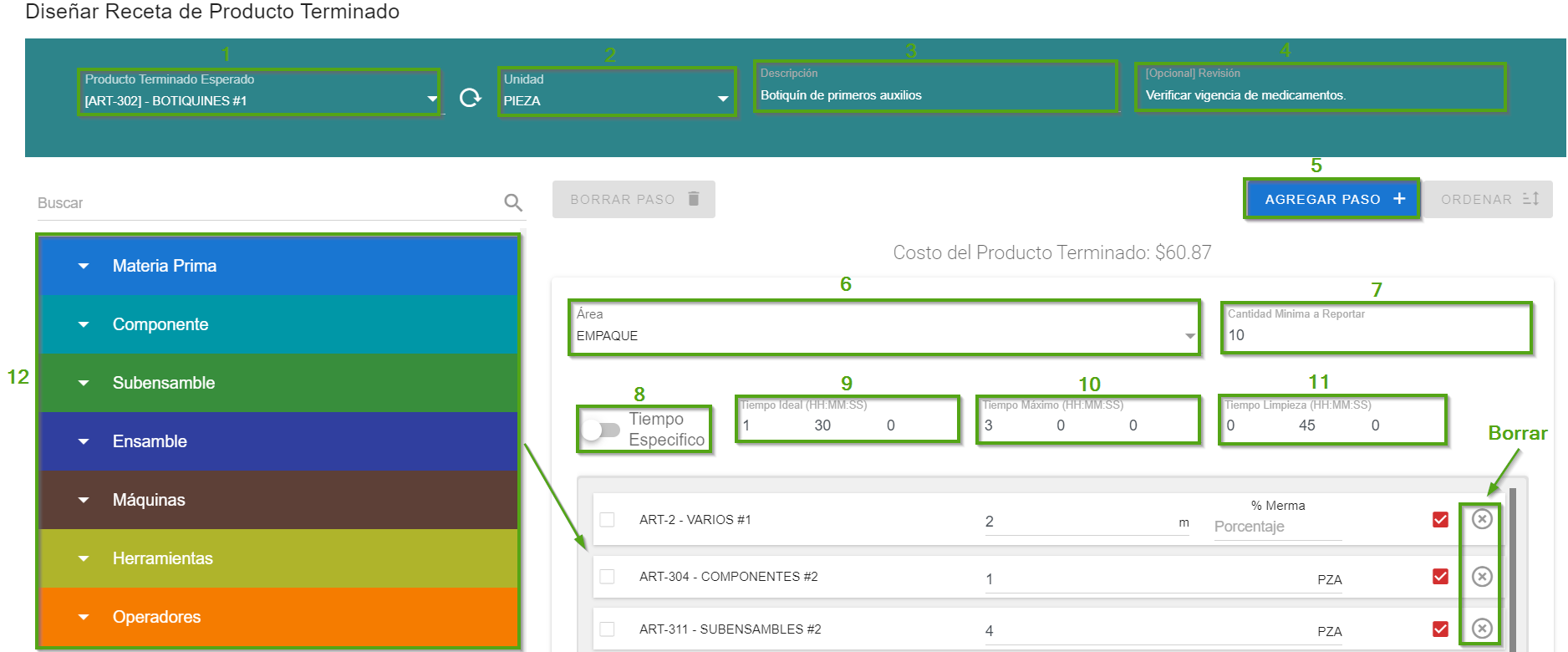
1. Selecciona el “producto terminado esperado”, por ejemplo, “Botiquines”.
2. Selecciona la unidad, por ejemplo, “Pieza”.
3. Escribe una descripción, por ejemplo, “Botiquín de primeros auxilios”.
4. Opcionalmente escribe una revisión, por ejemplo, “Verificar vigencia de medicamentos”.
5. Haz clic en “agregar paso” y se desplegará un formulario.
6. Selecciona el área, por ejemplo, “Empaque”.
7. Escribe la cantidad mínima a reportar, por ejemplo, “10”.
8. Indica si es tiempo específico o no.
9. Indica el tiempo ideal en horas, minutos o segundos, por ejemplo, “1:30:0”
10. Indica el tiempo máximo en horas, minutos o segundos, por ejemplo, “3:0:0”.
11. Indica el tiempo de limpieza en horas, minutos o segundos, por ejemplo, “0:45:0”.
12. Selecciona los “ingredientes” para la receta del producto terminado, al darle clic a alguno de estos, se desplegará una lista con lo que tengas disponible para cada uno de tus “ingredientes”. Al ir seleccionando podrás ver cómo se agregan al lado derecho marcado. Puedes borrar algún ingrediente de los que agregues haciendo clic en el “ícono con forma de equis”.
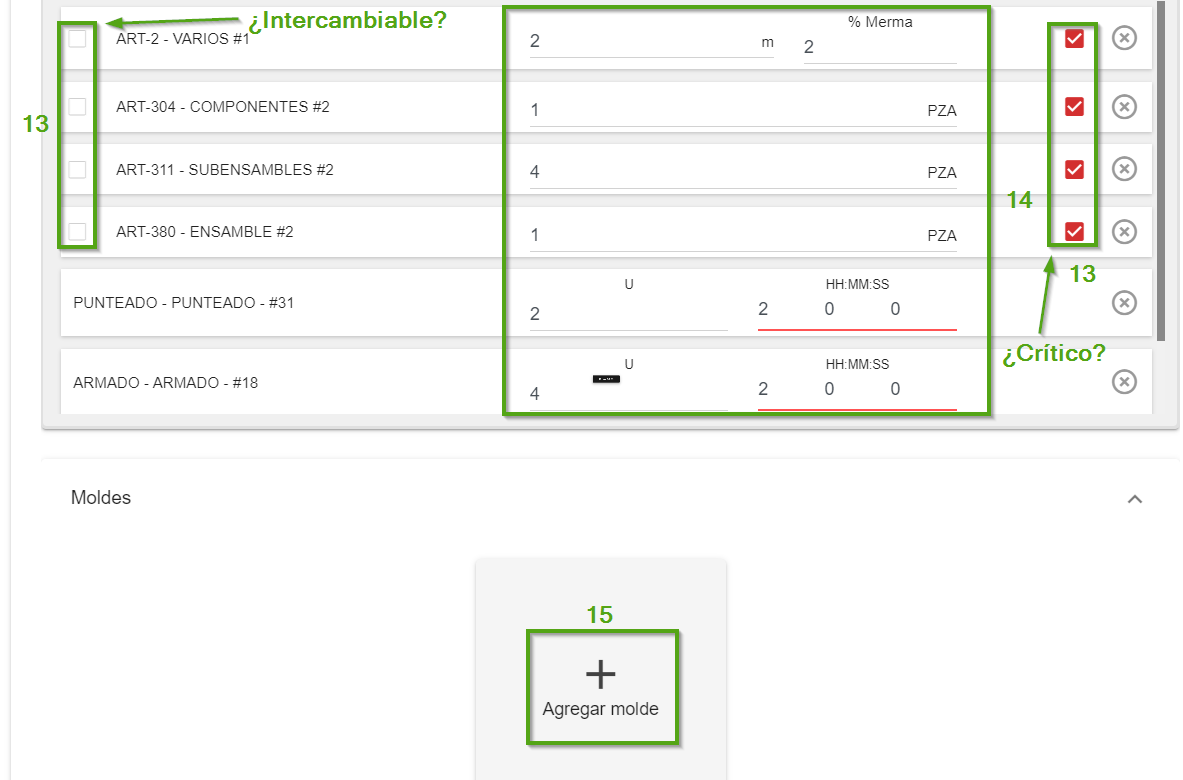
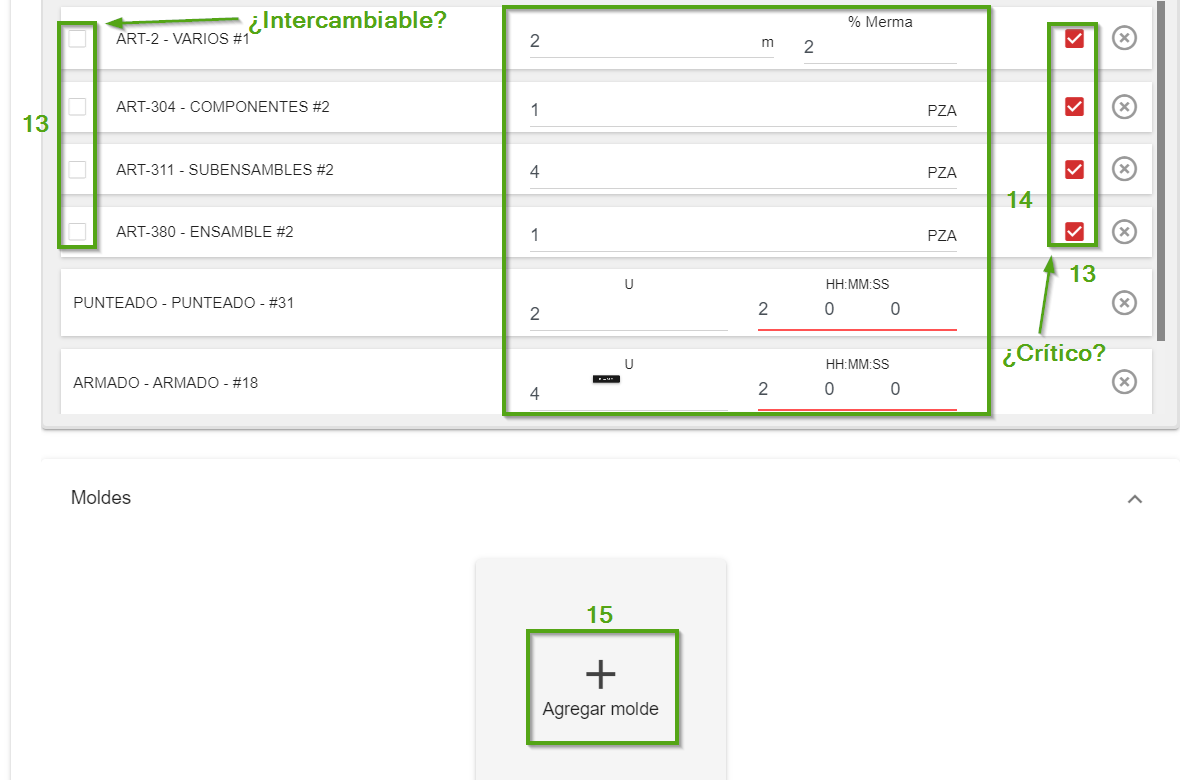
13. Indica mediante un clic en los recuadros marcados si es intercambiable o no, de igual manera indica si es algo crítico o no.
14. Escribe/selecciona la información correspondiente a cada ingrediente que hayas agregado.
15. Si lo deseas, agrega un molde haciendo clic en el cuadro indicado y seleccionándolo.
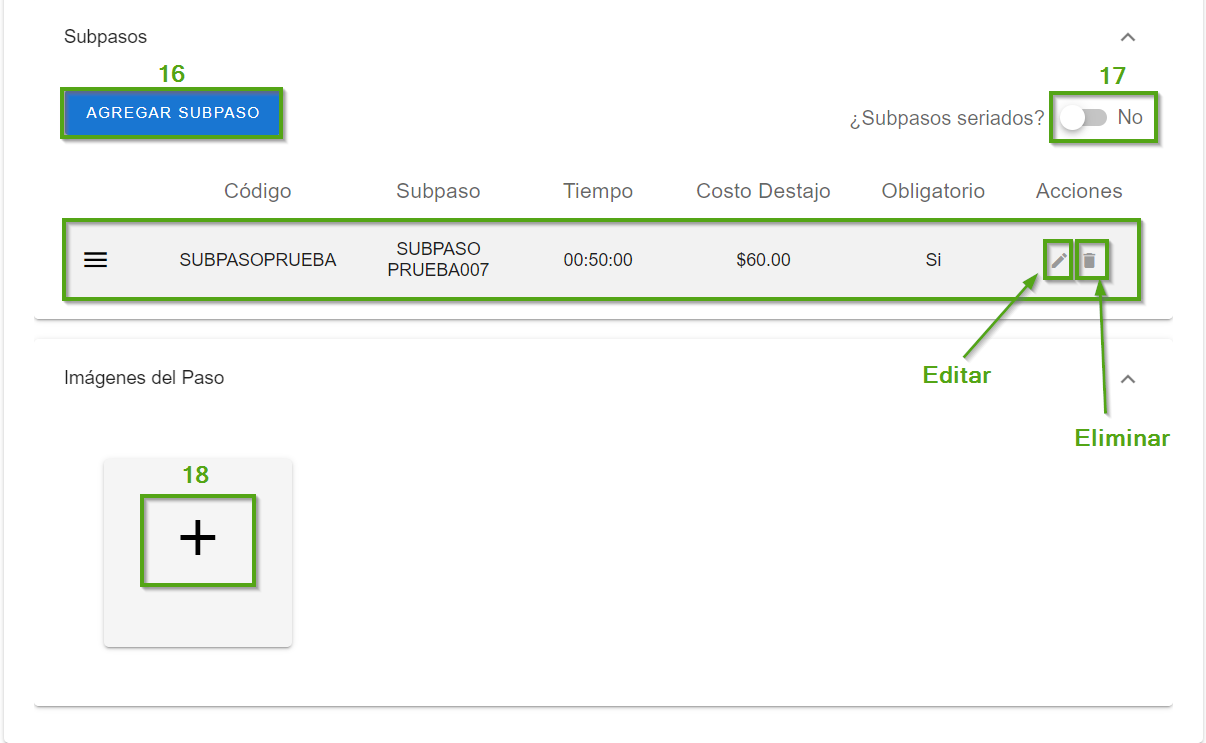
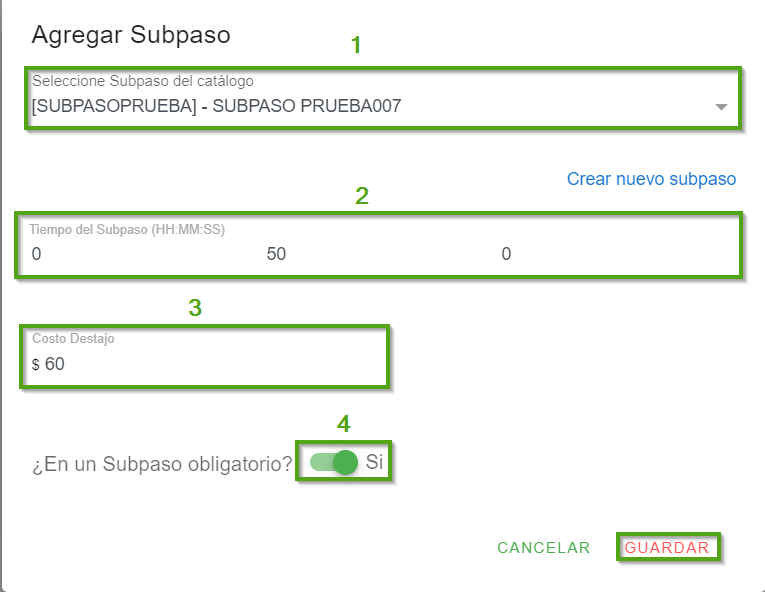
16. En este ejemplo, añadiremos el siguiente subpaso siguiendo estos pasos:
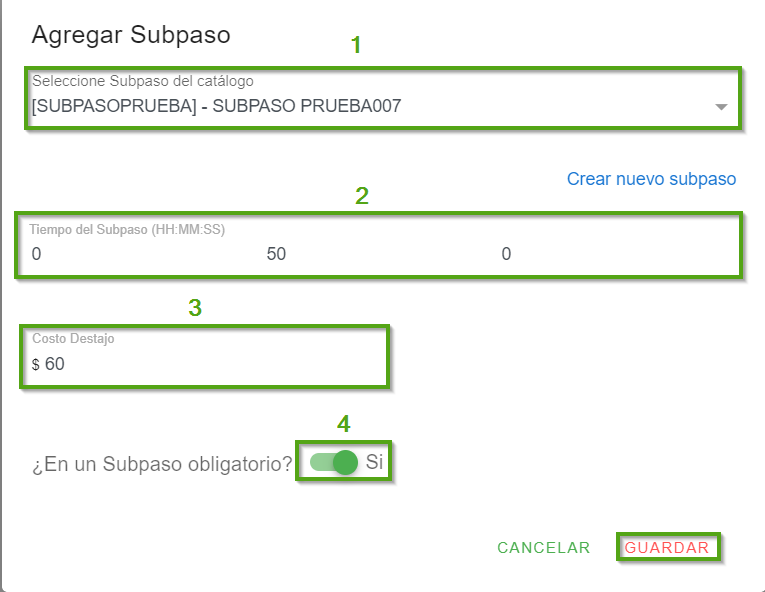
1. Selecciona un “subpaso” del catálogo, por ejemplo, “Subpaso prueba0007”.
2. Indica el tiempo del subpaso en horas, minutos o segundos, por ejemplo, “0:50:0”.
3. Indica el costo destajo, por ejemplo, “$60”.
4. Indica si es obligatorio o no, por ejemplo, “Si”.
5. Haz clic en “guardar” y podrás ver se agregó exitosamente. Puedes editar o eliminar un subpaso creado haciendo clic en los íconos indicados.
17. Si tienes varios subpasos indica si son seriados o no.
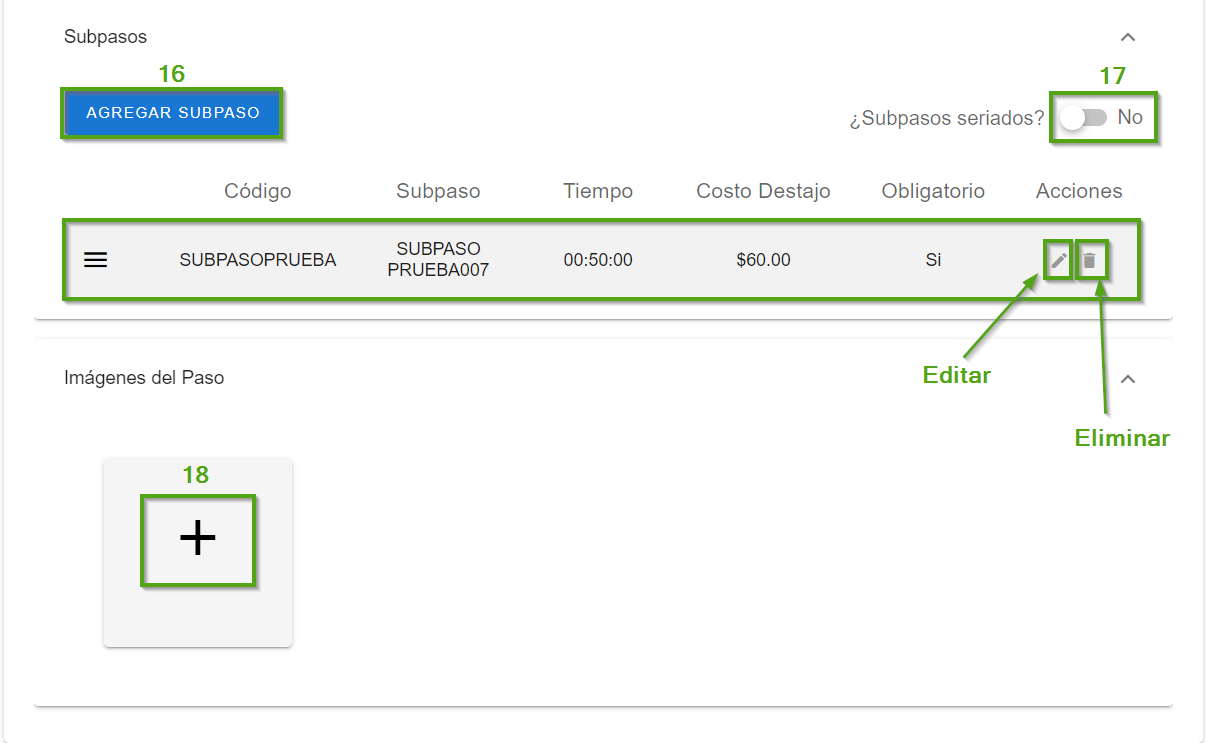
18. Si lo deseas, agrega una imagen haciendo clic en el cuadro indicado y seleccionándola.
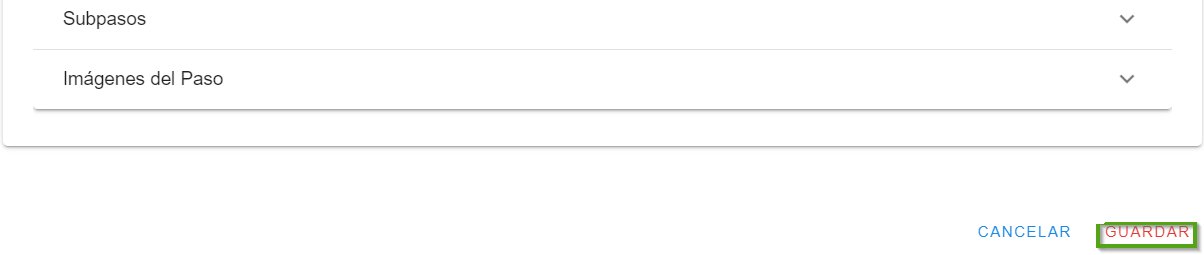
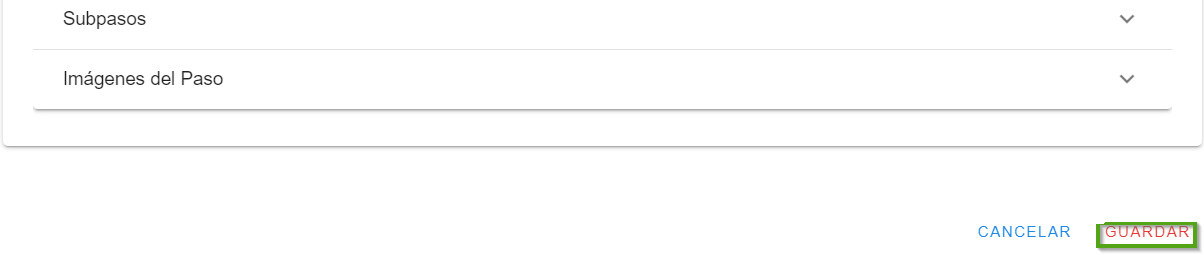
19. Haz clic en “guardar”, el diálogo se cerrará de forma automática.