Crear una Nueva Área
Para crear unas nuevas áreas de trabajo en ManagrX, sigue estos sencillos pasos:
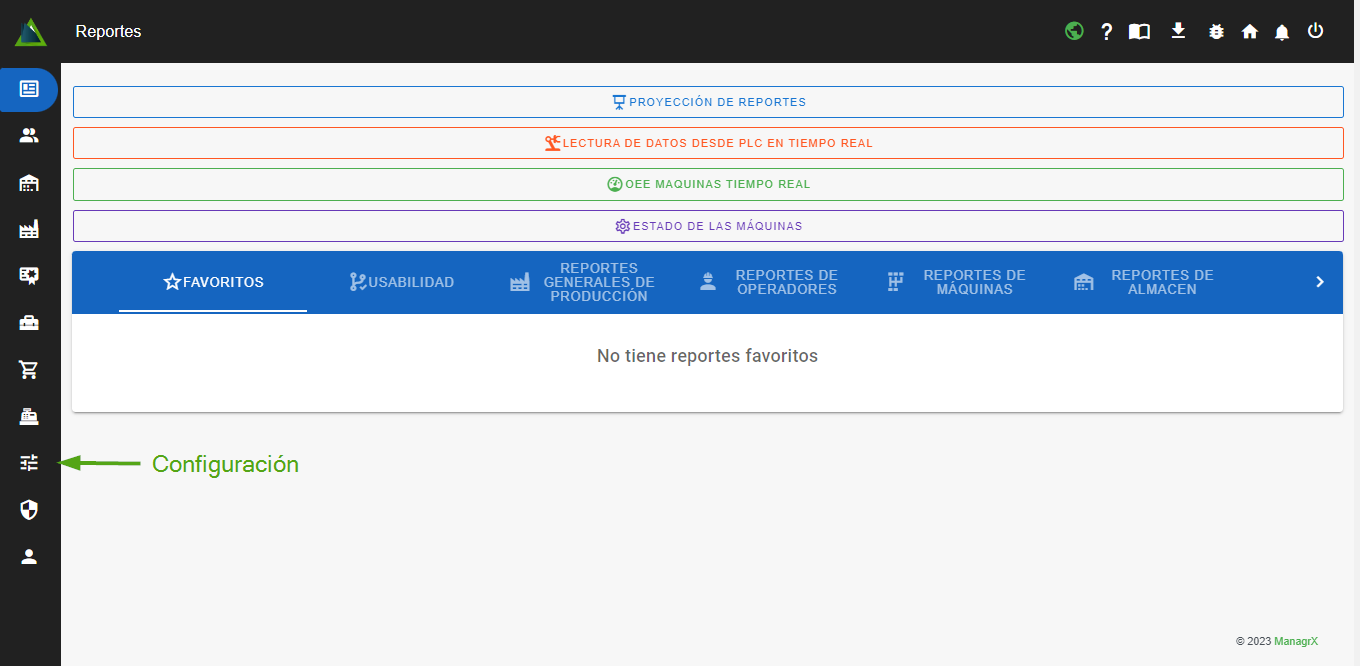
- Dirígete a la parte de configuración.
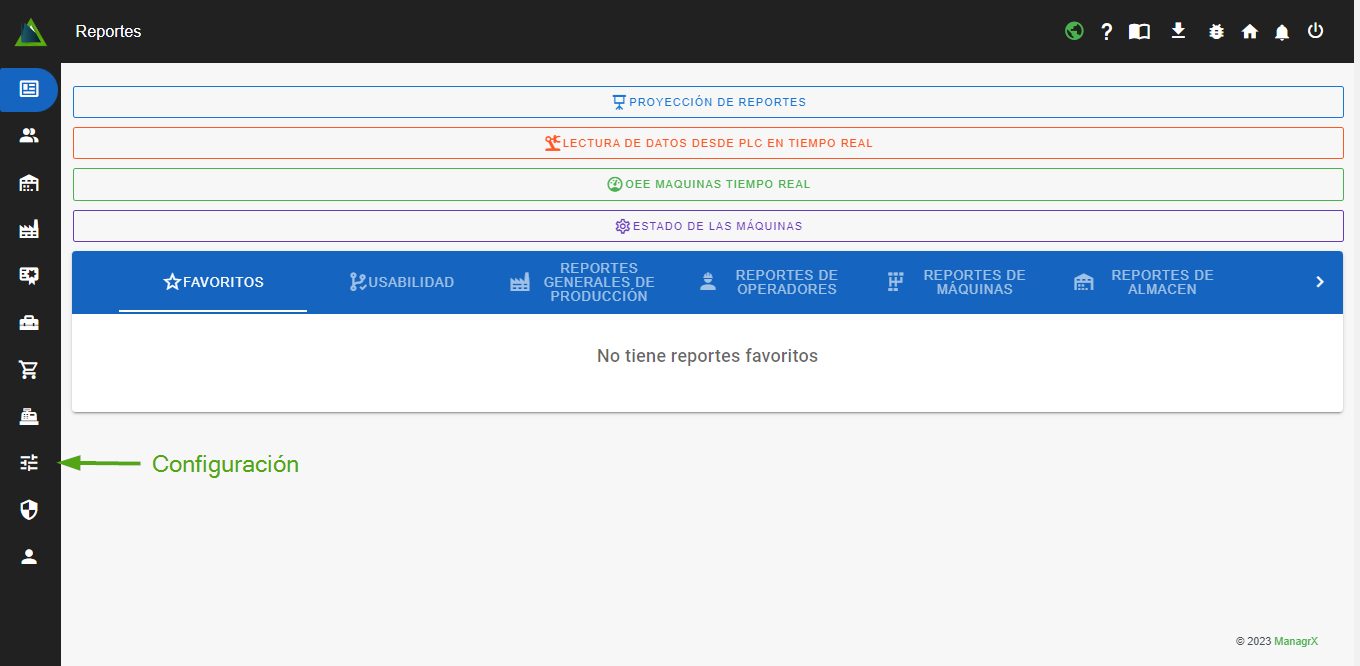
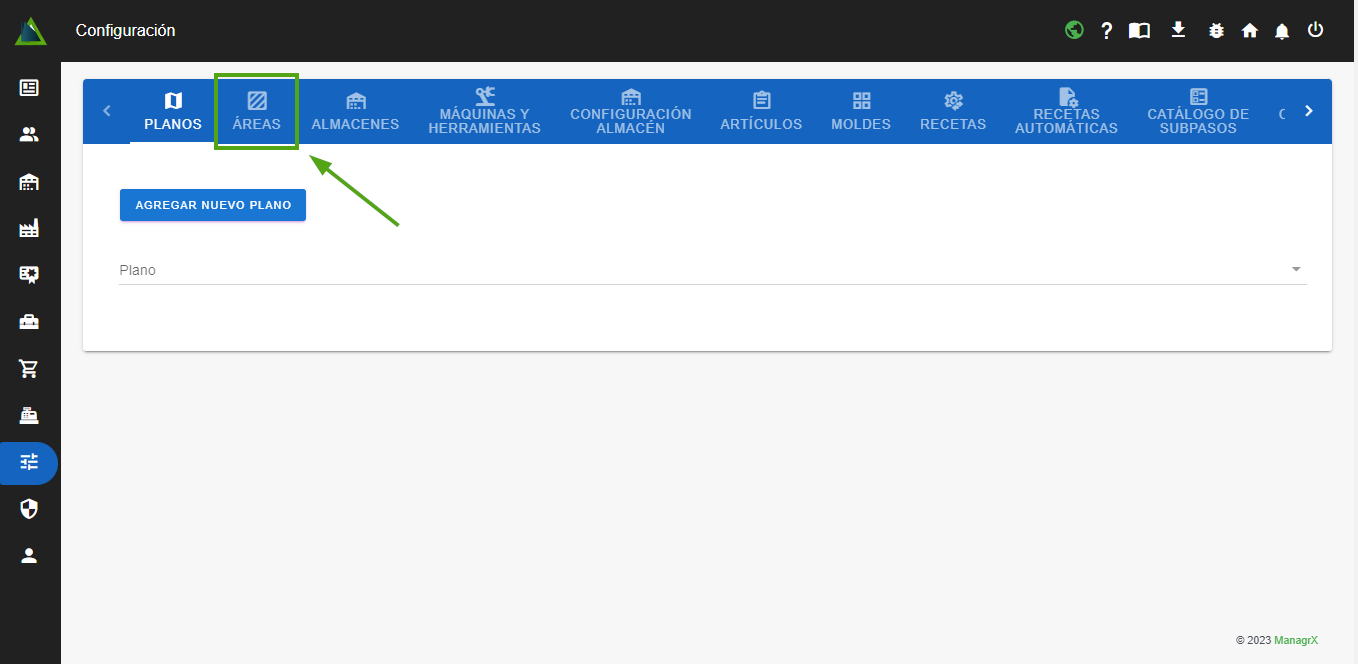
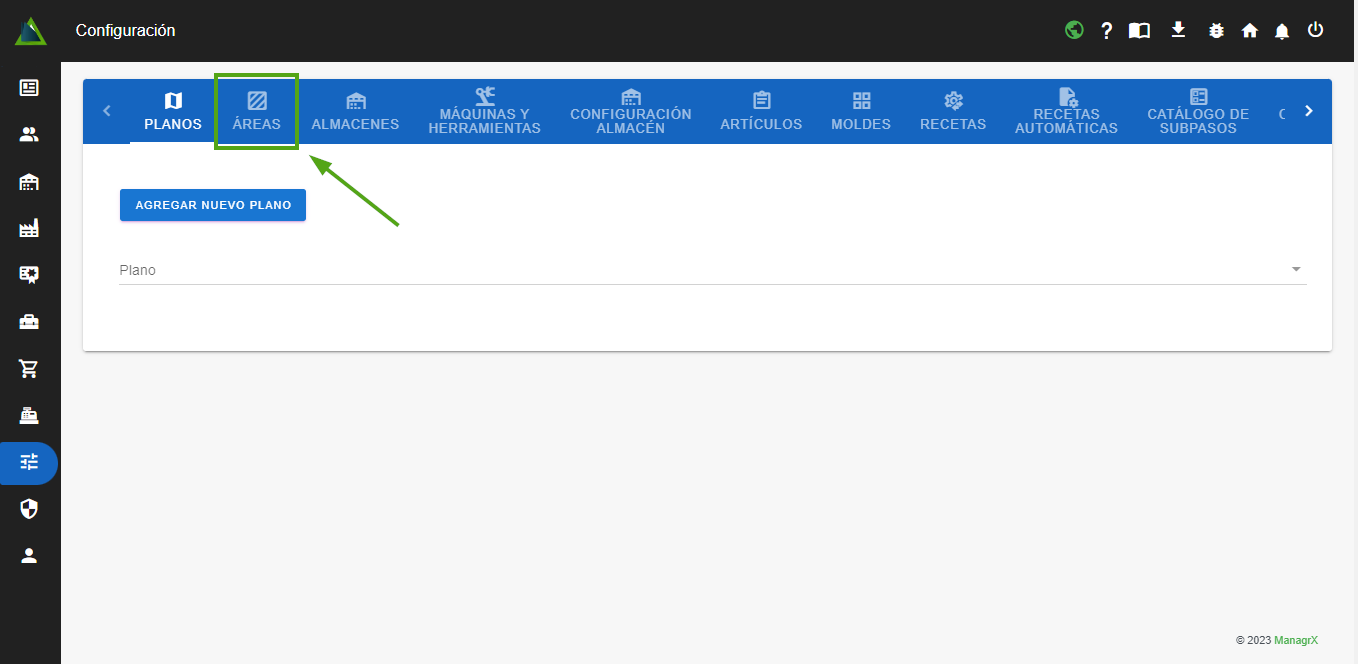
- En la página principal de "configuración", haz clic en la pestaña "Áreas" para visualizar las áreas que tienes en el sistema. Dentro de esta pestaña, podrás realizar acciones como Crear, Editar y Eliminar áreas de trabajo.
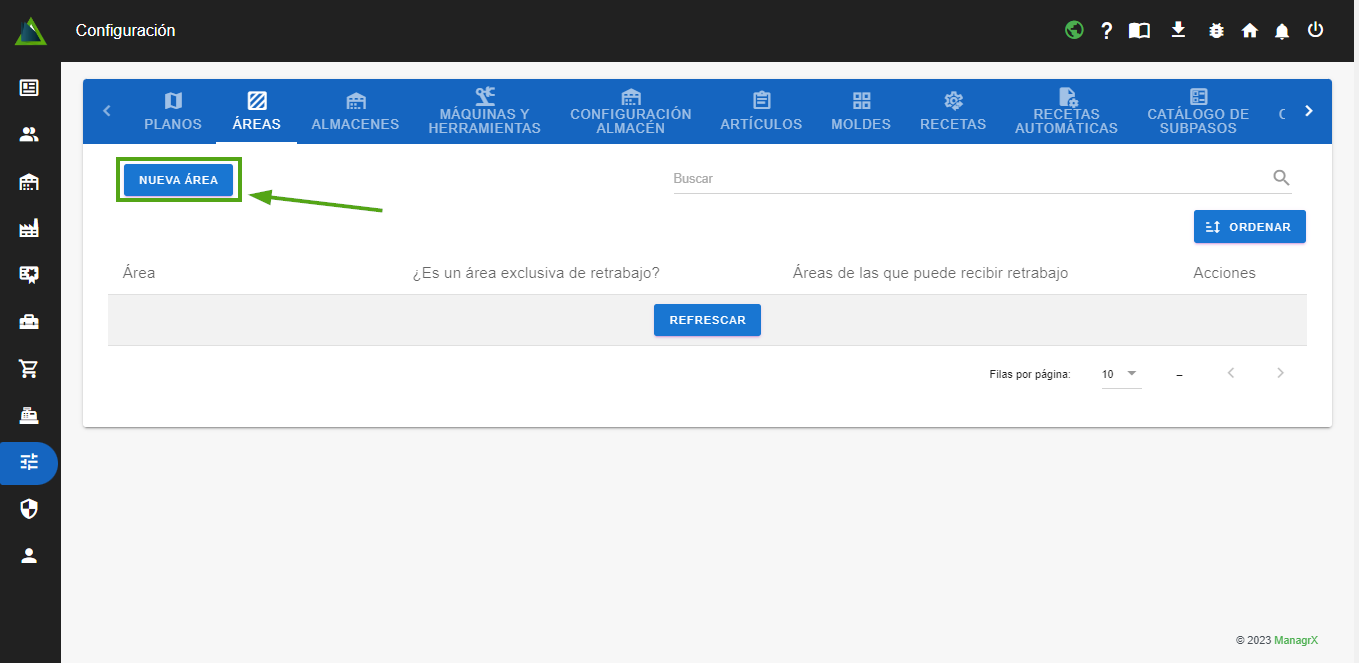
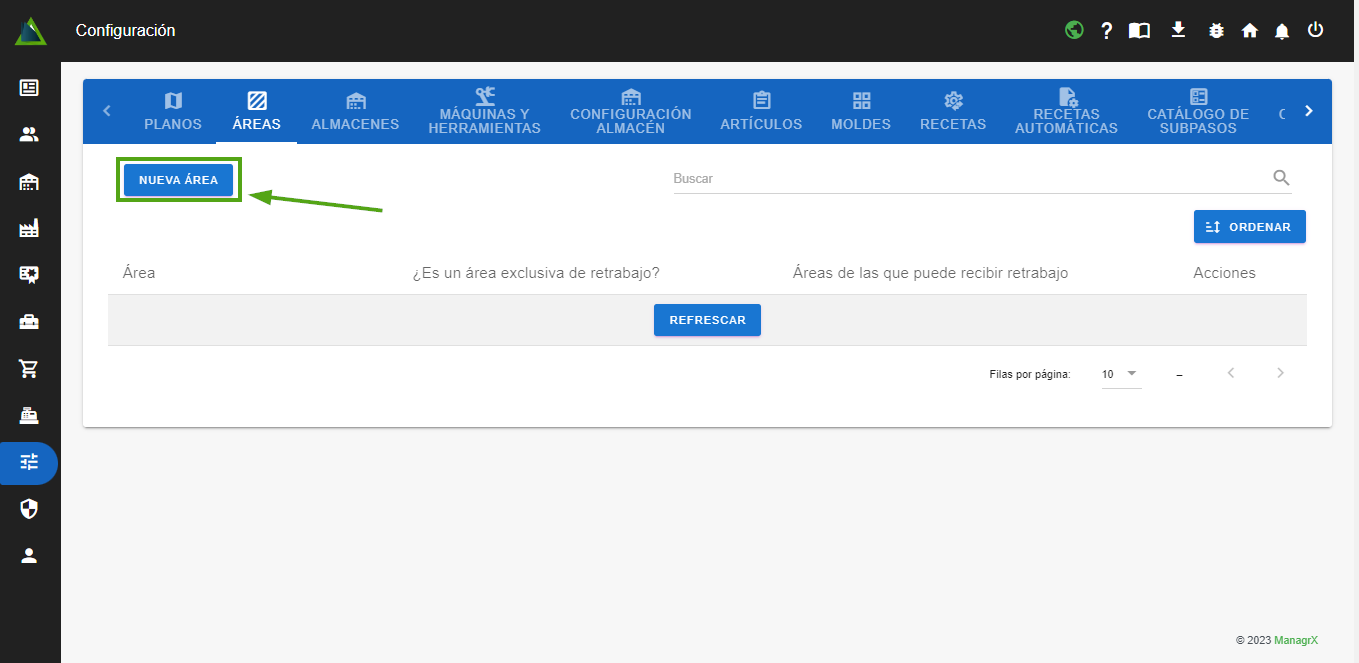
- Ve a la sección de "Nueva área", el botón se encuentra en la parte superior izquierda.
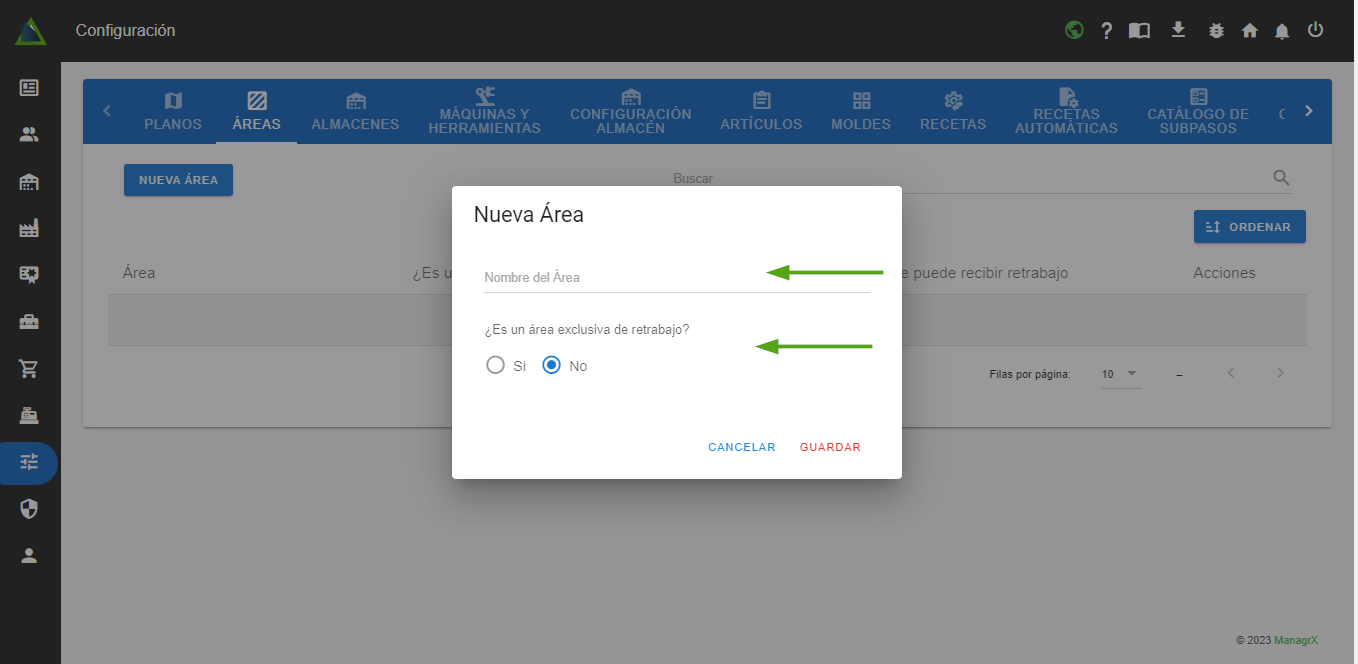
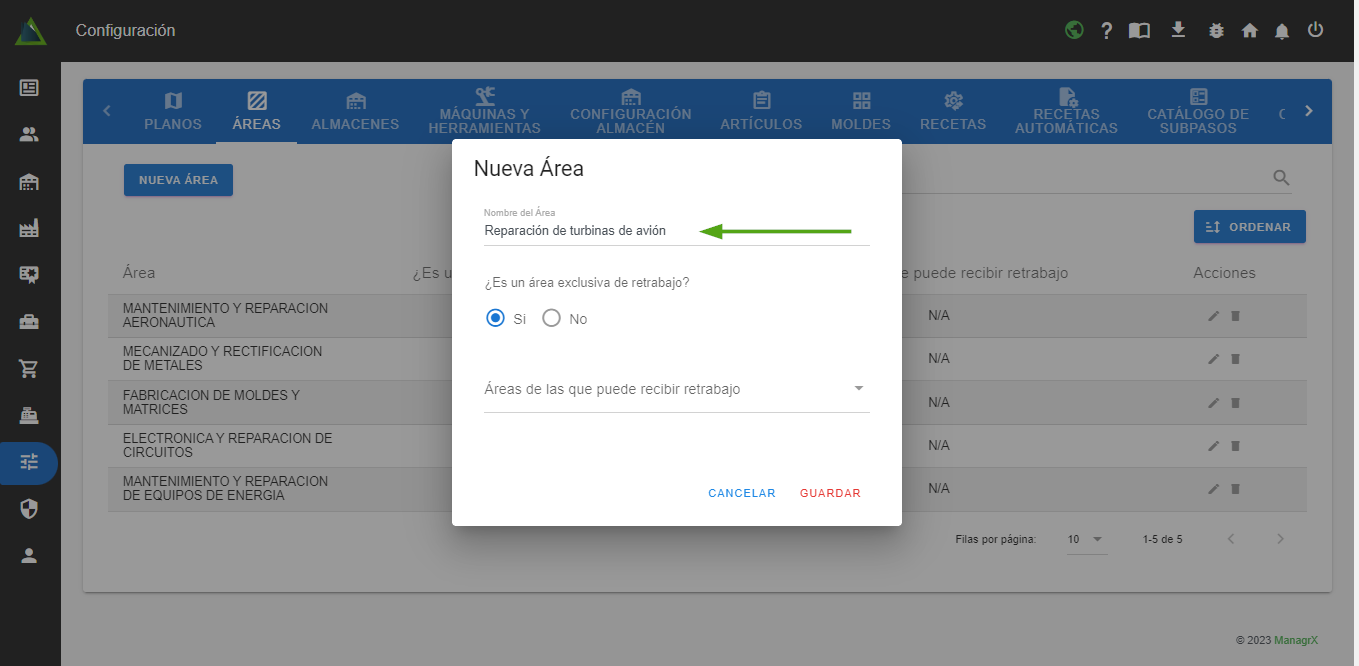
- Aparecerá un cuadro de diálogo emergente donde podrás ingresar el nombre del área y si es un área exclusiva de retrabajo.
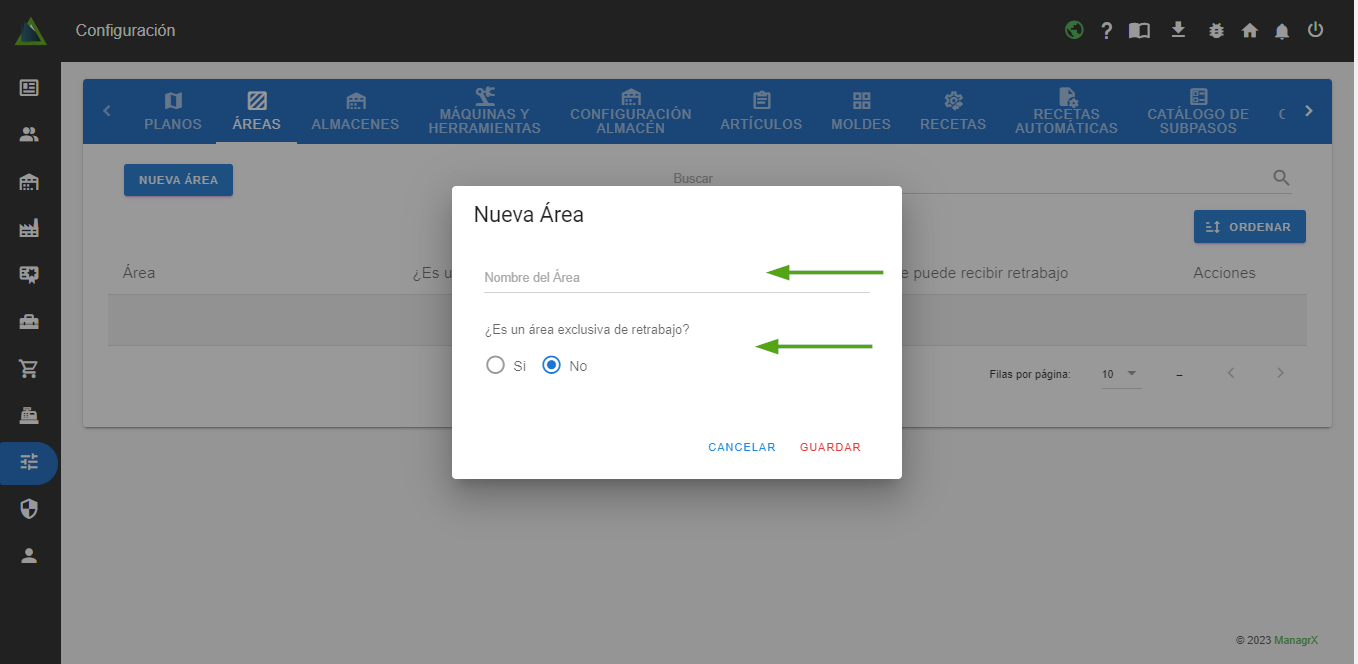
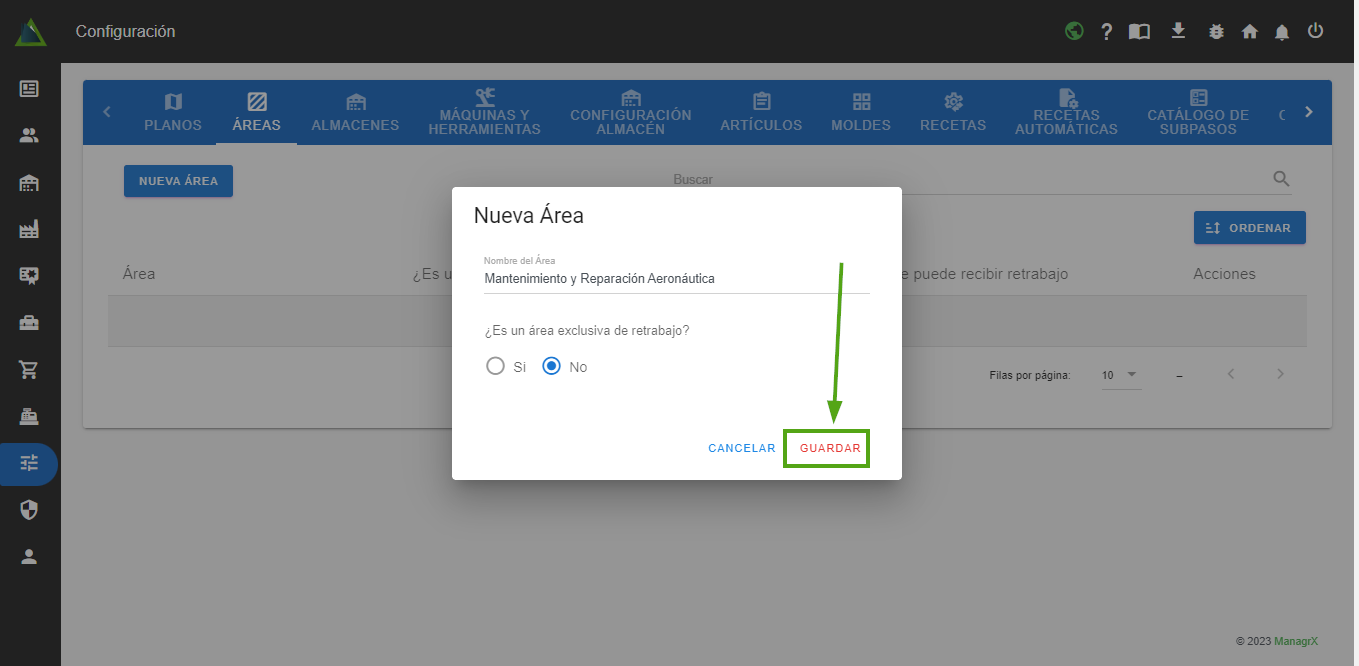
- Una vez ingresado el nombre del área de trabajo y marcado que no es un área exclusiva de retrabajo, guarda los cambios.
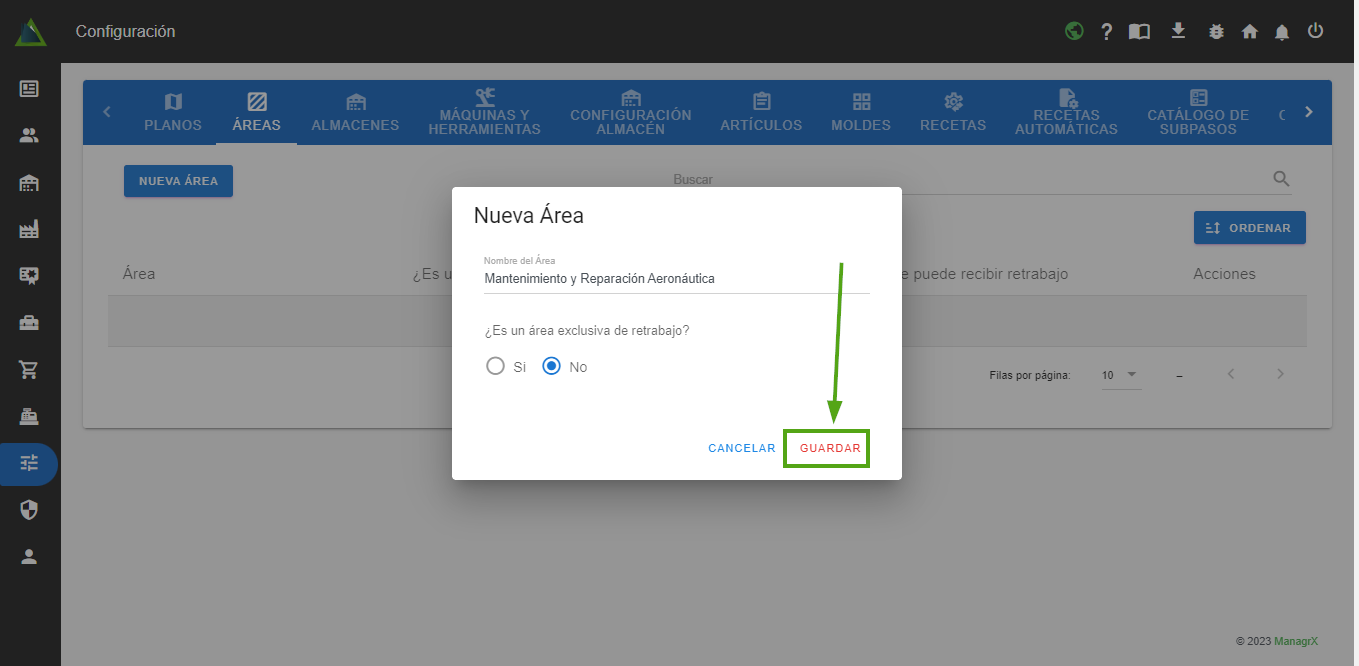
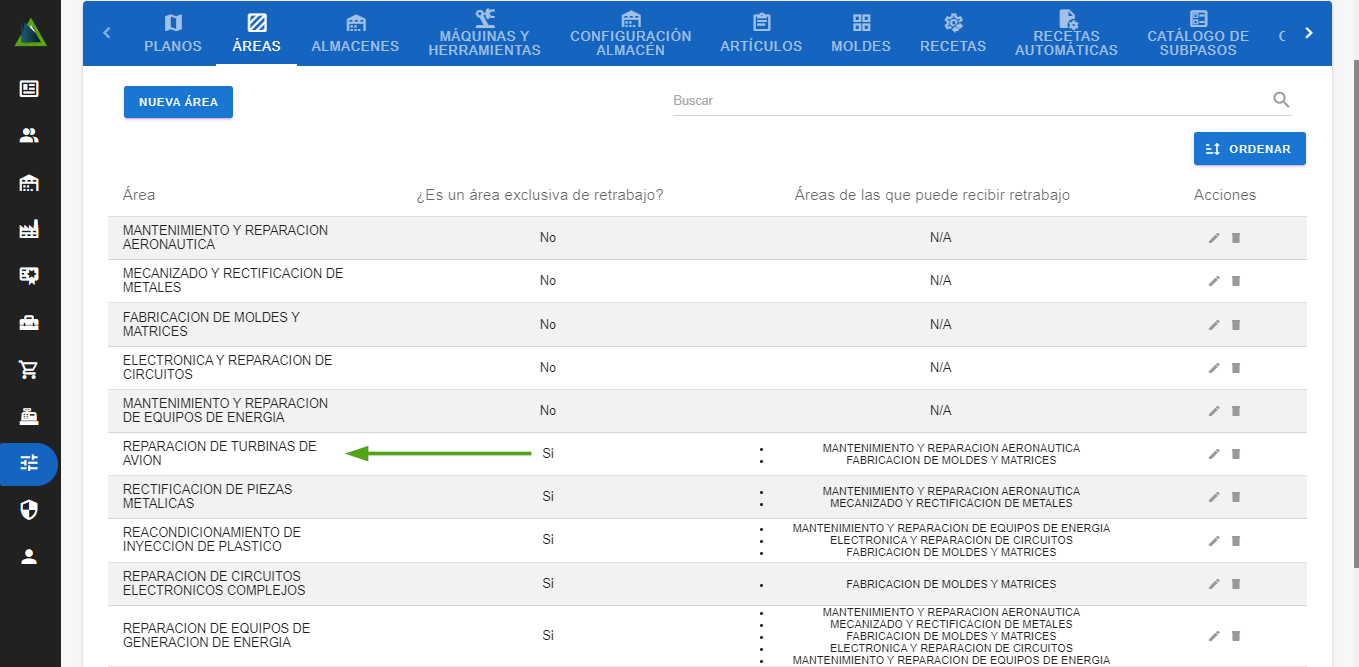
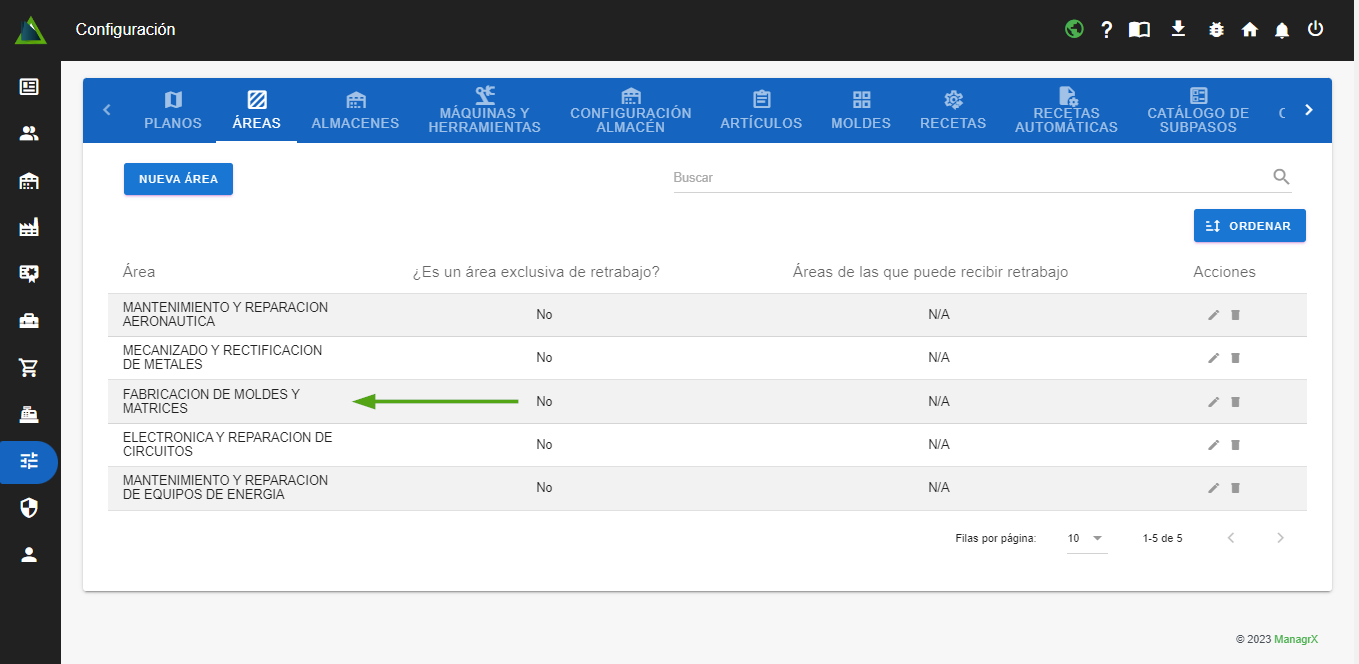
- Podrás observar los cambios y podrás ingresar los demás datos mencionados anteriormente como ejemplo.
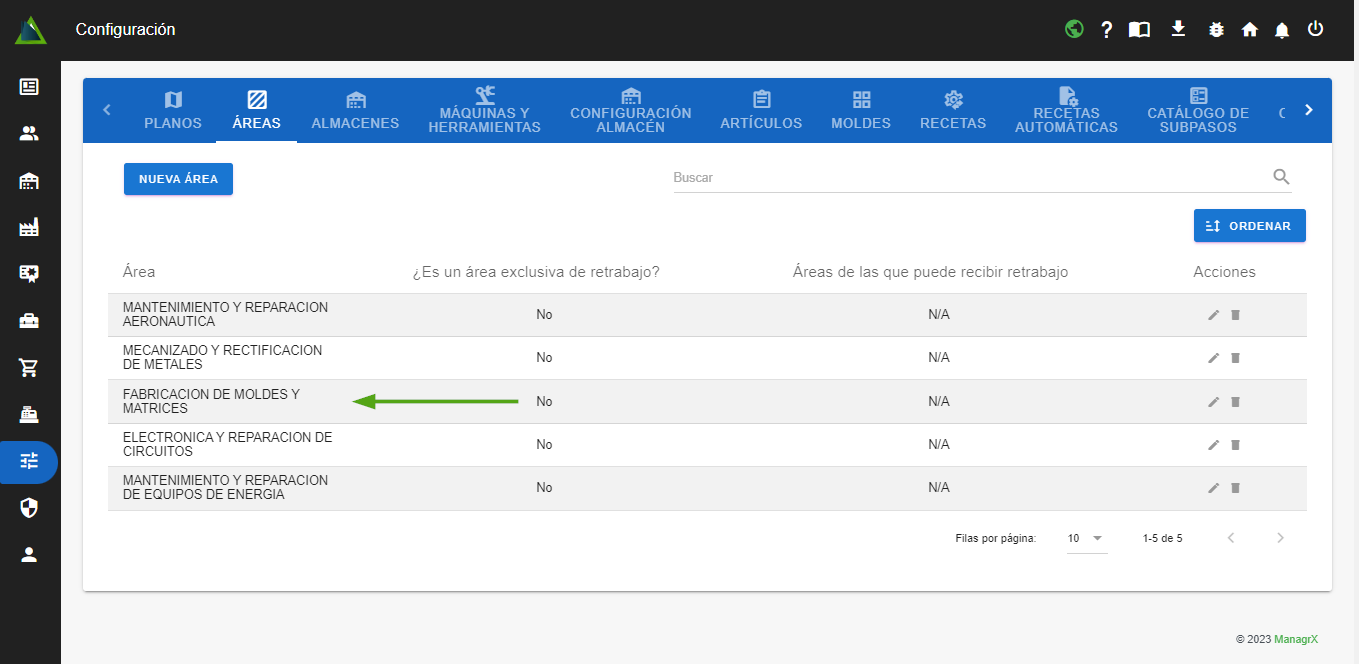
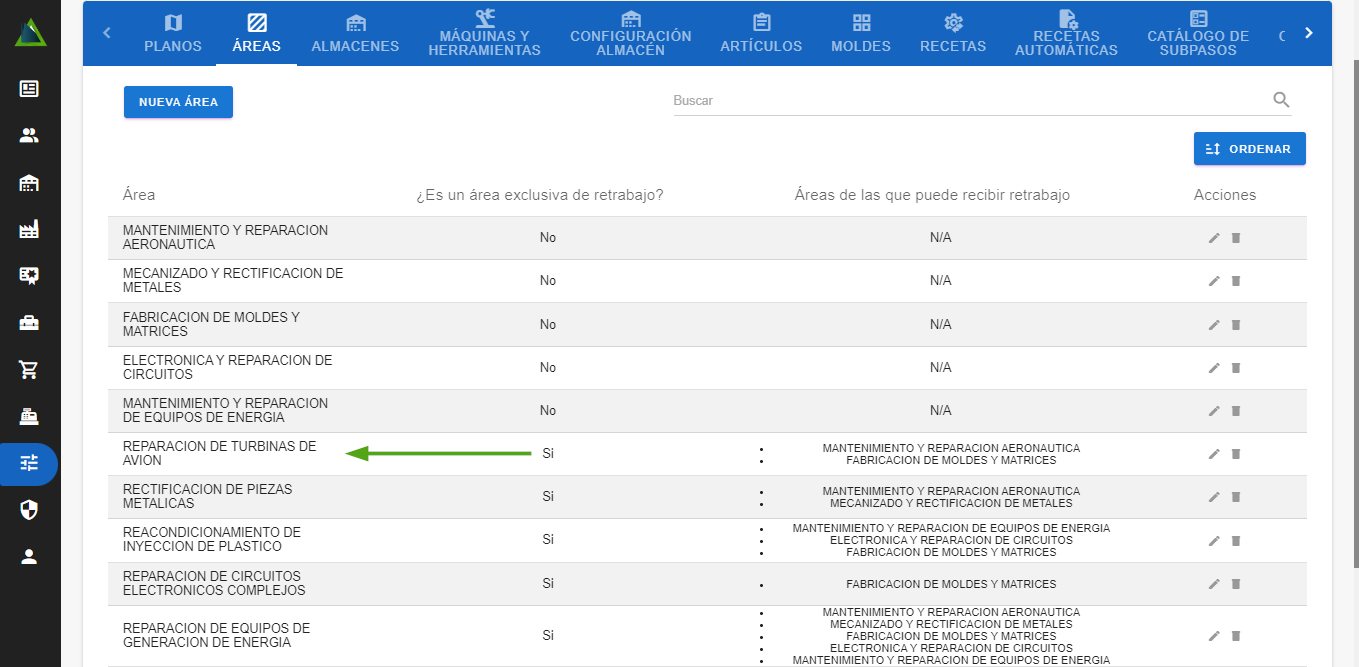
- En este caso, vamos a ingresar 5 áreas de trabajo que no son áreas exclusivas de retrabajo, como ejemplo:
- Mantenimiento y Reparación Aeronáutica
- Mecanizado y Rectificación de Metales
- Fabricación de Moldes y Matrices
- Electrónica y Reparación de Circuitos
- Mantenimiento y Reparación de Equipos de Energía
- Para agregar un área de retrabajo, nos dirigimos a la sección de "Nueva área".
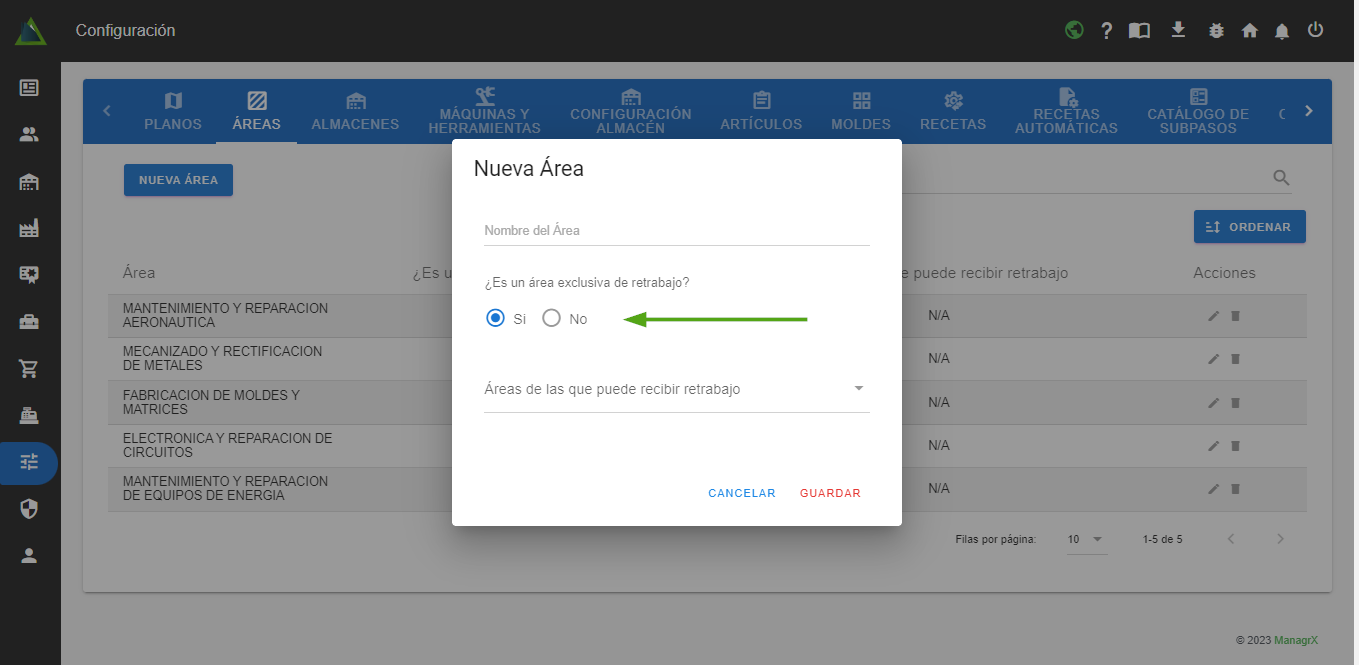
- Aparecerá un cuadro de diálogo emergente, donde marcaremos que sí es un área de retrabajo.
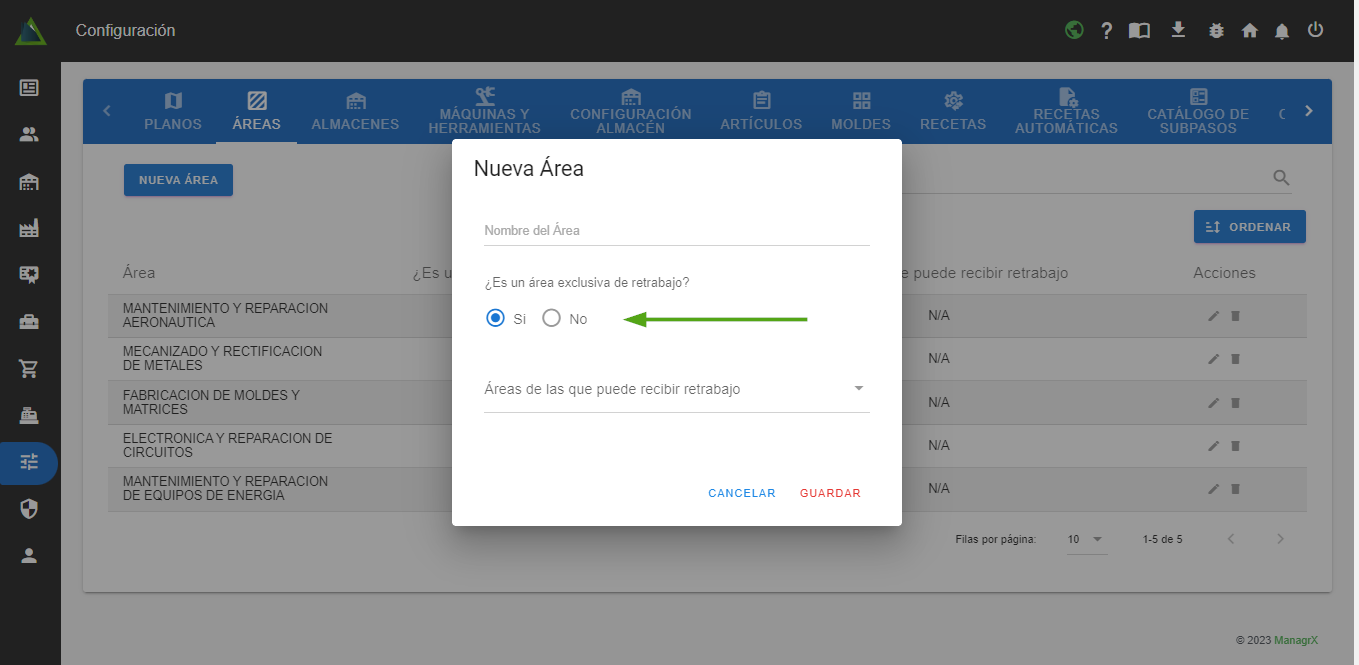
- Agregamos el nombre del área de retrabajo.
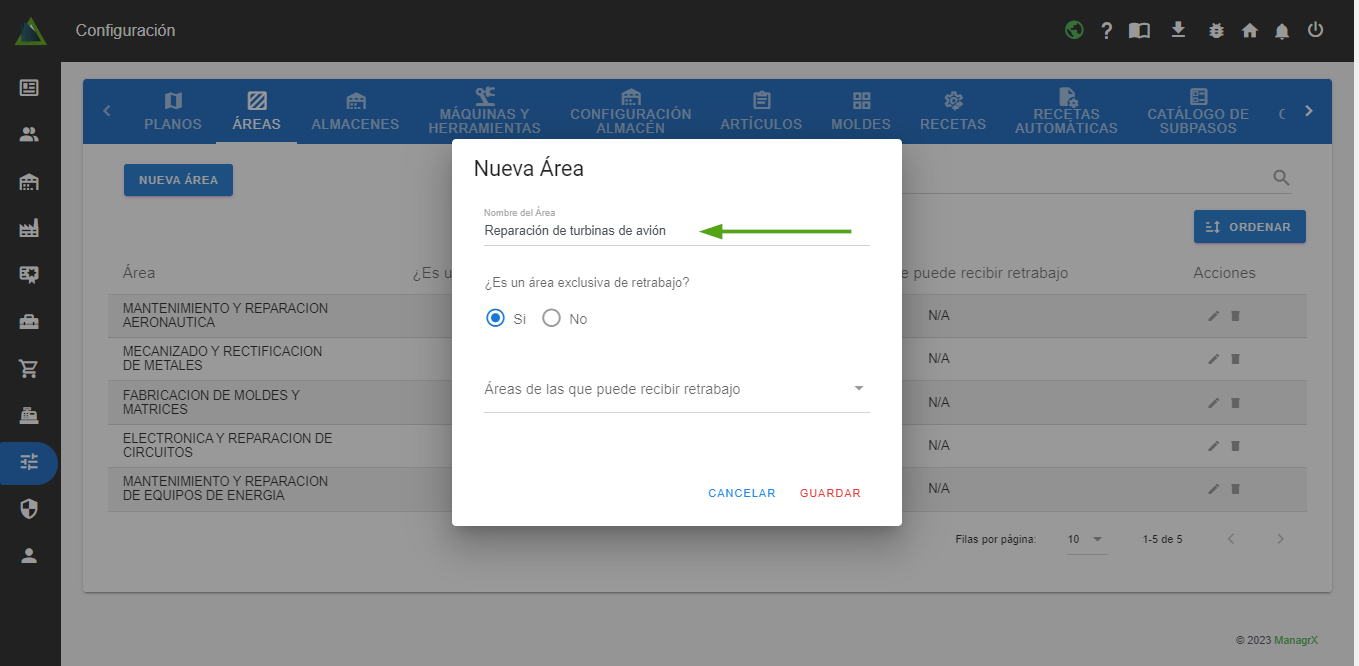
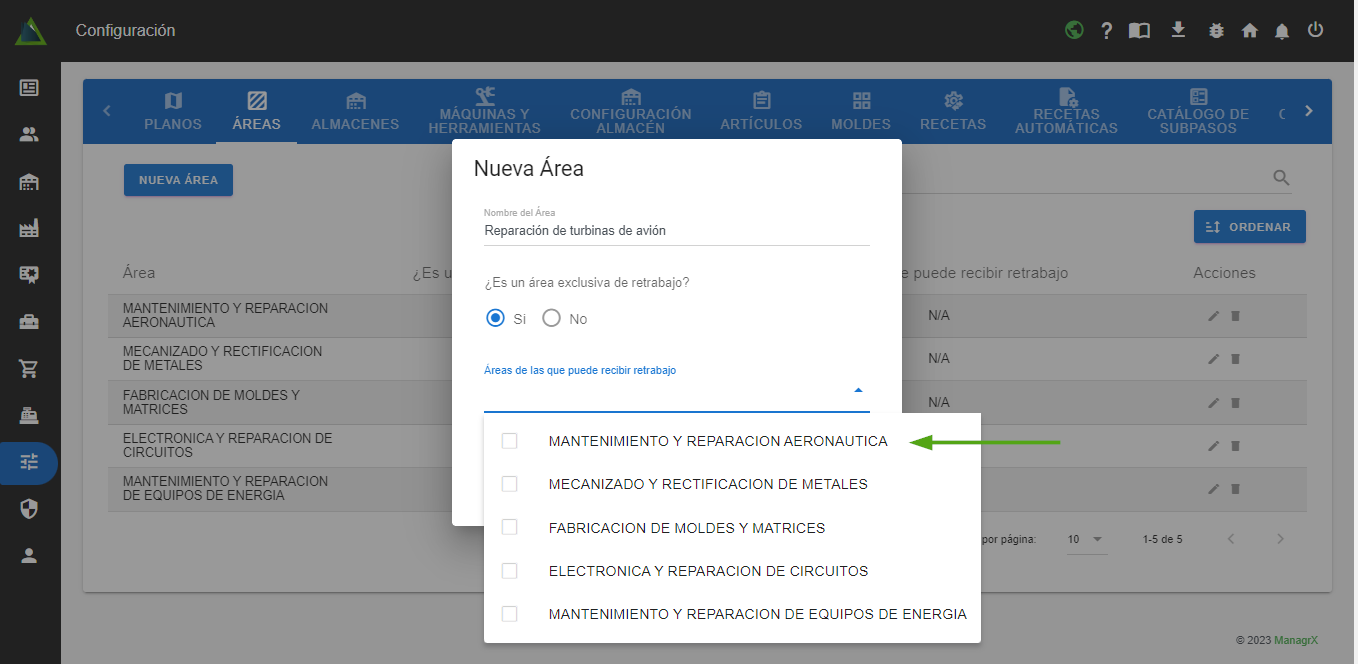
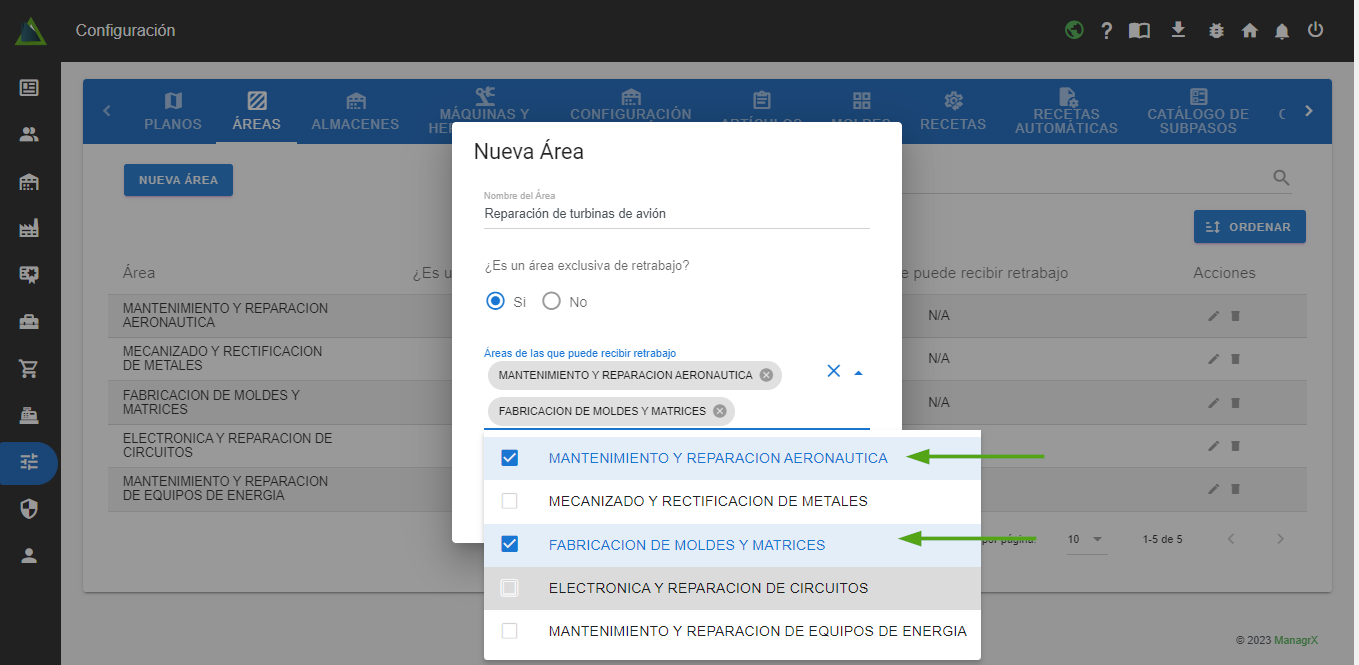
- Seleccionamos a qué área de trabajo pertenece el área de retrabajo.
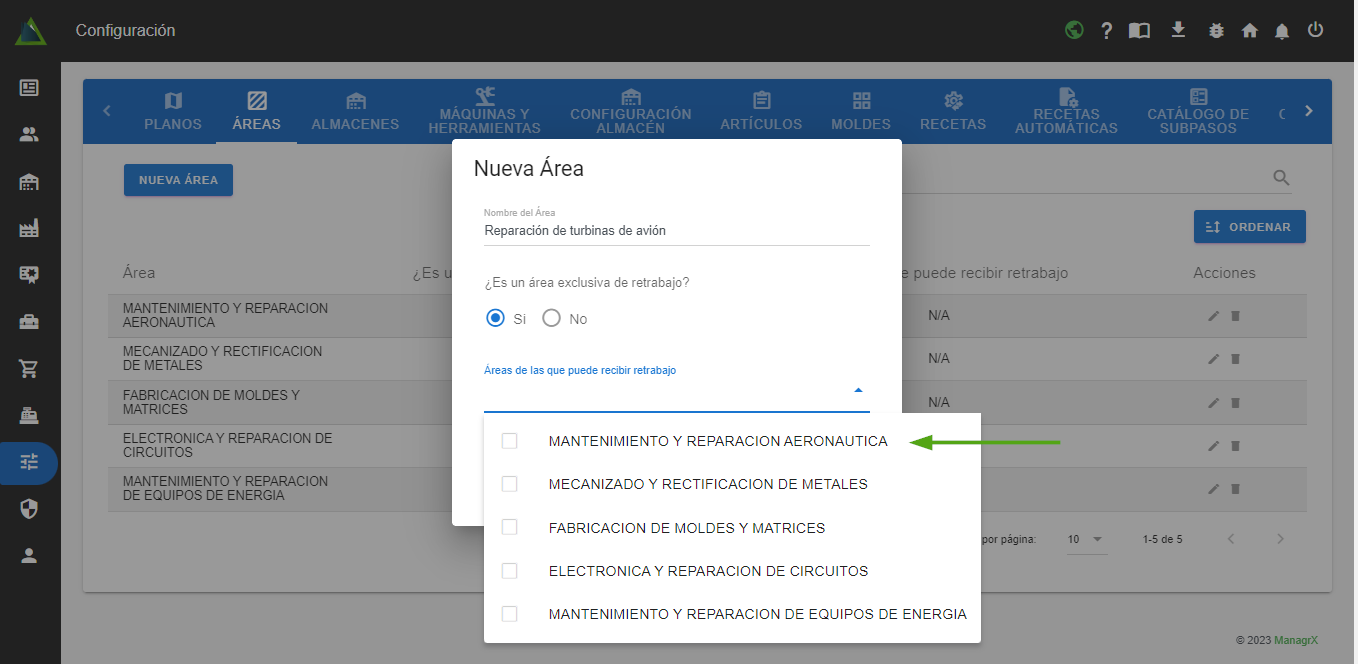
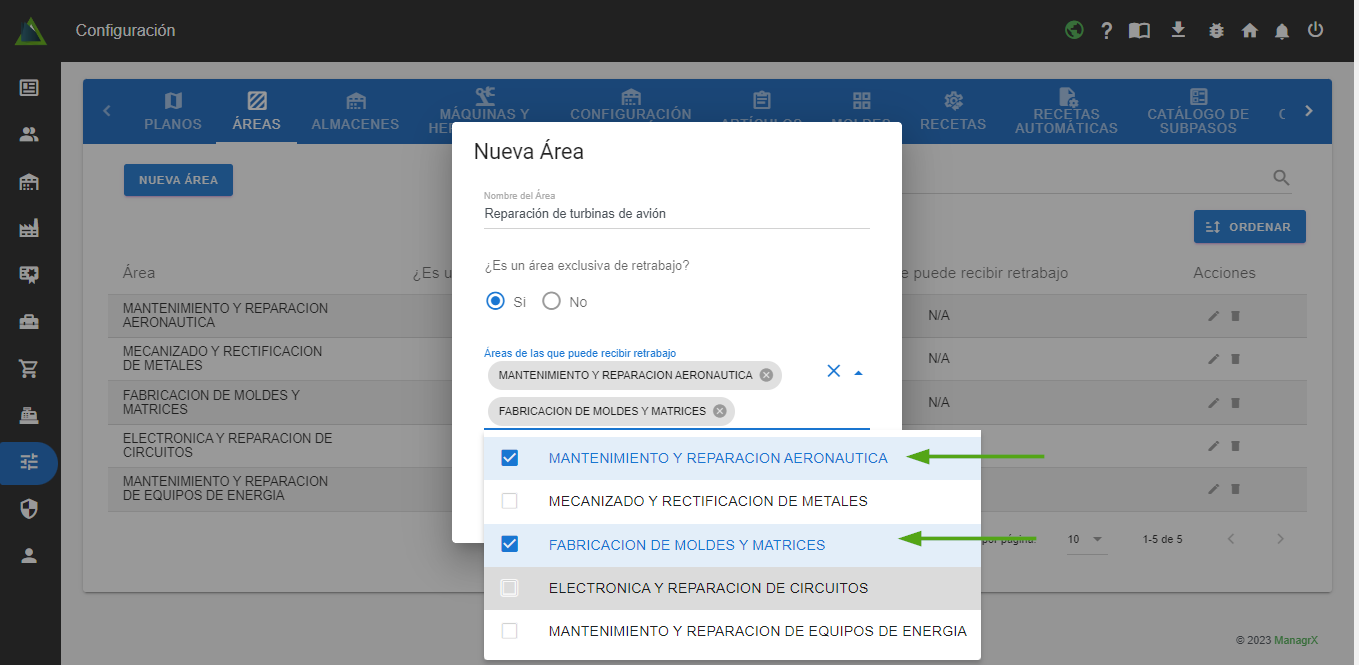
- Como podemos observar, podemos seleccionar más de un área de trabajo para esta área de retrabajo.
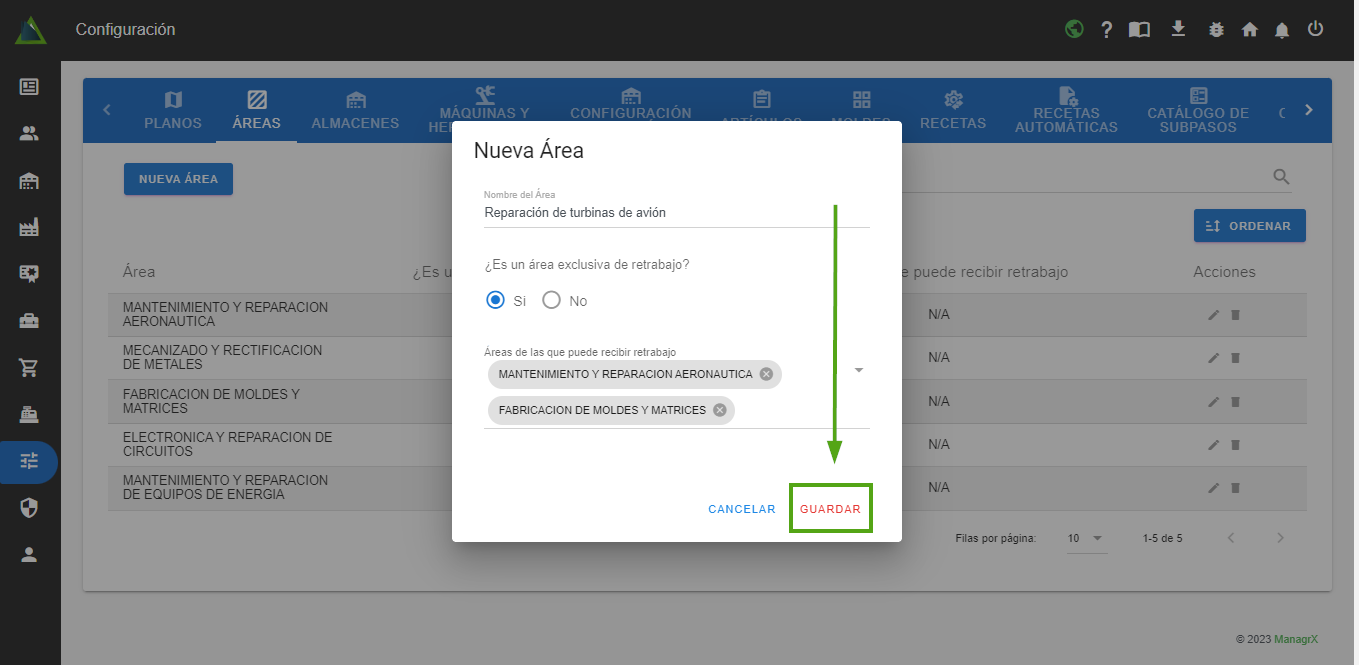
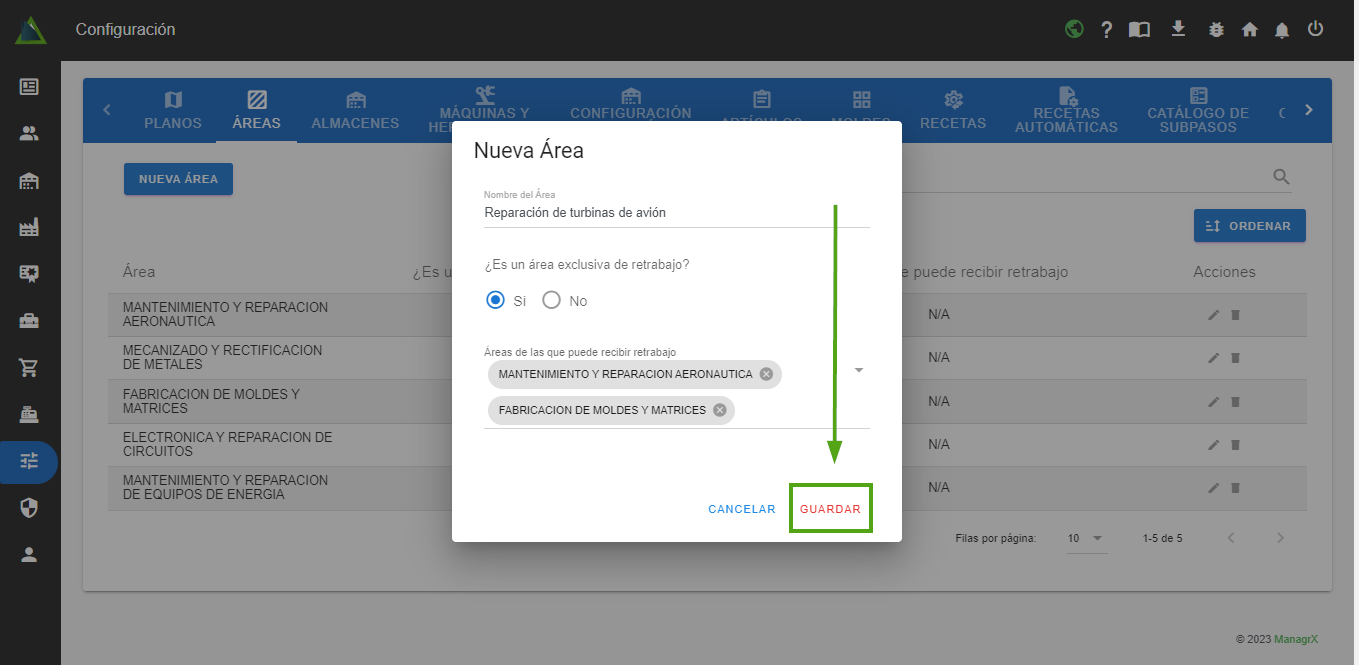
- Guardamos para visualizar las áreas de retrabajo.
- En este caso, vamos a ingresar 4 áreas más de retrabajo:
- Rectificación de piezas metálicas
- Reacondicionamiento de inyección de plástico
- Reparación de circuitos electrónicos complejos
- Reparación de equipos de generación de energía
- Podrás visualizar las áreas de retrabajo.