
Reporte Extemporáneo
Para crear un Reporte Extemporáneo en ManagrX, sigue estos sencillos pasos:
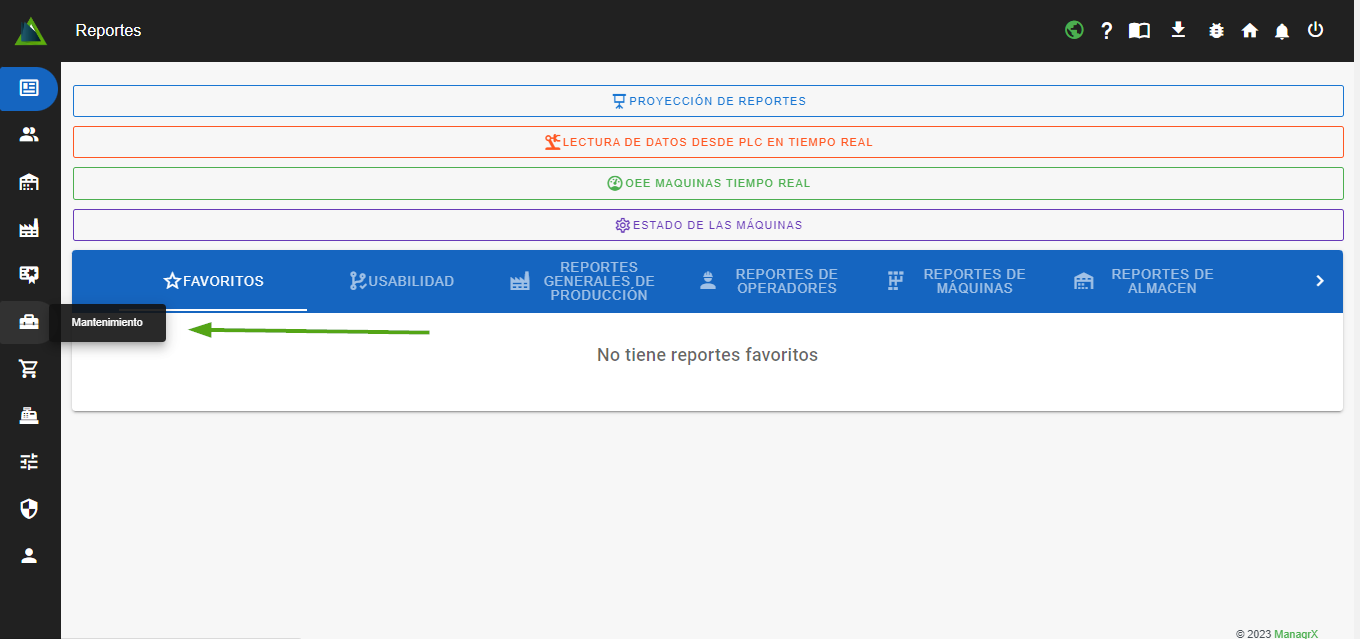
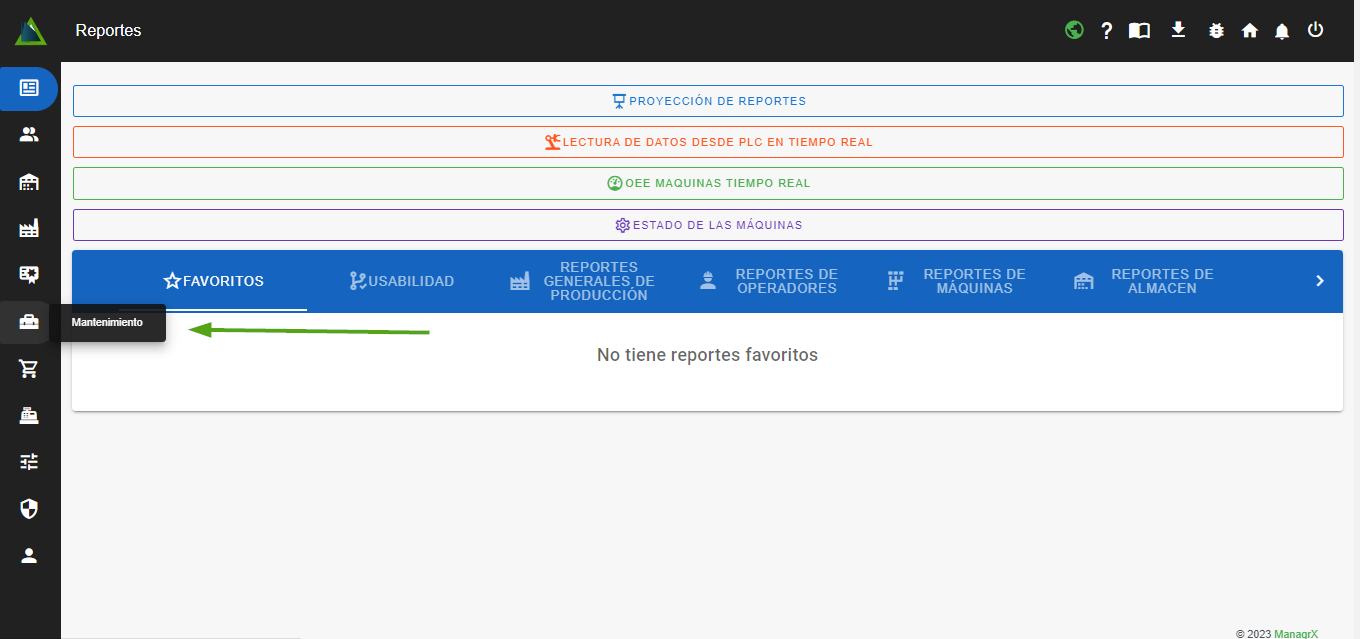
- Dirígete a la sección de "Mantenimiento".
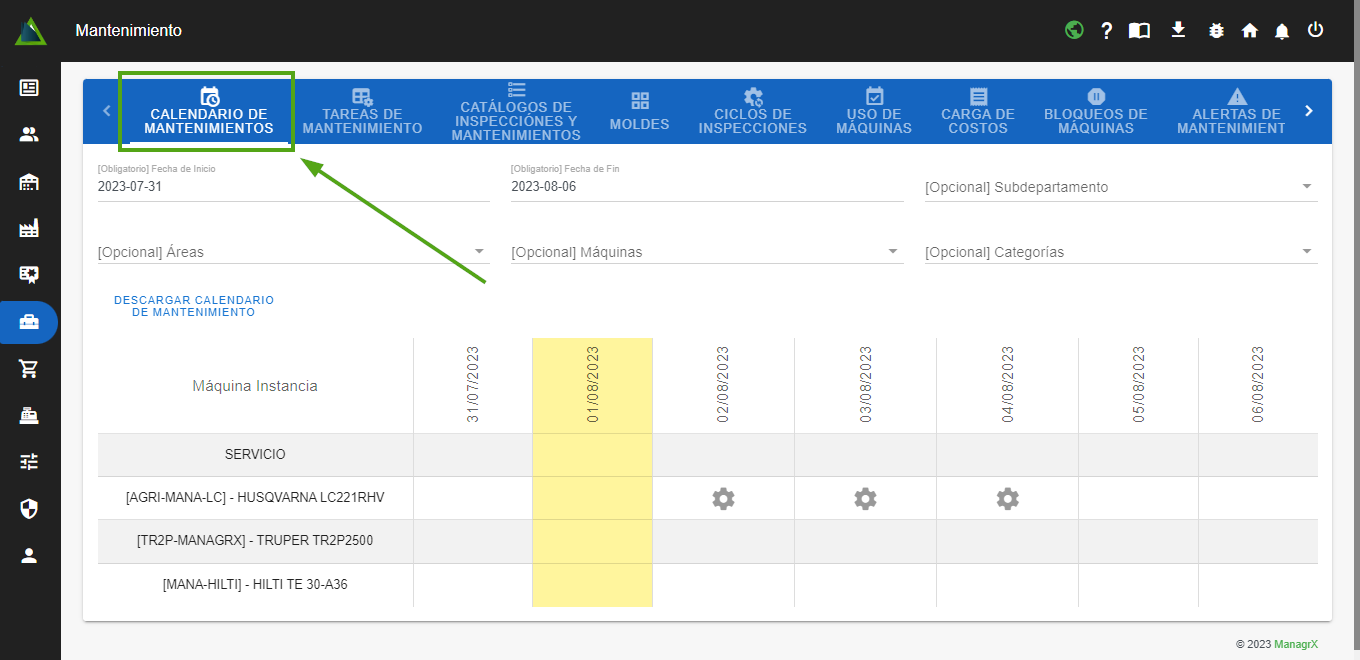
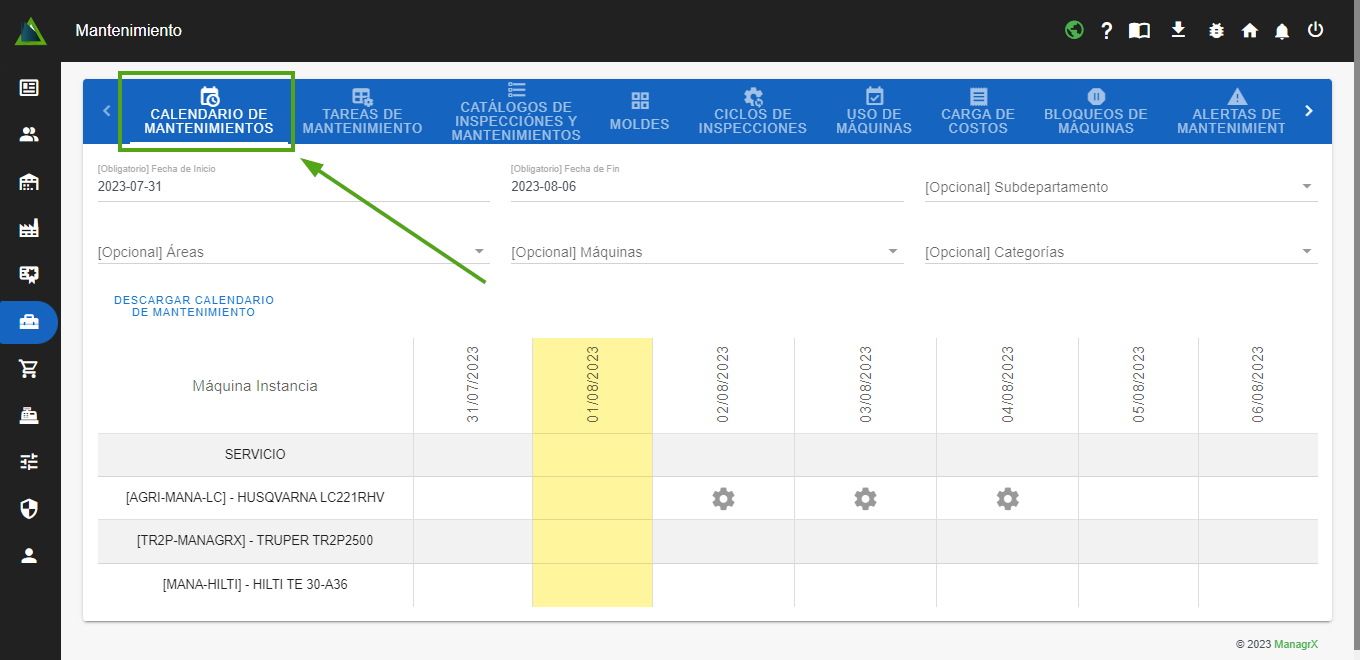
- Luego, ve a la sección de "Calendario de mantenimientos".
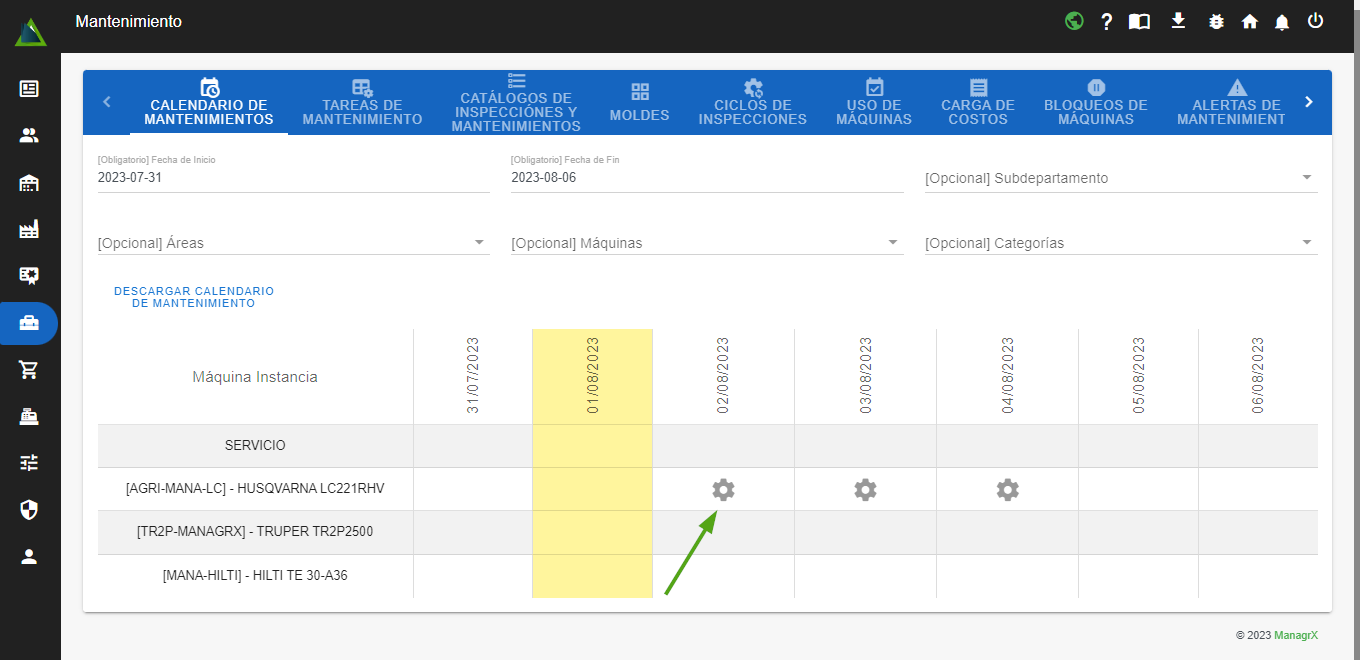
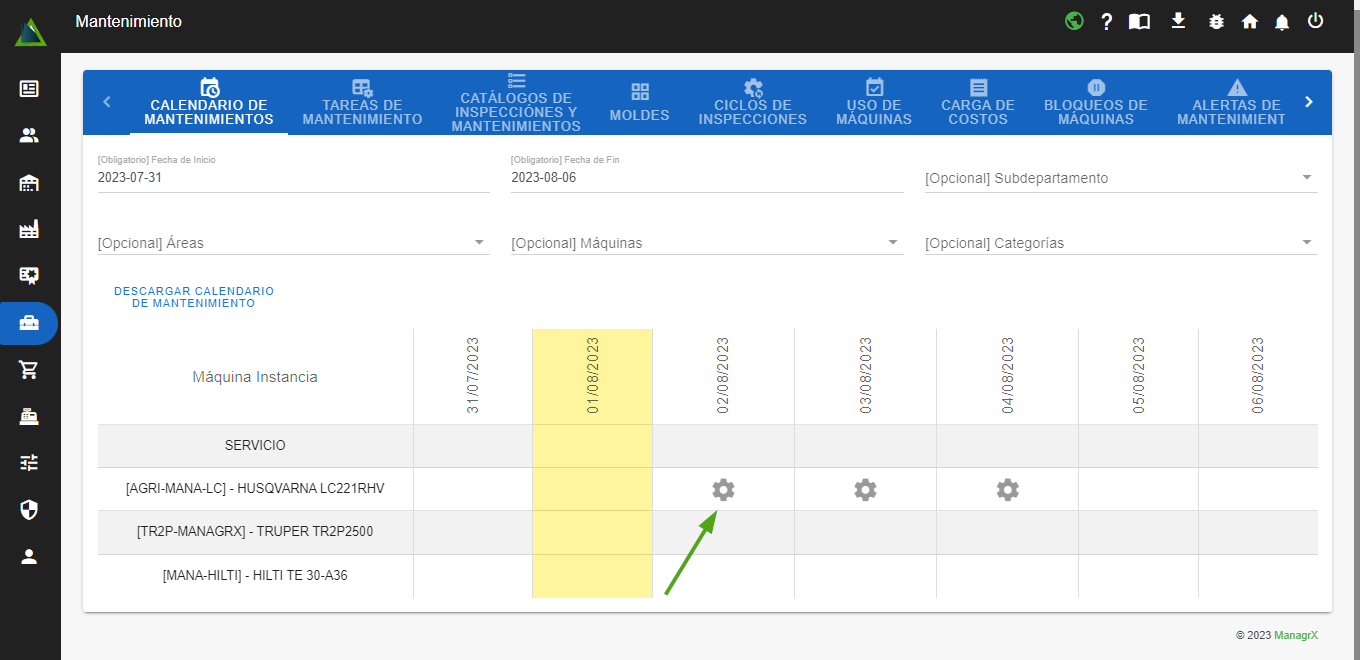
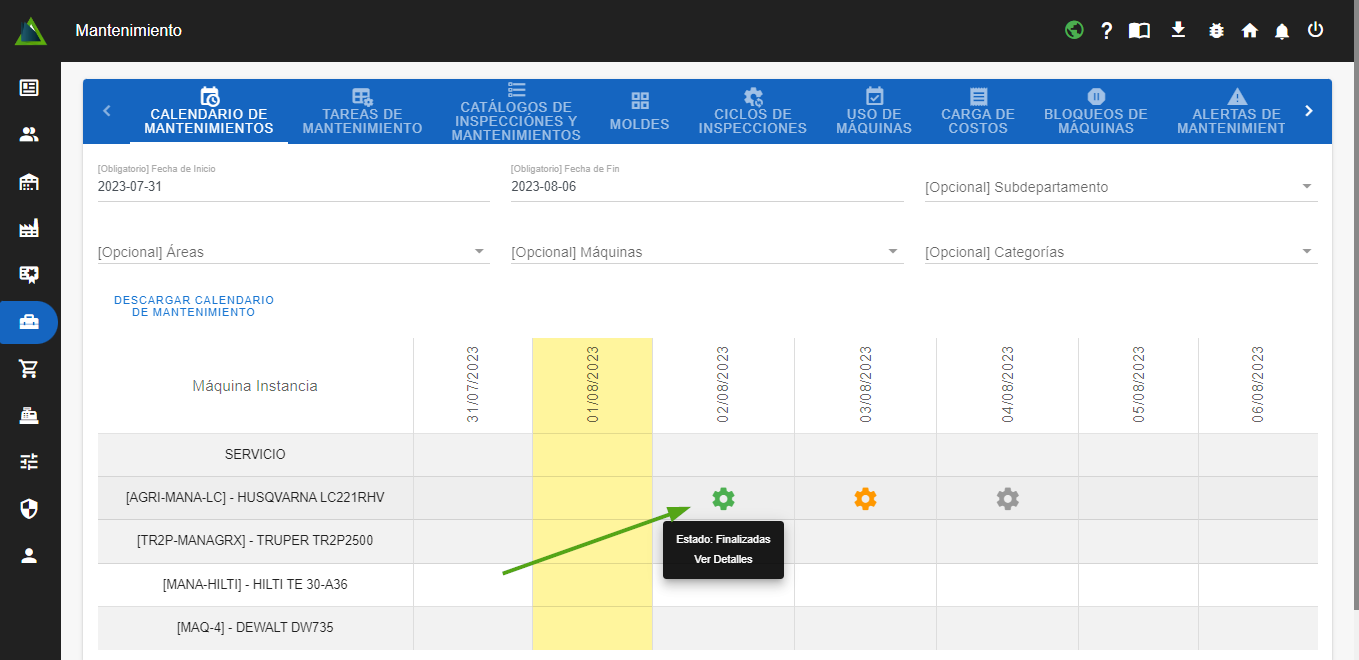
- En la "línea del tiempo", busca el "engranaje" correspondiente al mantenimiento de la máquina y haz clic sobre él.
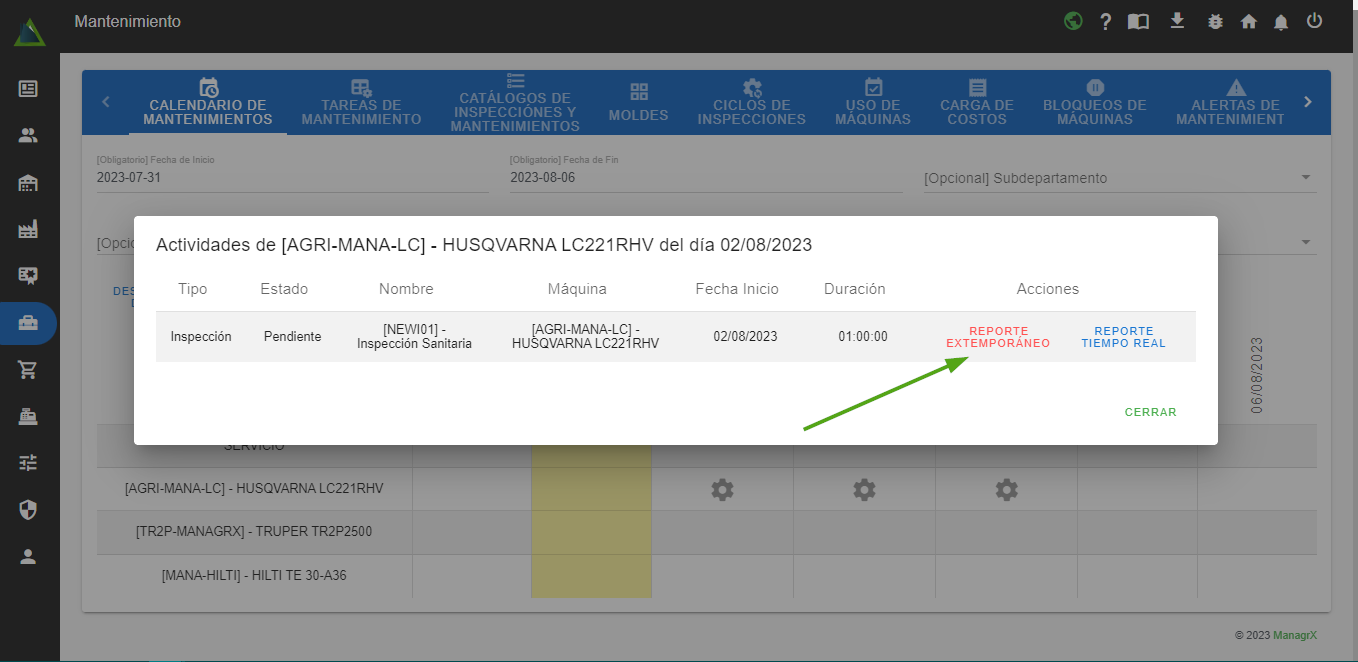
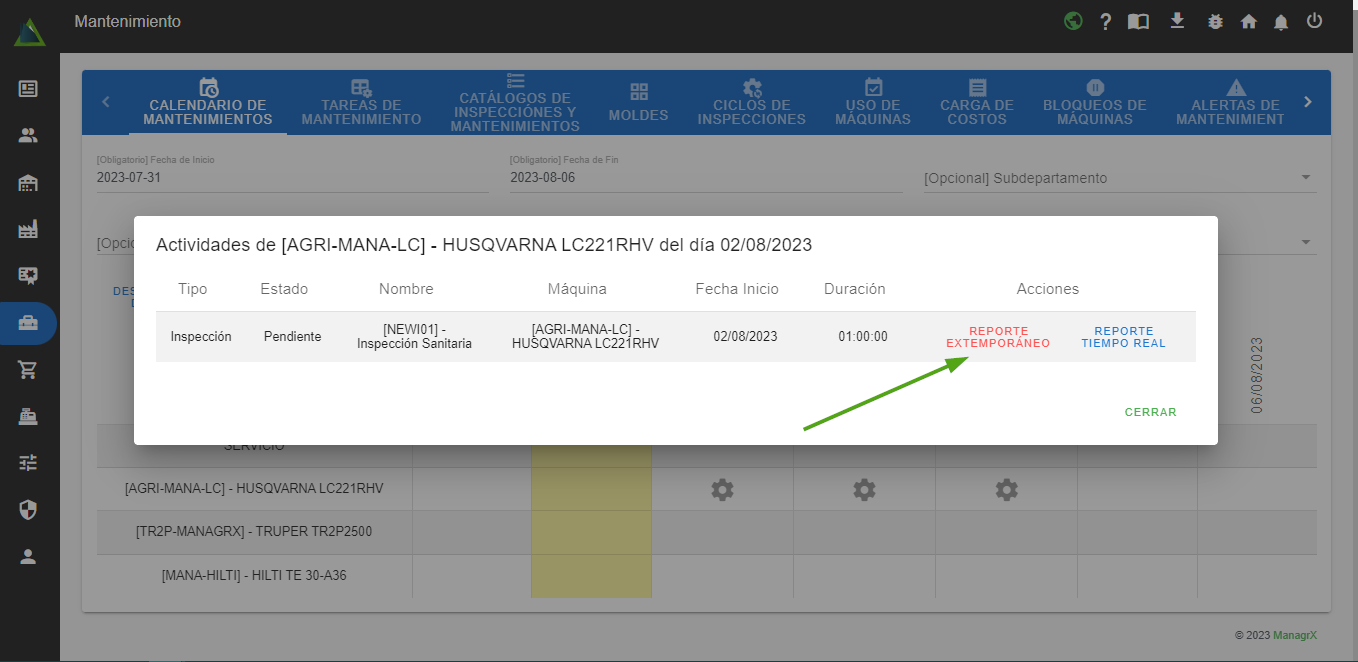
- Se abrirá un diálogo emergente; en la sección de acciones, encontrarás la opción de "Reporte Extemporáneo", selecciónala haciendo clic.
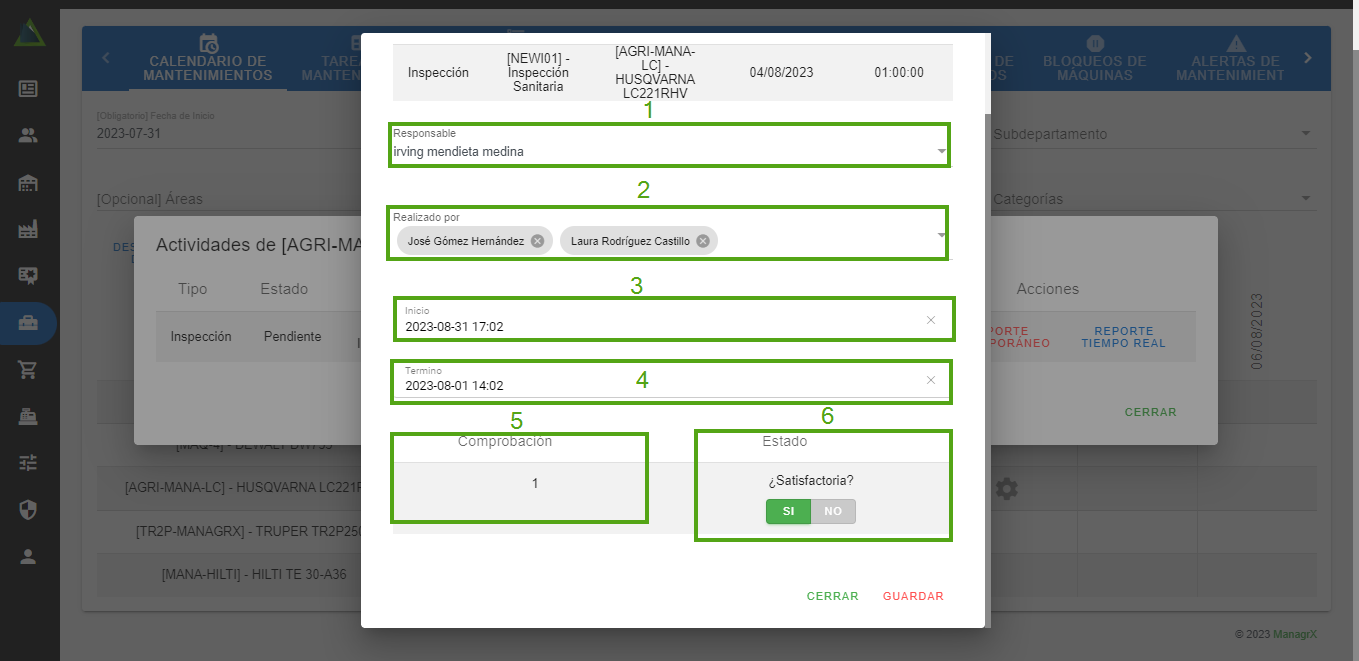
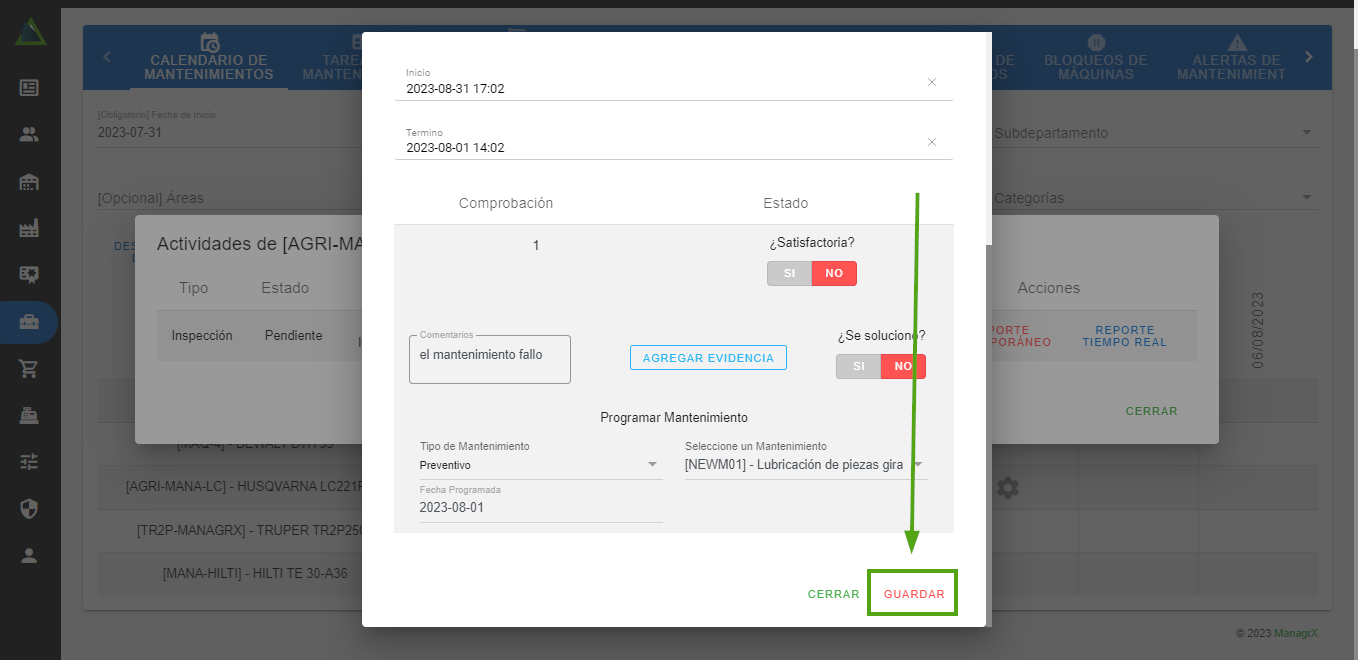
- Aparecerá otro diálogo emergente donde podrás llenar los siguientes datos:
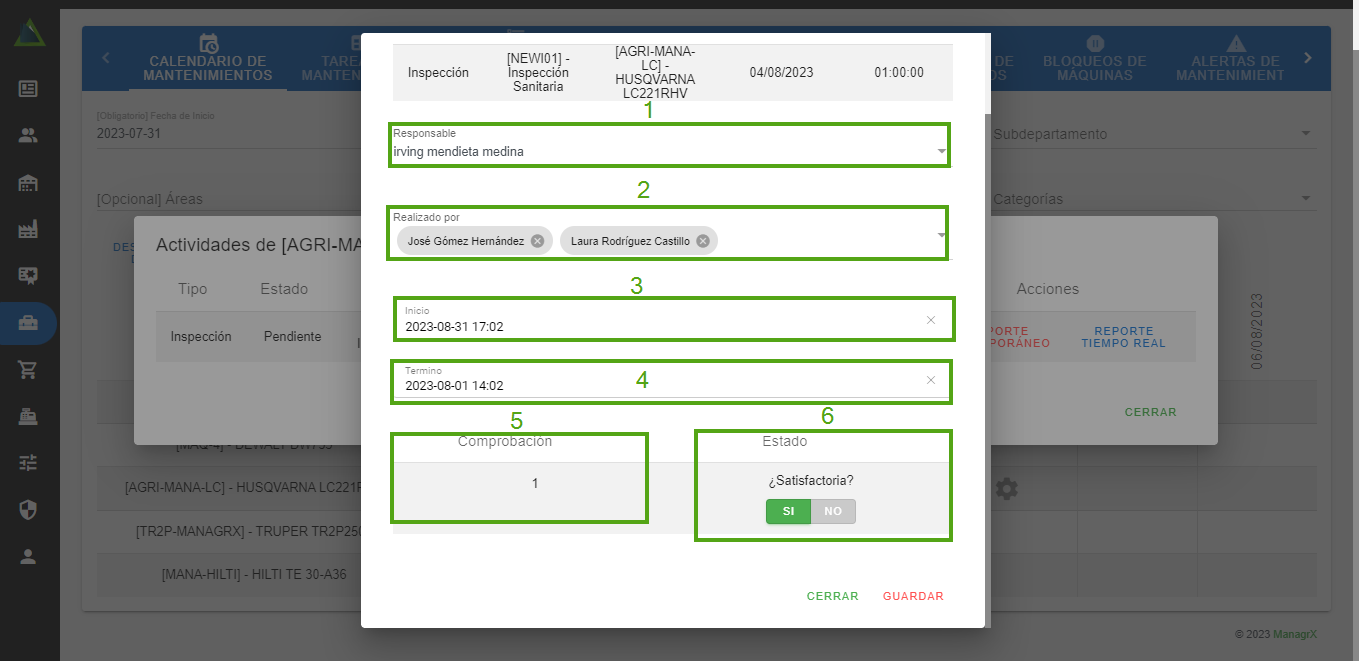
- Responsable: [Selecciona el nombre del responsable del mantenimiento].
- Realizado por: [Selecciona el nombre de la persona que realizó el mantenimiento].
- Inicio: [Selecciona la fecha de inicio del mantenimiento].
- Término: [Selecciona la fecha de finalización del mantenimiento].
- Comprobación: [Es un contador que no puedes editar].
- Estado: [Selecciona el estado actual del mantenimiento].
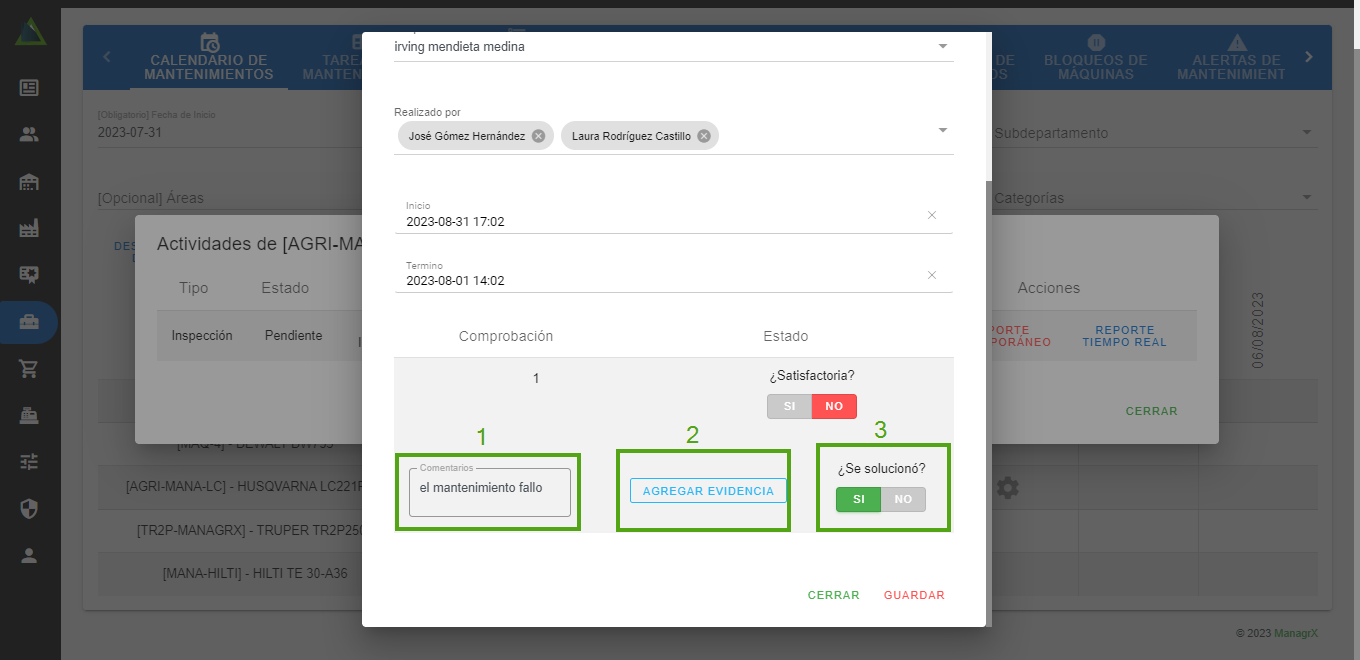
- En caso de que el estado no sea satisfactorio, te aparecerá la siguiente información:
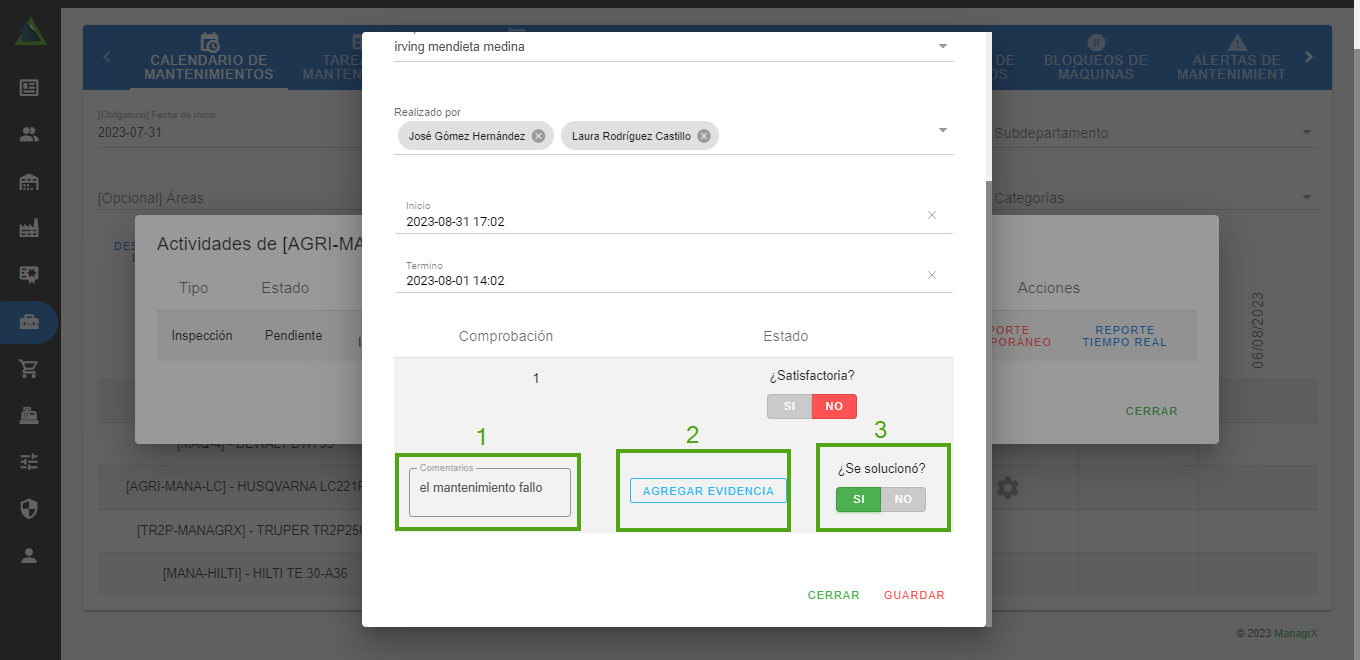
- Comentario: [Agrega un comentario sobre el estado no satisfactorio].
- Agregar una evidencia: [Puedes adjuntar una evidencia relevante].
- Se solucionó: [Selecciona "Sí" o "No" para indicar si se solucionó el problema].
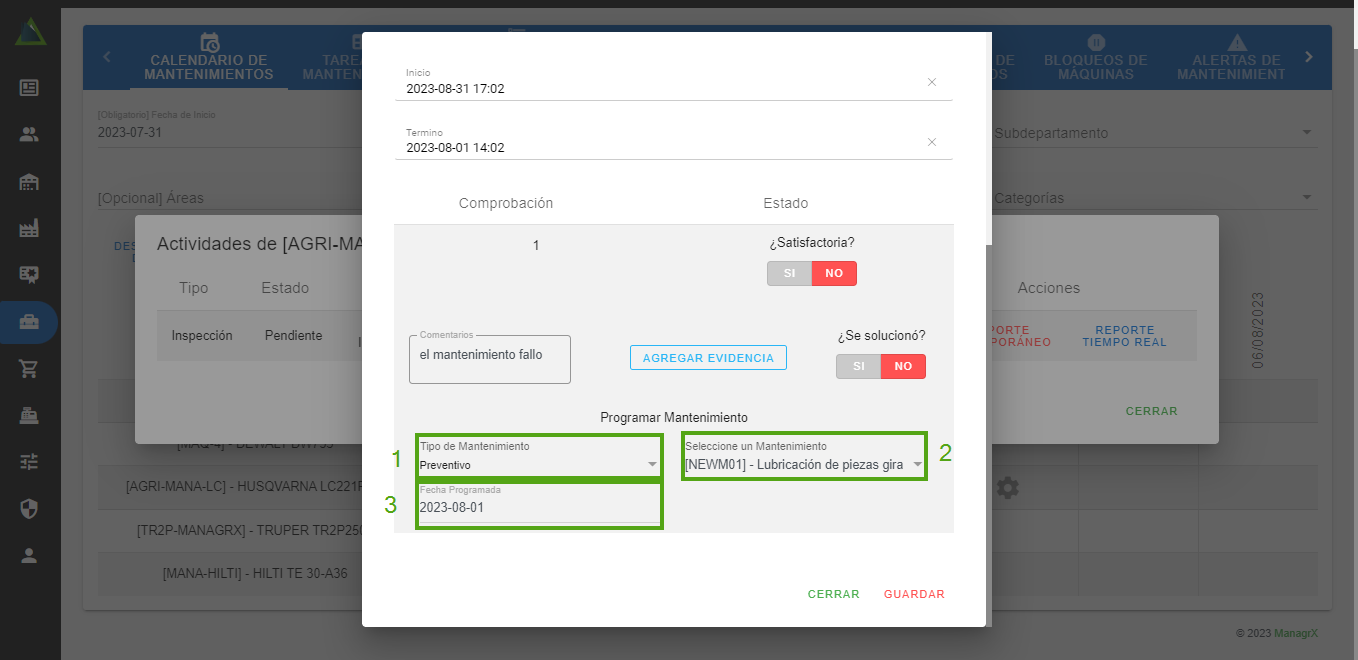
- En caso de que el problema no se haya solucionado, verás lo siguiente:
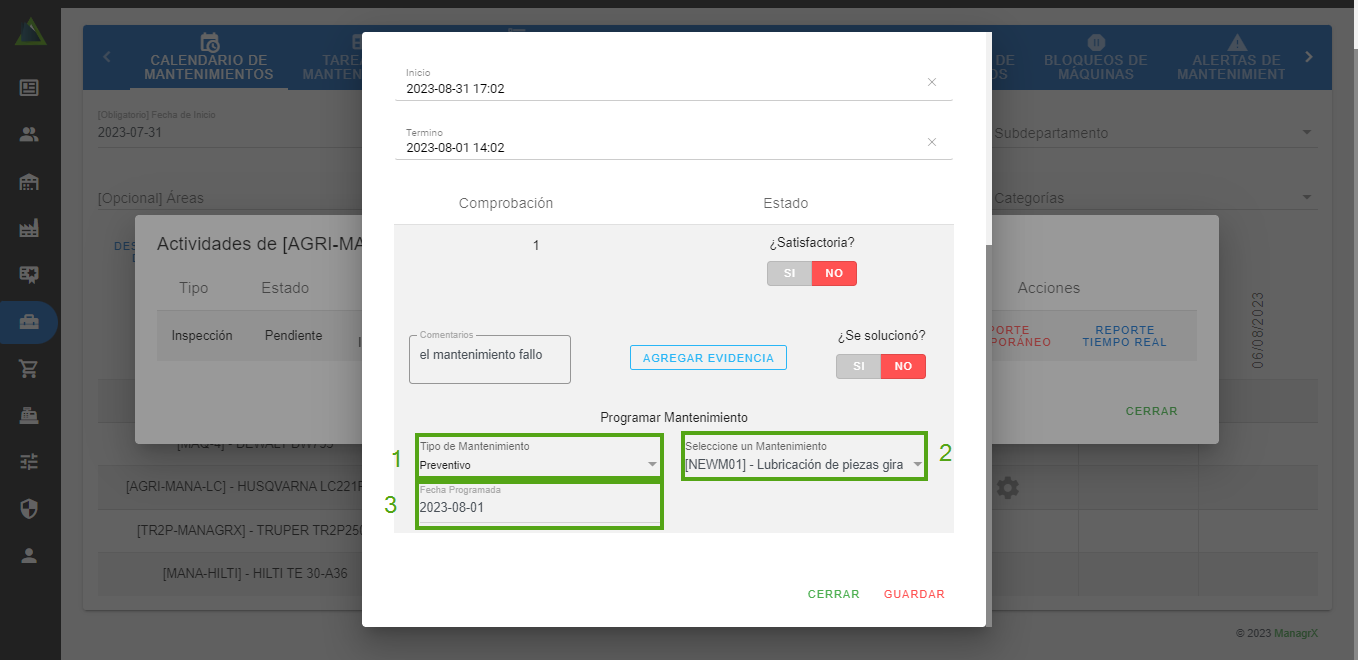
- Tipo de mantenimiento (Correctivo o preventivo).
- Seleccione un Mantenimiento.
- Fecha programada para el mantenimiento.
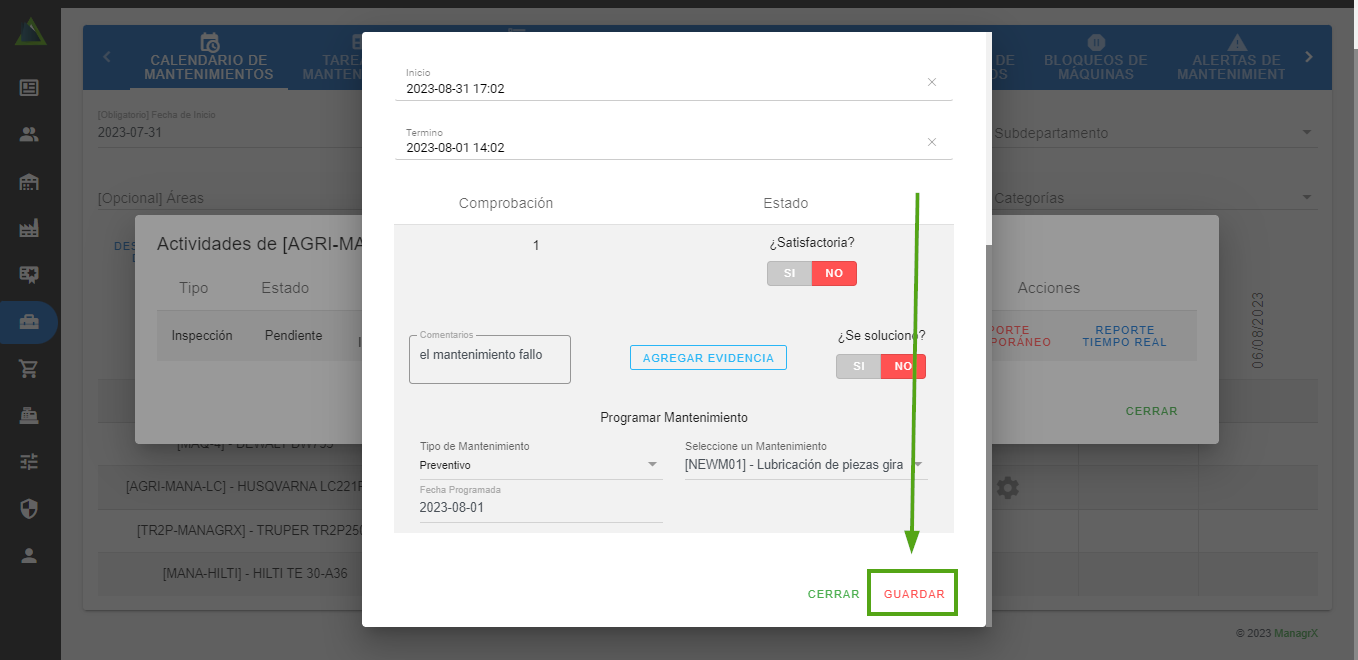
- Una vez que hayas completado los datos, haz clic en "Guardar" para registrar el Reporte Extemporáneo.
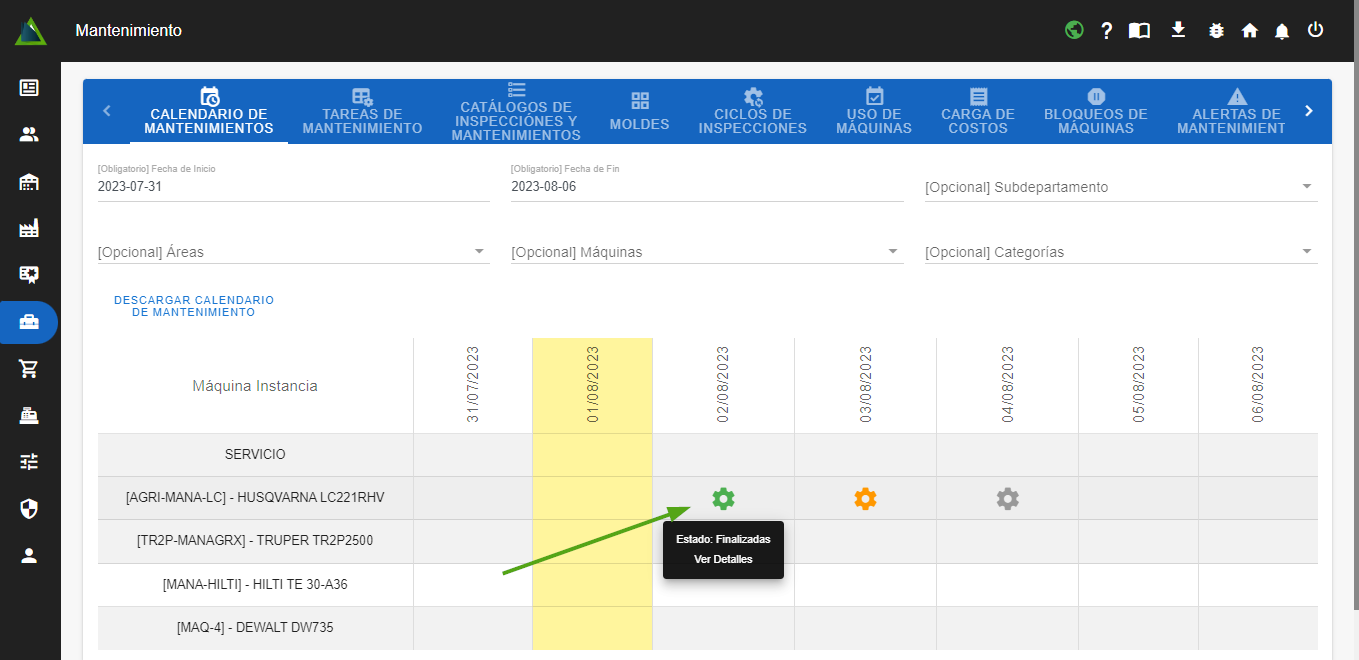
- Una vez guardado, podrás visualizar que el engranaje correspondiente al mantenimiento ha cambiado de color a verde. Al sobreponer el cursor sobre el engranaje, aparecerá la etiqueta "Estado Finalizado". Esto te indicará que el mantenimiento ha sido completado satisfactoriamente y se encuentra en su estado finalizado.
Siguiendo estos pasos, habrás creado el Reporte Extemporáneo satisfactoriamente.