Crear un nuevo Horario
Para poder crear un nuevo Horario en ManagrX debe seguir los siguientes pasos.
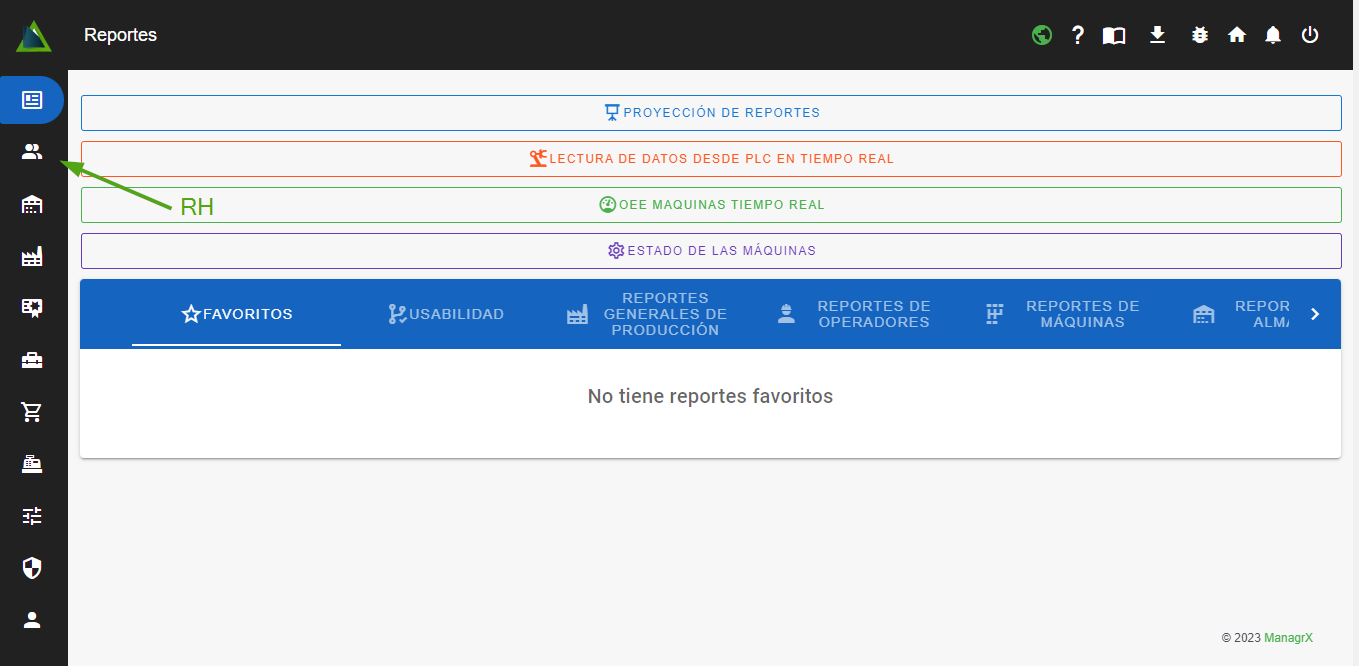
- Dirígete a la sección de "RH" en la parte izquierda con el ícono de dos personas.
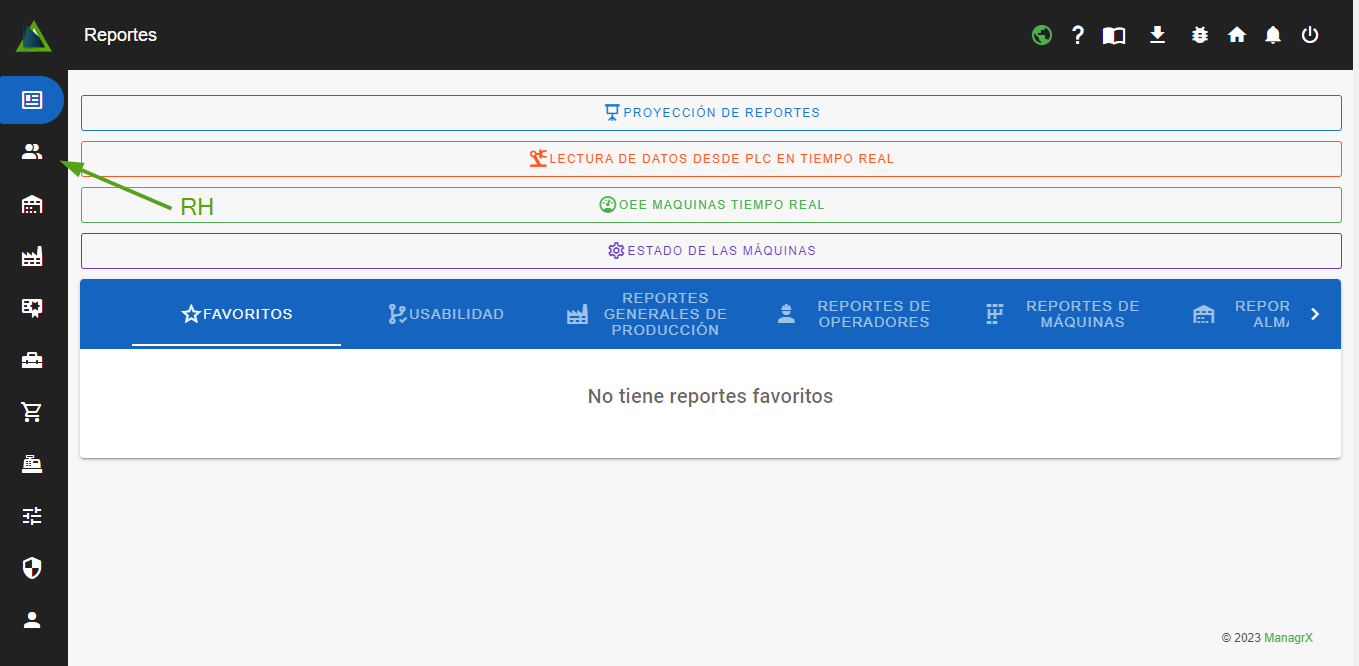
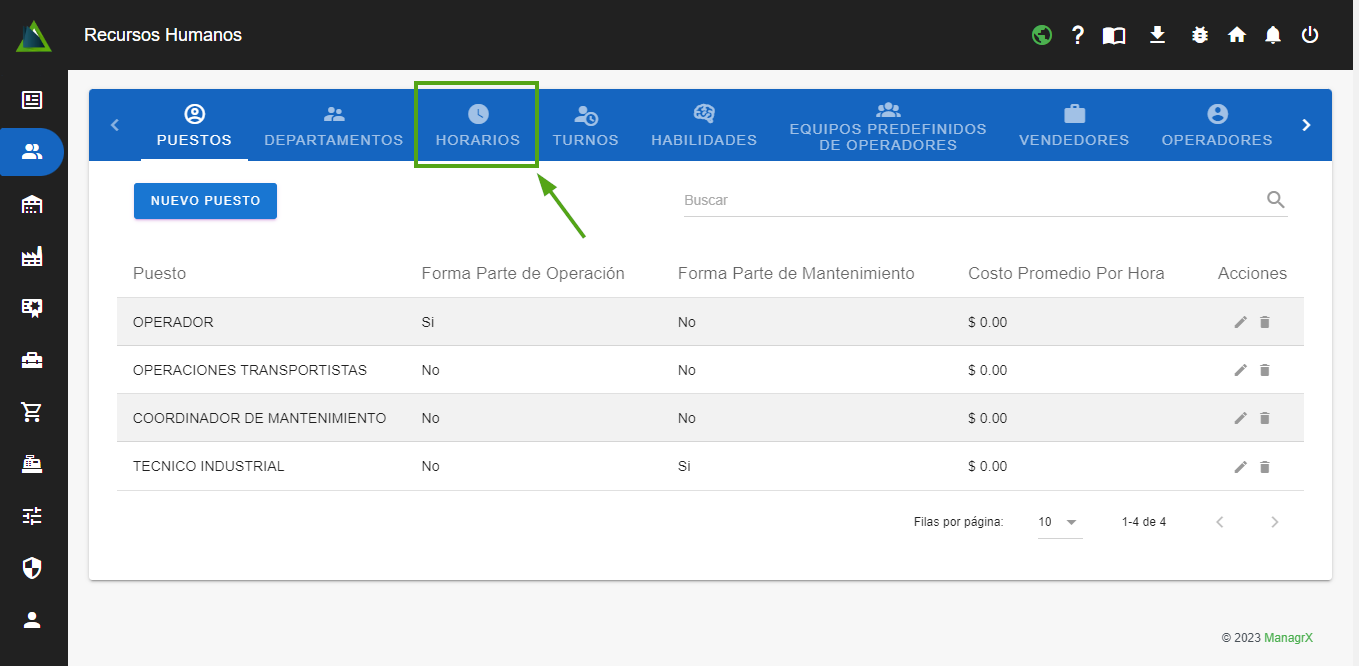
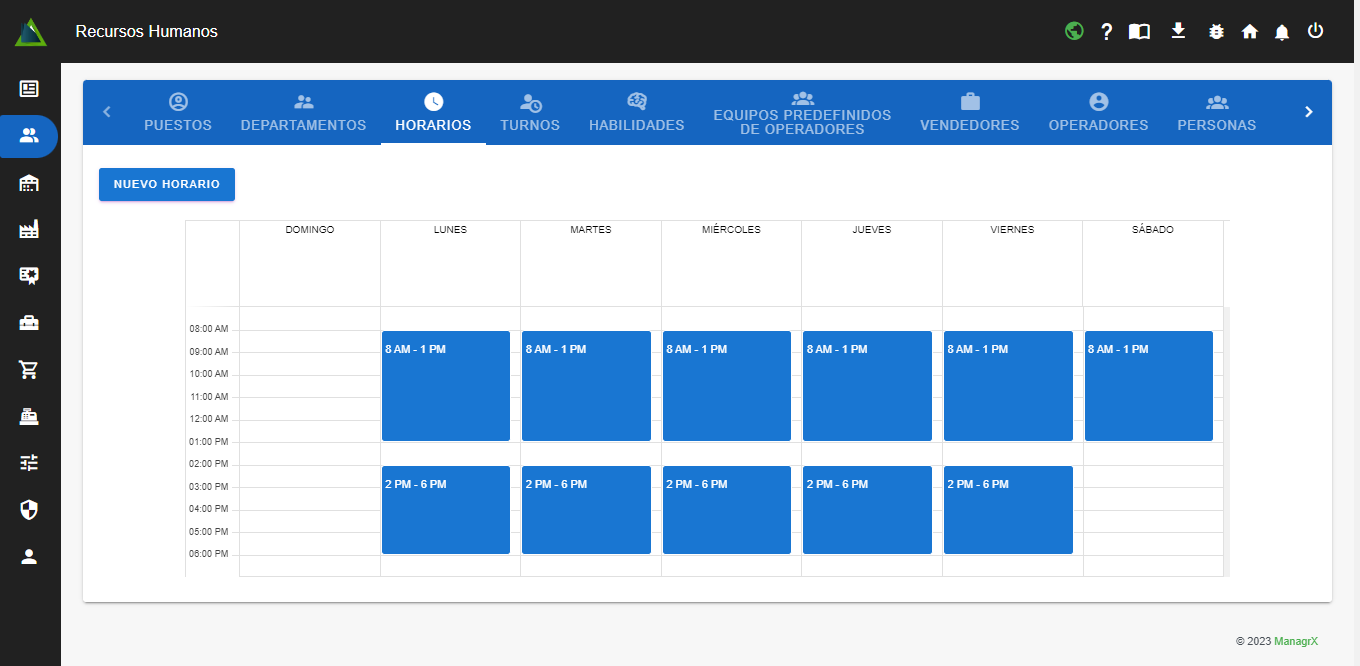
- En la página principal de "RH", selecciona la sección "Horario". Aquí podrás visualizar los horarios de trabajo que actualmente tienes en el sistema. Dentro de esta sección puedes realizar las siguientes acciones: Crear, Editar y Eliminar los horarios de trabajo. En este ejemplo vamos a crear un horario de trabajo.
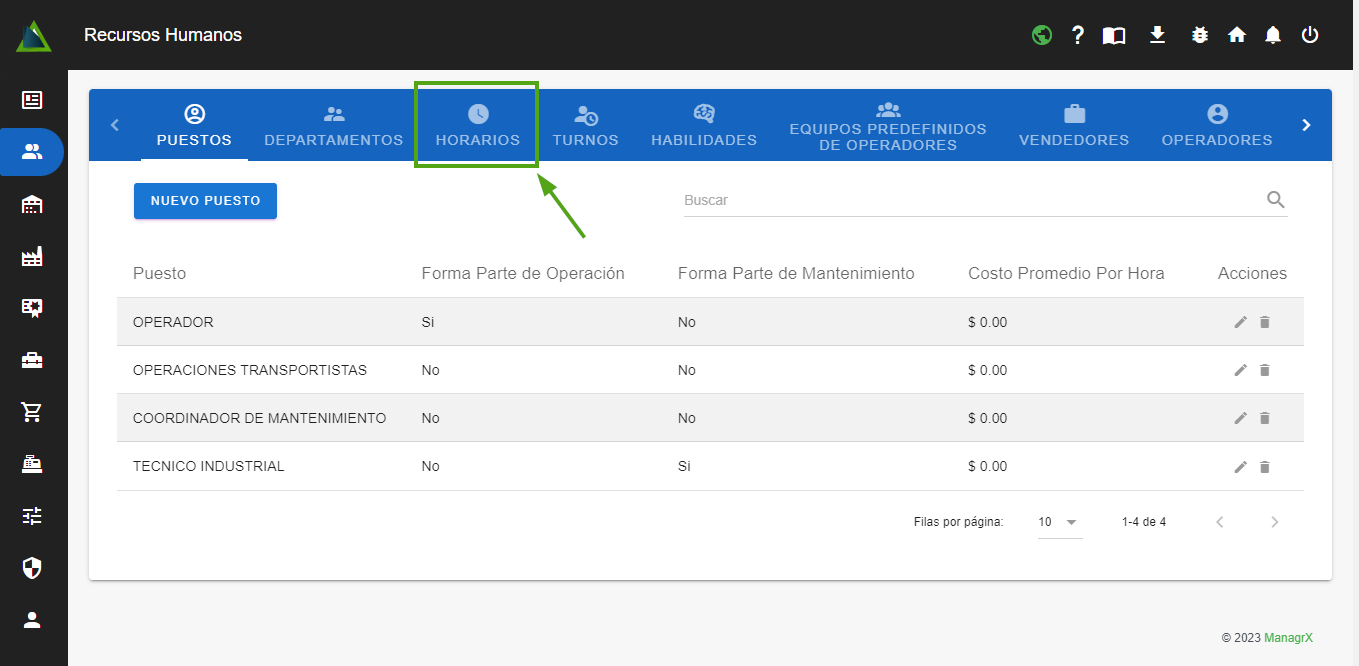
- Puedes observar la interfaz que tiene por defecto.
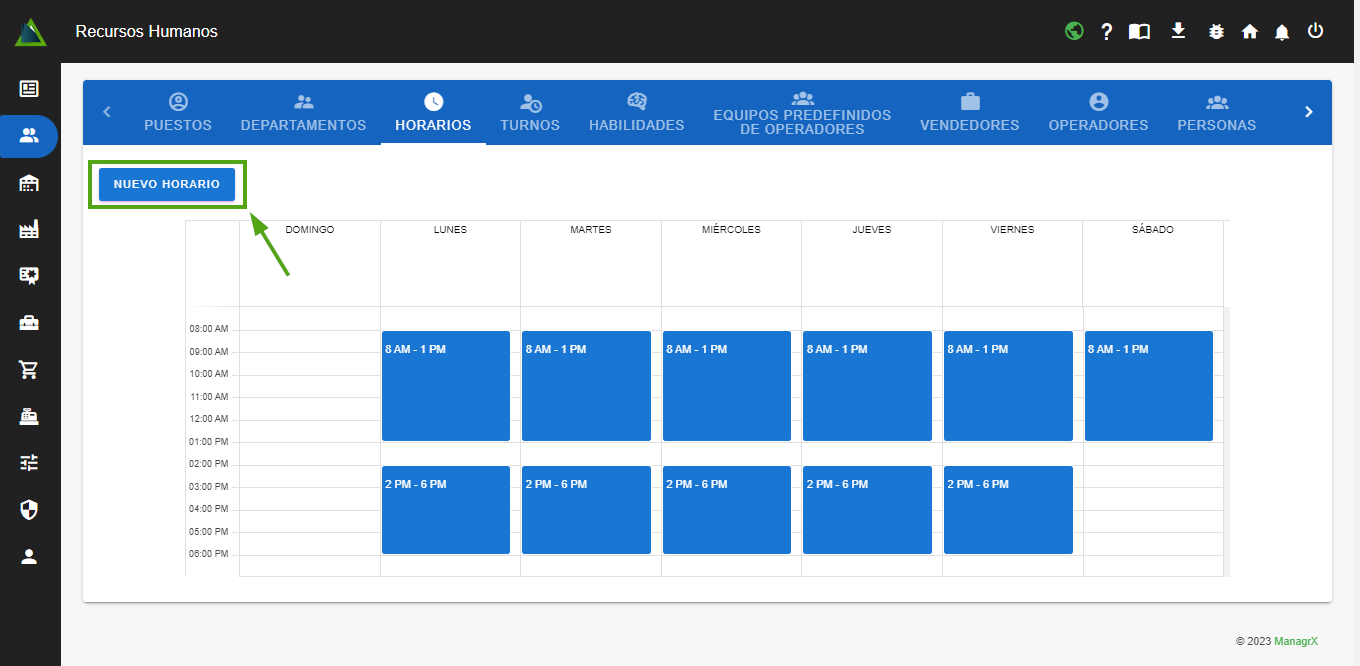
- Para crear un horario, ve a la parte inferior izquierda de la sección de opciones. En un recuadro azul, podrás observar la opción de "Nuevo horario".
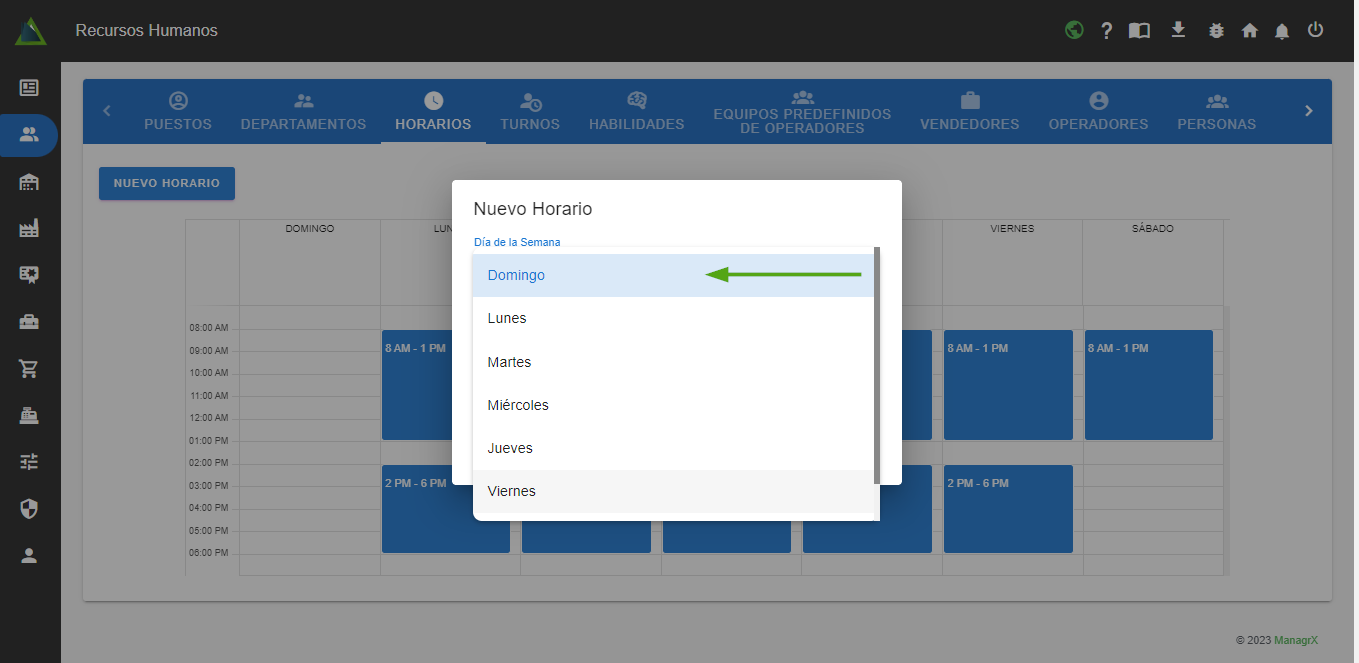
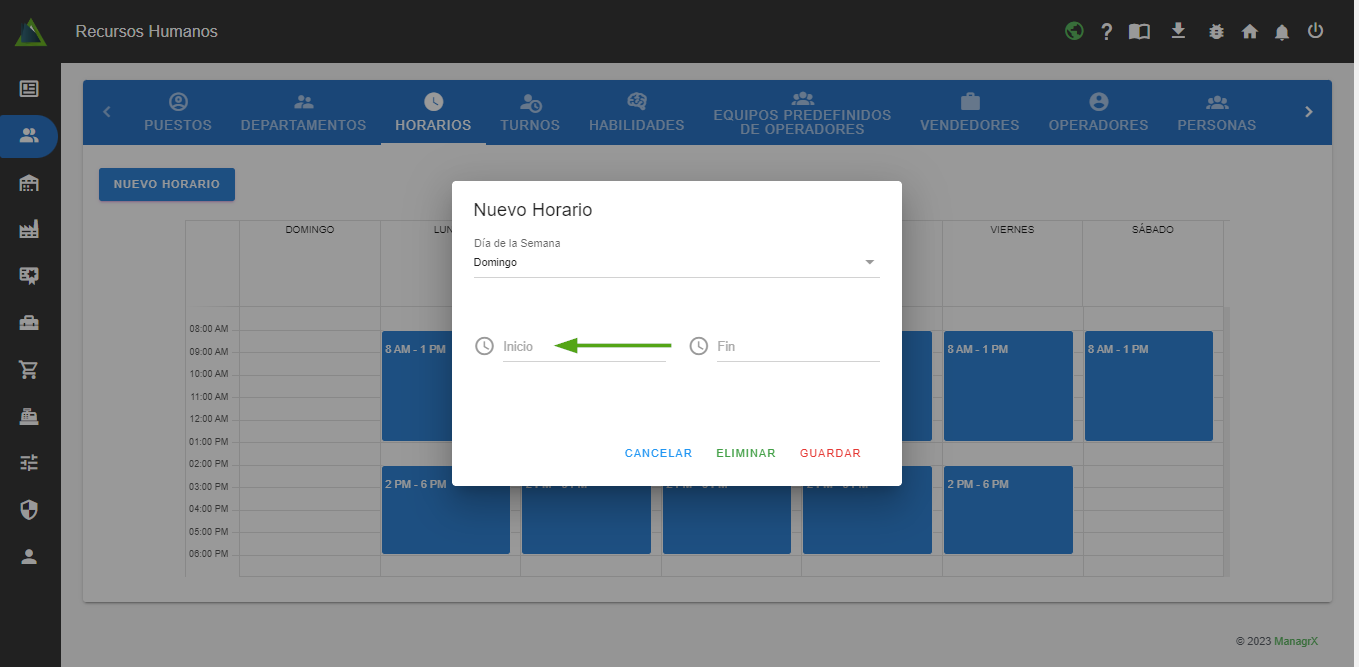
- Aparecerá un diálogo emergente para el "Nuevo horario", donde podrás ver tres aspectos importantes: el día, la hora de entrada y la hora de salida. Para esto, dirígete a la sección de día de la semana.
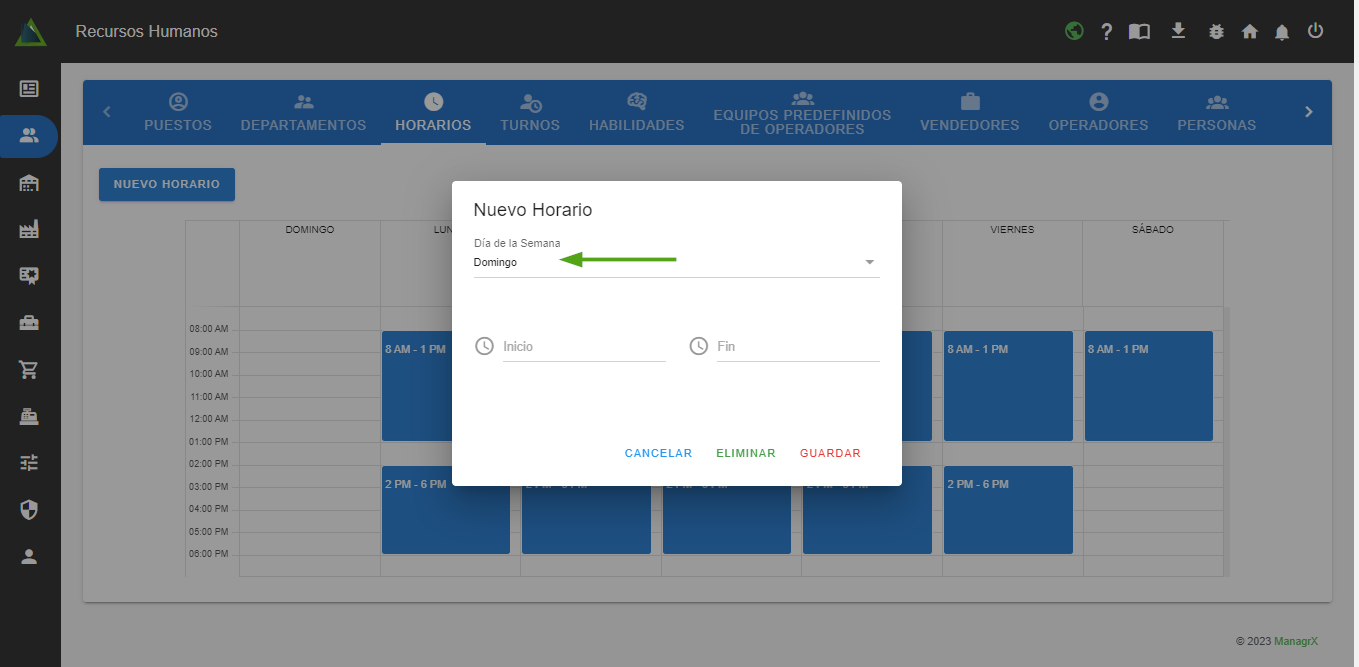
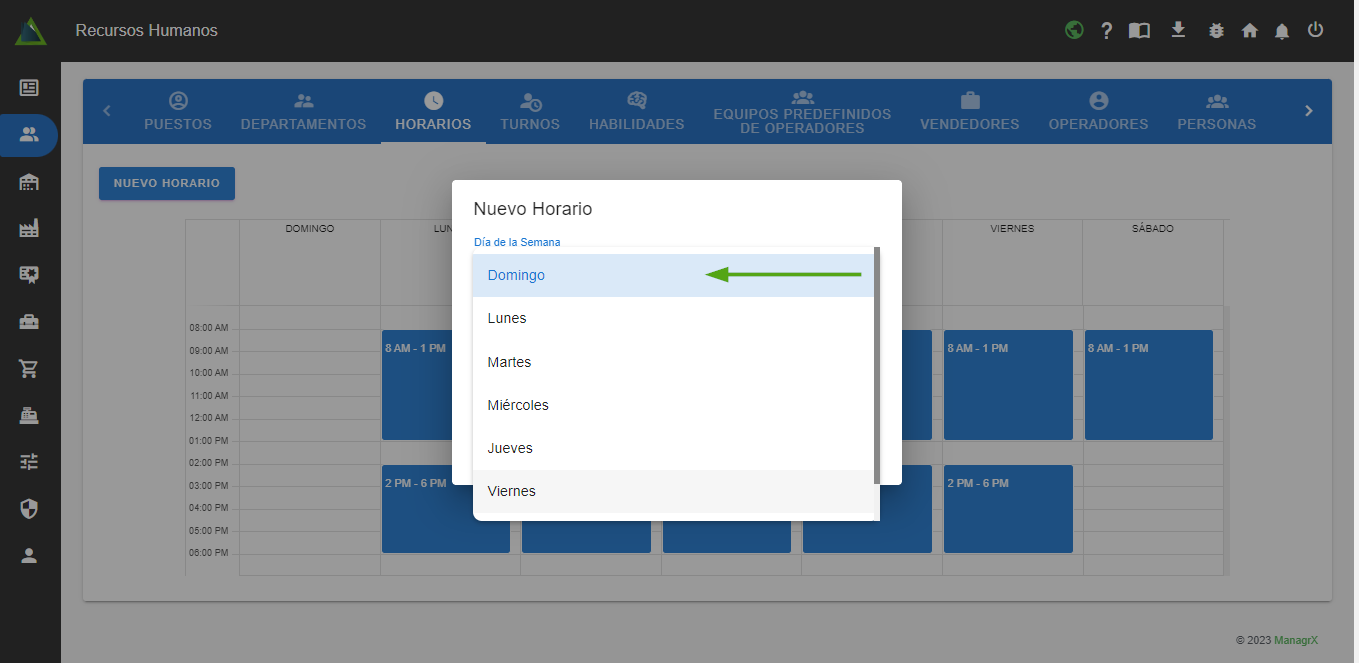
- Al dar clic en el día, se mostrará un listado de los días de la semana, en este caso, selecciona el domingo.
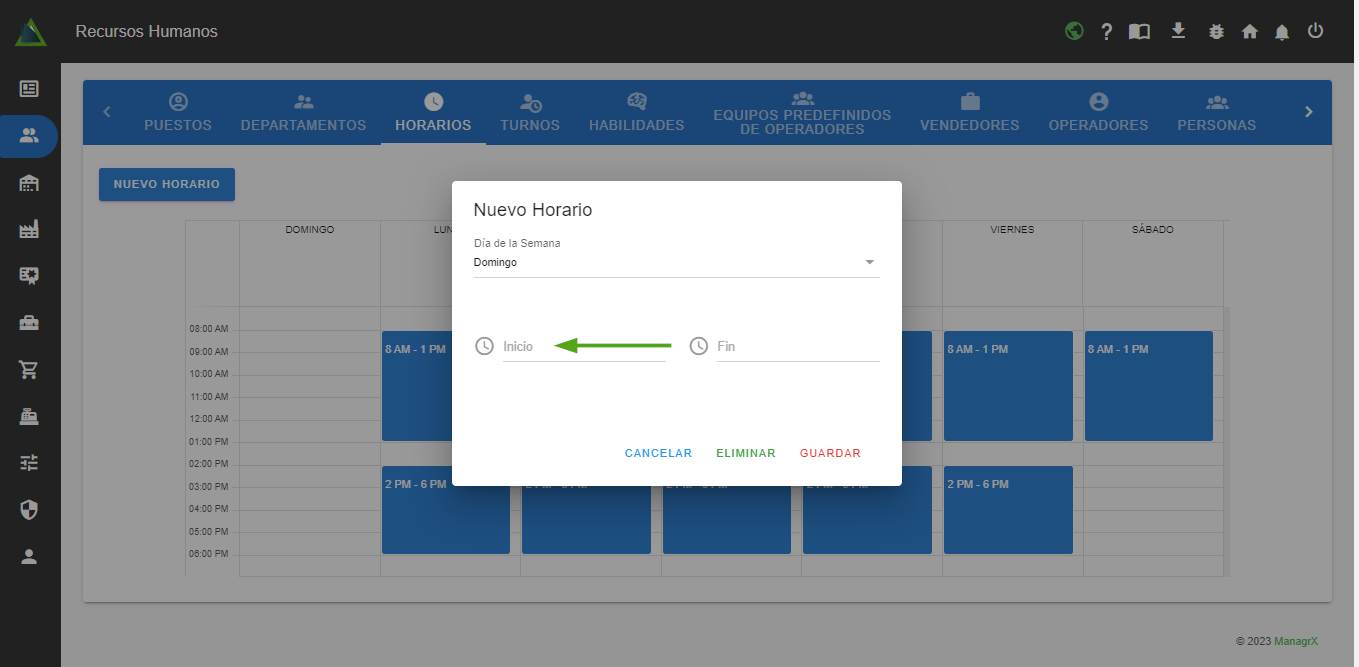
- Ahora, para la hora inicial, dirígete a la sección que dice "Inicio".
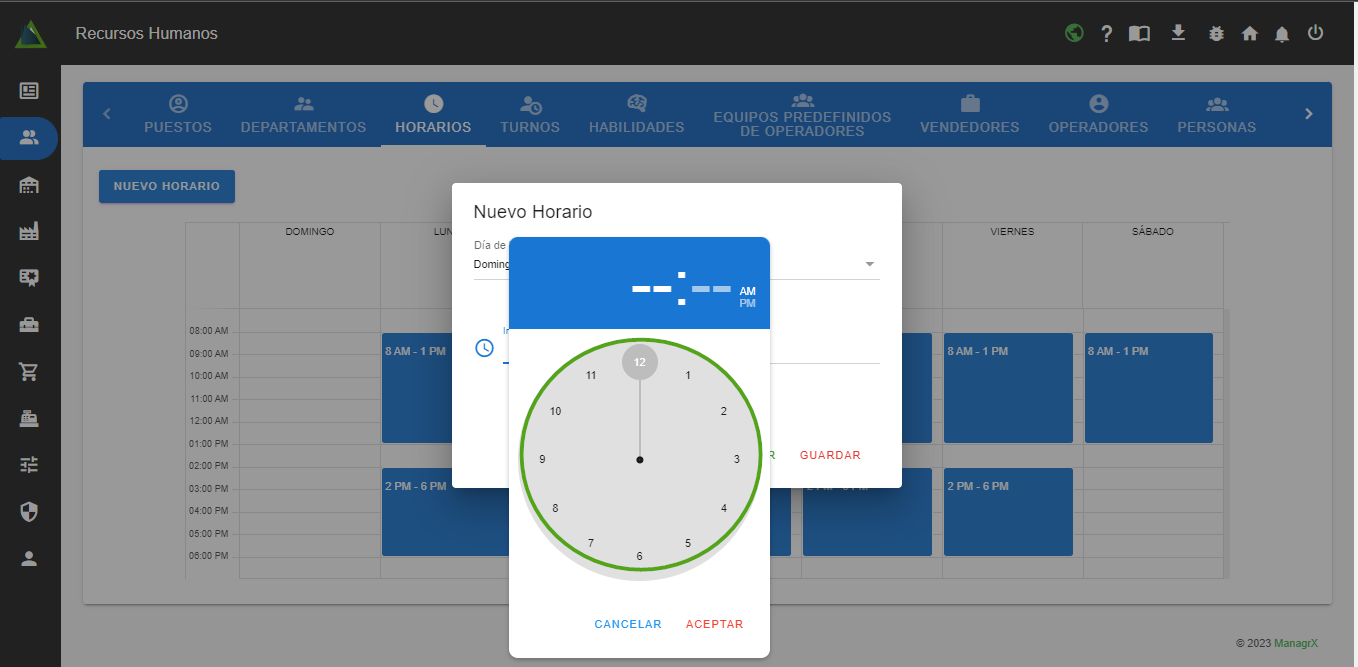
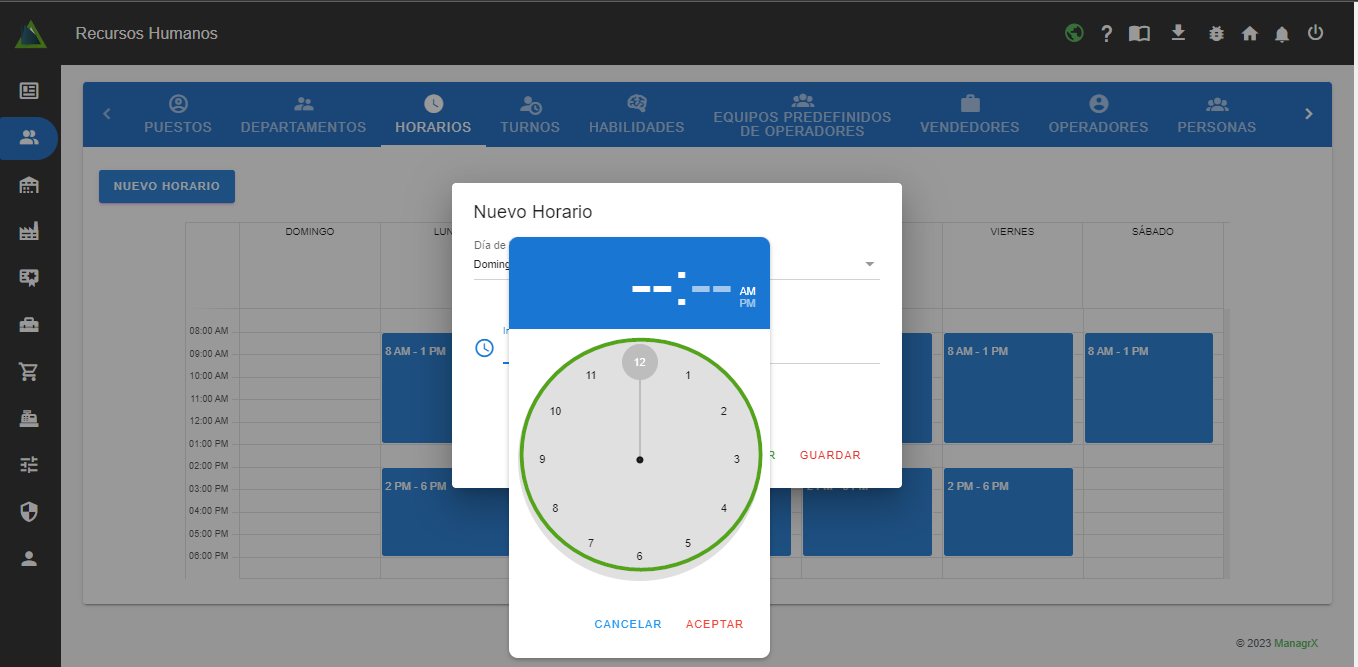
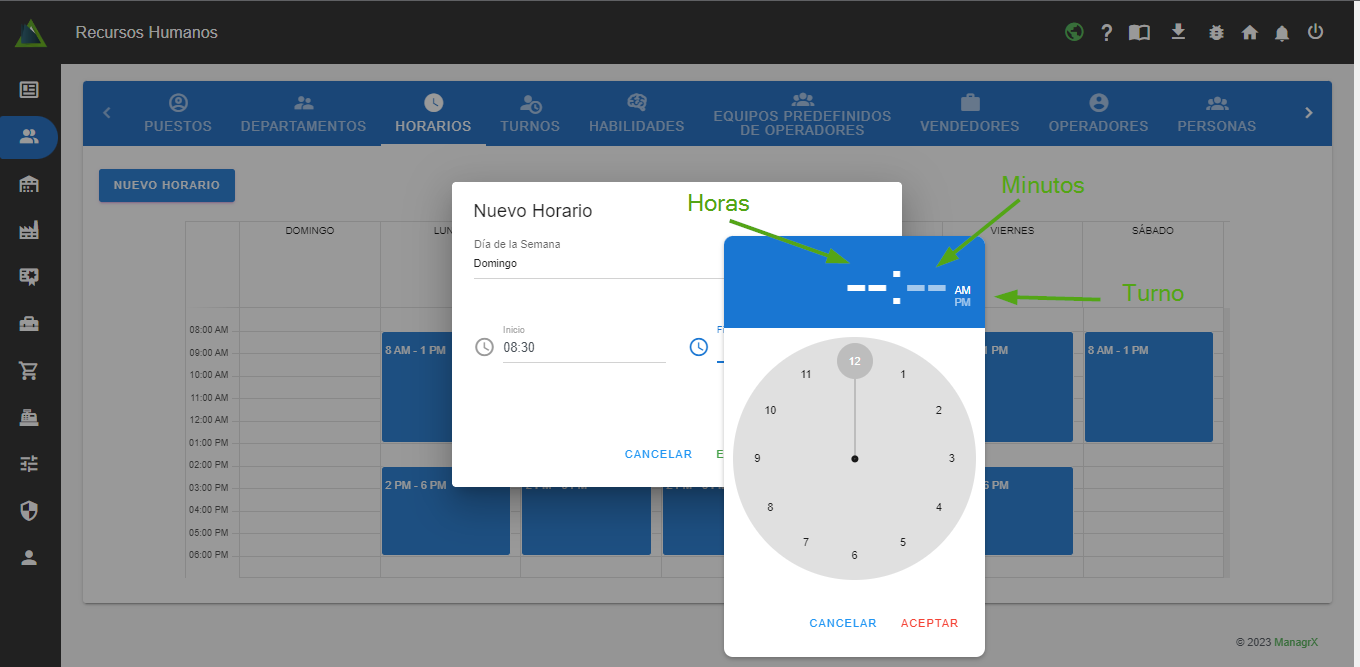
- Puedes seleccionar la hora mediante el círculo que aparece en la parte inferior de la hora.
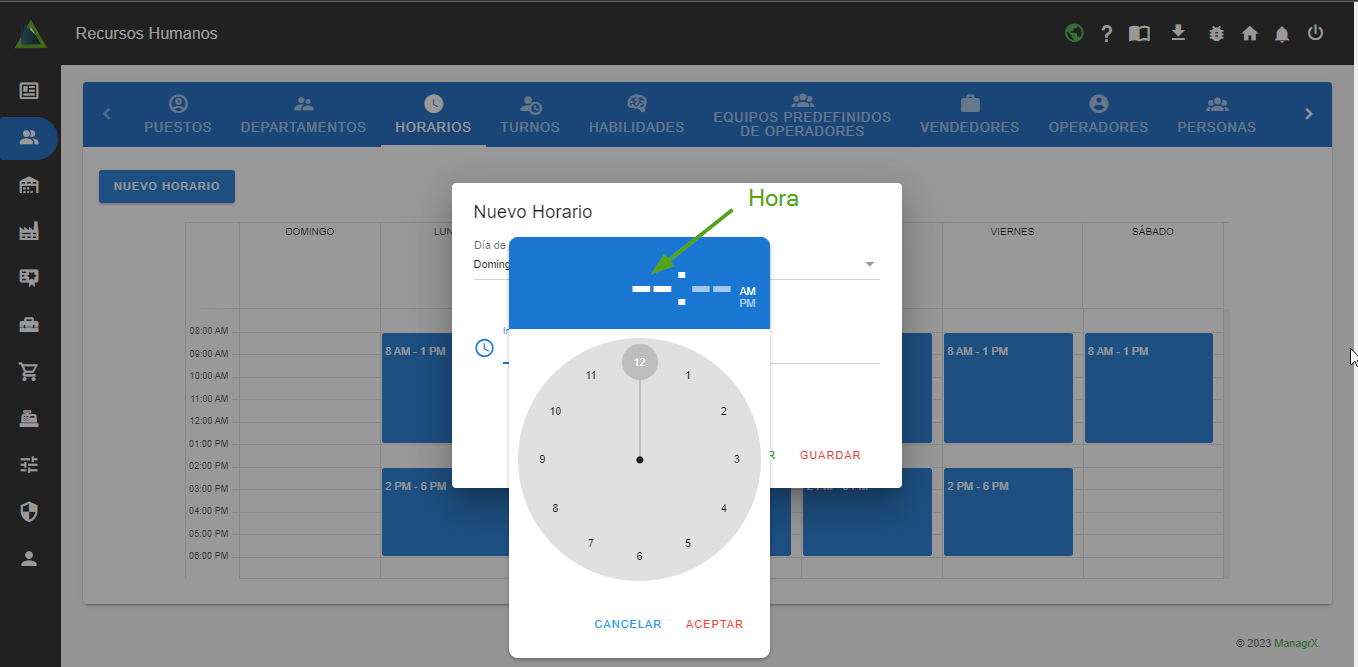
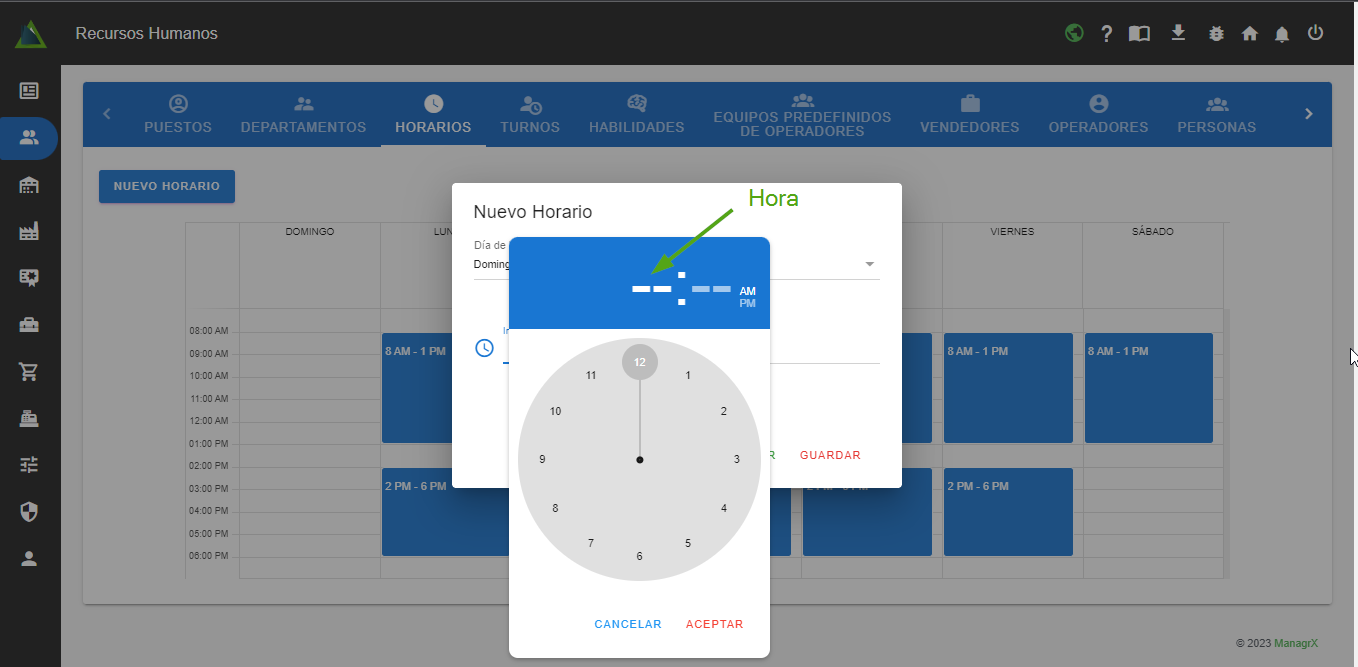
- Selecciona la hora de inicio.
- Selecciona los minutos para la hora de inicio.
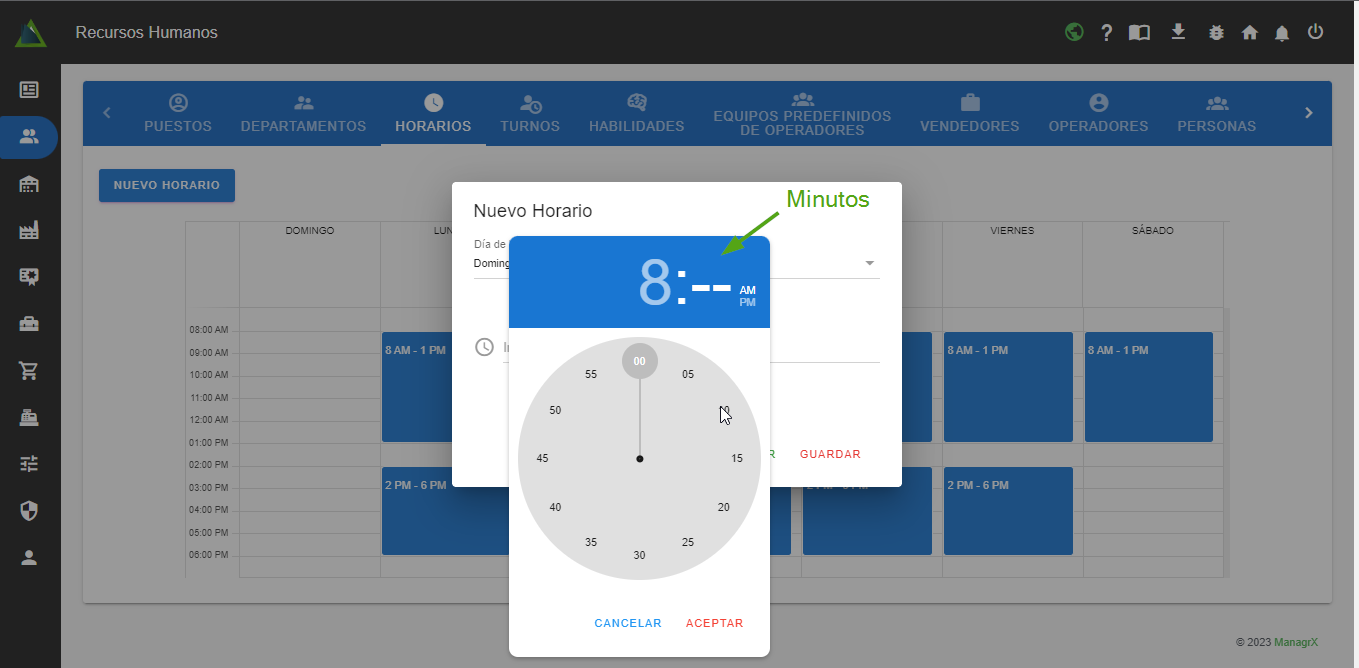
- Por último, selecciona el turno AM (Antes meridiano) o PM (Pasado meridiano).
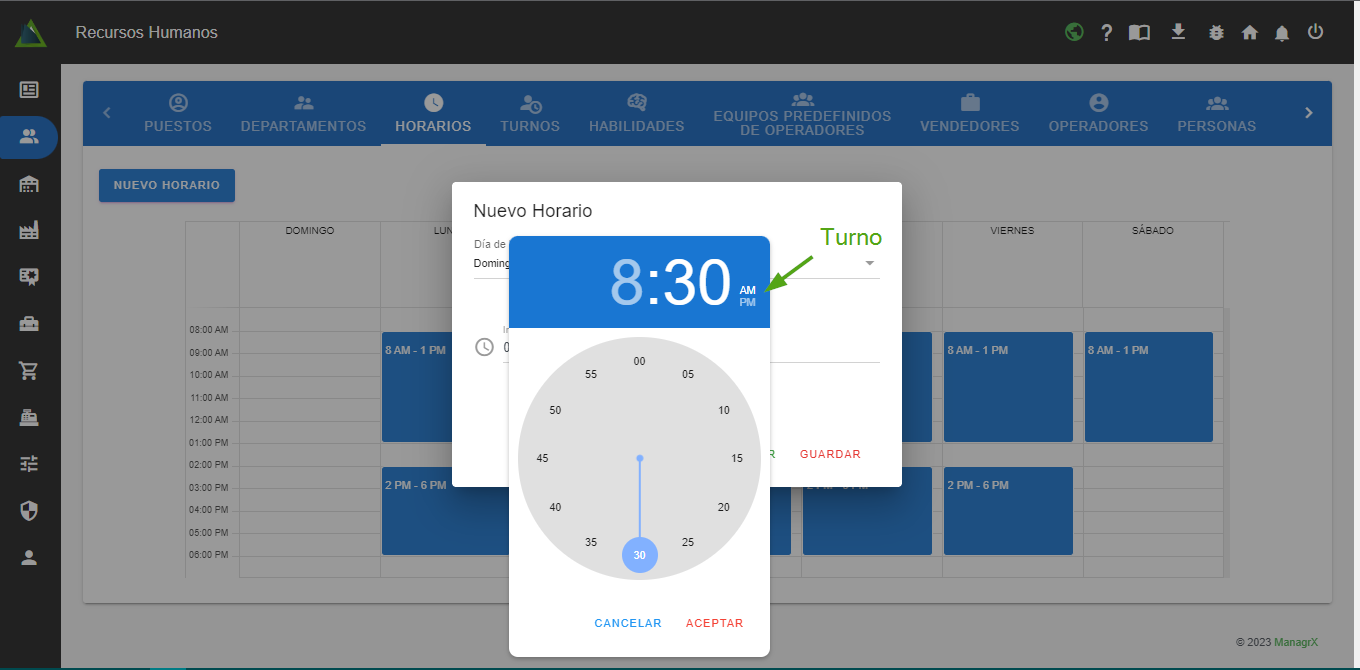
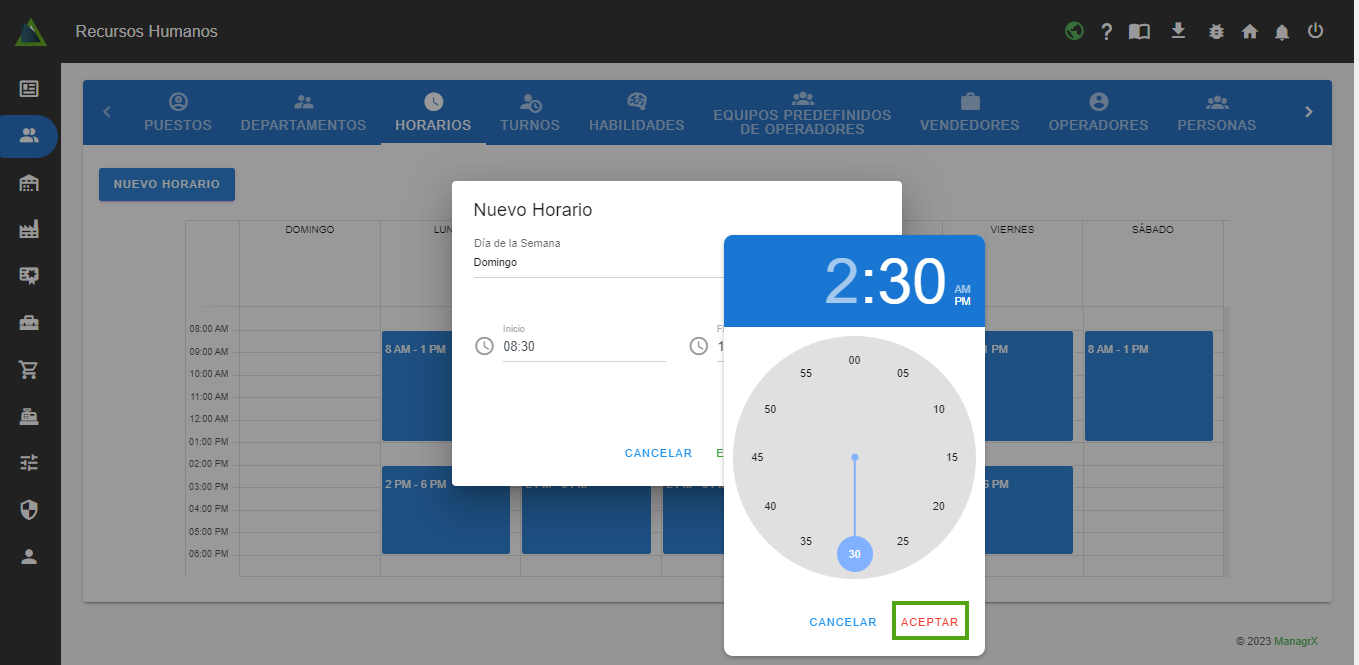
- Haz clic en la opción de aceptar para establecer la hora de inicio.
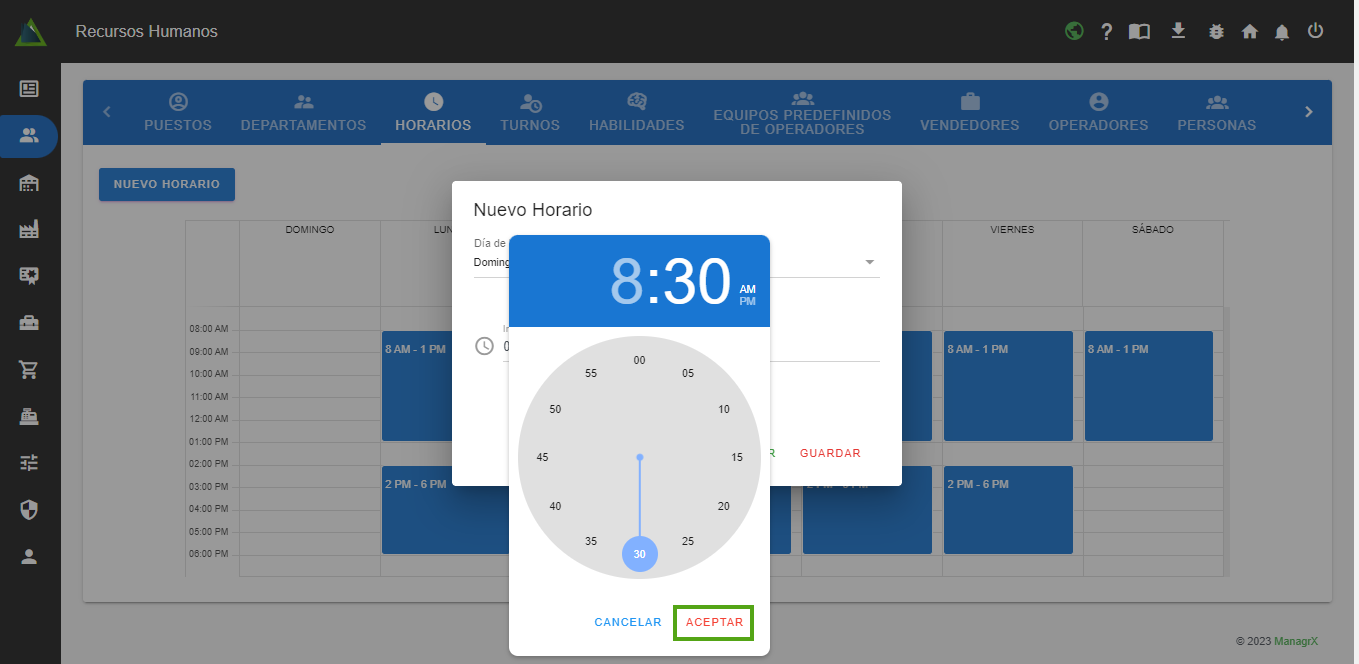
- Como puedes ver, se estableció la hora inicial y repite el mismo paso para la hora de salida o donde dice fin.
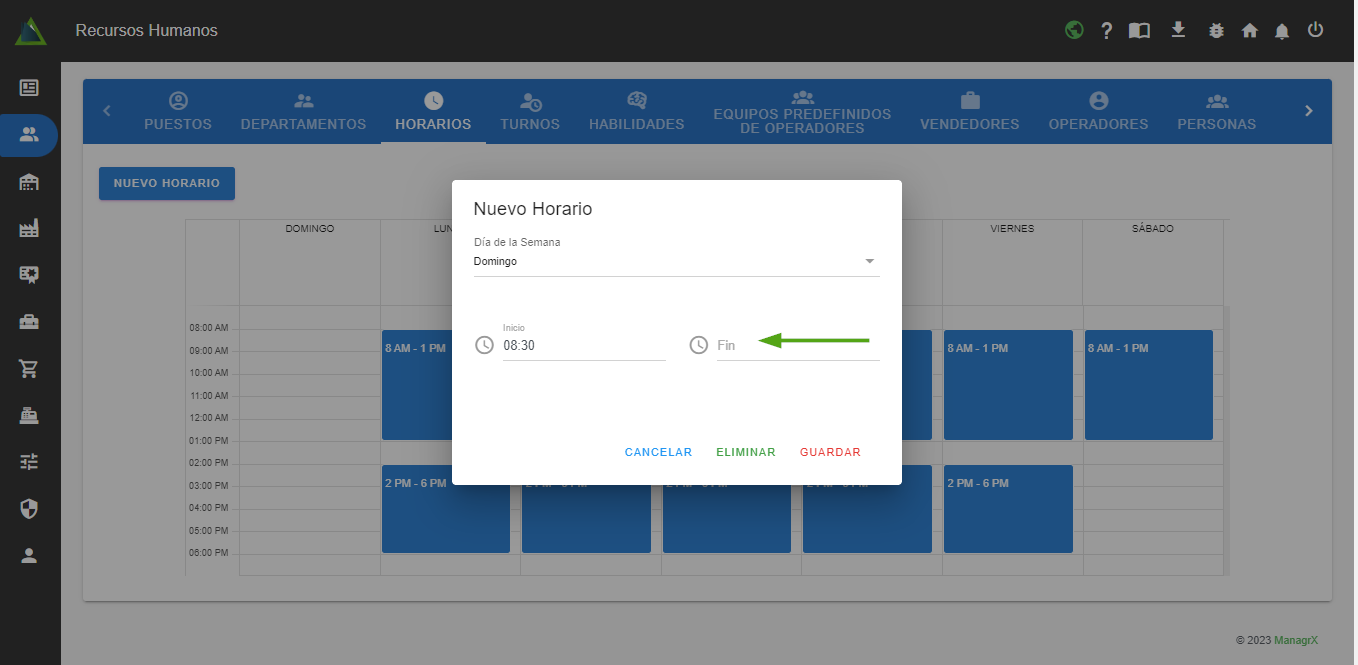
- Para esto, se mostrará un diálogo emergente con las características para ingresar la hora.
- Una vez establecida la hora de fin o salida, da clic en aceptar para guardar la hora.
- Teniendo todos los datos, el día de la semana, la hora de inicio y la hora de fin, guarda en la parte de guardar.
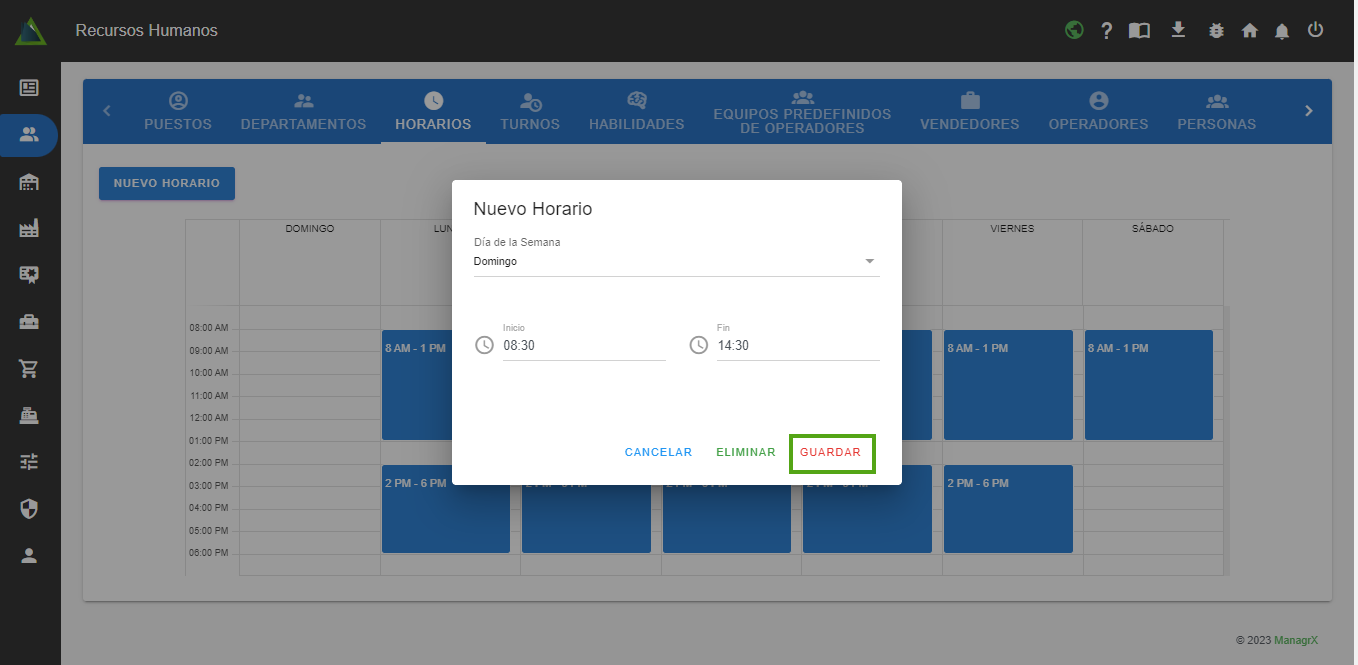
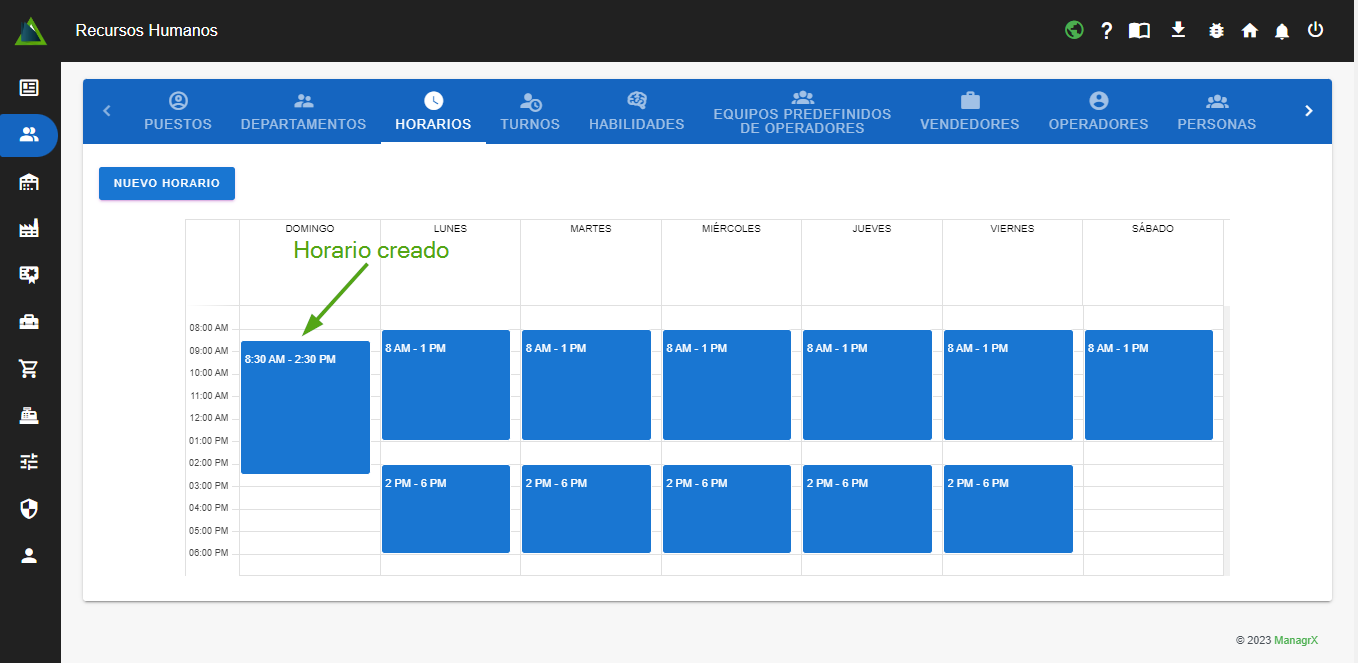
- Como puedes observar, de esta manera puedes crear horarios de trabajo para la empresa