Editar
Para poder Editar un nuevo Horario en ManagrX debe seguir los siguientes pasos.
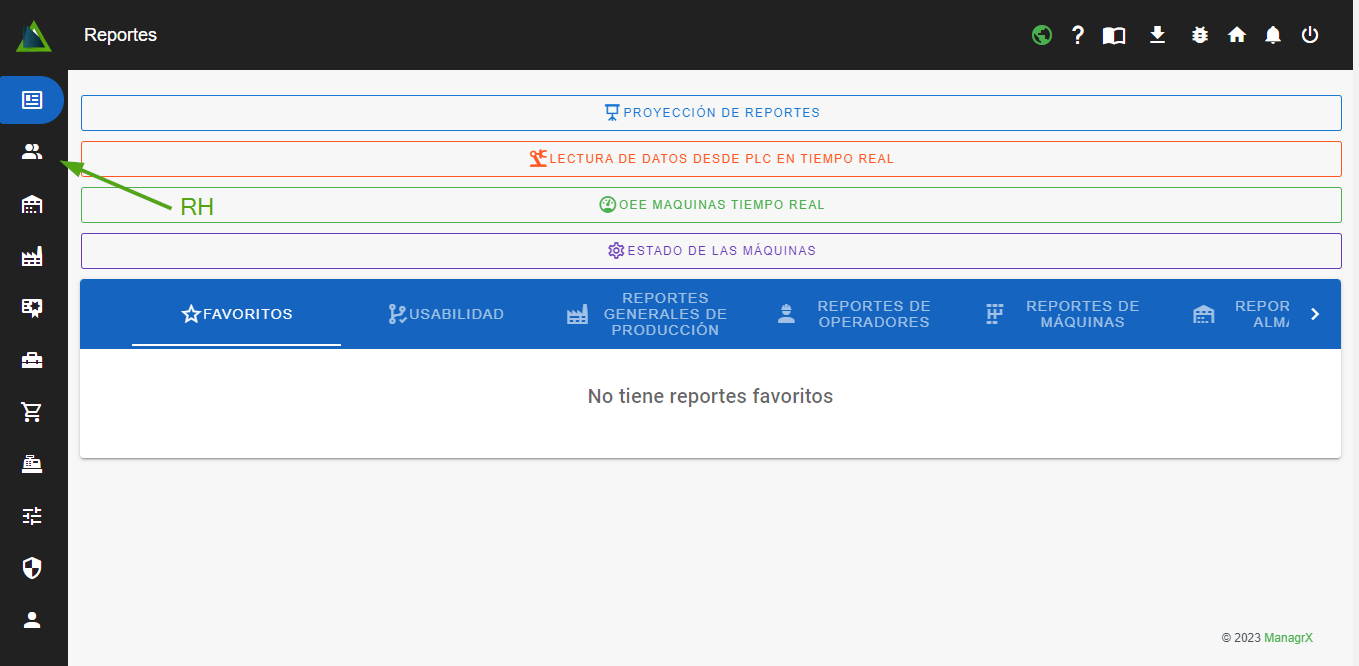
jasegete a la pestaña de“"RH”" en la parte izquierda con el icono de dospersonas.personas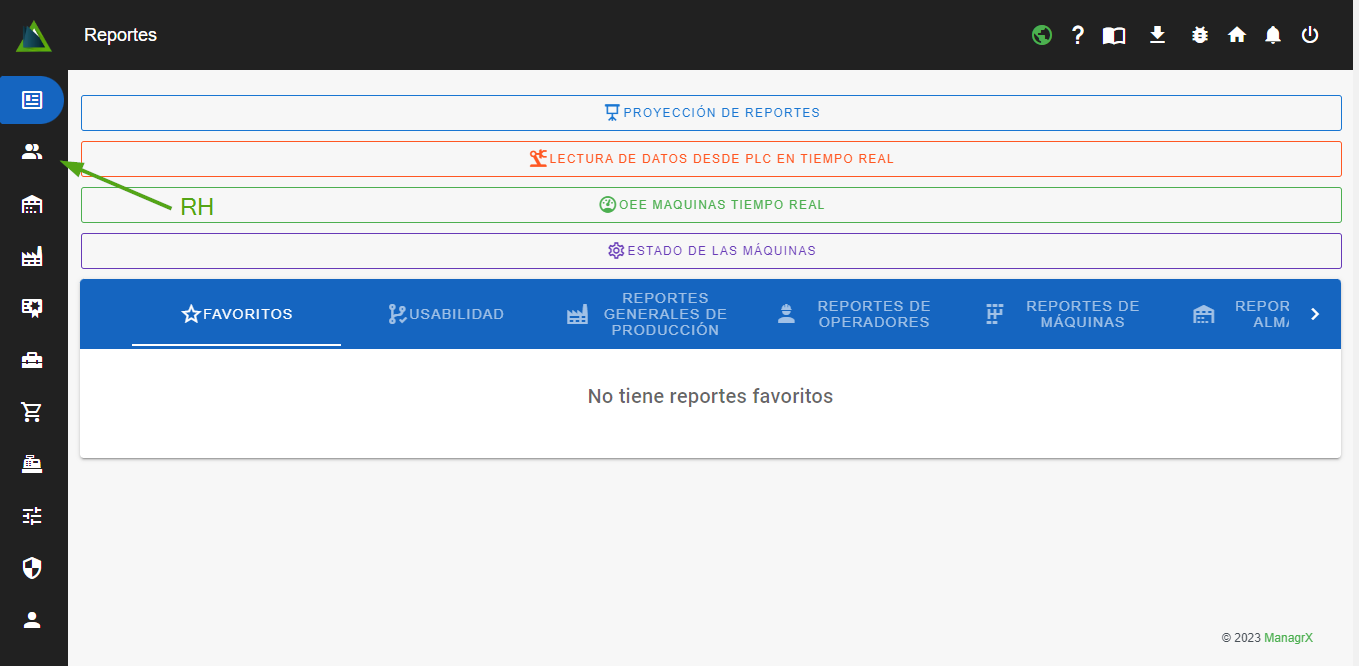
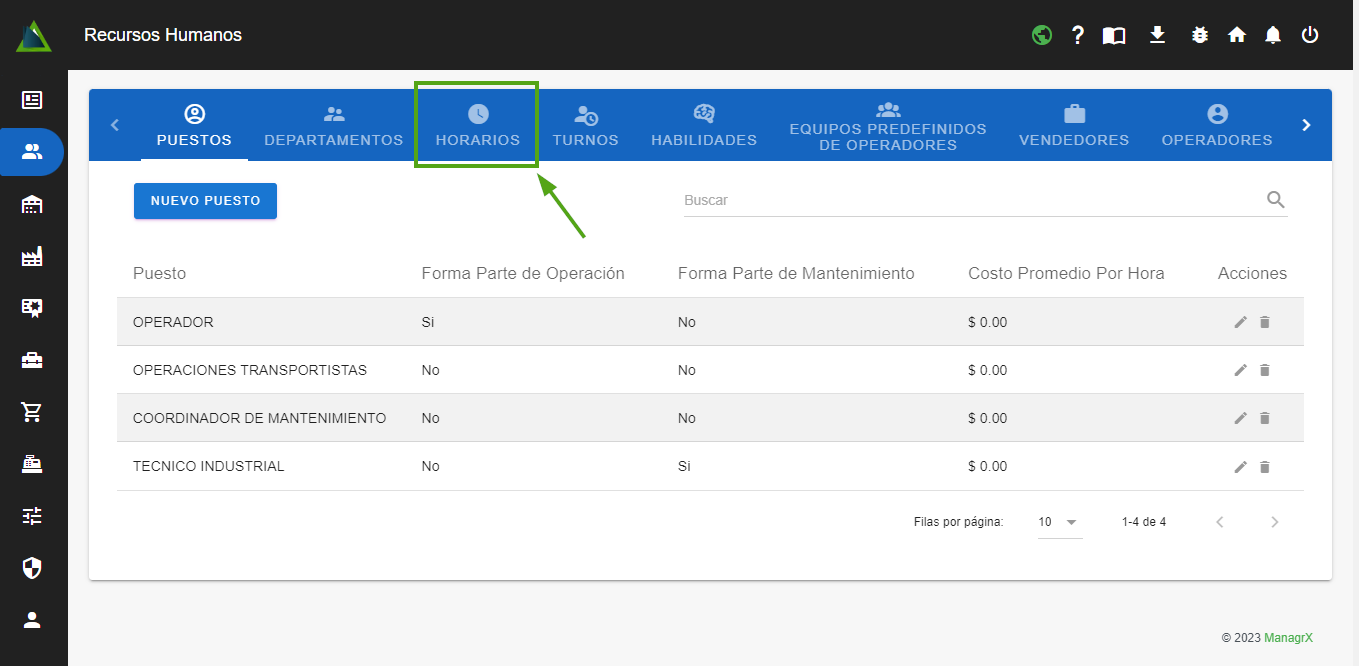
“"RH”",seleccioneselecciona la pestaña“"Horario”". Aquí podrás visualizar lospuestoshorarios de trabajo que actualmentetienetienes en el sistema. Dentro de estapestañasección,puedepodrás realizar las siguientes opciones:Crear,Crear, Editar y Eliminarejemploejemplo, vamos a editar un horario de trabajo.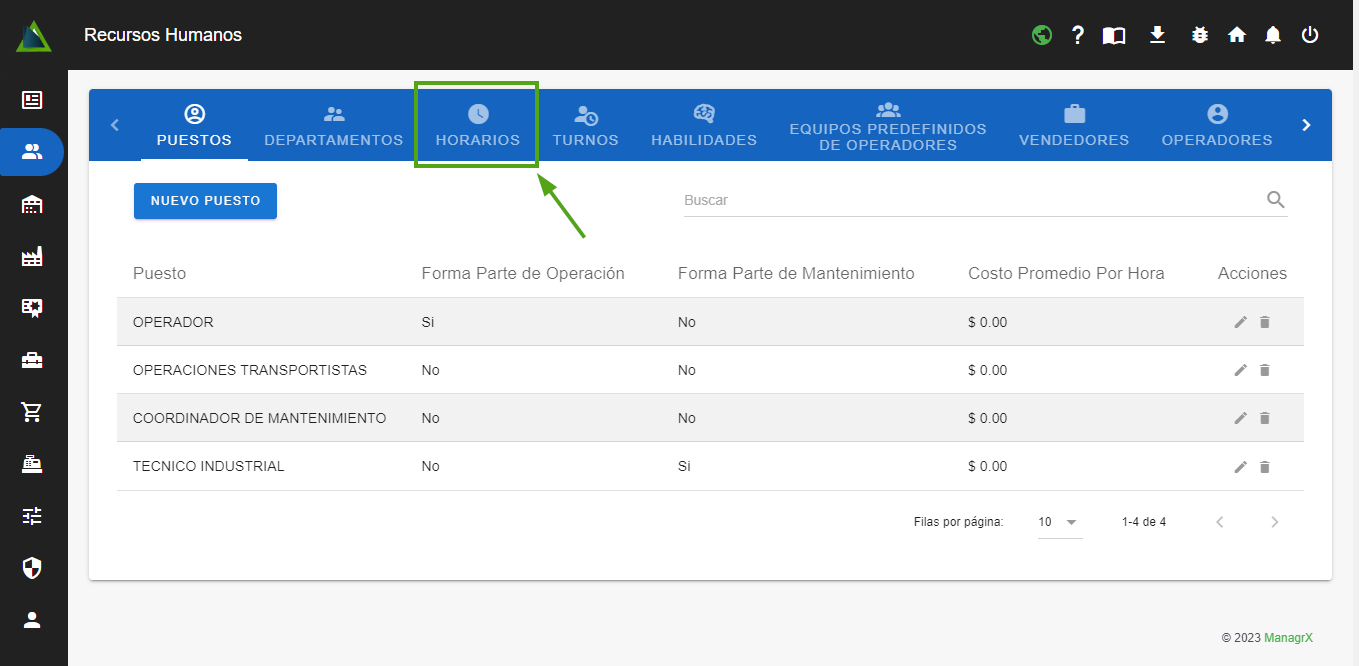
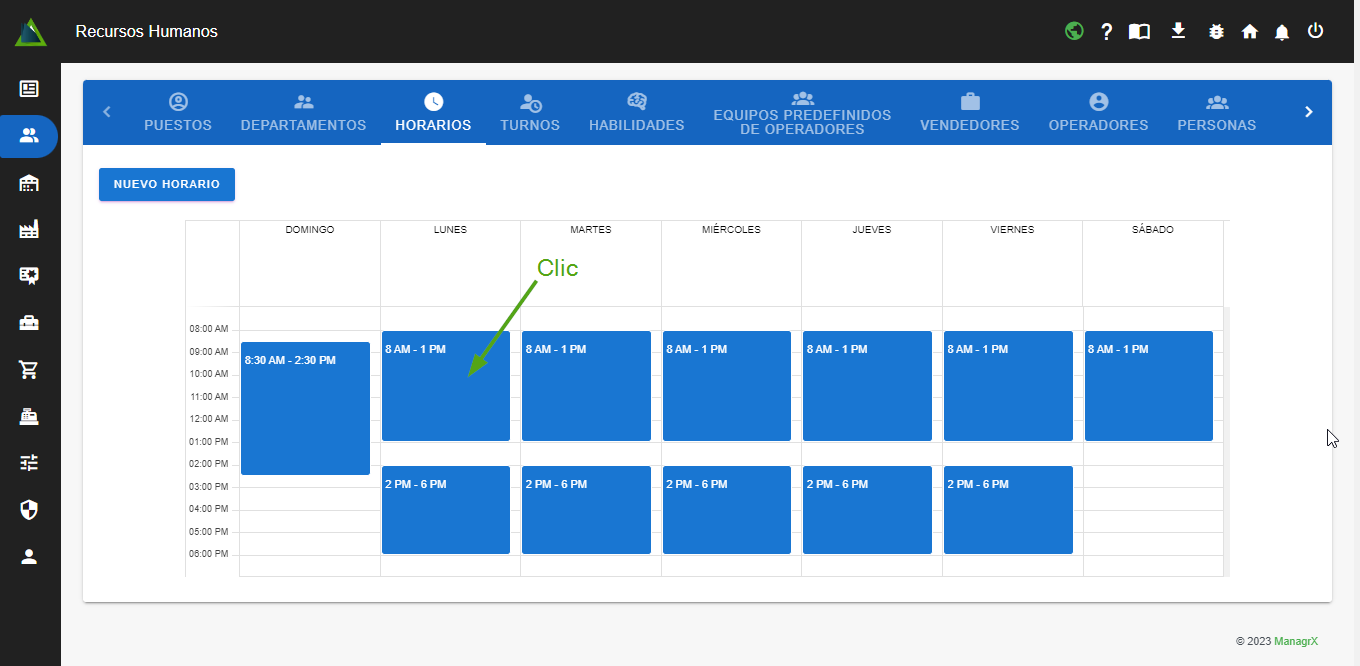
- Para poder editar un horario,
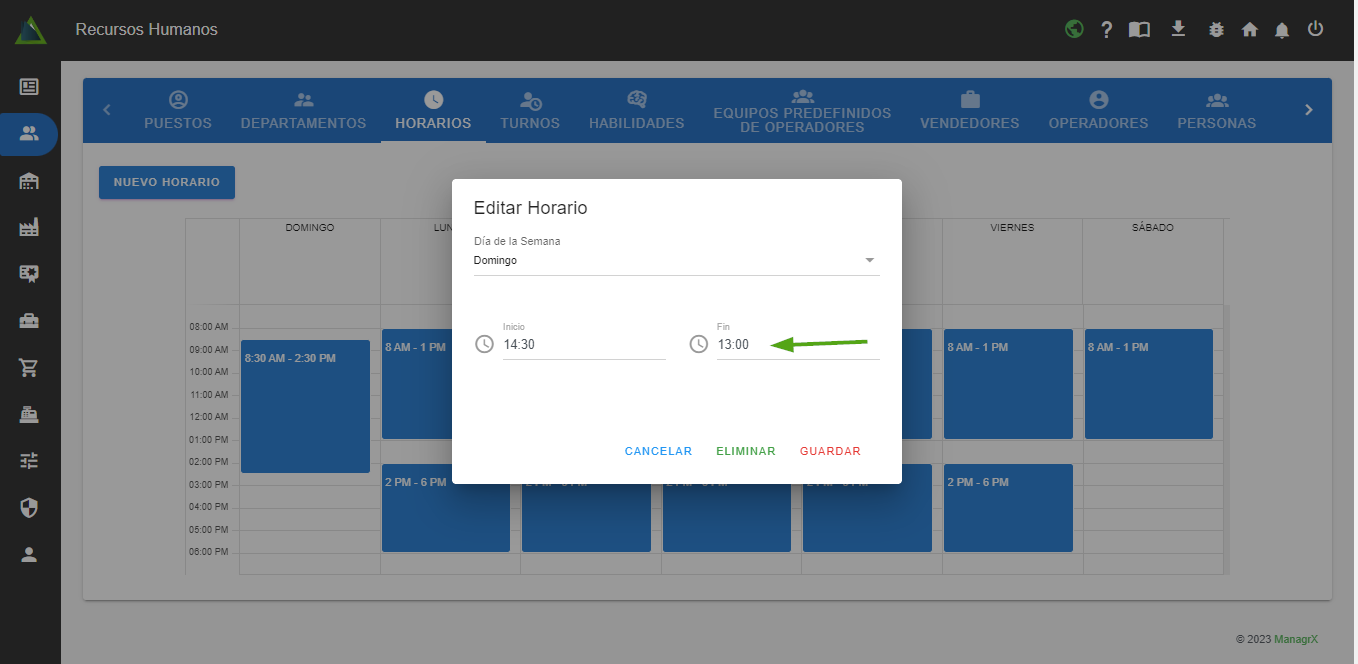
se debe hacerhaz clic en el recuadro de la hora quese deseadeseas modificar.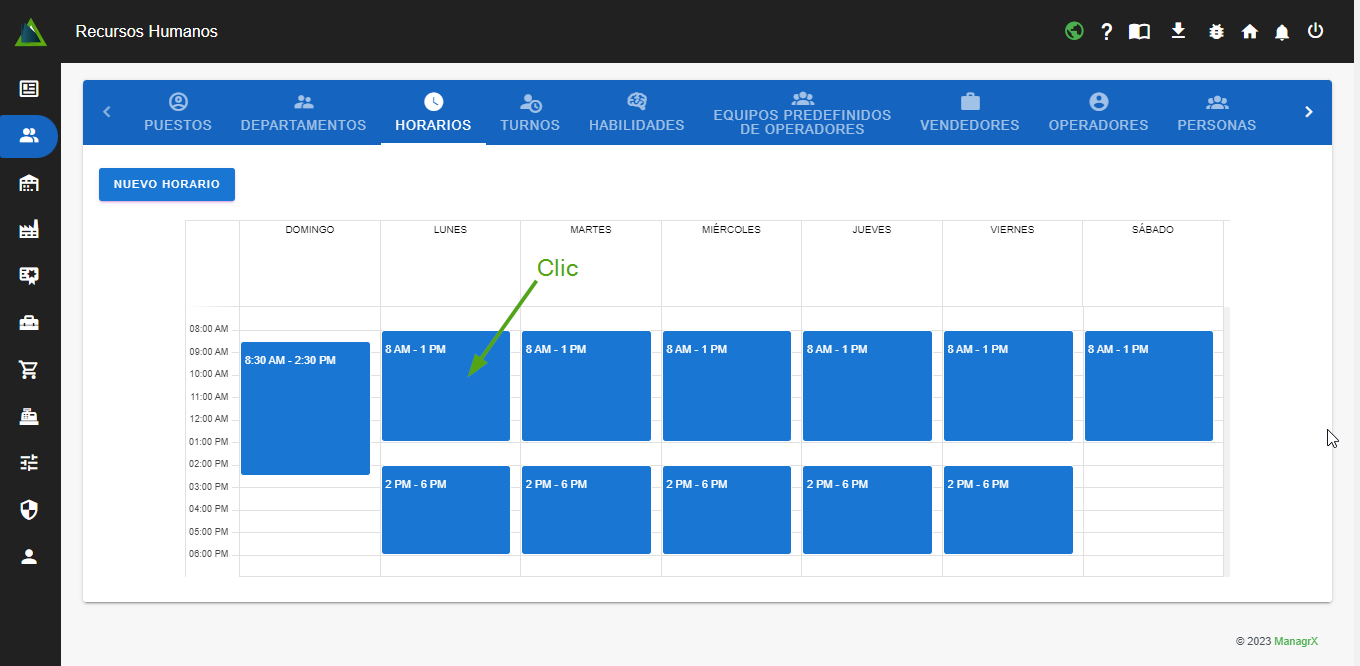
- Se
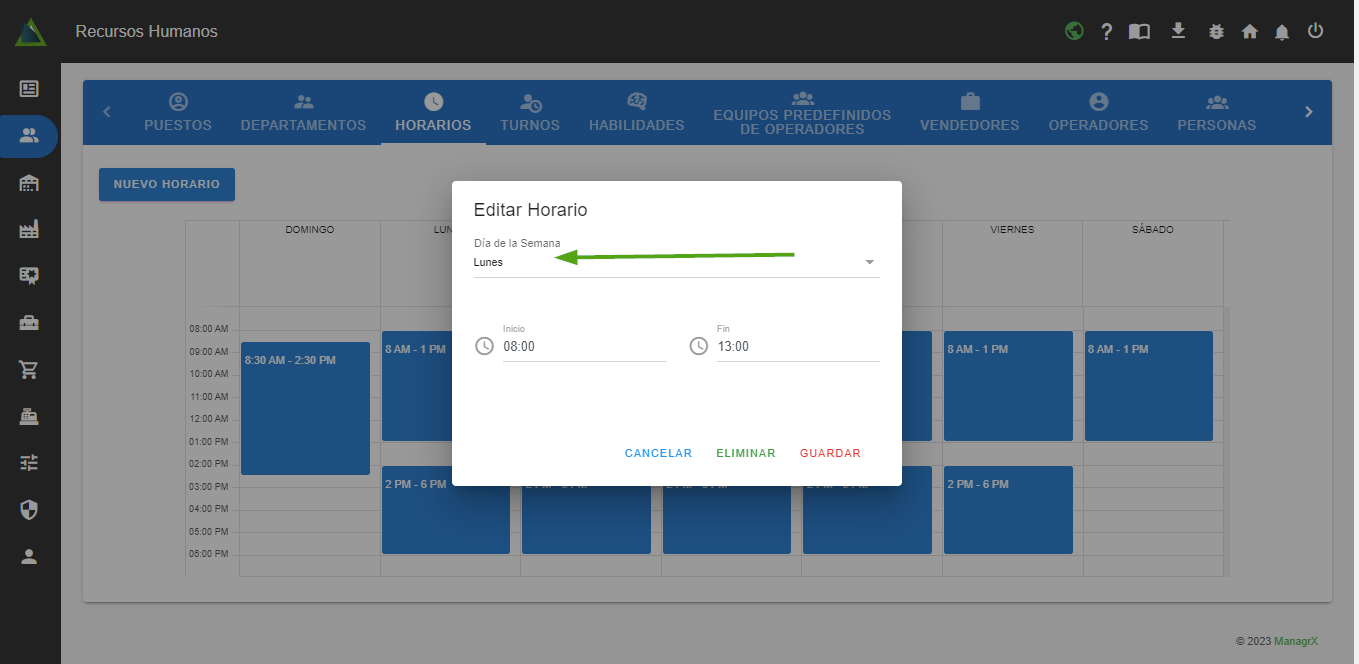
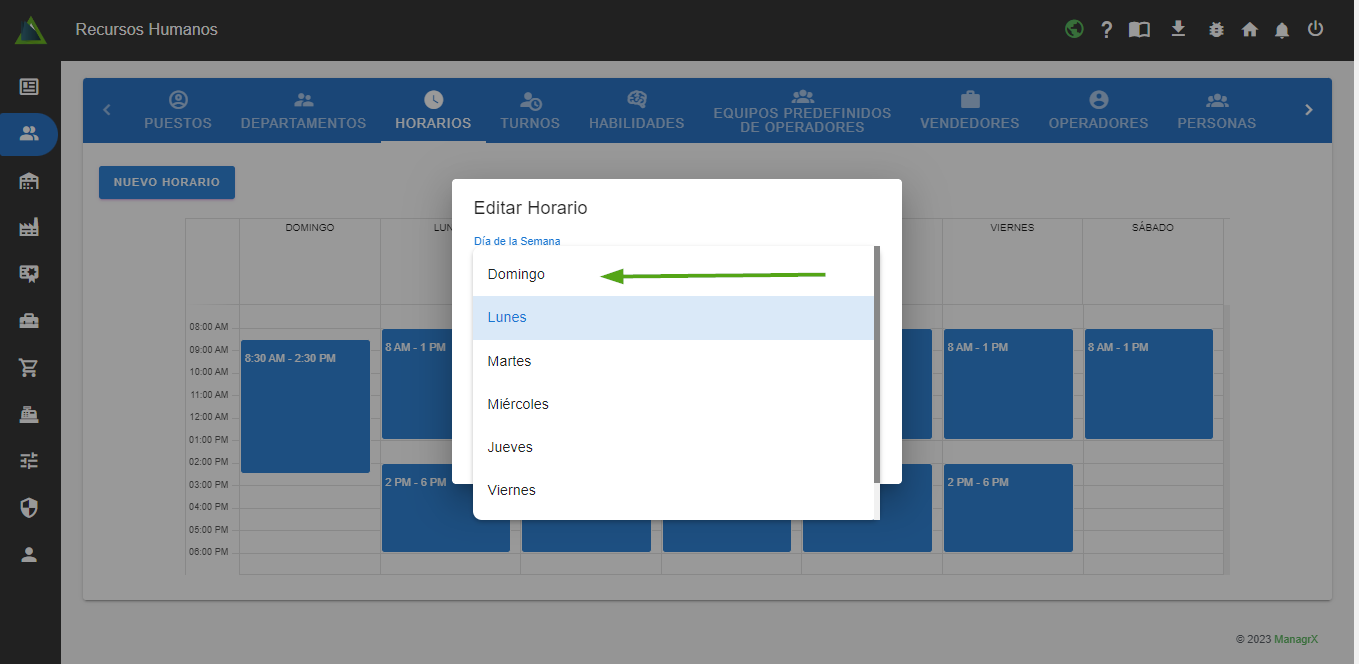
nosabrirá una interfaz dondepodemospodrás modificar el día, la hora de inicio y la hora de fin o de salida.ParaEn este caso, vamos a cambiar el día de la semana pordomingo,domingo.haciendoHaz clic en el día de la semana que se esté mostrando.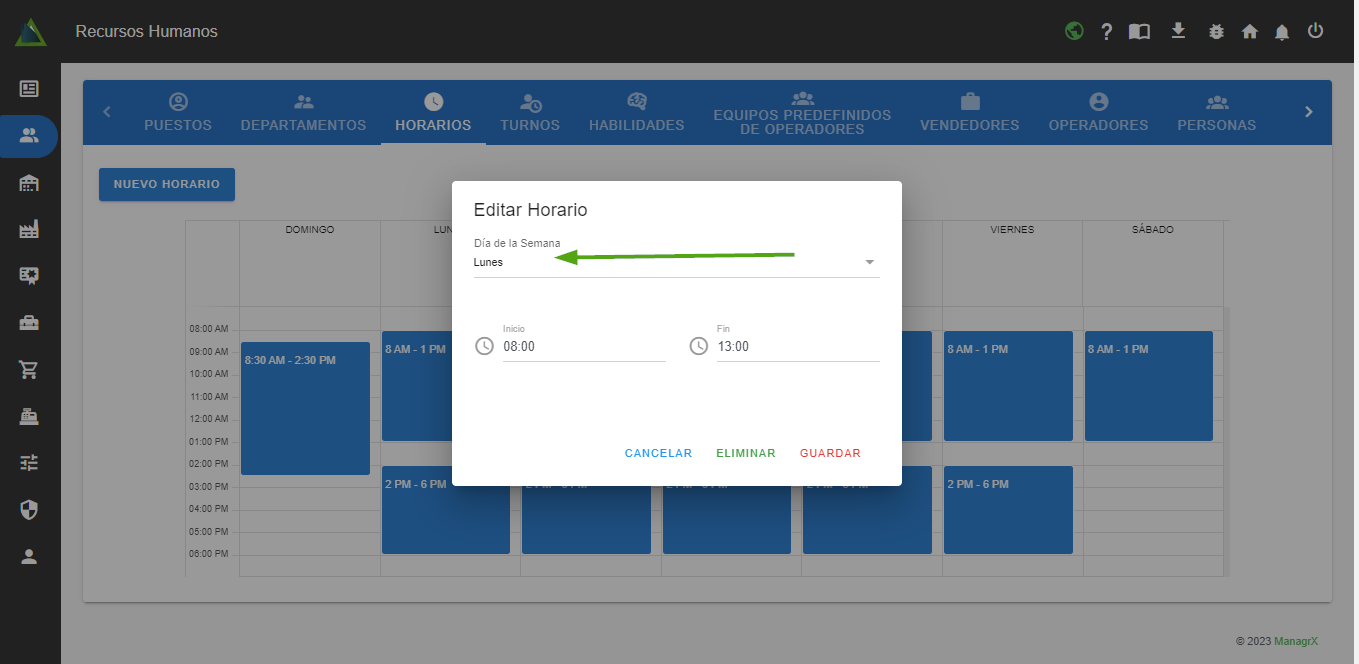
SeSeleccionaselecciona domingo."domingo".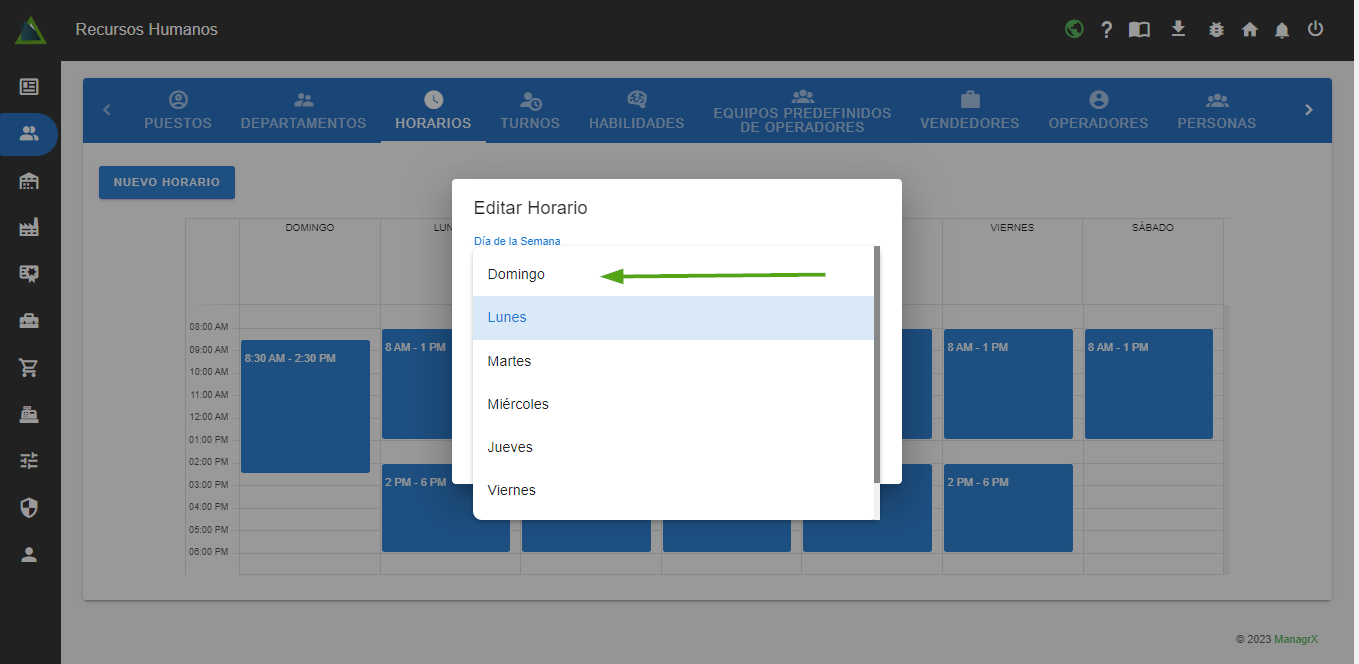
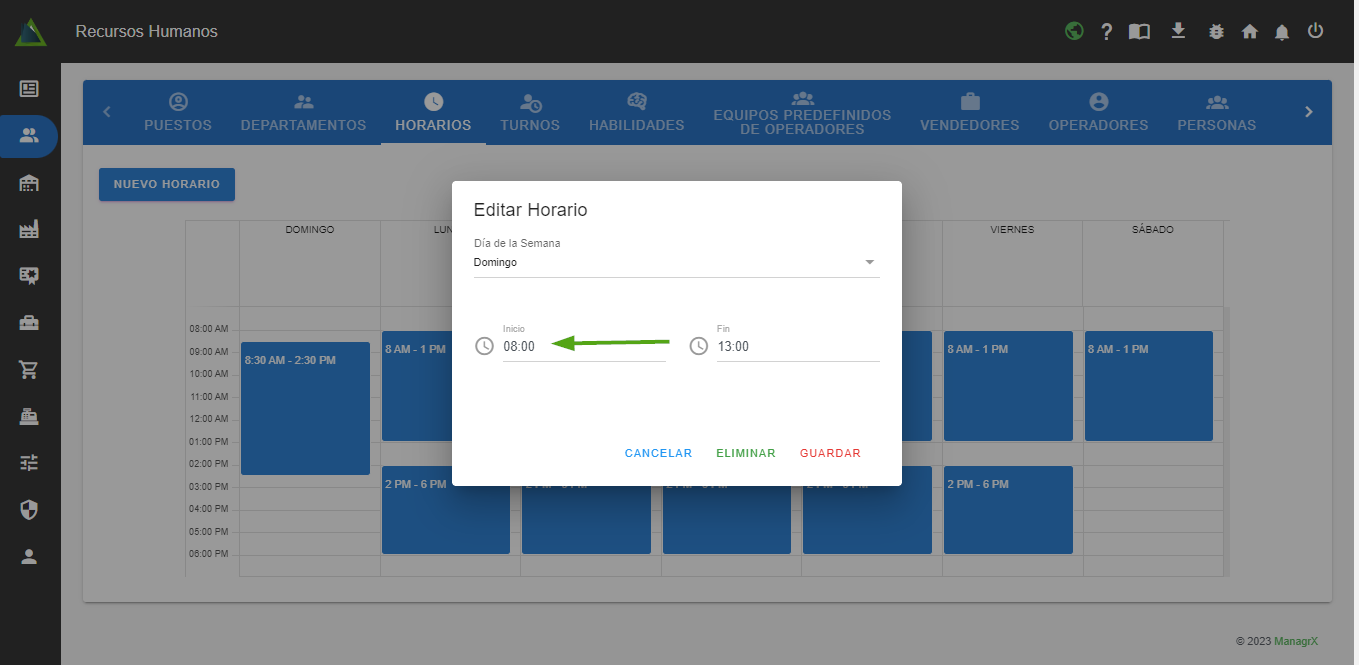
SeAhora, cambia la hora de inicio o de comienzo.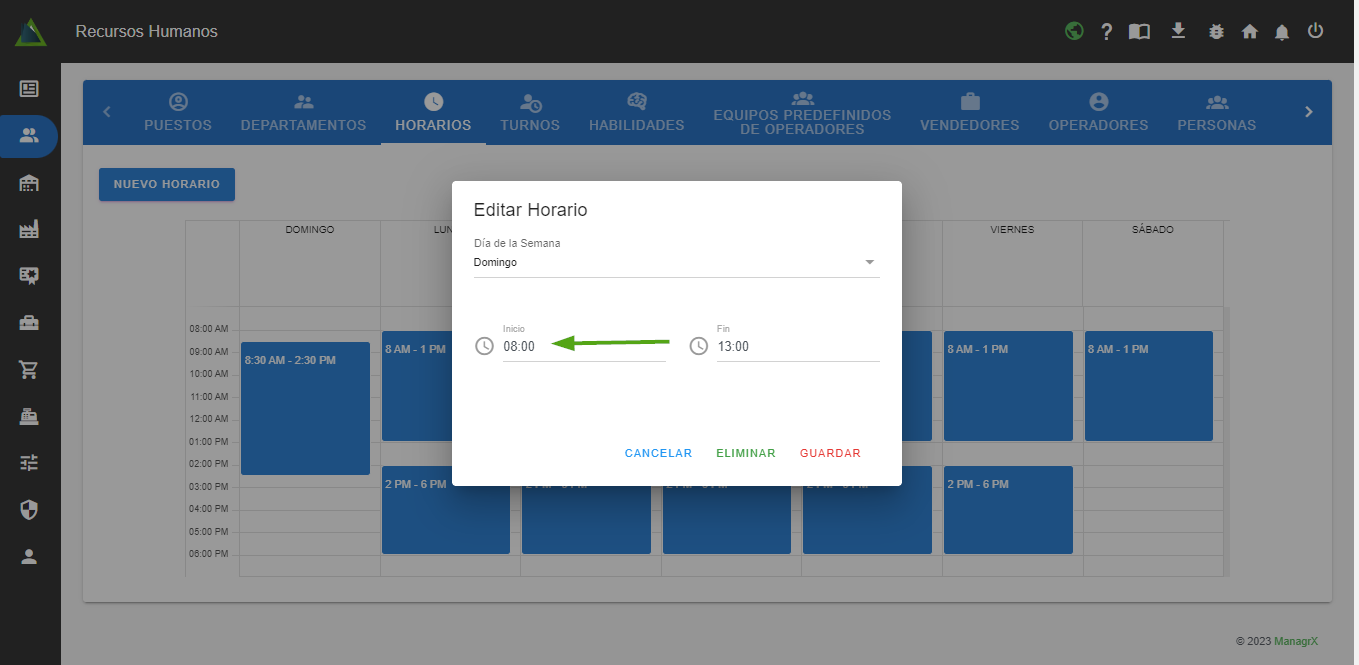
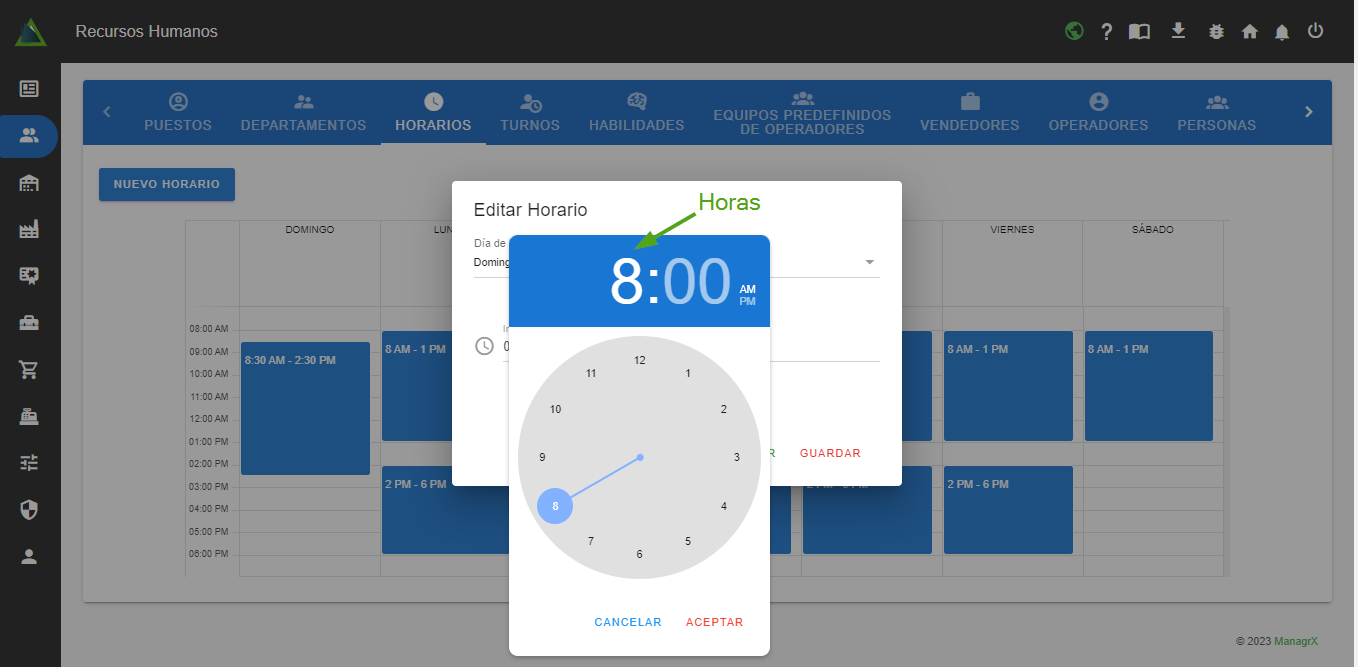
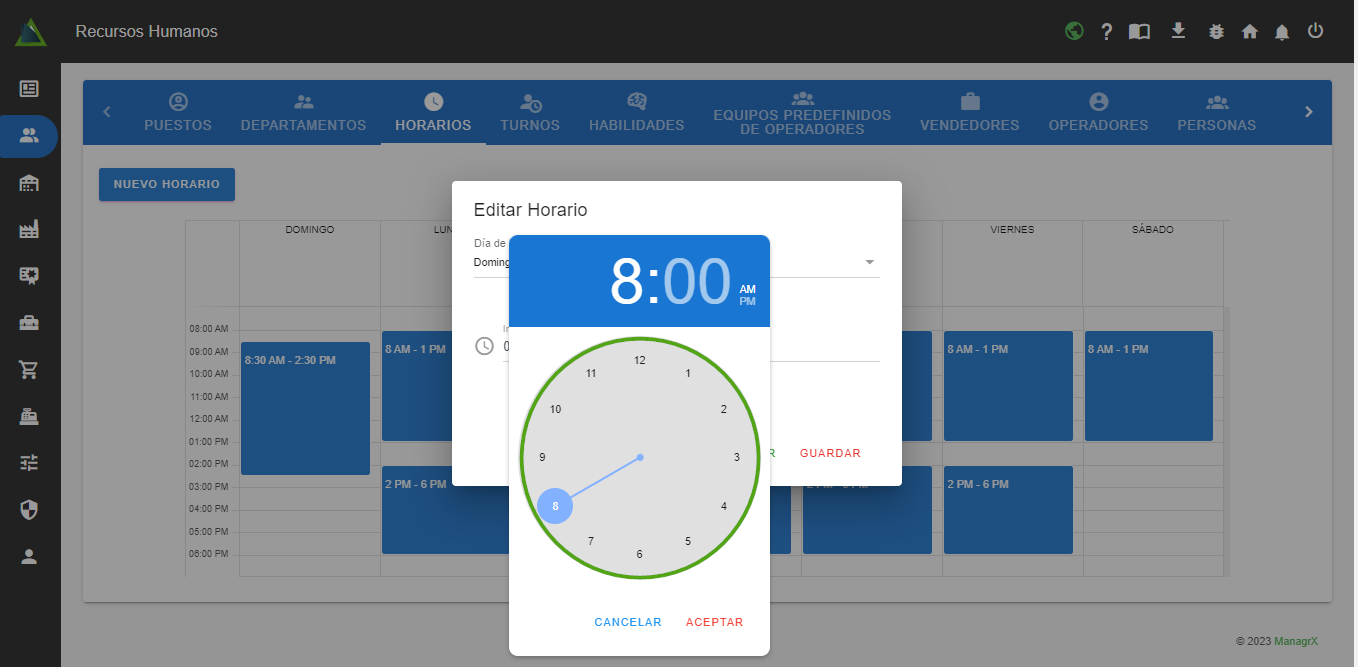
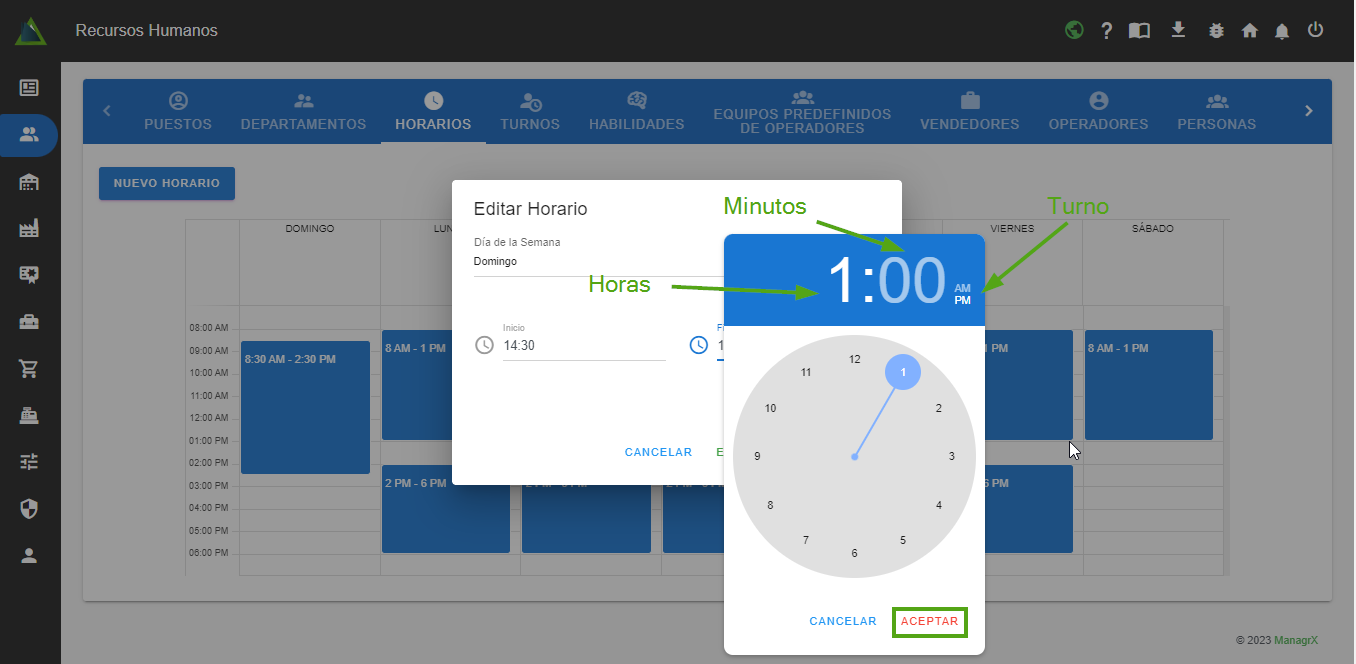
ApareceParalaello,siguienteaparecerá una interfaz donde primerocambiaremoscambiarás la hora.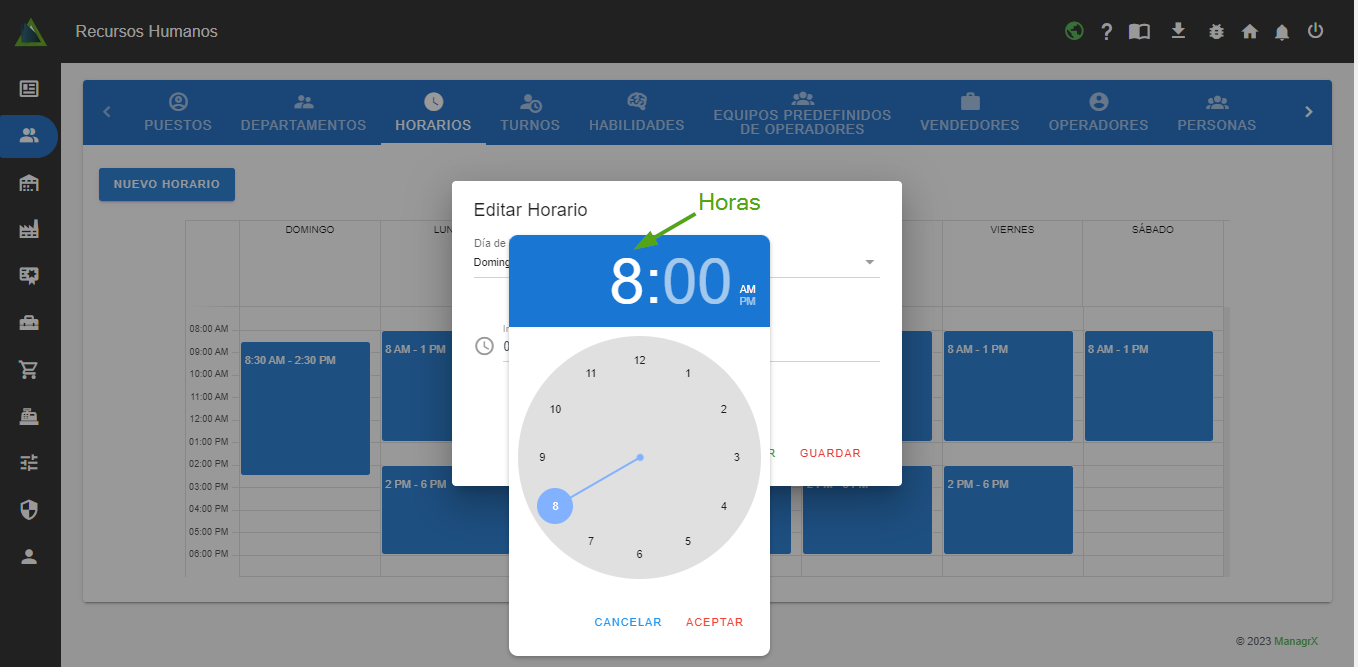
Para cambiar la hora, se debe moverMueve el círculo azul debajo de lahora.hora para ajustarla.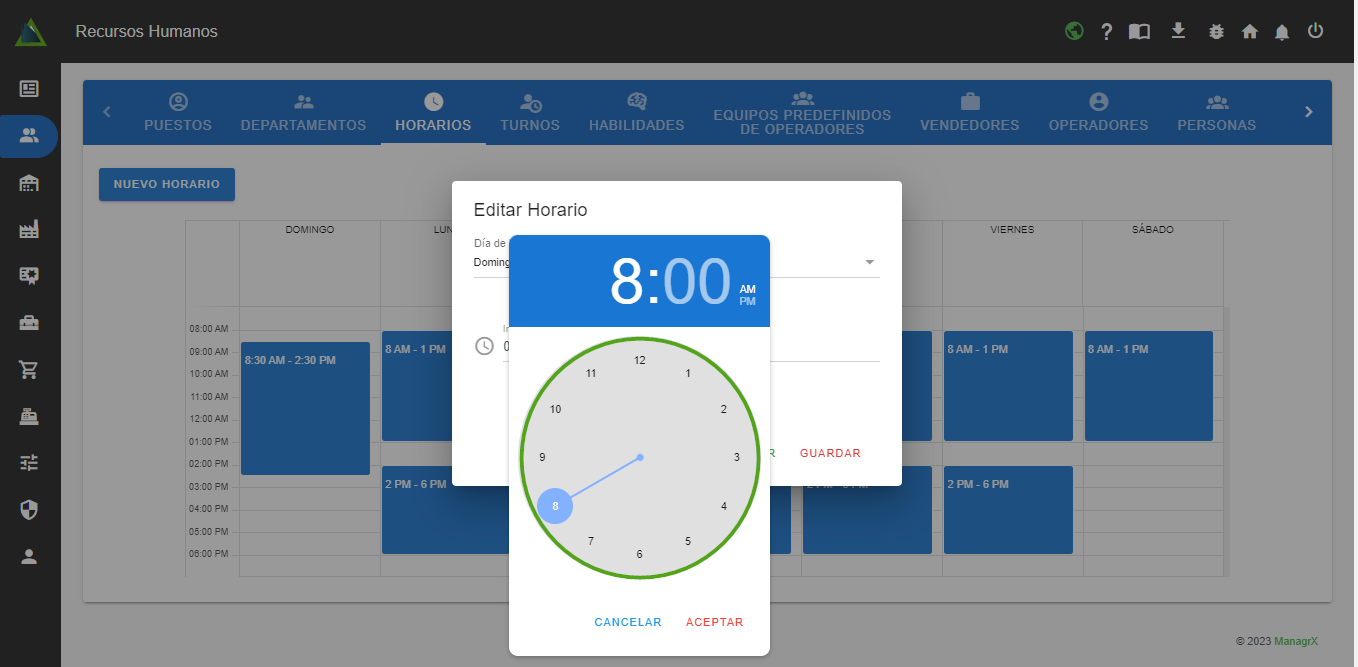
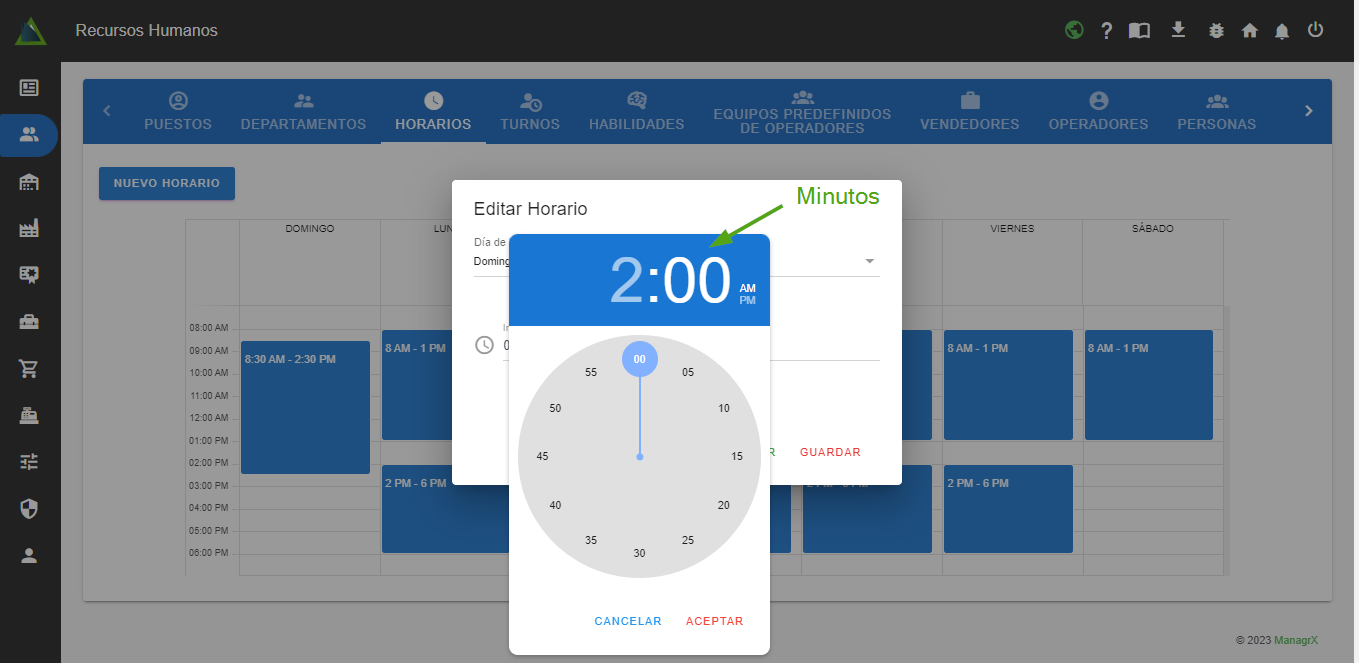
- Despué
ss, ajusta los minutos.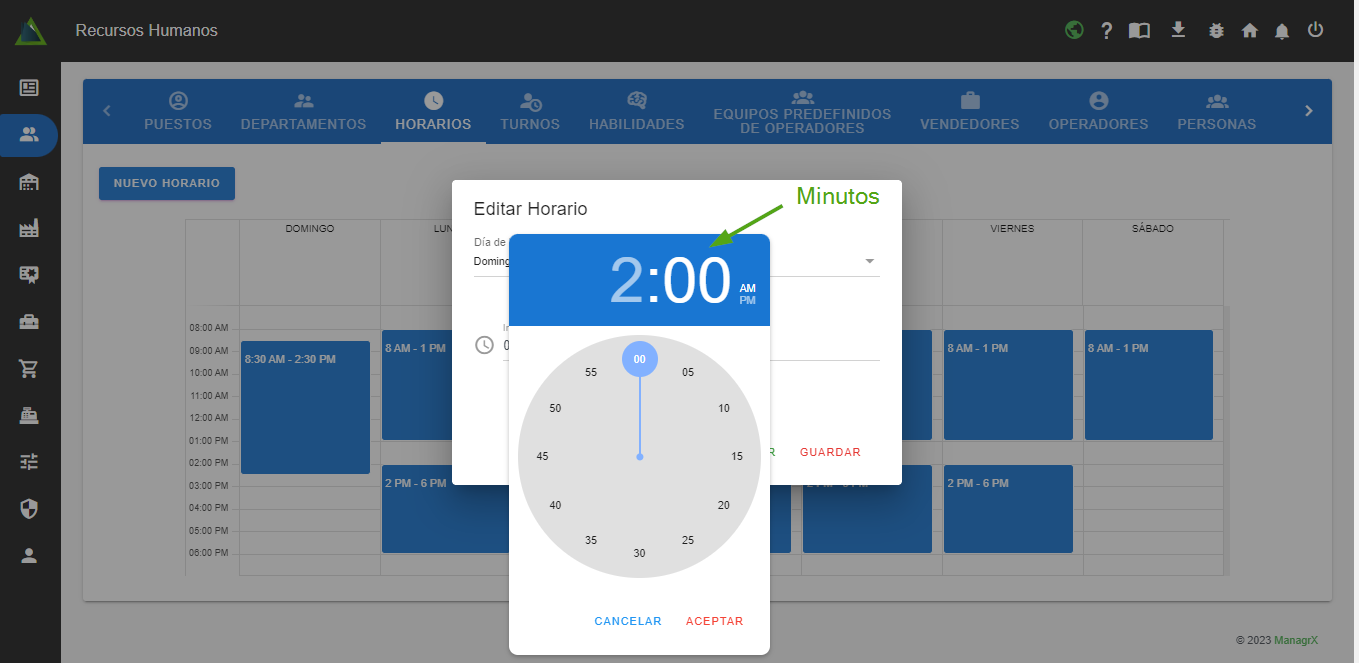
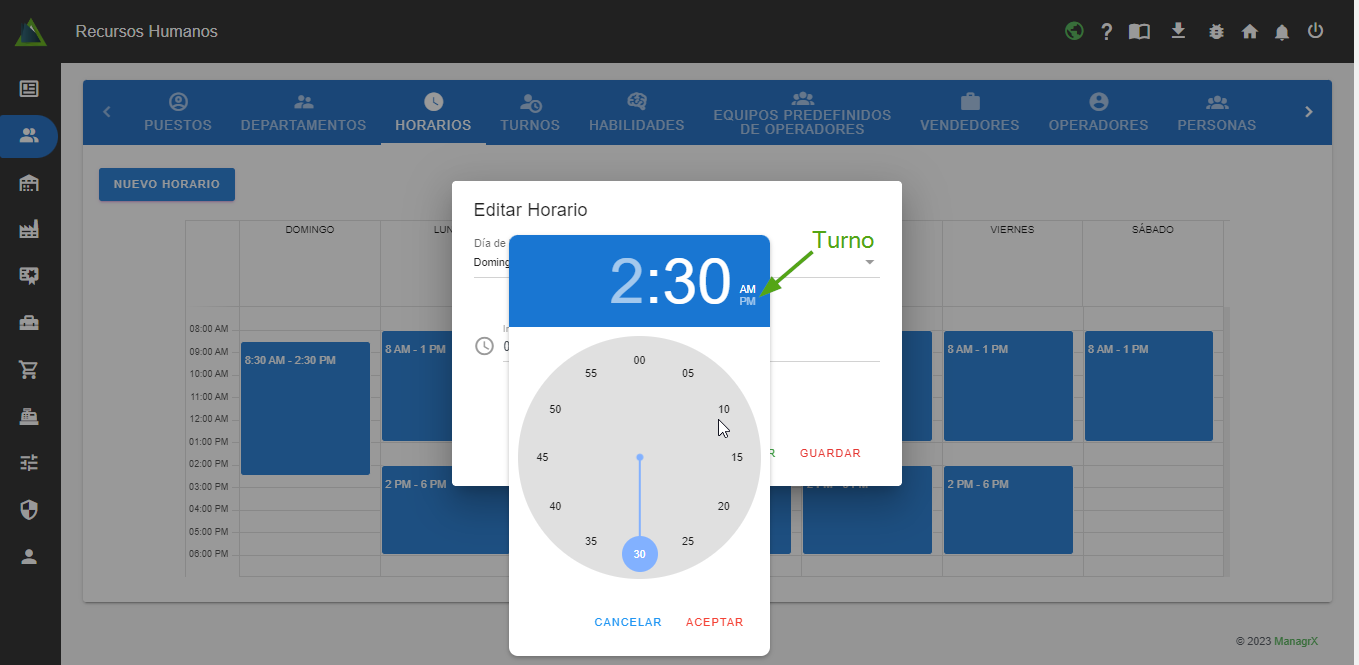
- Por último, selecciona el
turno.turno AM (Antes Meridiano) o PM (Pasado Meridiano).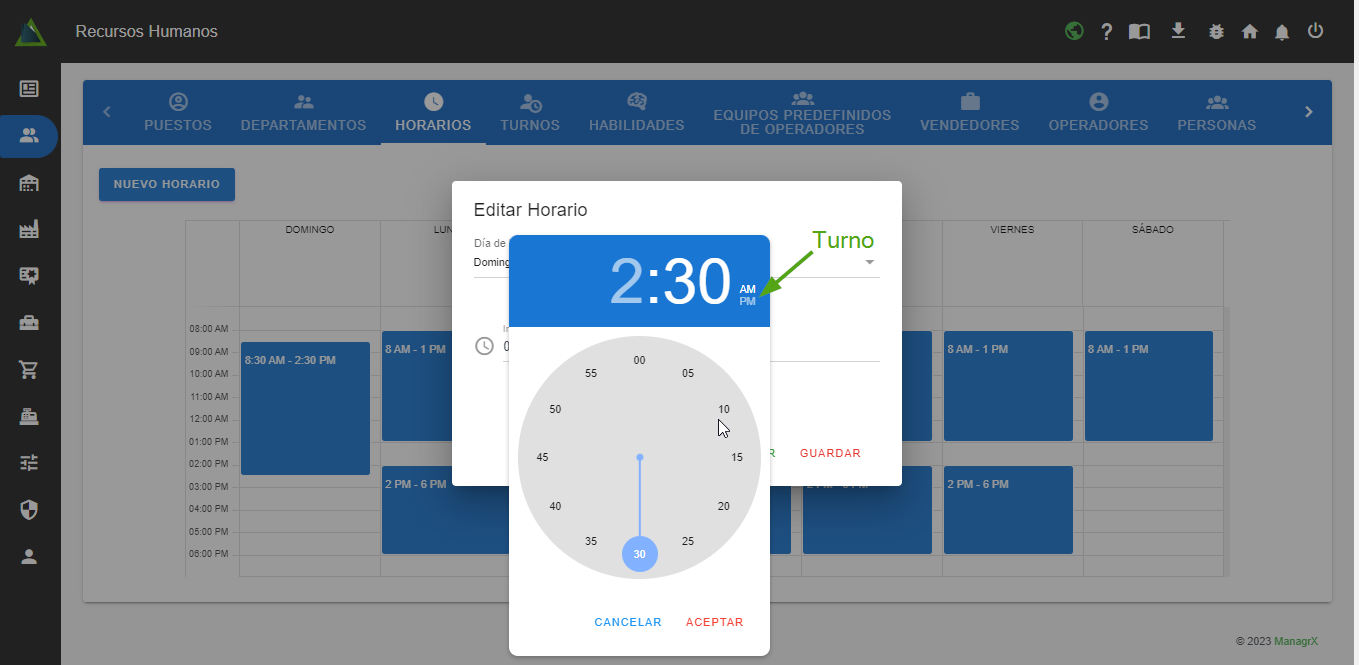
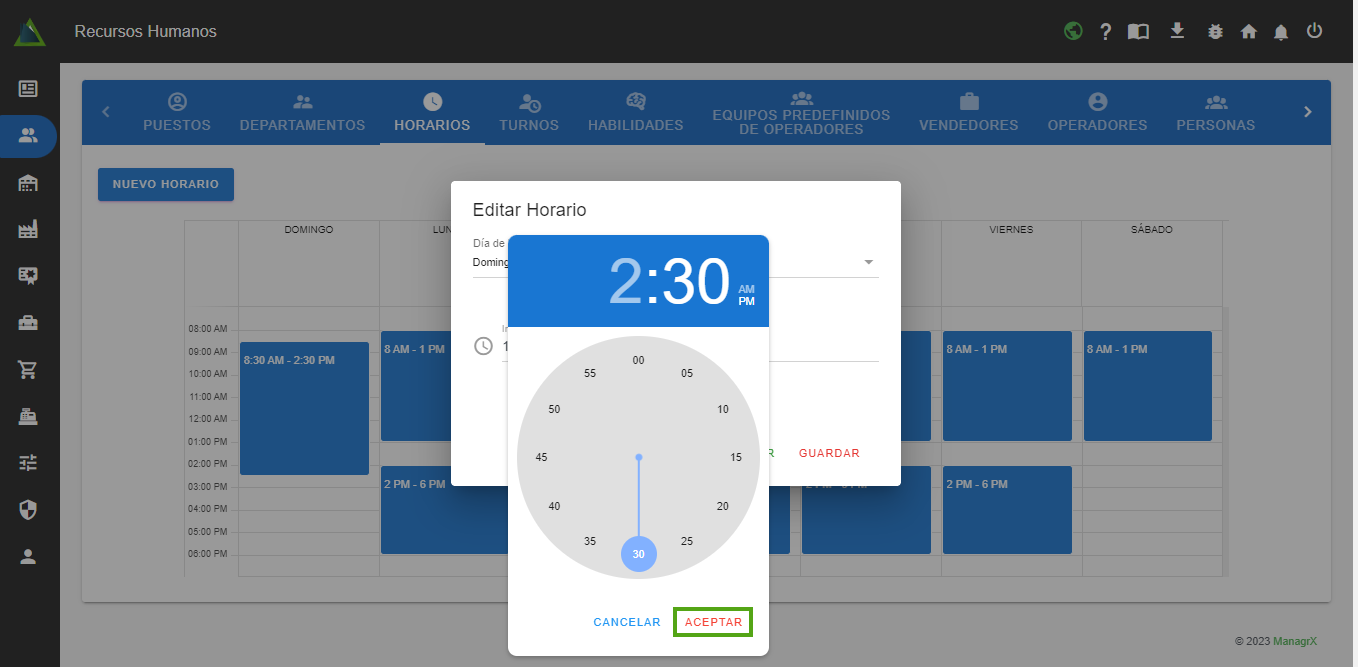
seda clic enaceptar"Aceptar" para establecer la hora.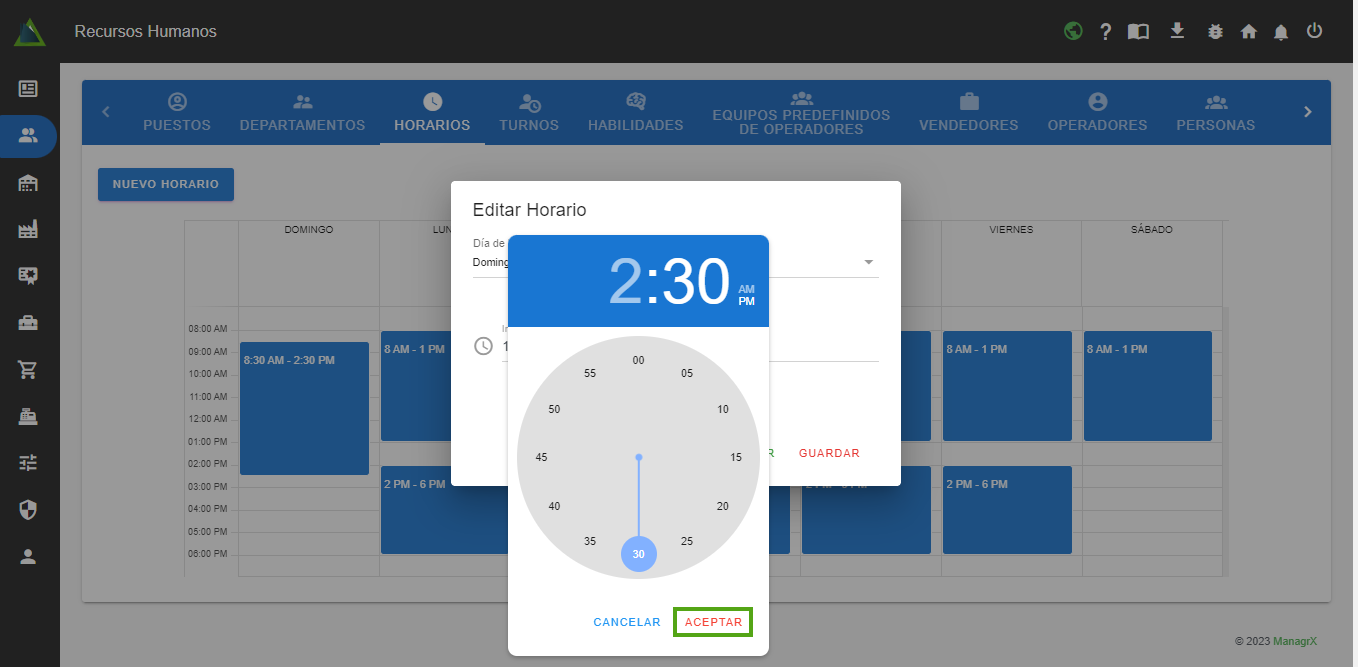
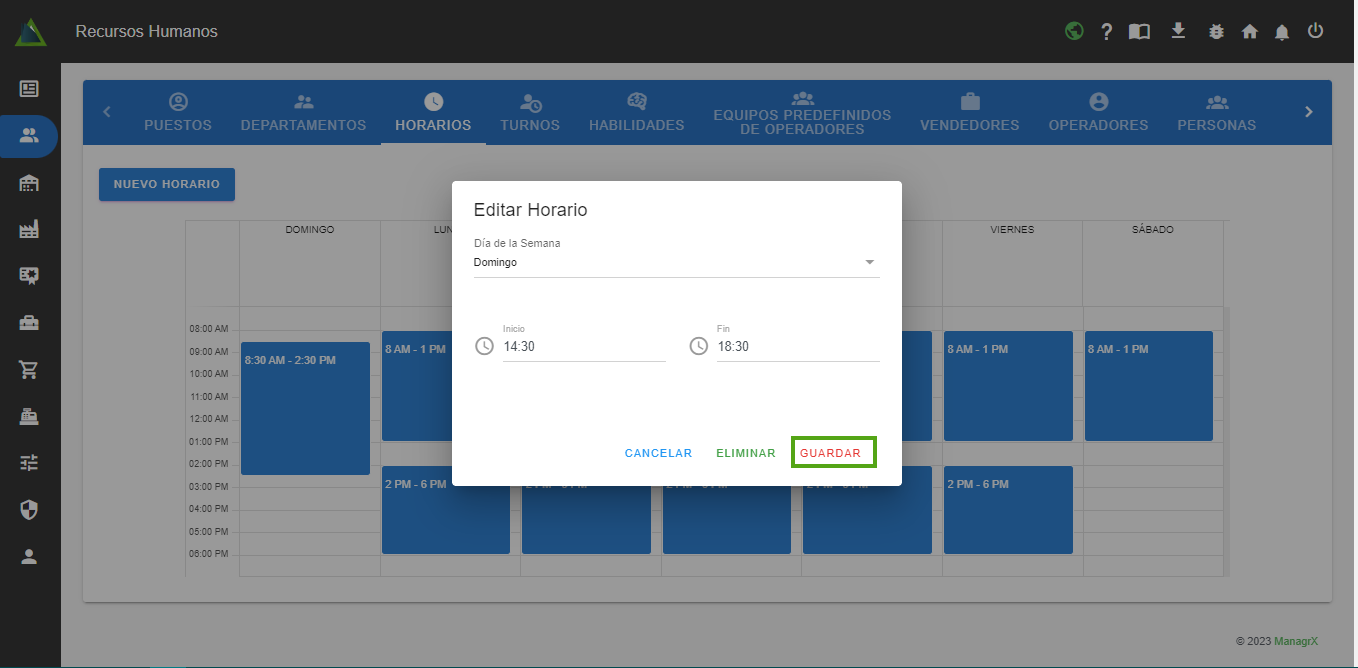
Se haceRepite el mismo procedimiento para establecer la hora de fin o de salida.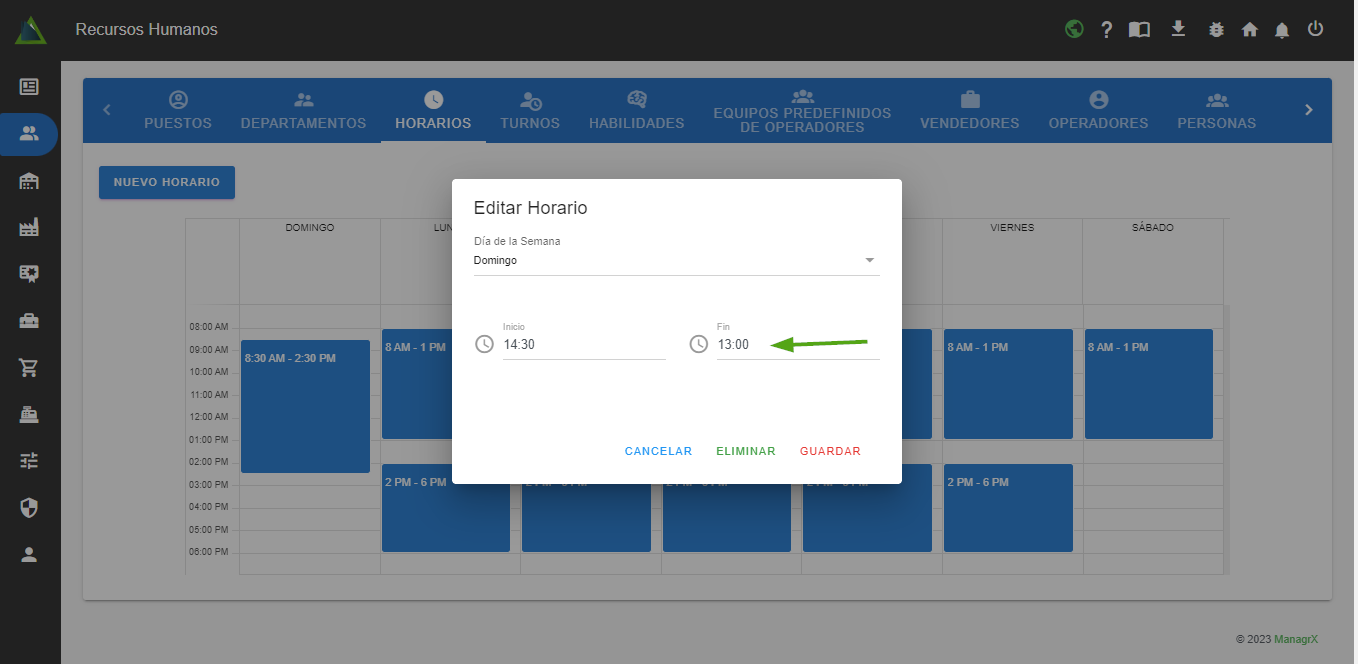
- Utilizando el mismo procedimiento para cambiar la hora, con las horas, minutos y turno AM (Antes Meridiano) o PM (Pasado Meridiano),
sedadaclic en la opción de "Aceptar" para establecer la hora.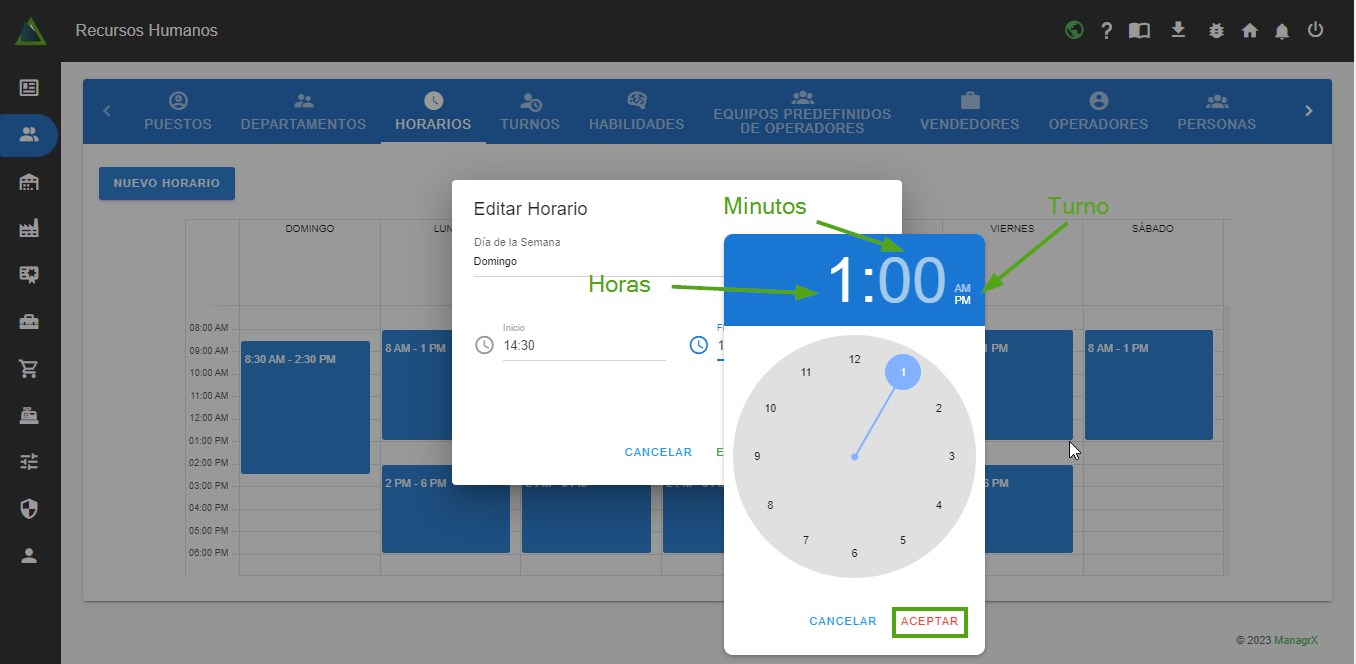
HacemosHaz clic enguardar."Guardar".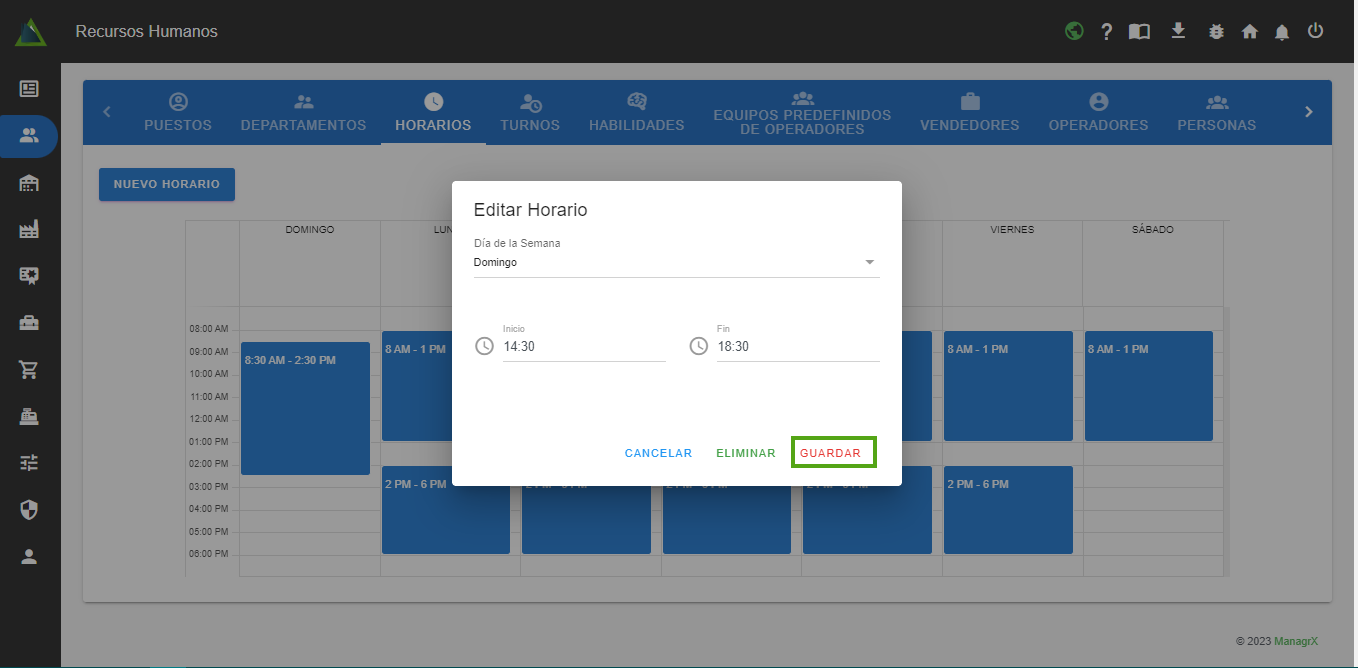
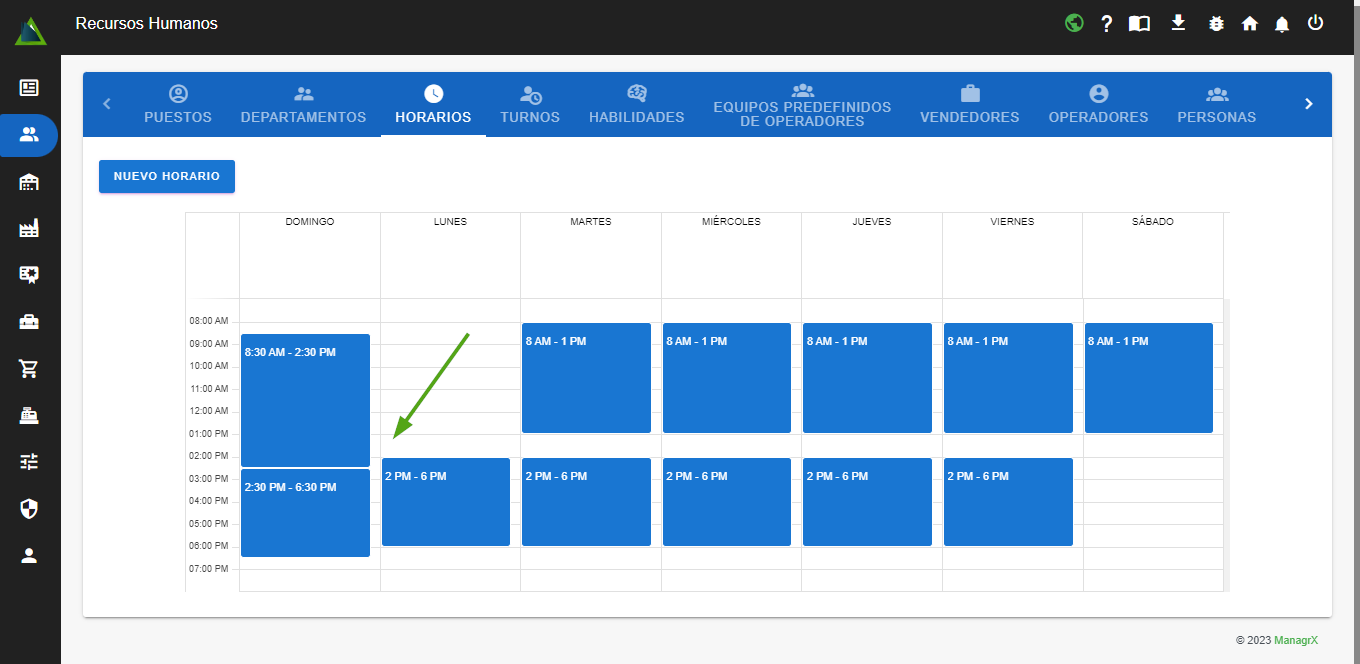
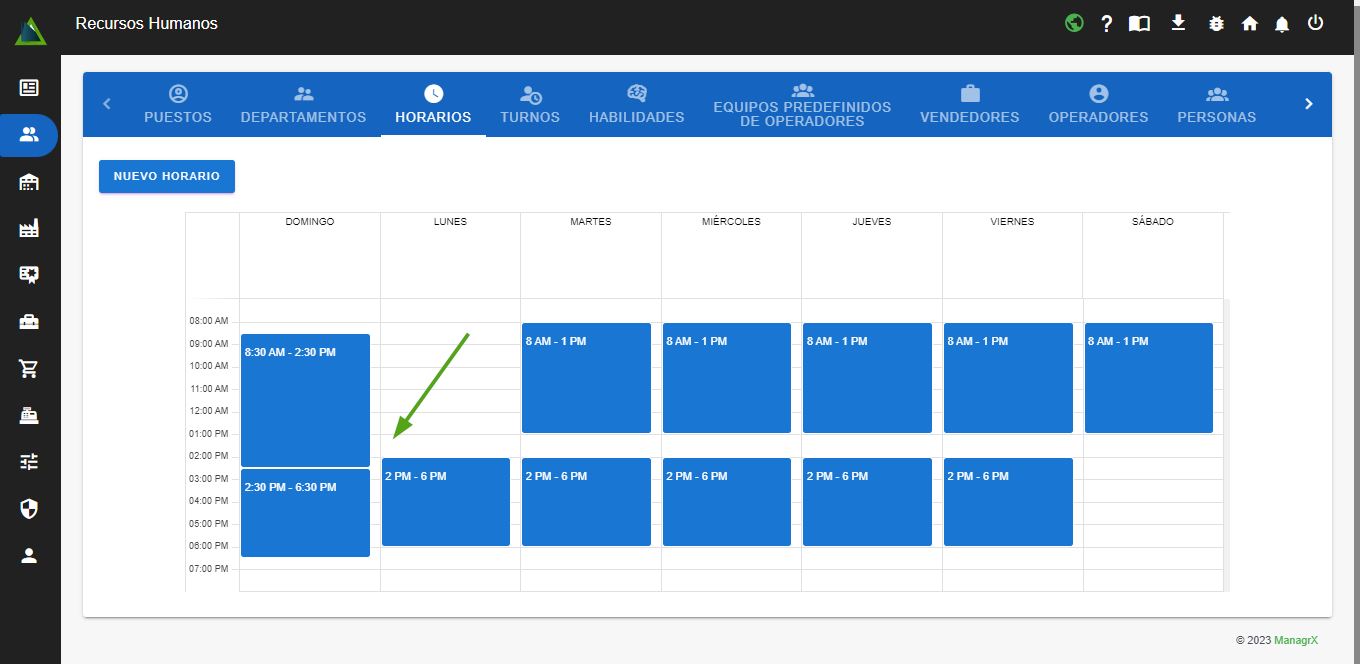
PodemosPodrás ver que los cambios se hicieroncorrectamente.correctamente y el horario ha sido editado exitosamente.