Crear una nueva Lista de Comprobación
Para poder crear una nueva lista de comprobación en ManagrX debe seguir los siguientes pasos:
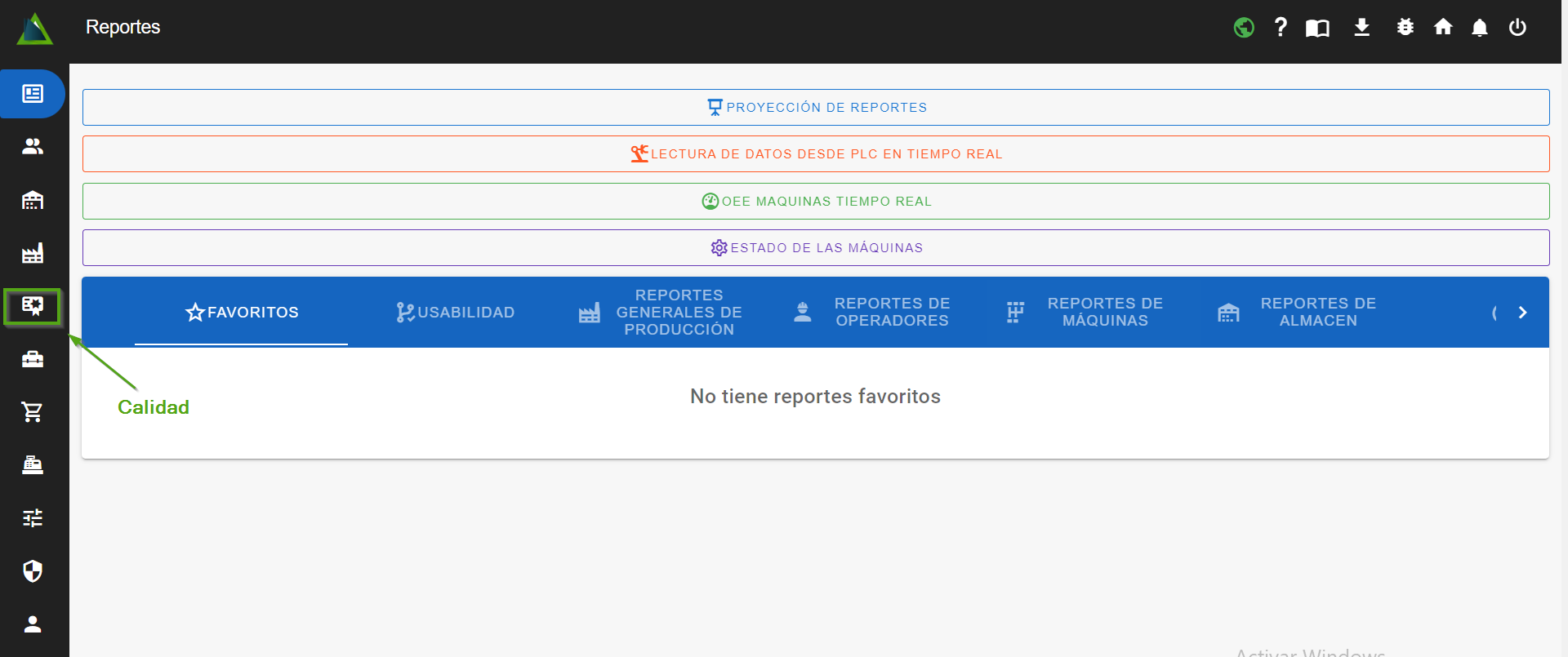
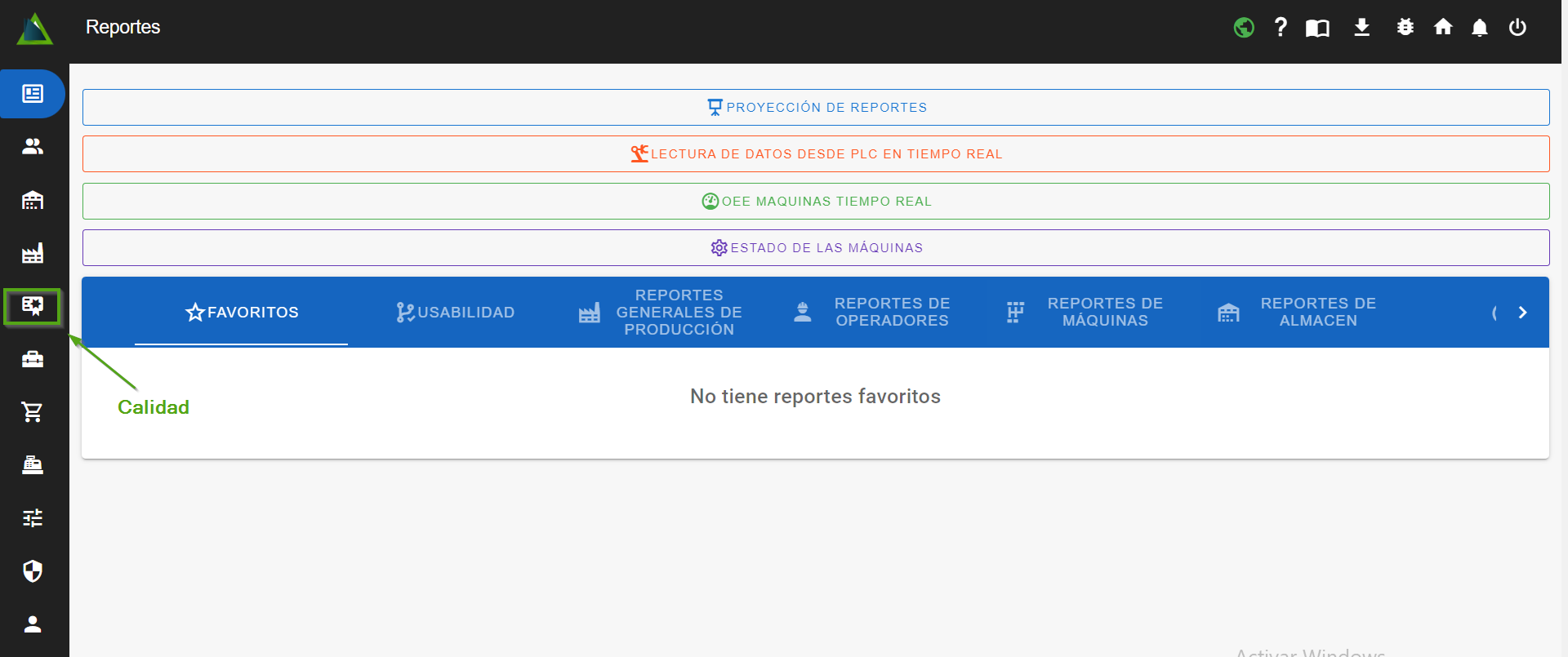
- Dirígete a “Calidad”
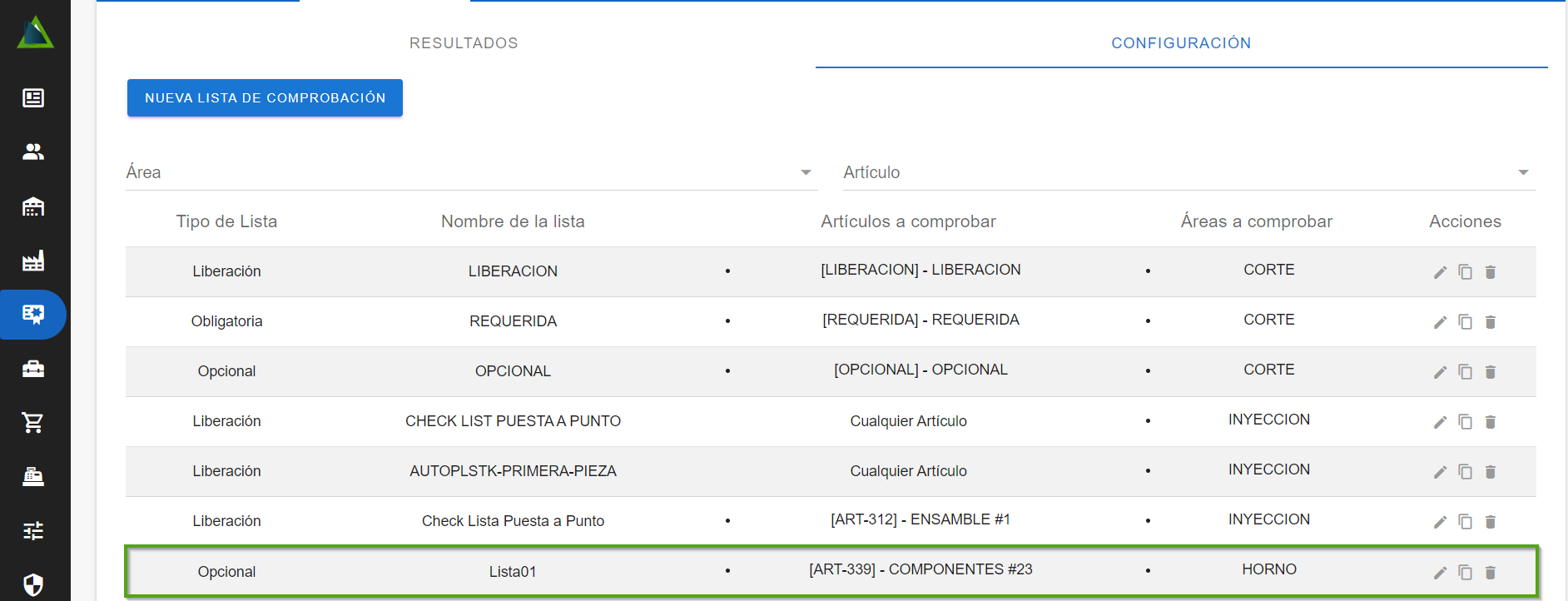
- Ahora dirígete a “Configuración” en la sección de “Listas de comprobación”.
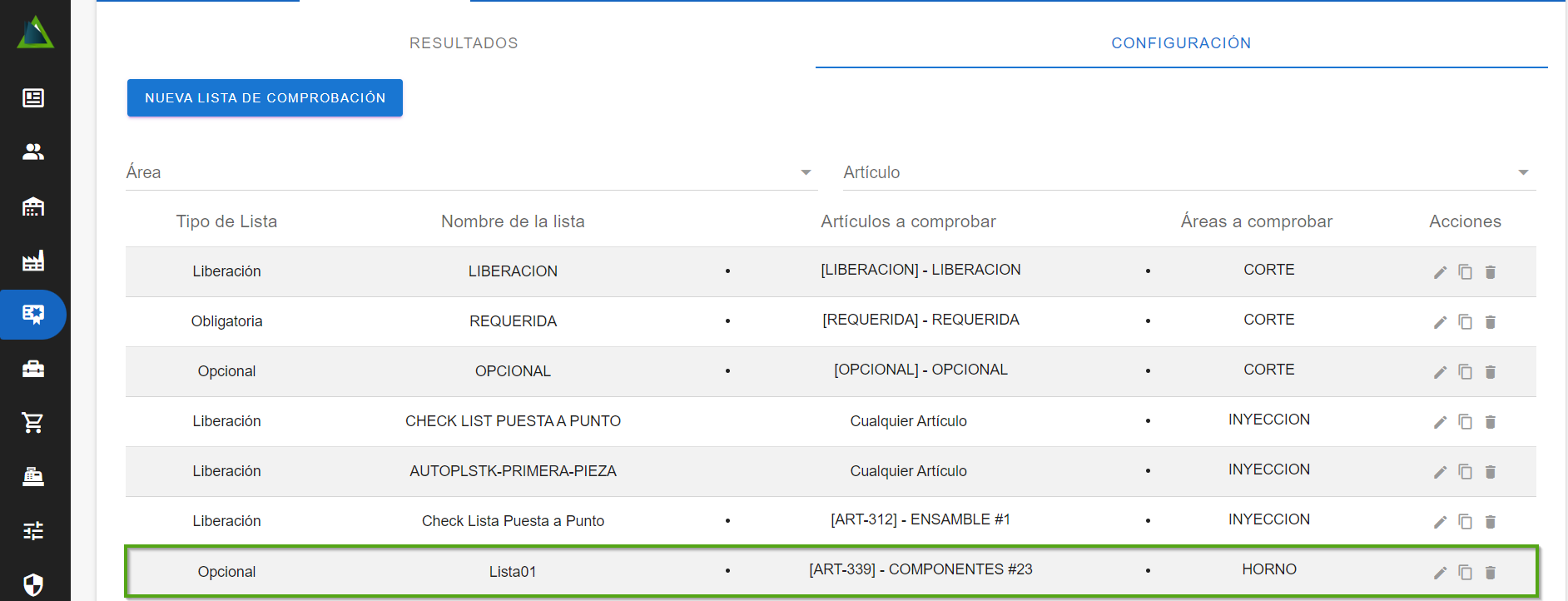
Al ingresar a esta sección, podrás visualizar las listas existentes en el sistema. En esta pestaña, encontrarás las opciones para Crear, Modificar, Clonar y Eliminar una lista. A continuación, te explicaré el proceso para agregar una nueva lista.
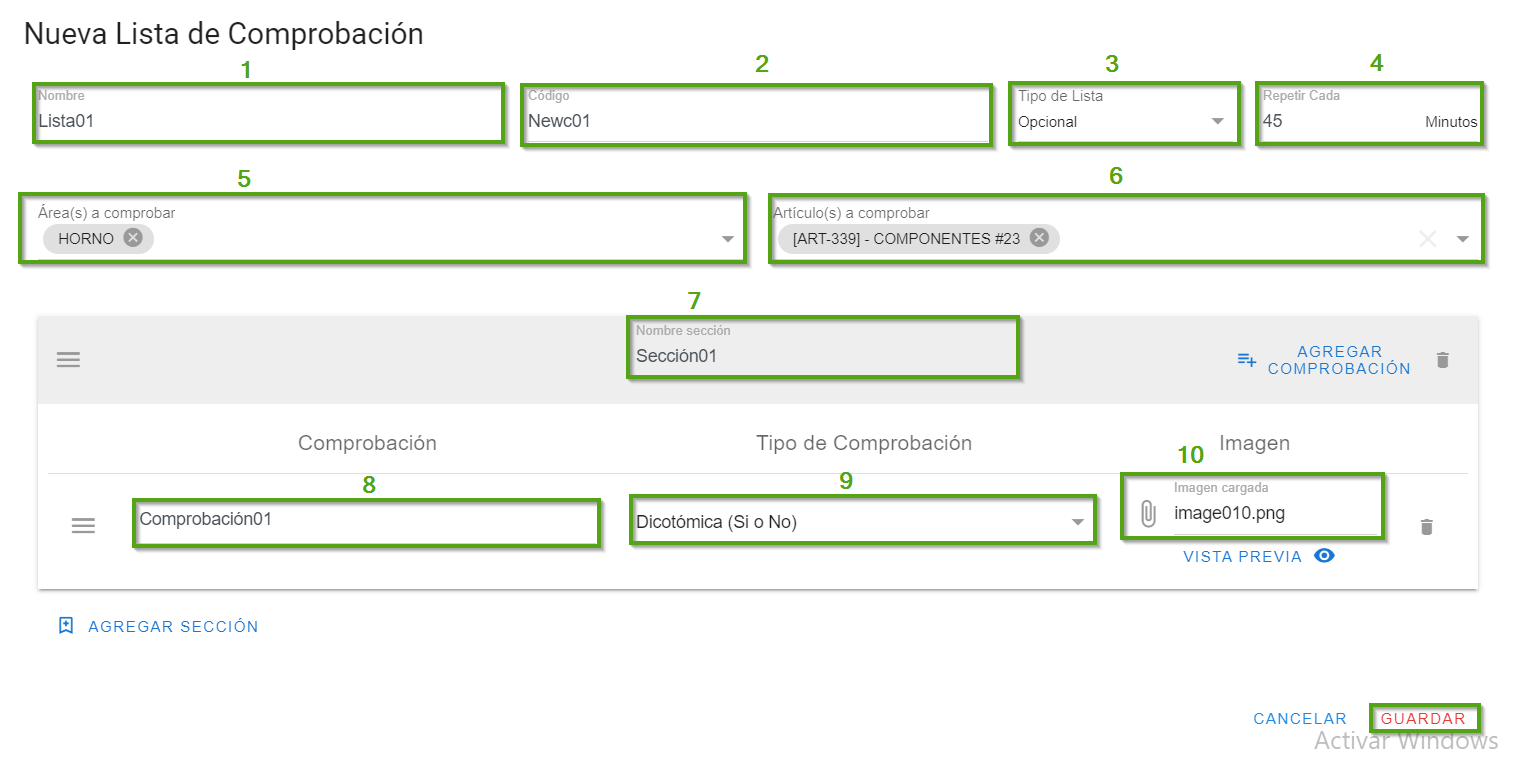
- Haz clic en "Nueva lista de comprobación" y se abrirá un diálogo emergente con la siguiente información.
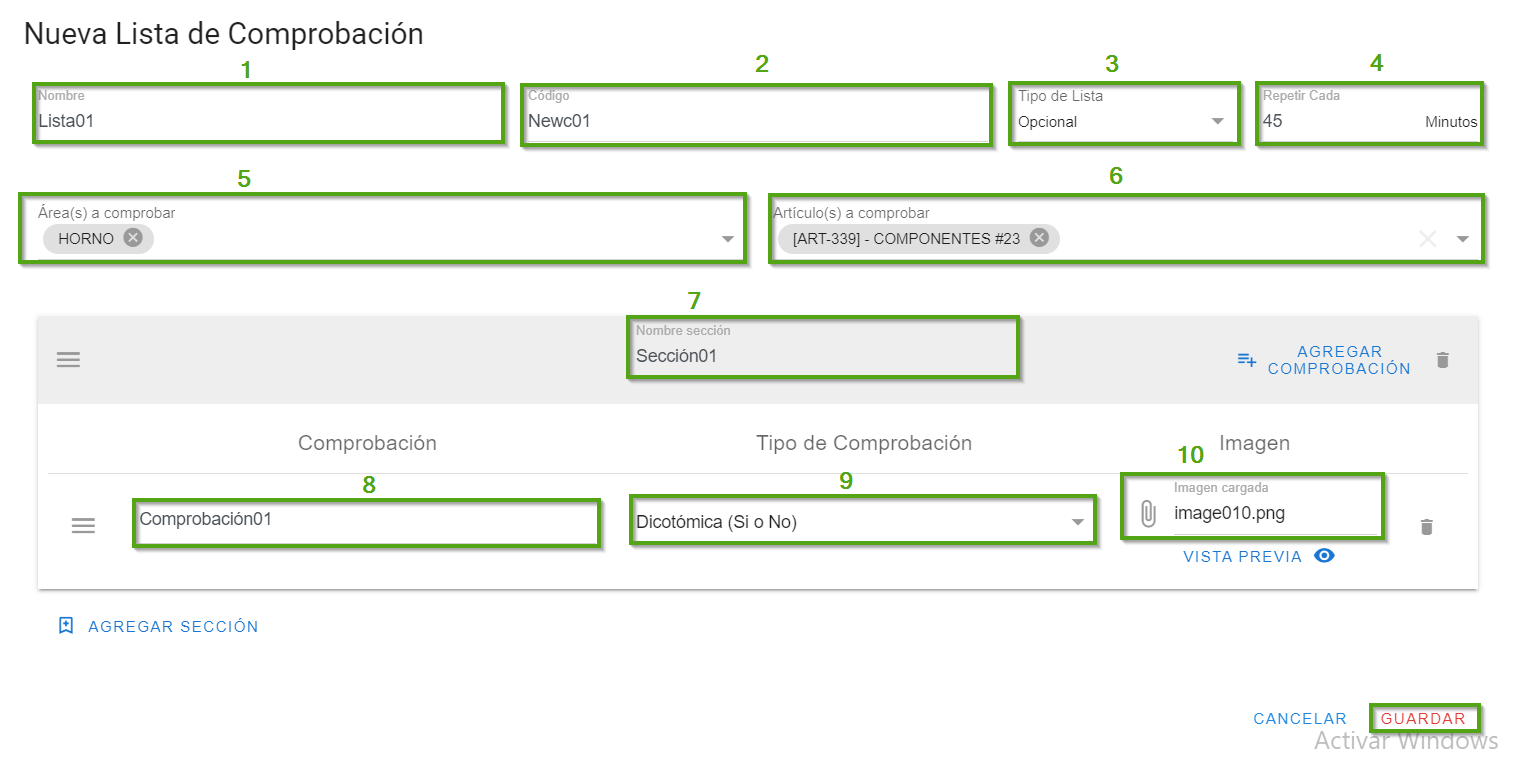
En este ejemplo, crearemos la siguiente lista de comprobación siguiendo estos pasos:
1. Escribe el nombre de la "Lista", por ejemplo, "Lista01".
2. Escribe el código de la lista, por ejemplo, “Newc01”.
3. Selecciona el tipo, por ejemplo, “Opcional”.
4. Indica el tiempo de en qué se repetirá la lista, por ejemplo, “45 minutos”.
5. Selecciona el/las área(s), por ejemplo, “Horno”.
6. Selecciona el/los artículo(s), por ejemplo, “Componentes #23”.
7. Escribe el nombre de la sección, por ejemplo, “Sección01”. Puedes añadir más secciones haciendo clic en “Agregar sección”, o en caso contrario, puedes eliminar con el “ícono con forma de bote de basura”.
8. Escribe el nombre de la comprobación, por ejemplo, “Comprobación01”. Puedes añadir más comprobaciones haciendo clic en “Agregar comprobación”, o en caso contrario, puedes eliminar con el “ícono con forma de bote de basura”.
9. Selecciona el tipo de comprobación, por ejemplo, “Dicotómica”.
10. Opcionalmente añade una imagen.
11. Haz clic en "guardar" y podrás ver que se ha agregado exitosamente, el diálogo se cerrará en automático.