Crear una nueva máquina o herramienta
Para poder generar una nueva máquina o herramienta en ManagrX debe seguir los siguientes pasos.
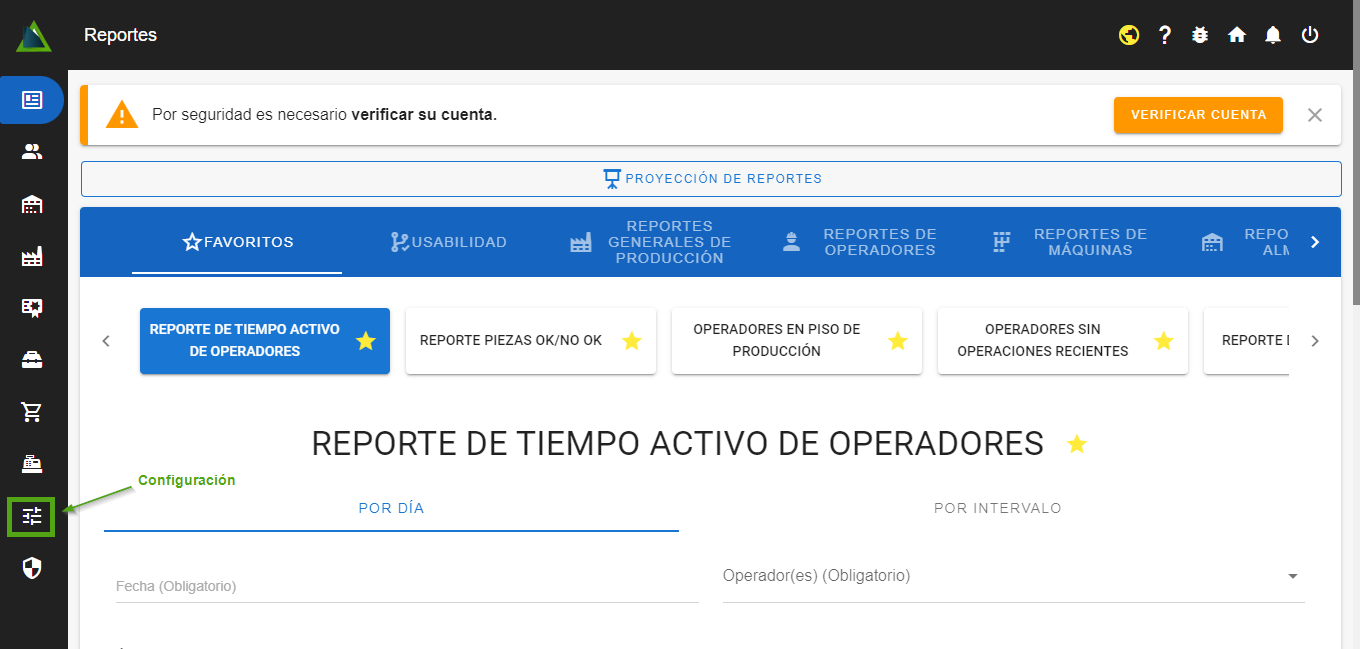
- Dirigirse a "Configuración"
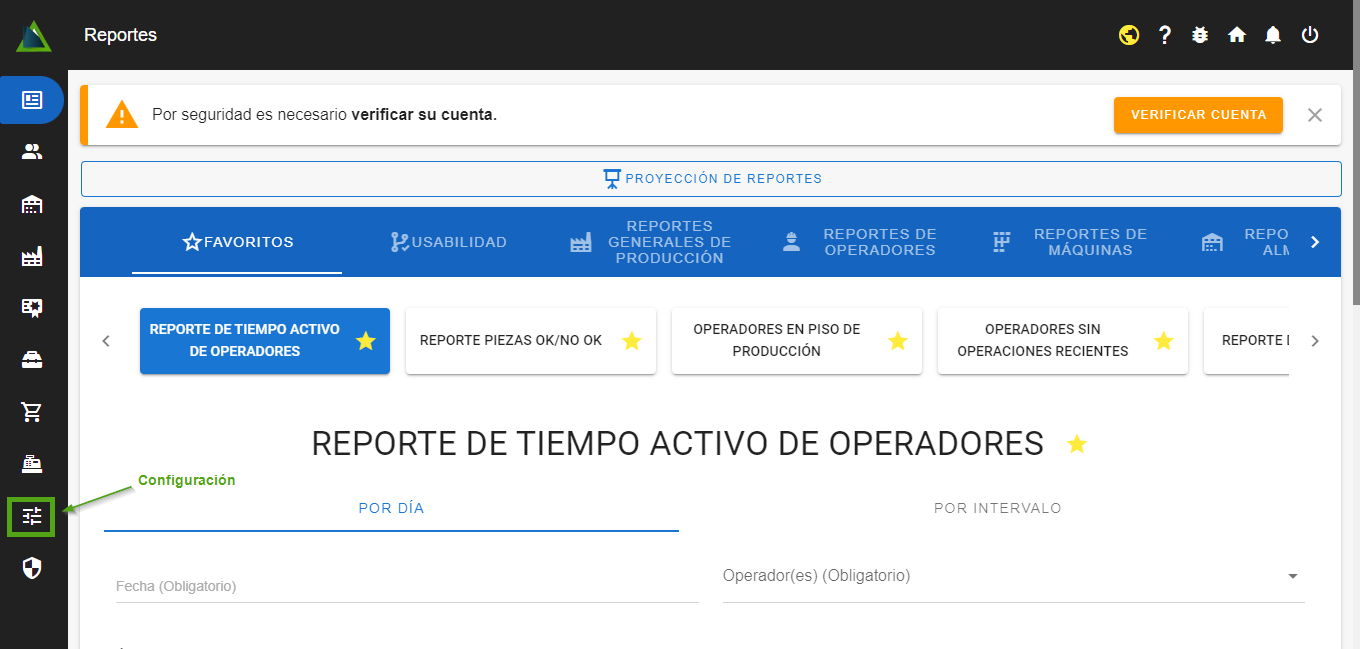
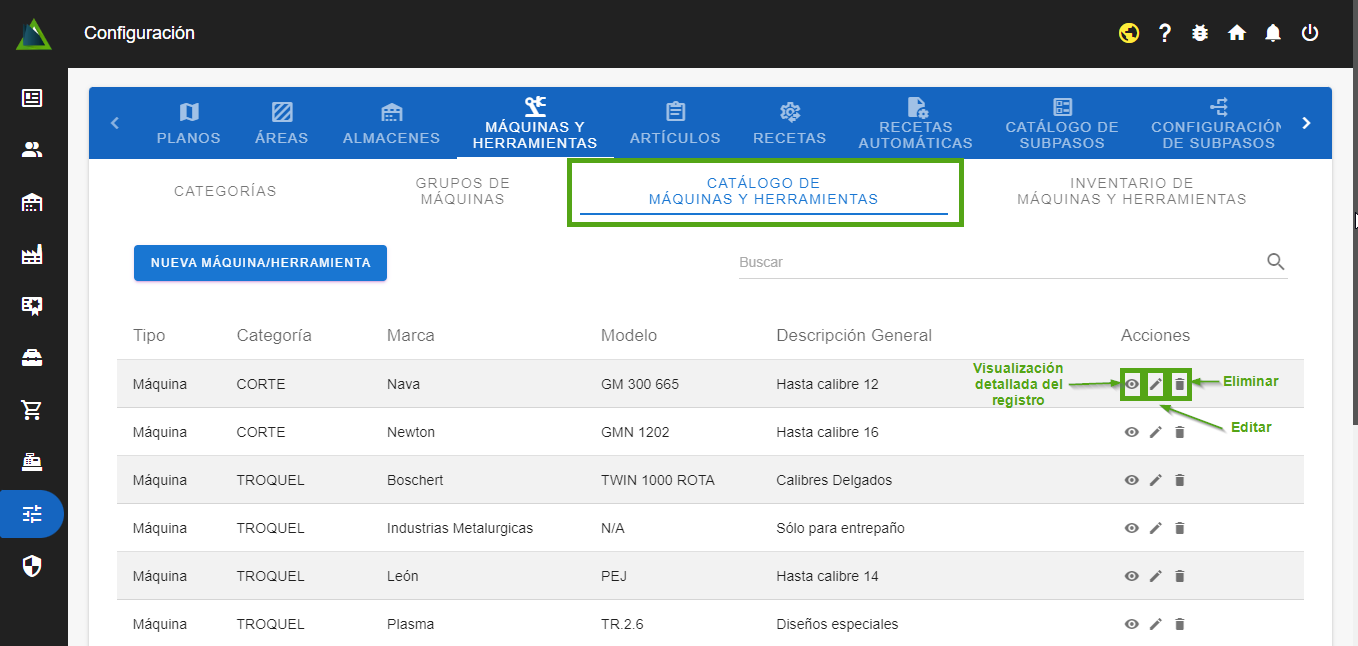
- Dentro de configuración, dirigirse a la sección "Máquinas y herramientas"

- Dirigirse a la subsección "Catalogo de máquinas y herramientas",
podraspodrás ver todas las máquinas y herramientas queestanestán dadas de alta dentro del sistema, así mismopodraspodrás editar y eliminar cada registro quedecees.desees.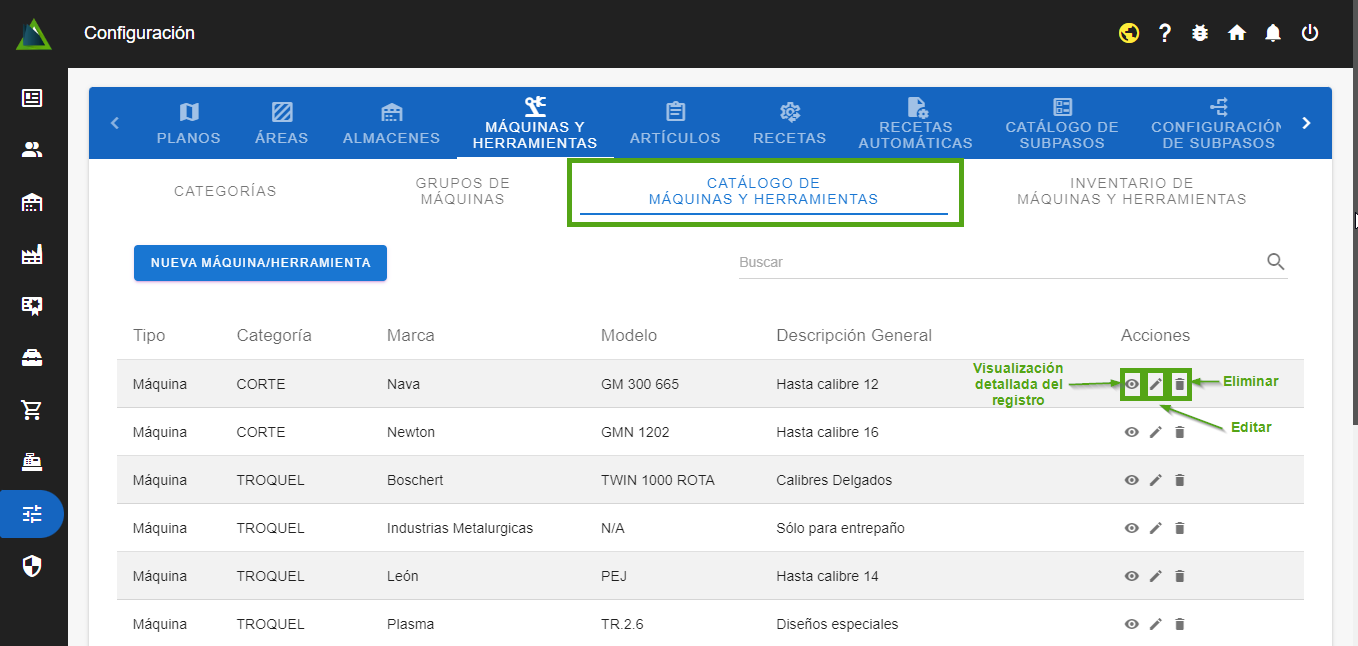
Nota. al eliminar una maquina o herramienta no podra volver a recuperar el registro.
- Para generar una nueva "maquina o herramienta" tan simple con un click en "Nueva máquina/Herramienta", te
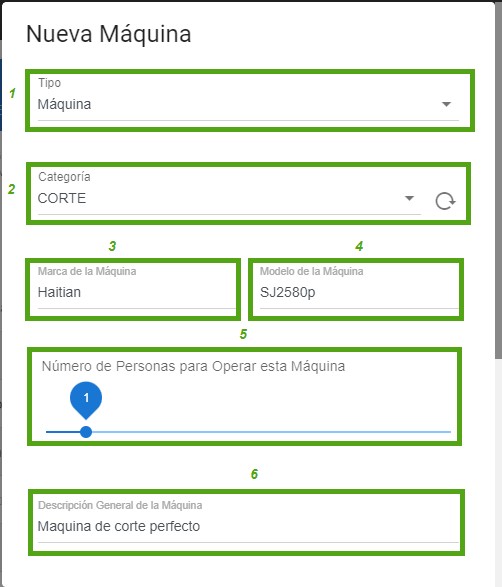
pedirapedirá los siguientes capos para hacer un registro exitosamente.
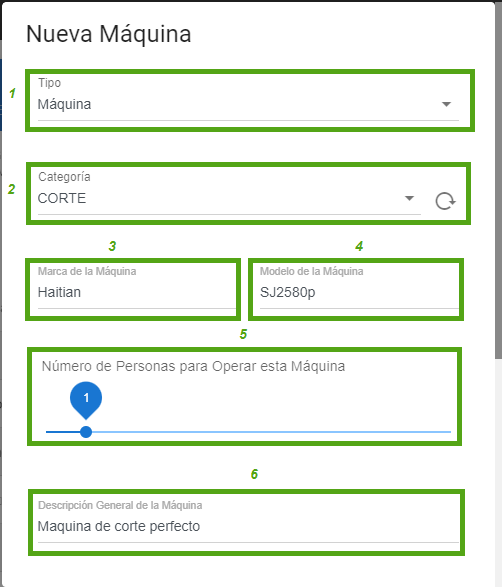
- Seleccionamos el tipo entre "Maquina o Herramienta"
- Seleccionamos la
categoriacategoría de la "máquina o herramienta" (dentro del sistema se encuentra uncatalogocatálogo de algunascategoriascategorías existentes) - Para llevar un mejor control
seraserá necesario agregar la marca - De igual manera se tiene que agregar el modelo
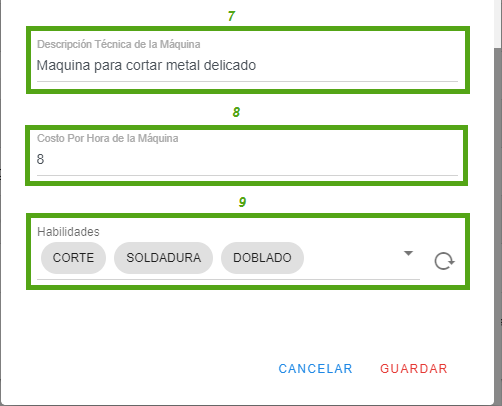
- Se puede agregar cuantas personas pueden trabajar a la vez en la máquina o herramienta
- Debes agregar una descripción general
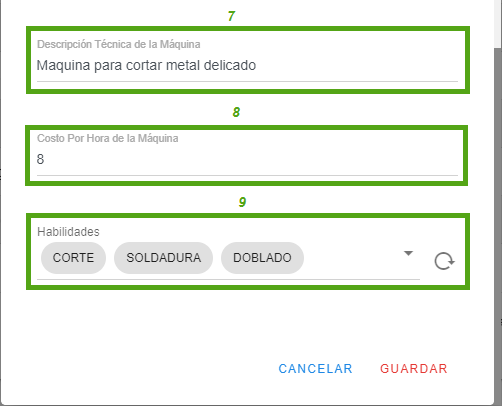
- De igual manera una descripción breve
tecnicatécnica - Puedes agregar el precio por hora que te cuesta por usar la máquina o herramienta
(Nota. En el caso de no saber el costopodraspodrás agregarlo en 0 pero para tener un costo exacto en los reportesdeberasdeberás poner el costo real) PodrasPodrás seleccionas una o muchas habilidades que se necesitan para usar la máquina o herramienta estas habilidadesseranserán necesarias por cada operador que desee manejar la máquina o herramienta porseguridad(seguridad (dentro del sistema se encuentra uncatalogocatálogo de habilidades en caso de no encontrar alguna habilidadpodraspodrás generar una nueva)
Para finalizar basta con dar clic en el
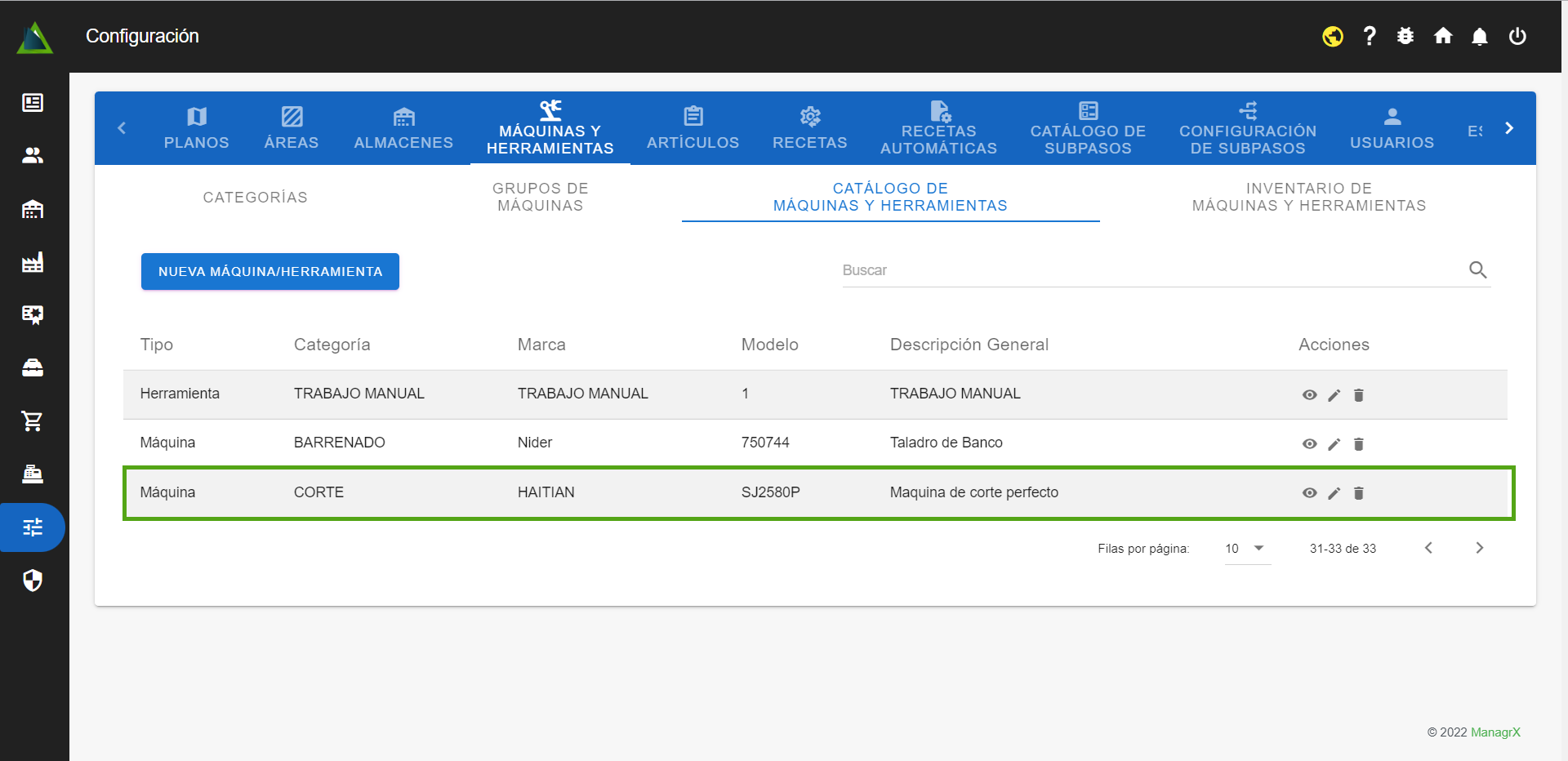
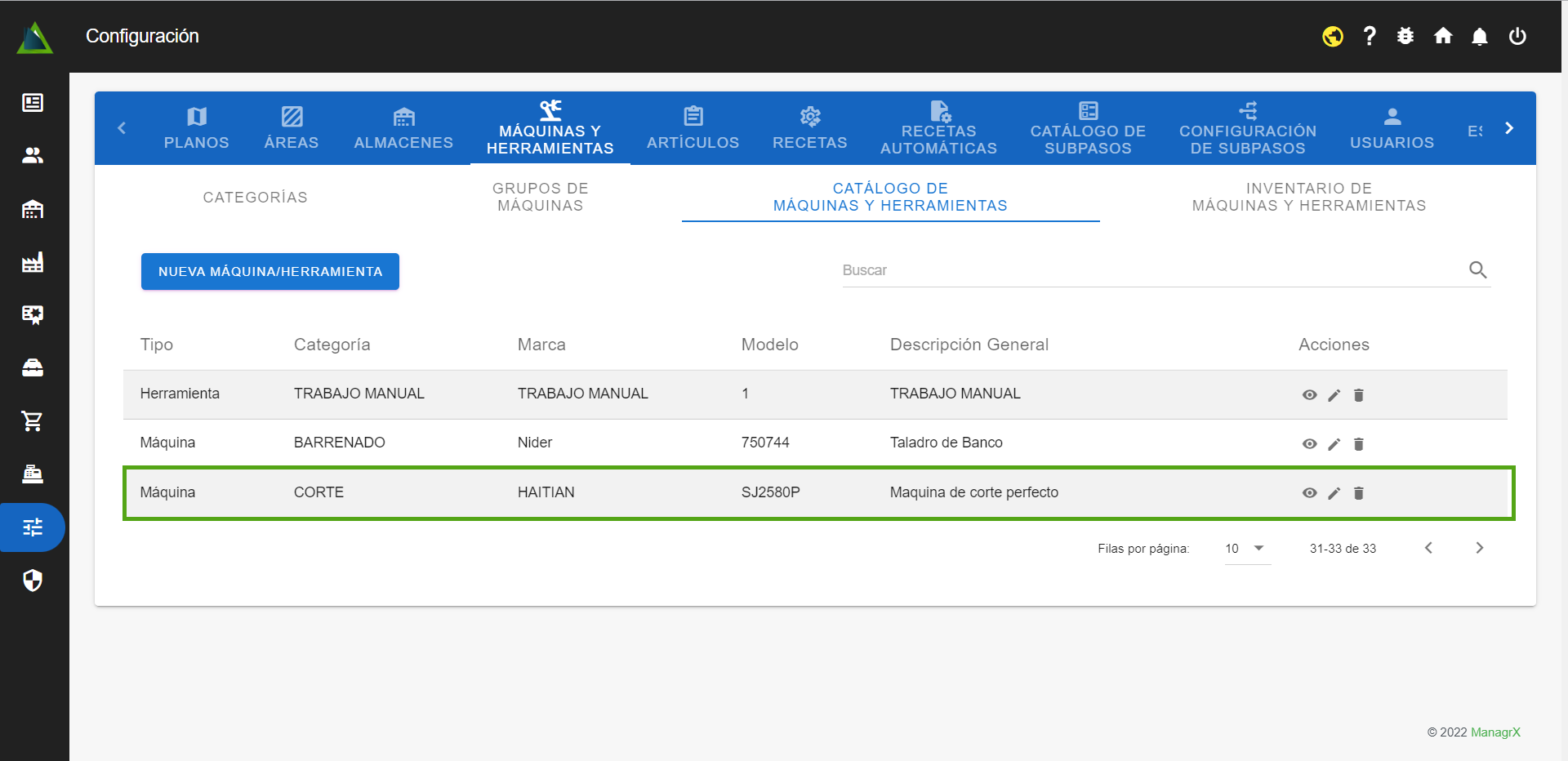
botonbotón de "Guardar" - Para verificar que nuestra maquina o herramienta fue guardado
existosoexitoso verificaremos el "Catalogo de máquinas y herramientas" y buscaremos el registro que hicimos.
Como se ve en el punto 3