Crear un nuevo Movimiento
Para poder crear un nuevo movimiento en ManagrX sigue estos simples pasos:
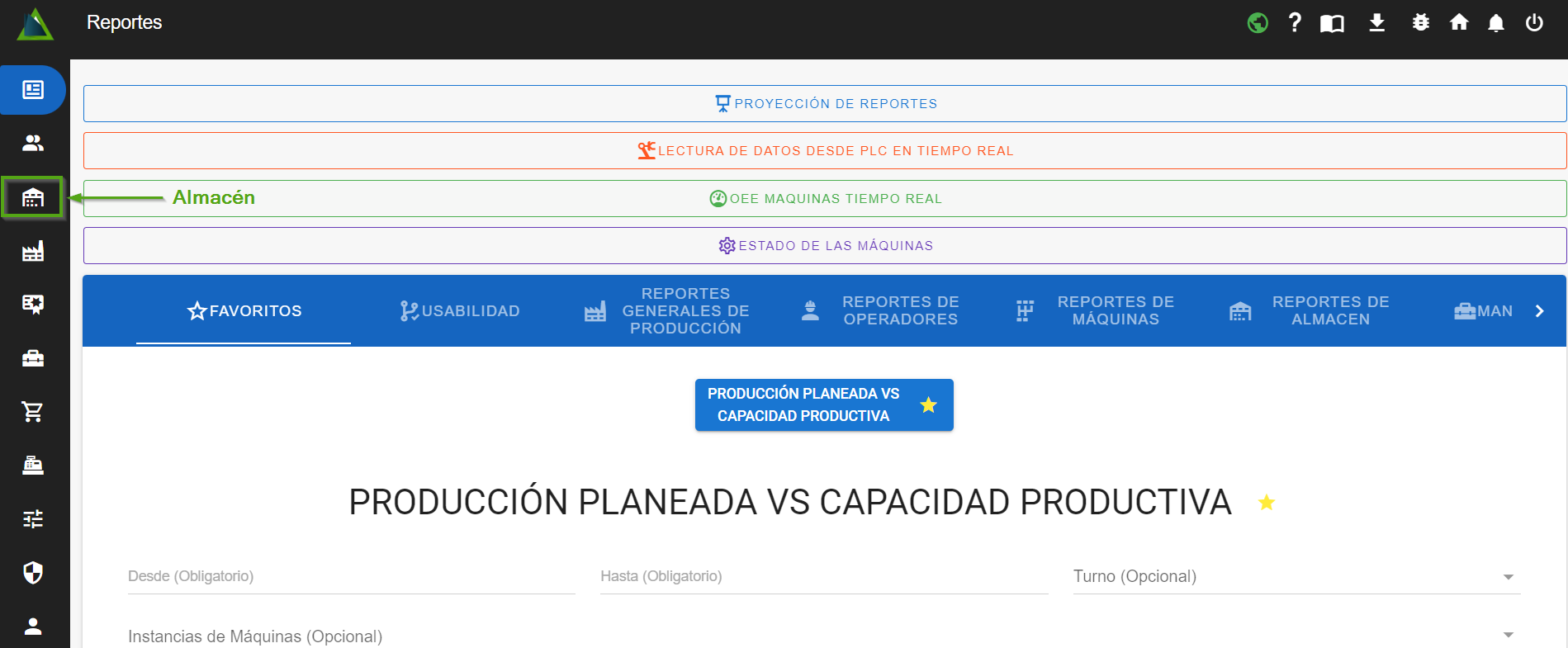
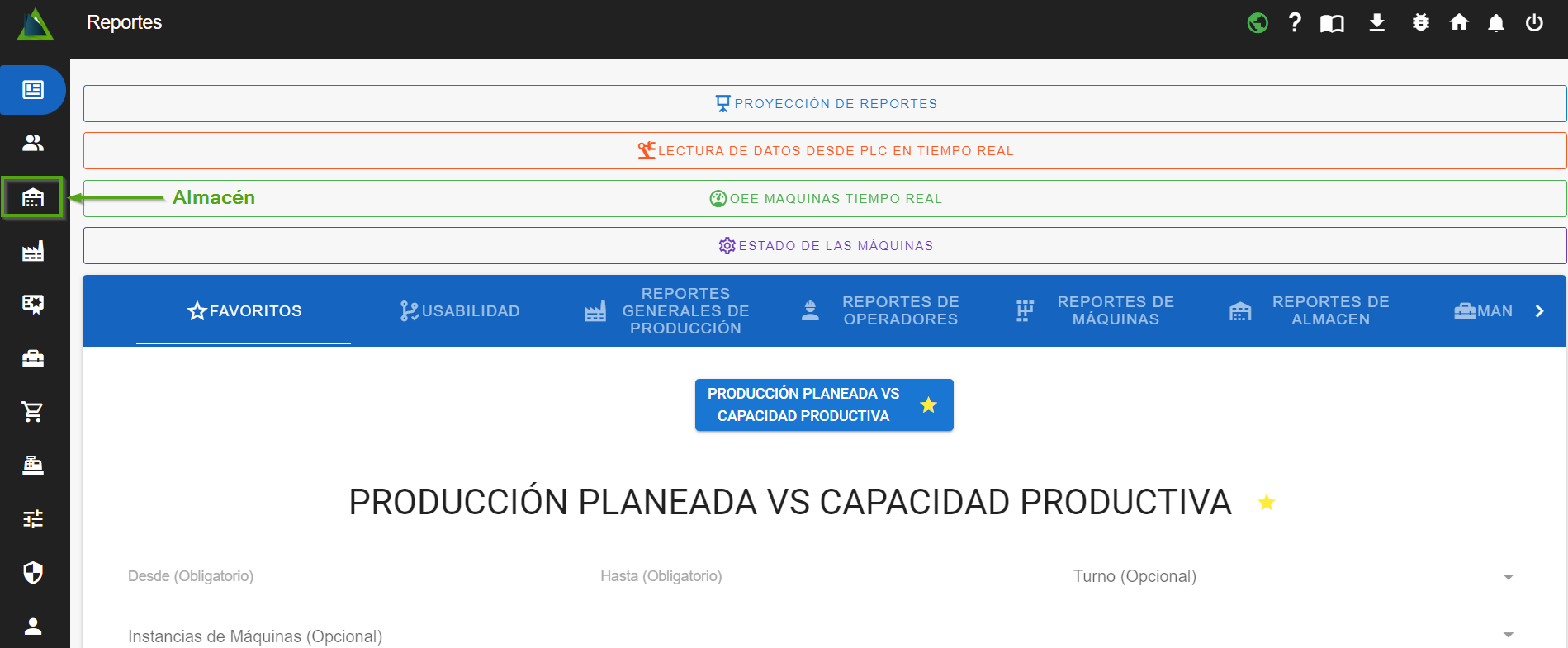
- Dirígete a “Almacén”
-
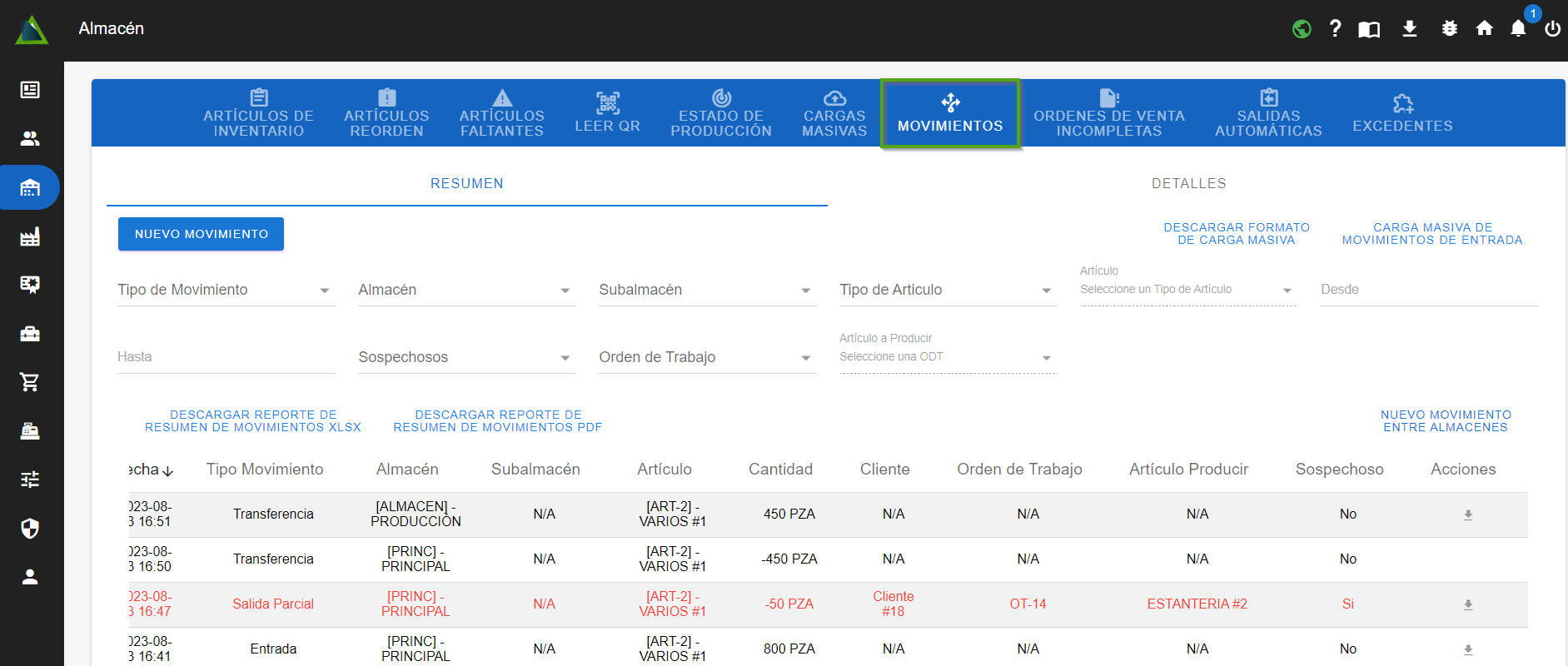
Ahora dirígete a la sección de “Movimientos”.
Al acceder aquí, podrás visualizar los movimientos existentes en el sistema.
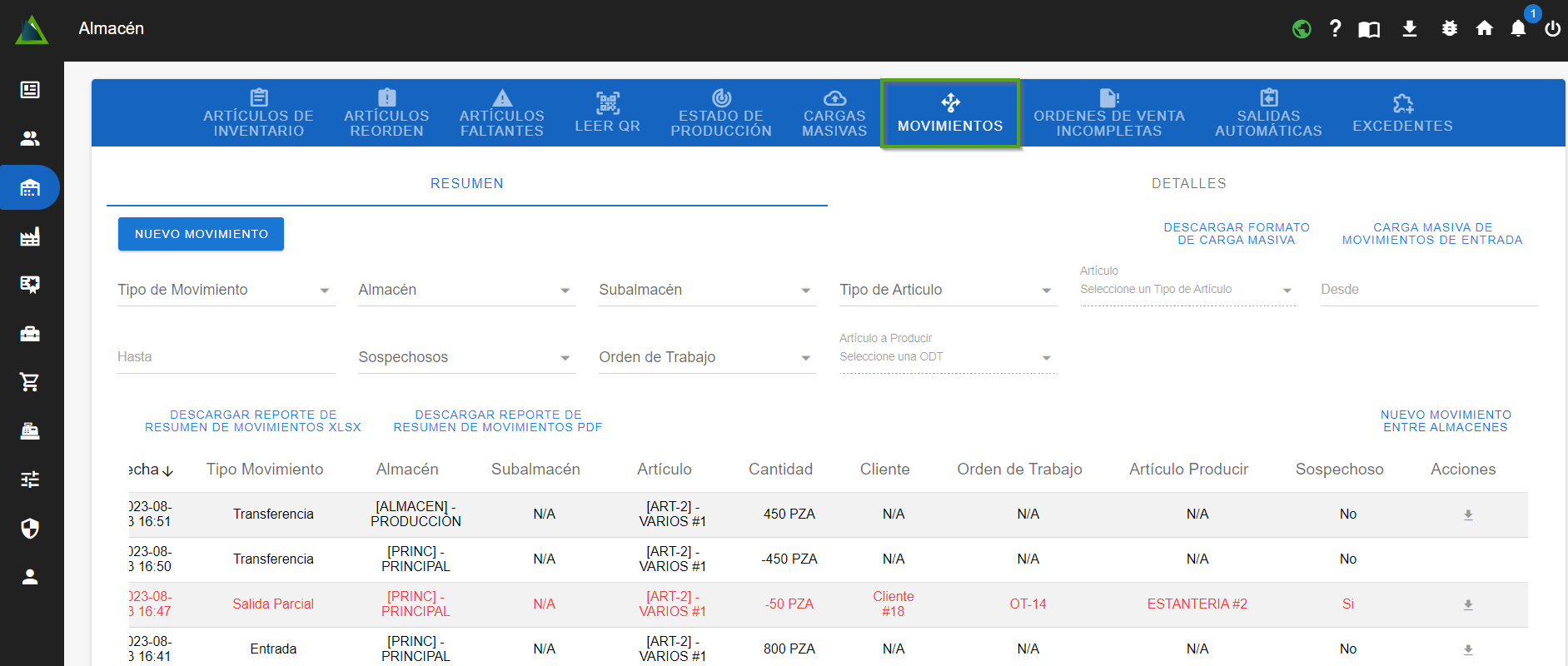
- Haz clic en "Nuevo movimiento" y se abrirá un diálogo emergente con la siguiente información.
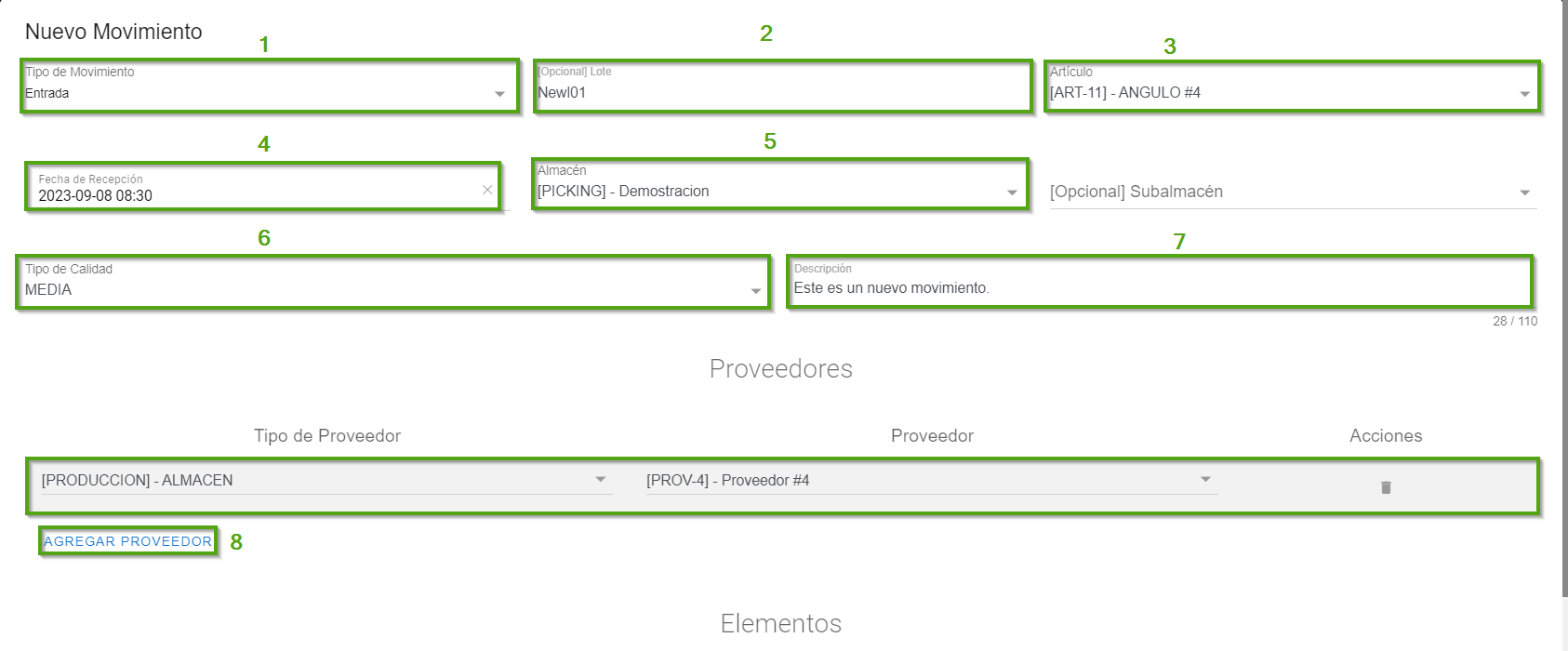
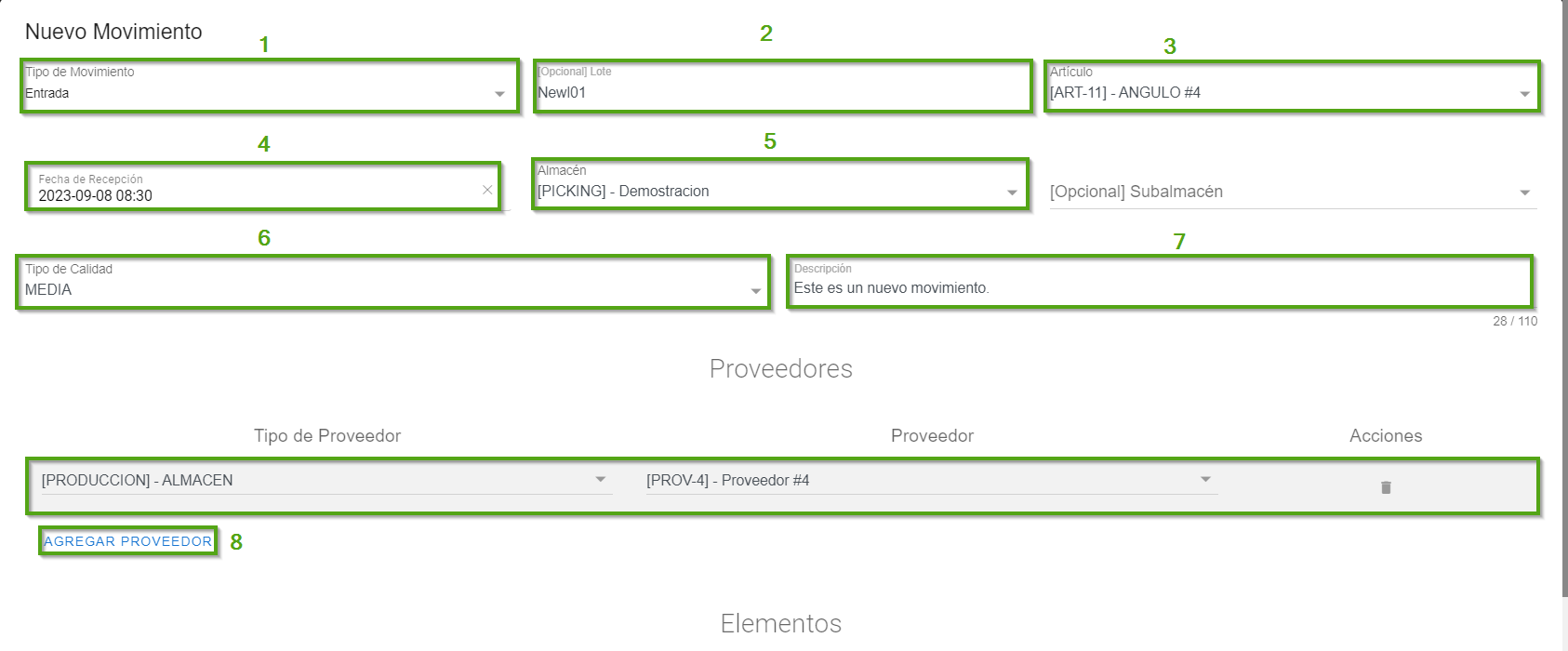
En este ejemplo, crearemos el siguiente movimiento siguiendo estos pasos:
1. Selecciona el tipo de “Movimiento”, por ejemplo, “Entrada”.
2. Escribe el lote, por ejemplo, “Newl01”.
3. Selecciona el artículo, por ejemplo, “Ángulo #4”.
4. Selecciona la fecha de recepción, por ejemplo, “2023-09-08 08:30”.
5. Selecciona el almacén, por ejemplo, “Demostración”.
6. Selecciona la calidad, por ejemplo, “Media”.
7. Escribe la descripción, por ejemplo, “Este es un nuevo movimiento”.
8. Añade un nuevo proveedor haciendo clic en “agregar proveedor” y llenando la información correspondiente, si quieres quitarlo haz clic en el “ícono con forma de bote de basura”.
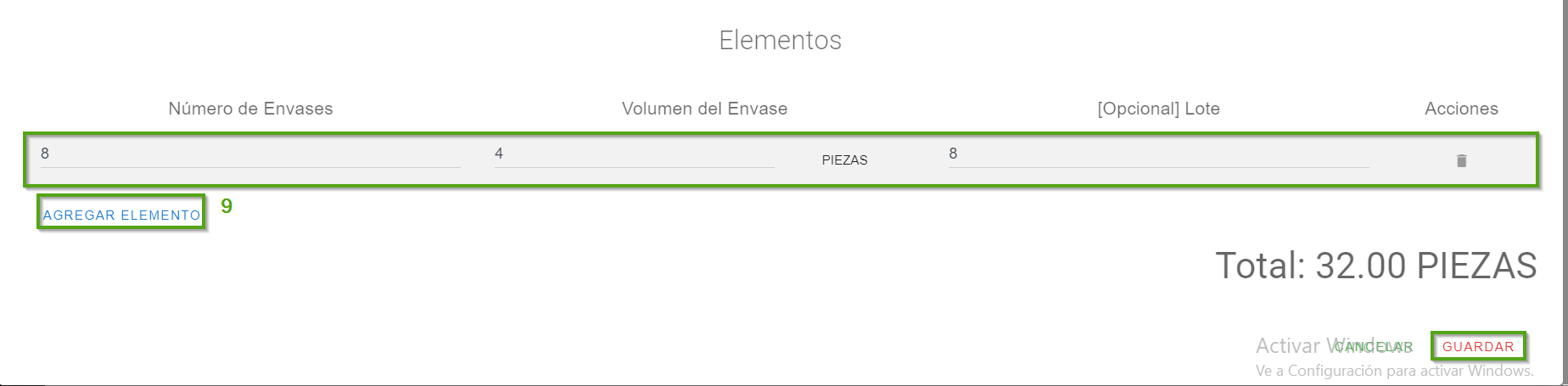
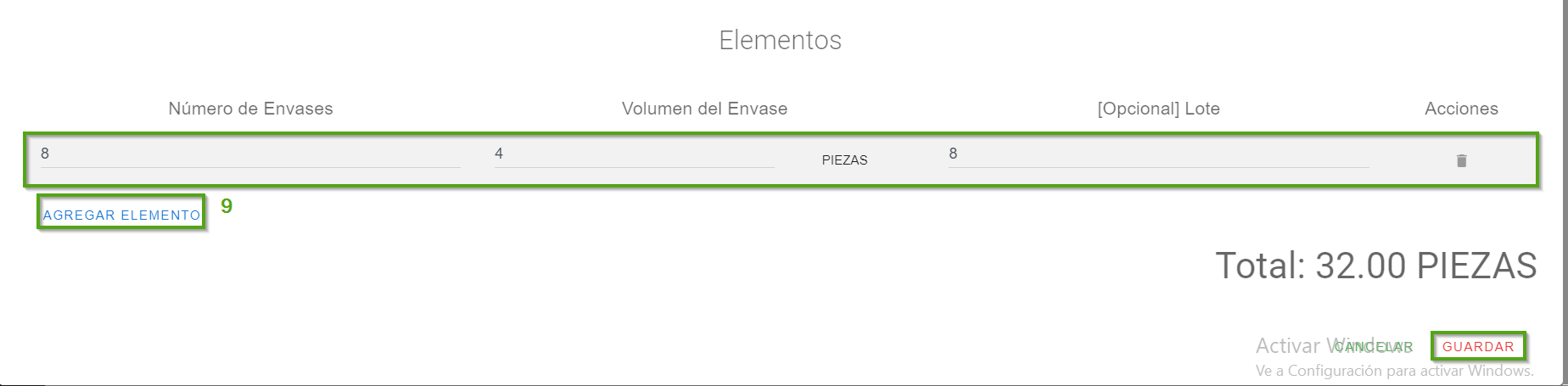
9. Añade un nuevo elemento haciendo clic en “agregar elemento” y llenando la información correspondiente, si quieres quitarlo haz clic en el “ícono con forma de bote de basura”.
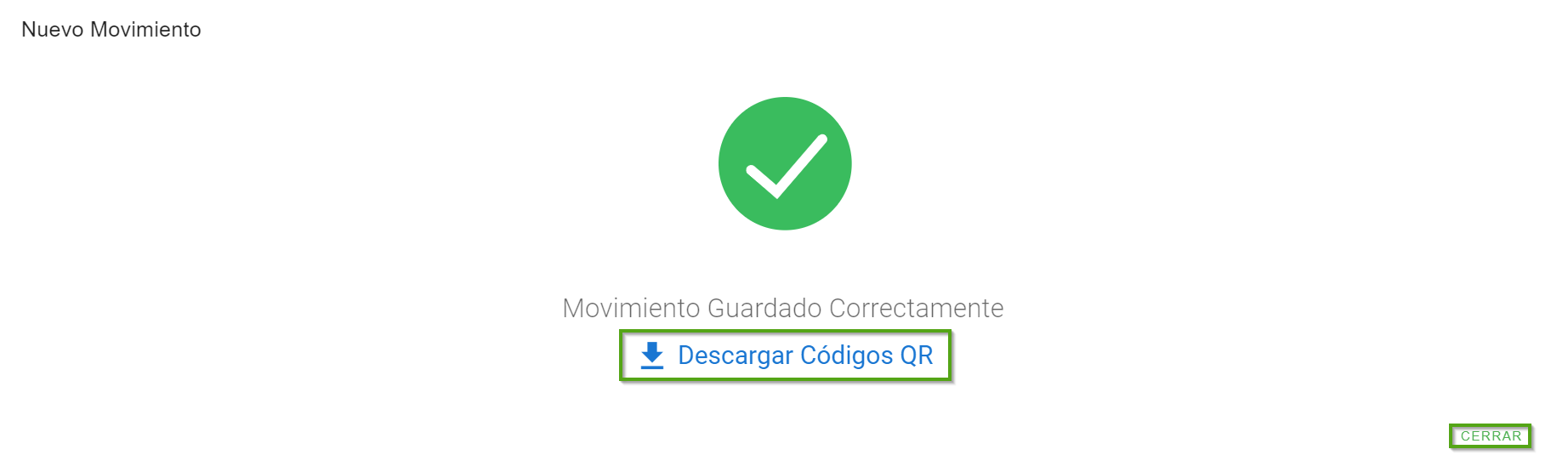
10. Haz clic en “guardar”, el sistema te avisará que se efectuó el guardado de forma exitosa.
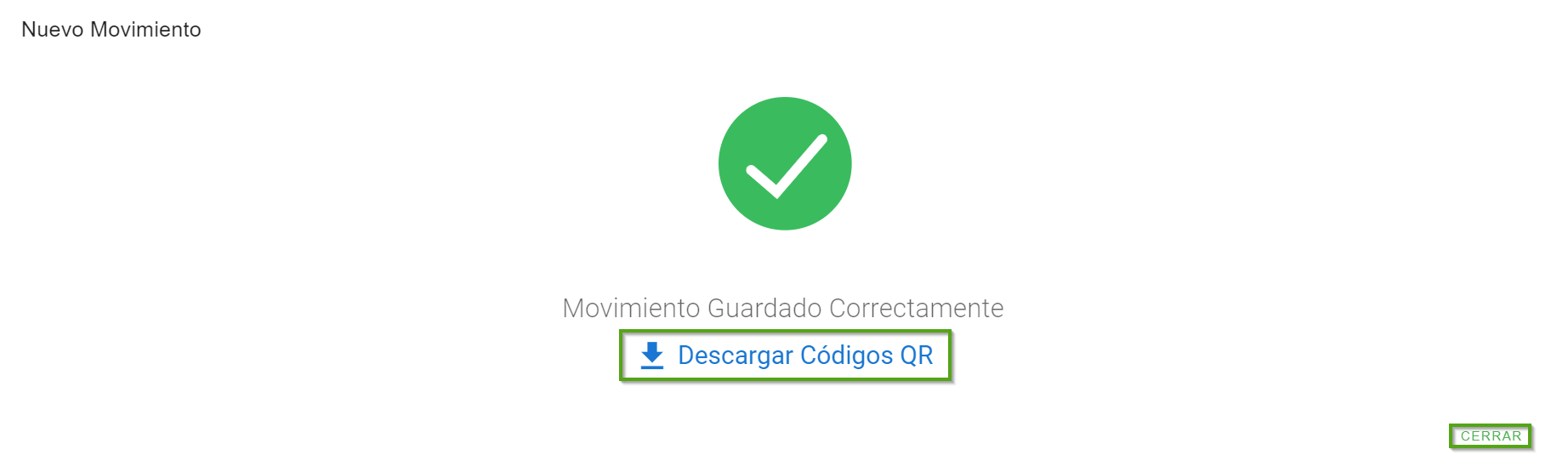
Nota. Puedes guardar su código QR haciendo clic en “descargar códigos QR” y después en “cerrar”, o solo puedes hacer clic en “cerrar”, el diálogo se cerrará de forma automática.