Asignar PIN a un Operador
Para poder asignarle un pin a un operador en ManagrX debe seguir los siguientes pasos:
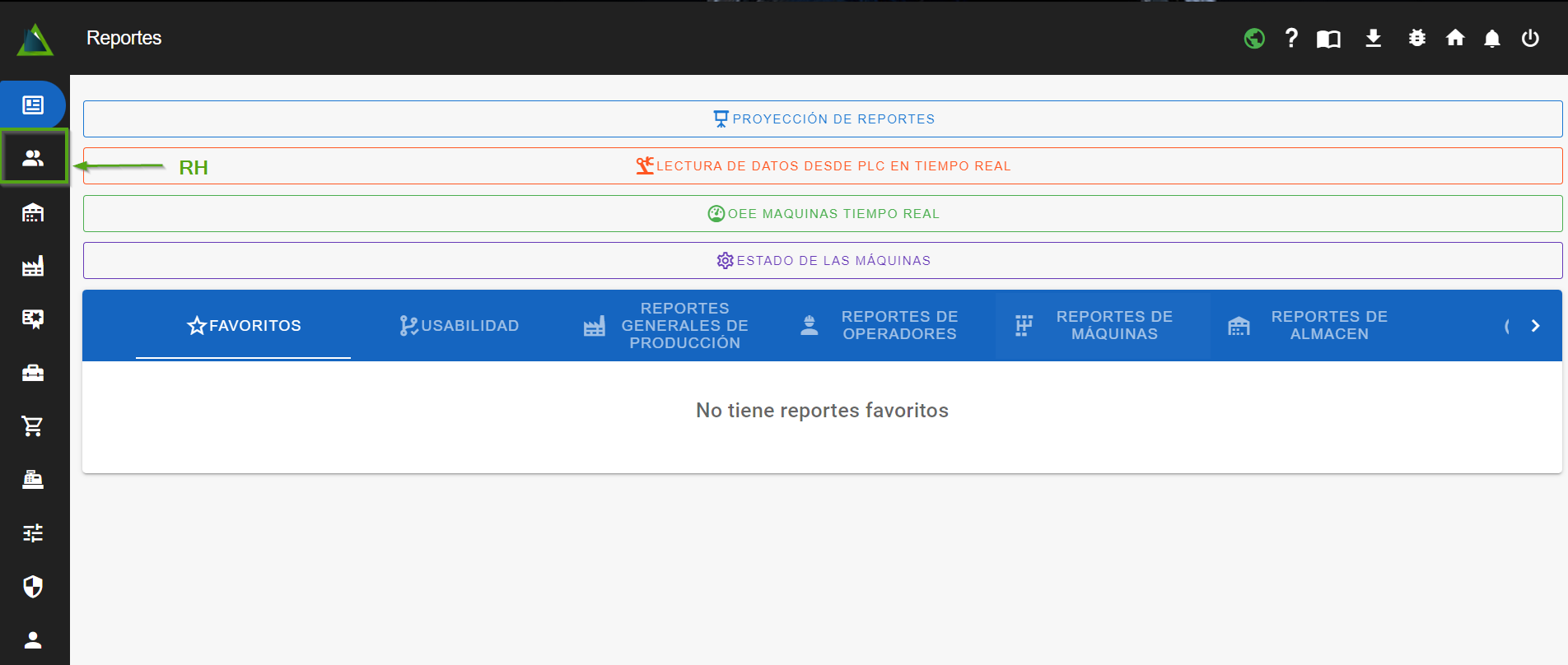
DirigirseDirígete a “RH”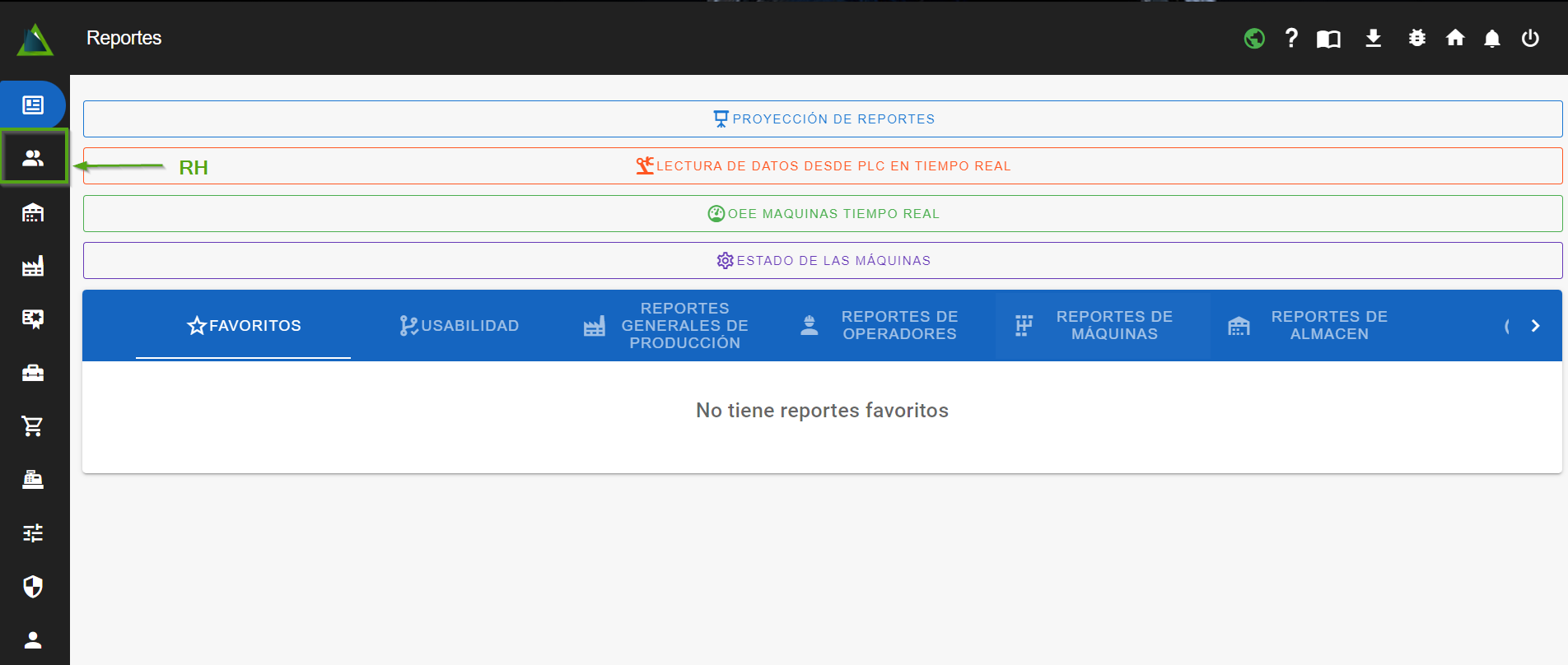
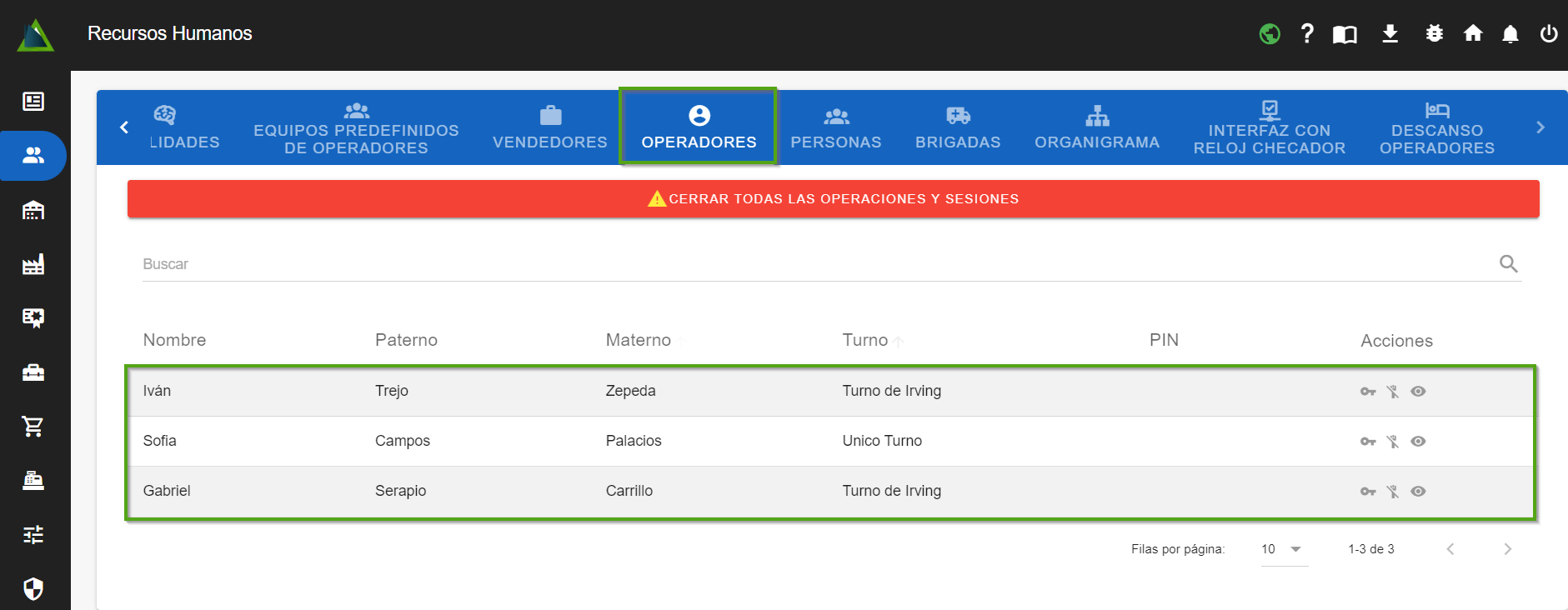
NosAhoradirigimosdirígeteahoraaallaapartadosección de “Operadores”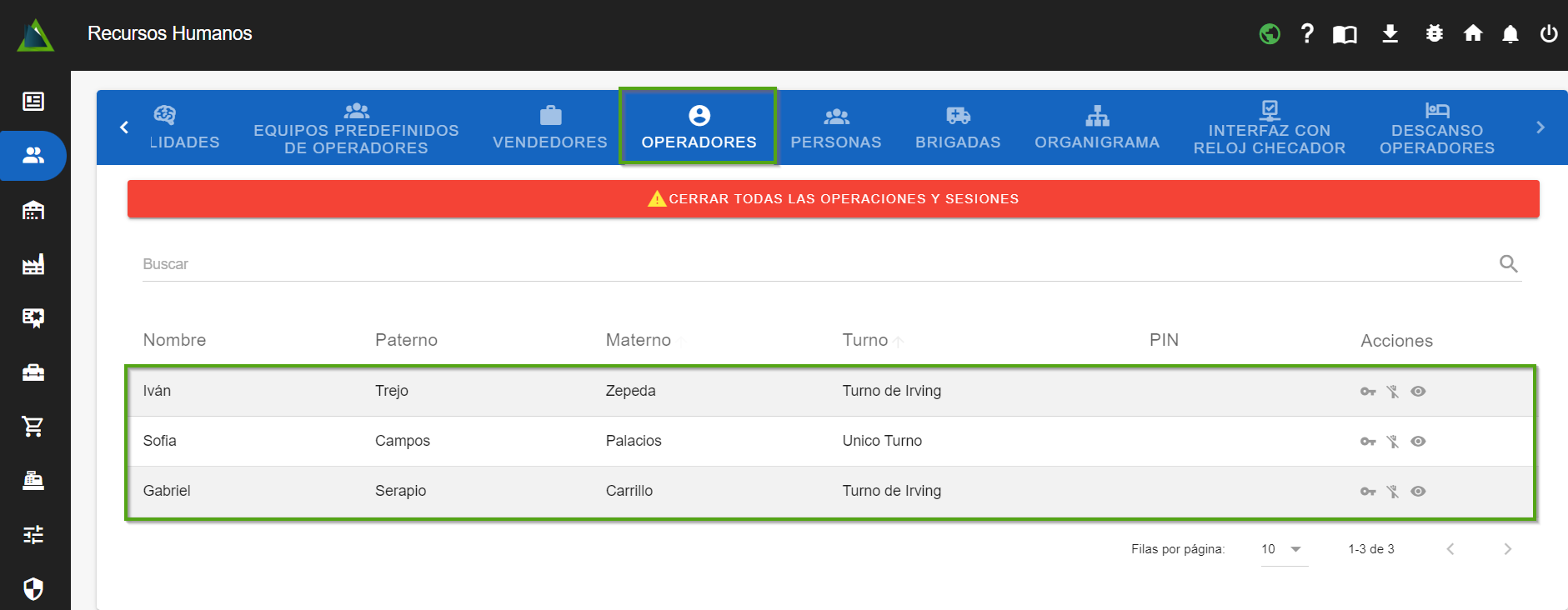
Al
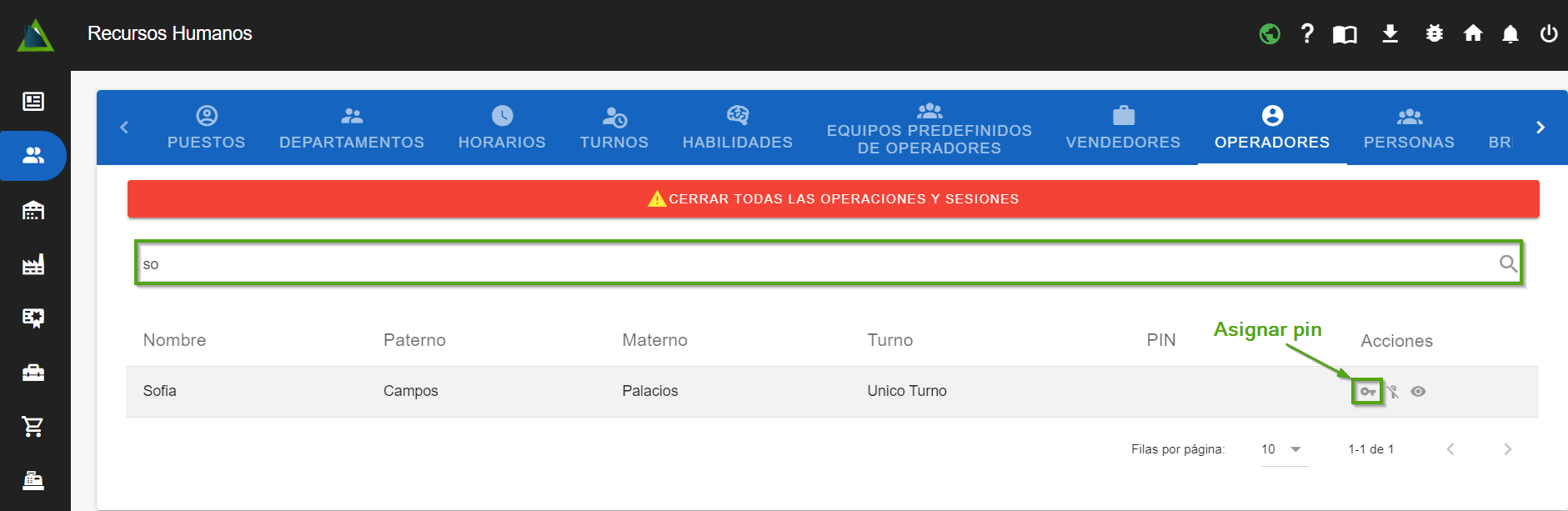
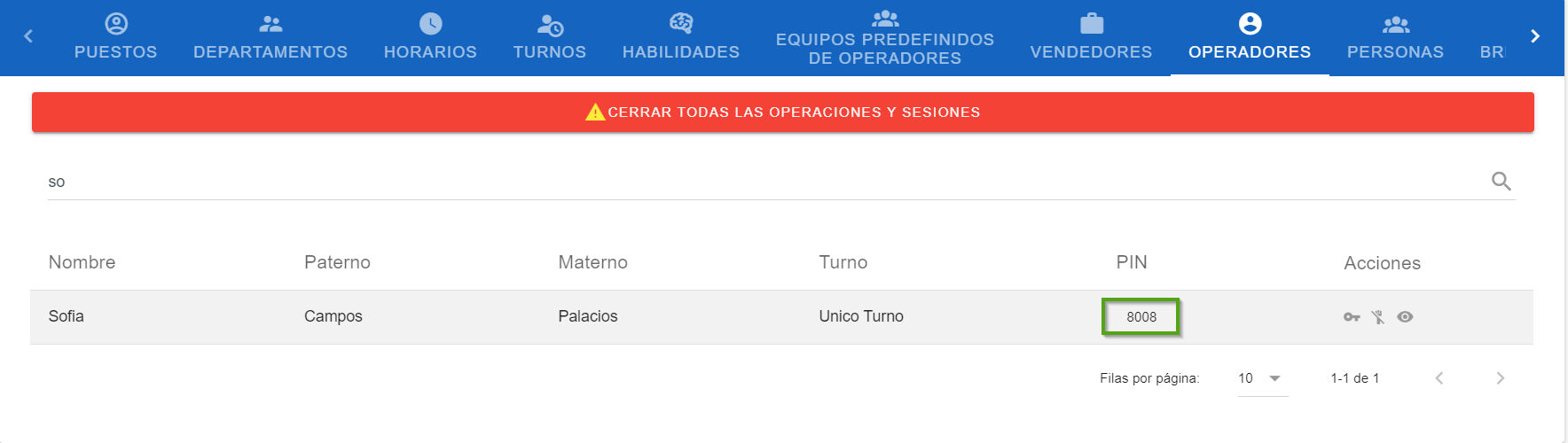
entraringresarenaesteestaapartadosección,podemospodrás visualizar los operadoresque ya tenemos creadosexistentes en elsistema,sistema.para que aparezcan aquí deben de ser del puesto de producción, dentro deEn esta pestañaa,tenemosencontrarás lassiguientesopcionesfunciones:para Asignarpin,pin, Cerrar sesión yoperaciones,operaciones, Ver detalles, y Cerrar todas las operaciones ysesiones,sesiones.aA continuaciónn,veremostecómoexplicaré el proceso para asignarleunpin aalguien.un operadorPodemosPuedes usar el “buscador” para localizar algún operador en específico al cualqueramosasignarle un pin.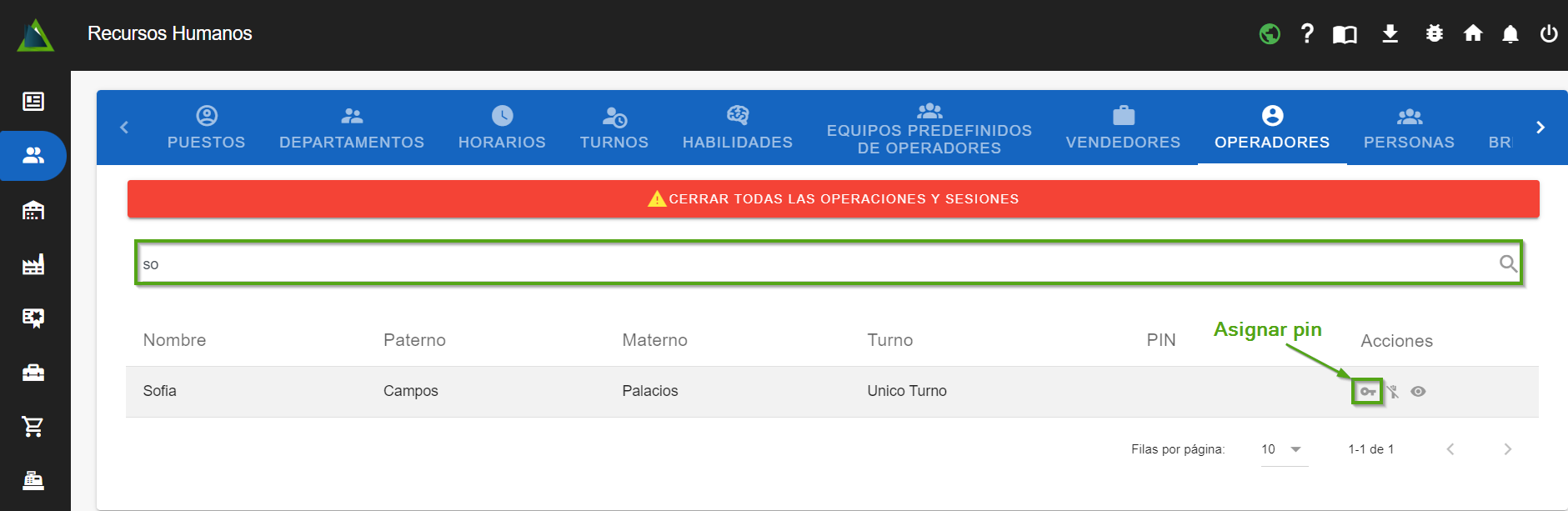
- Una vez elegido
alel operador al cualvamos aasignarleelunpinpin,damoshaz clic en el “ícono con forma delallave” para abrir el diálogo de asignación.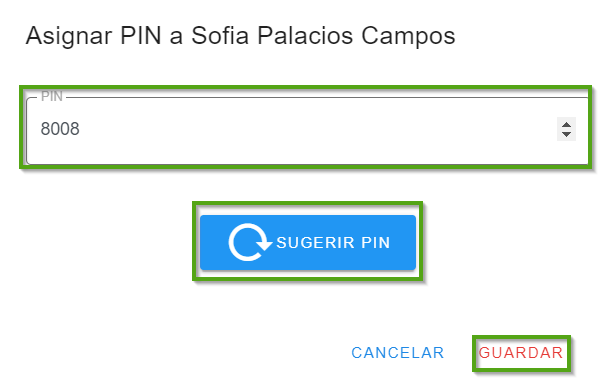
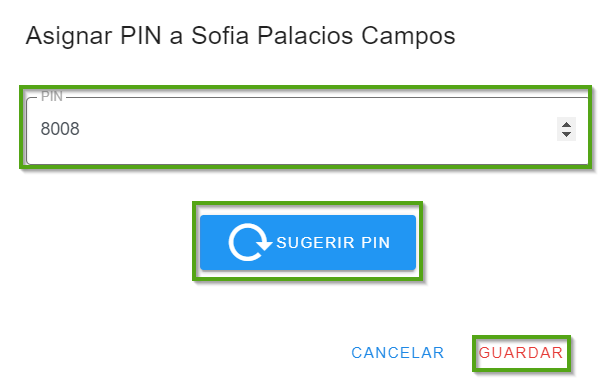
TenemosTienes dos opciones para asignar un pin:1. Lo
escribimos nosotrosescribes manualmente dando clic en el recuadro “PIN”.2.
DamosHaces clic en “sugerir pin” para que el sistemanoste proporcione opciones al azar que podemos usar.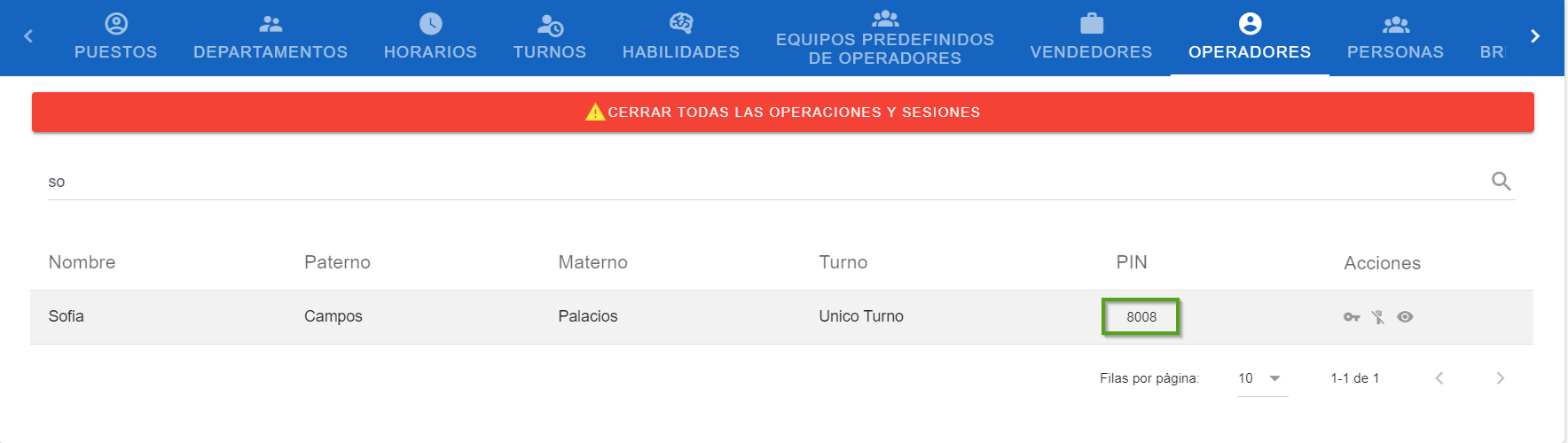 3.
3. Una vez
elegimoselegido el pin ausarusar,damoshaz clic en “guardar”., el diálogo se cerrará en automático.PodemosPodrás ver que la asignación se realizócorrectamentecorrectamente, ya que el sistemanosmostrará el pin asignado.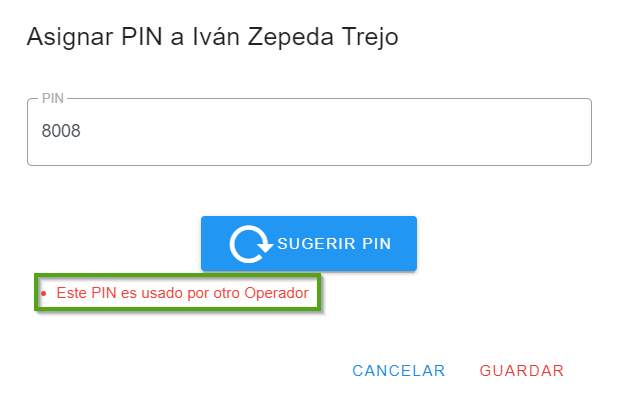
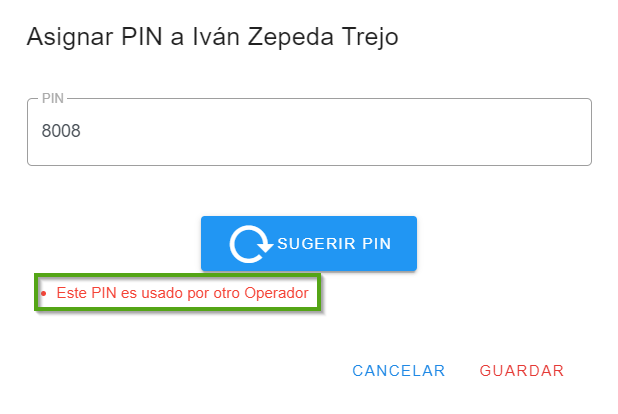
Nota.
Si se llegara a repetir algún pin, el sistema nos avisará que ya existe dicho pin y que no puede ser usado.