Crear una nueva Persona
Para poder crear una nueva persona en ManagrX debe seguir los siguientes pasos:
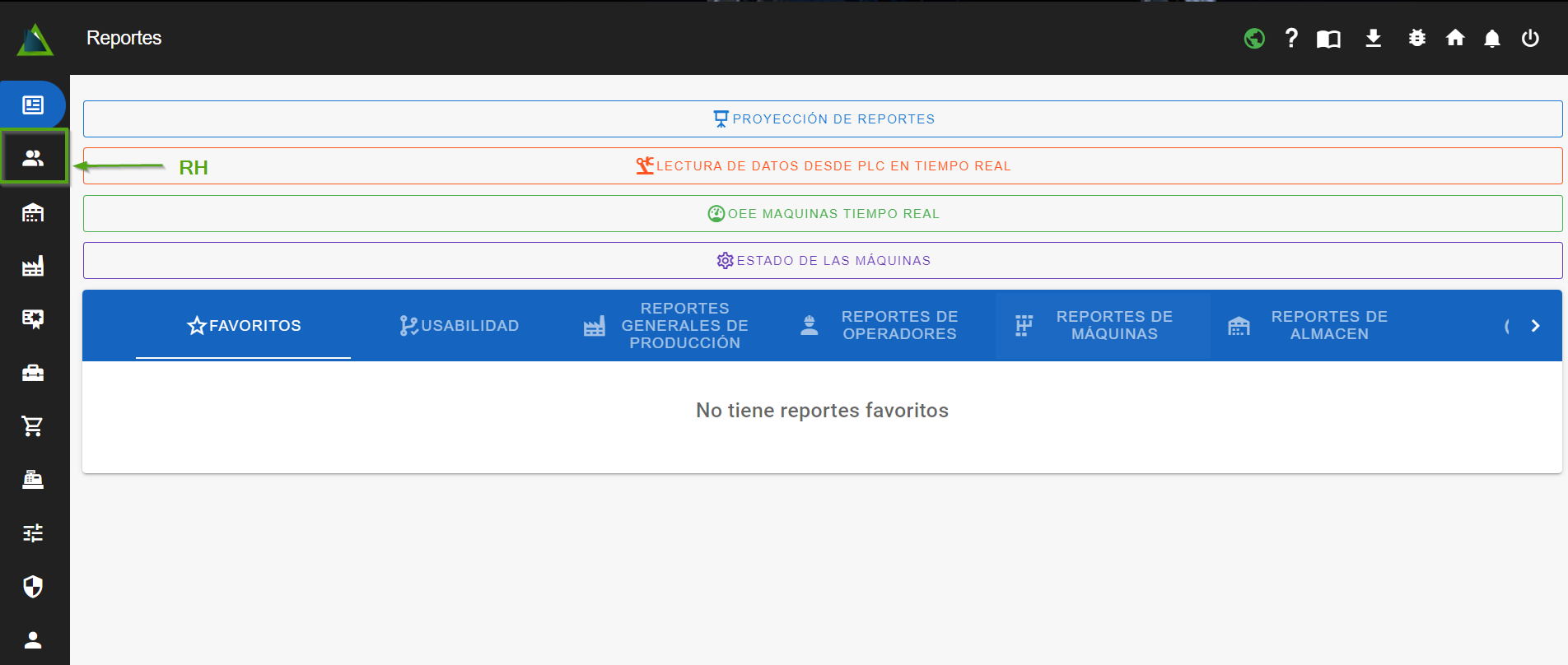
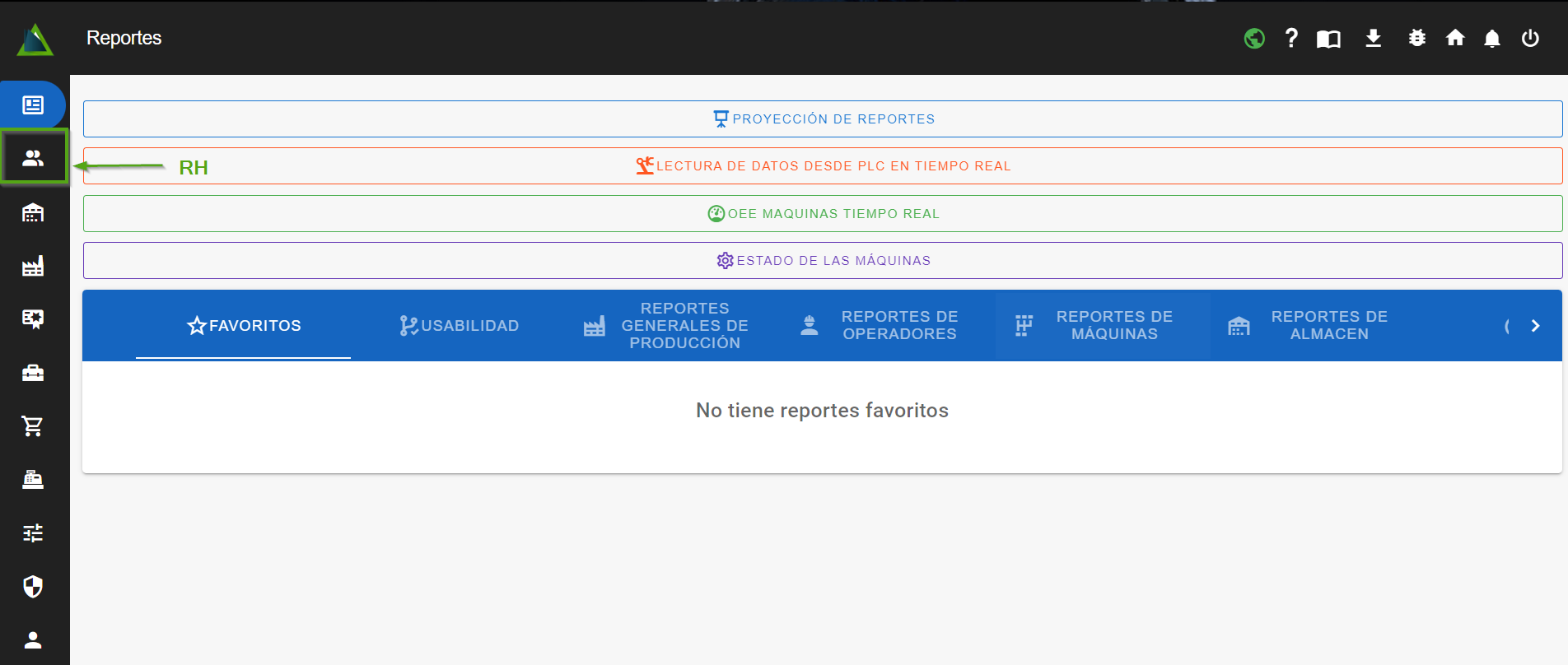
- Dirígete a “RH”
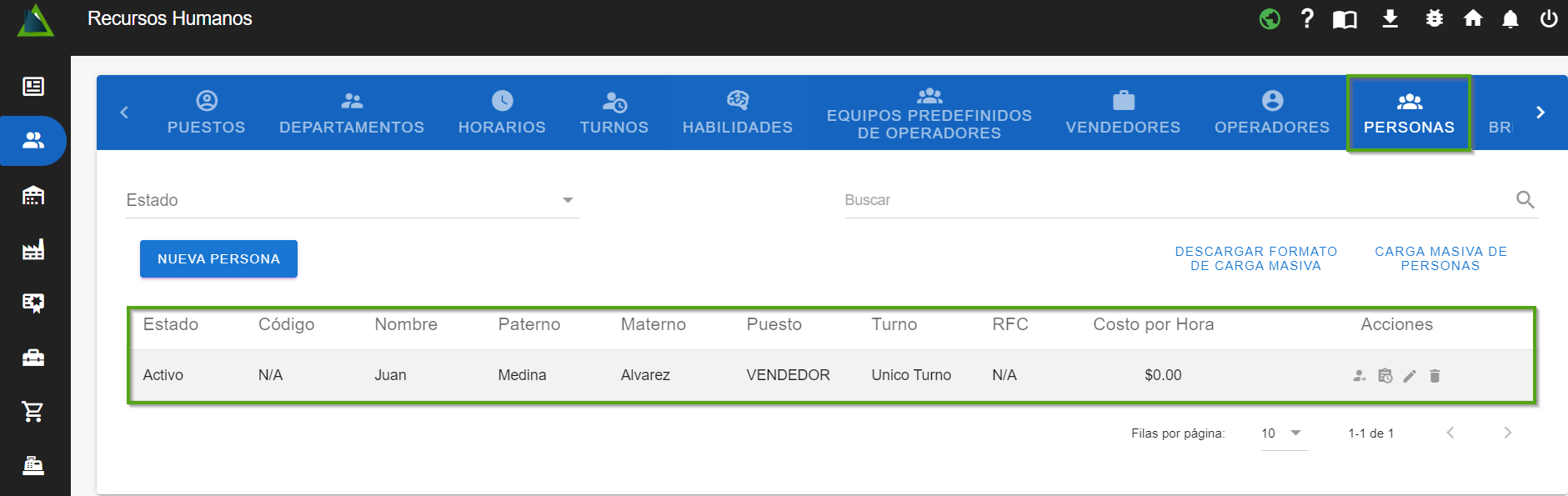
- Ahora dirígete a la sección de "Personas".
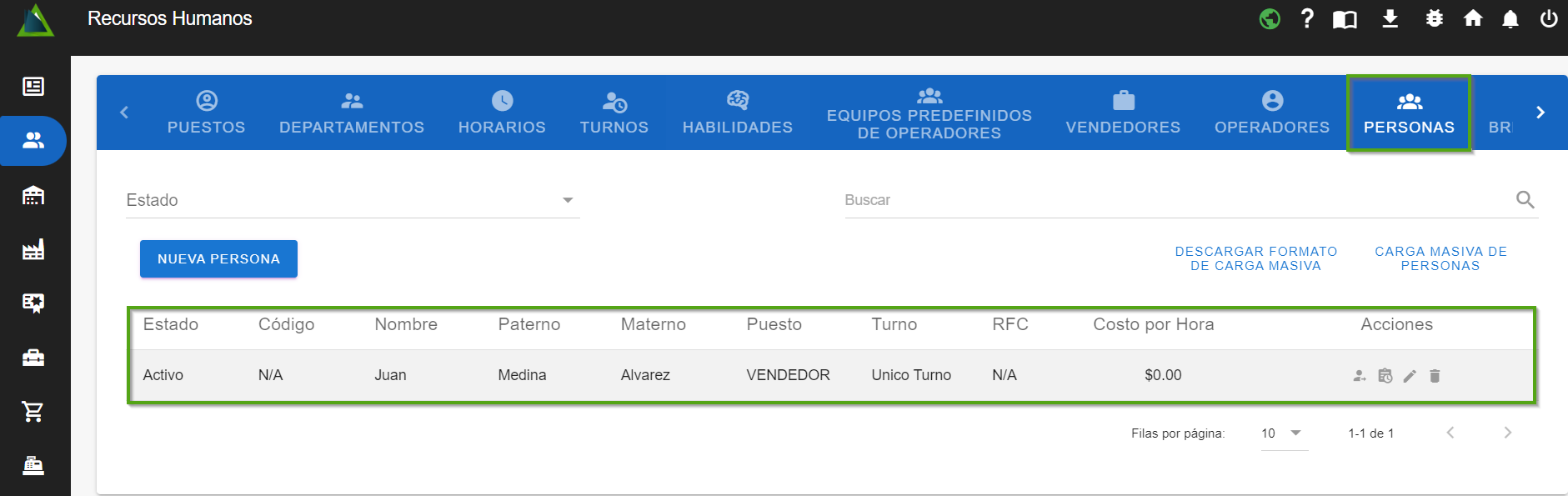
Al ingresar a esta sección, podrás visualizar las personas existentes en el sistema. En esta pestaña, encontrarás las opciones para Crear, Modificar y Eliminar una persona. A continuación, te explicaré el proceso para agregar una nueva persona.
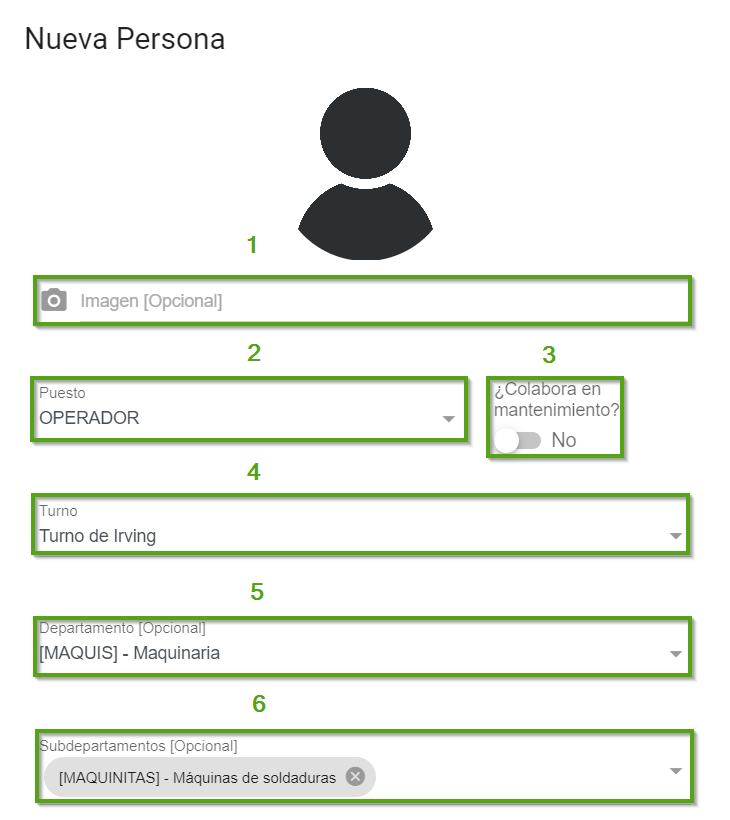
- Haz clic en "Nueva persona" y se abrirá un diálogo emergente con la siguiente información.
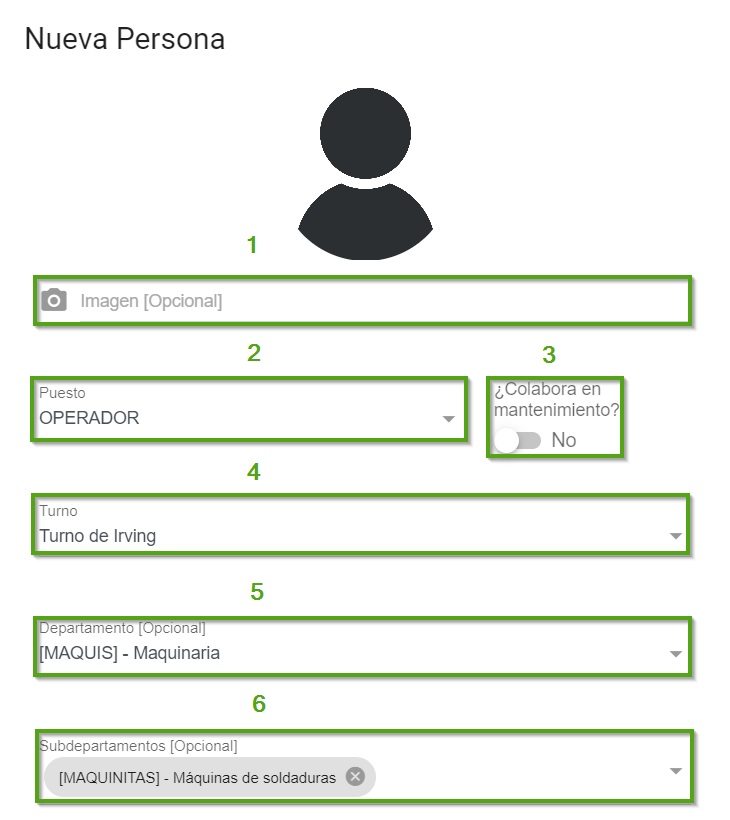
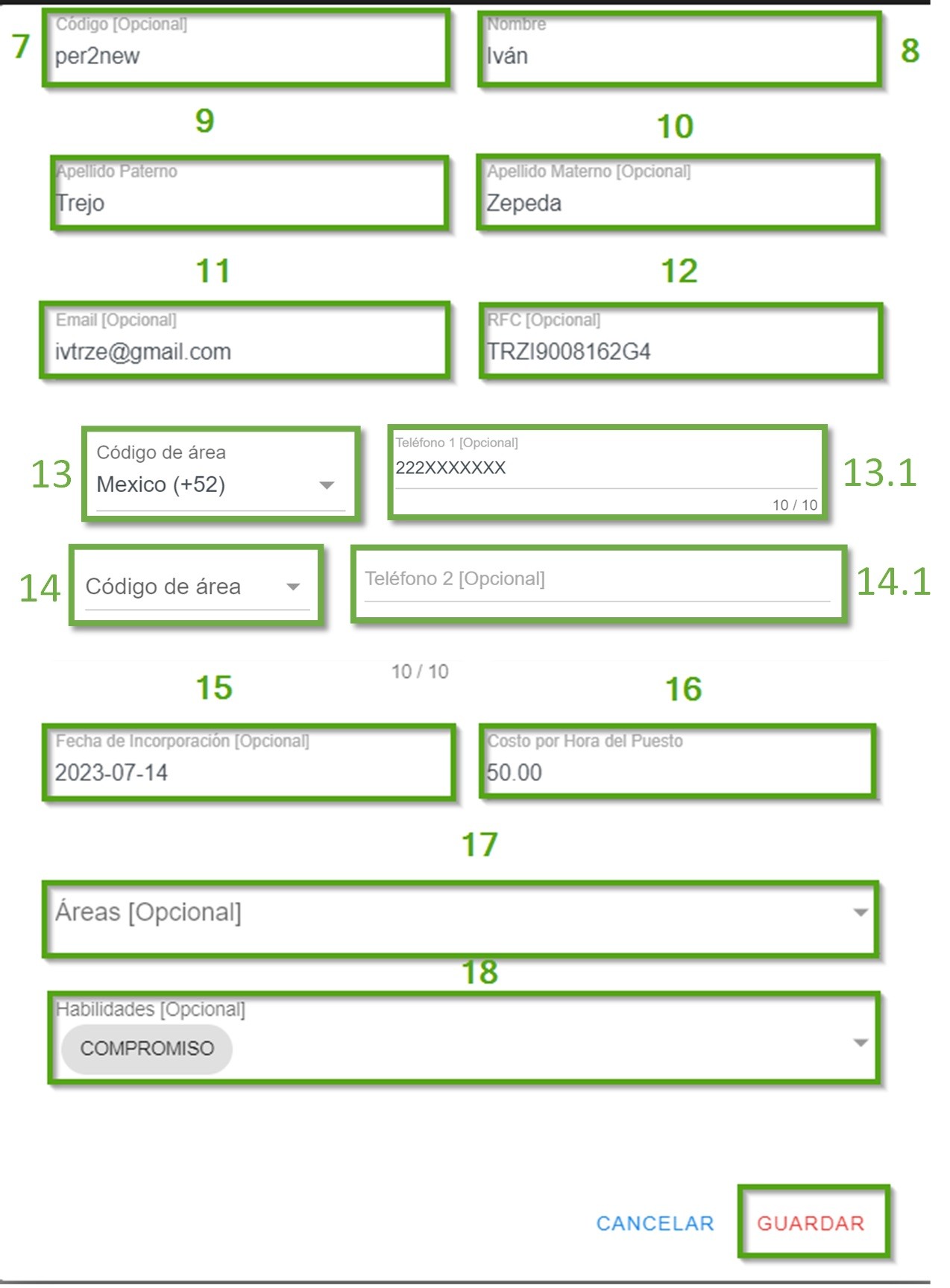
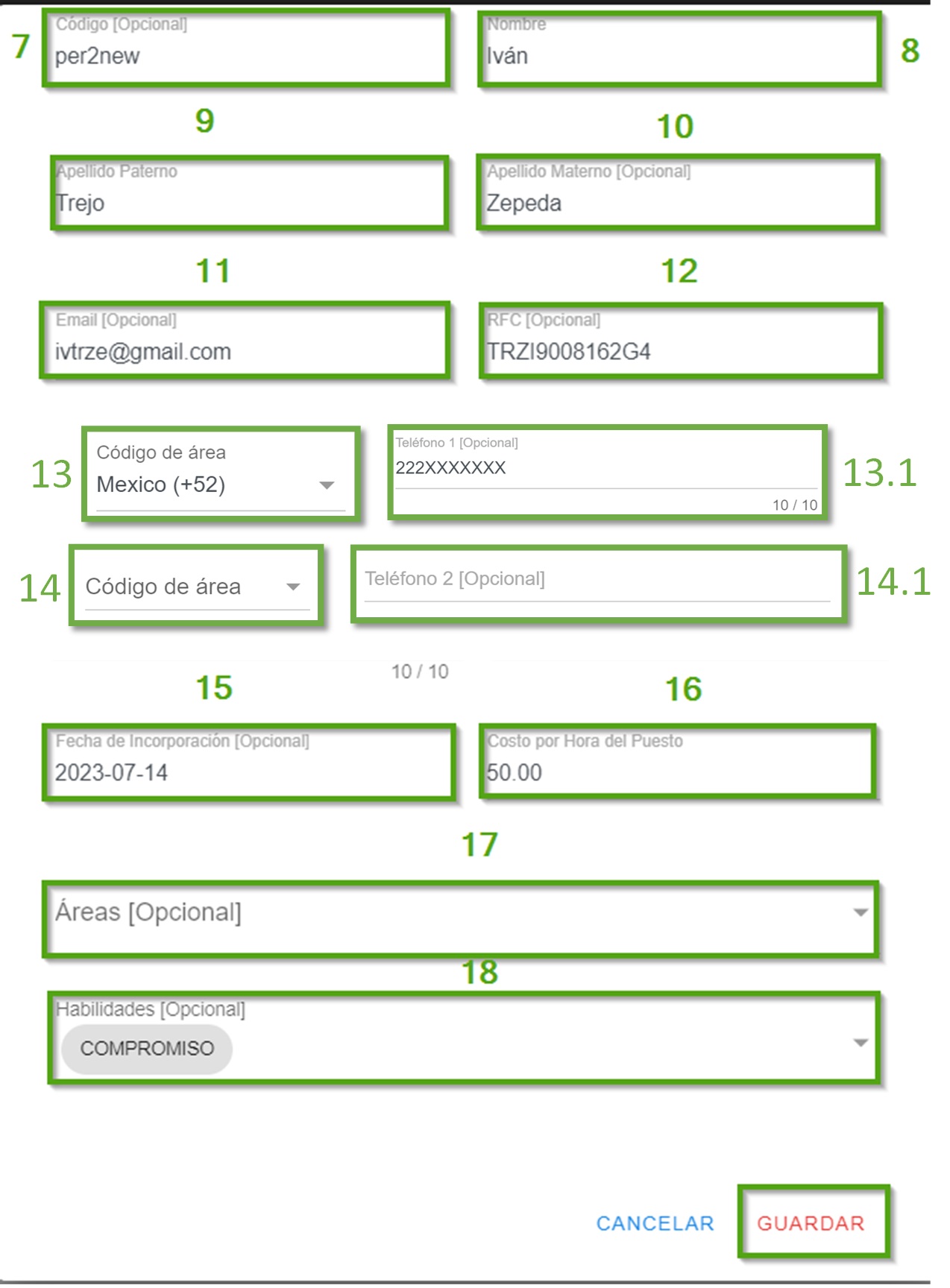
En este ejemplo, crearemos la siguiente persona (se debe tener en cuenta que cierta información es opcional, pero en este ejemplo la completaremos en su mayoría con fines prácticos) siguiendo estos pasos:
1. Puedes seleccionar una imagen para la “persona” a crear.
2. Selecciona el puesto de la persona, por ejemplo, "Operador".
3. Indica mediante un clic si colabora o no en mantenimiento.
4. Selecciona el turno, por ejemplo, "Turno de Irving".
5. Selecciona un departamento, por ejemplo, "Maquinaria".
6. Selecciona un subdepartamento, por ejemplo, "Máquinas de soldaduras".
7. Escribe el código para la persona, por ejemplo, "per2new".
8. Escribe el nombre(s) de la persona, por ejemplo, "Iván".
9. Escribe el primer apellido de la persona, por ejemplo, "Trejo".
10. Escribe el segundo apellido de la persona, por ejemplo, "Zepeda".
11. Escribe el correo de la persona, por ejemplo, "[email protected]".
12. Escribe el RFC de la persona, por ejemplo, "TRZI9008162G4".
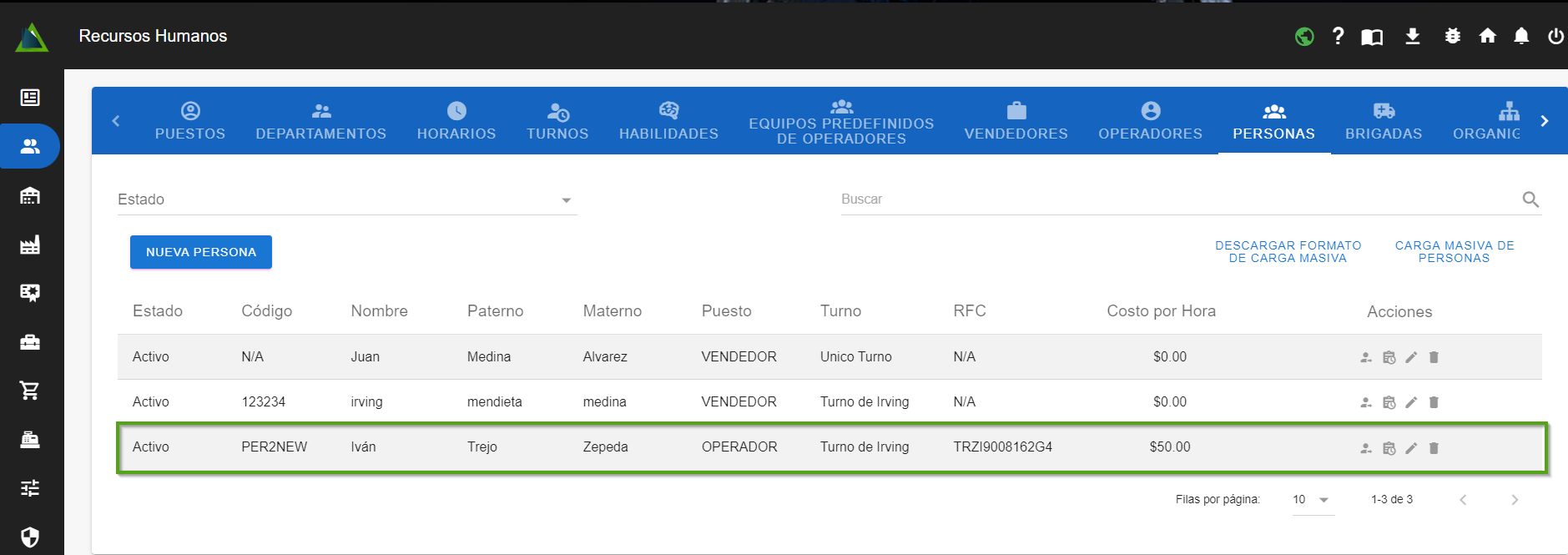
13. Selecciona el código de área según corresponda, por ejemplo, "Mexico (+52)"
13.1 Escribe el teléfono de la persona, por ejemplo, 222XXXXXXX.
14. Opcionalmente seleccione el código de área si desea escribir otro número
14.1 Escribe el otro número de teléfono.
15. Selecciona la fecha en que se incorporó la persona, por ejemplo, "2023-07-14".
16. Escribe el costo por hora de la persona, por ejemplo, "$50".
17. Puedes seleccionar alguna de las áreas que tengas en el sistema.
18. Selecciona las habilidades que requiere tener la persona para el puesto, por ejemplo, "Compromiso".
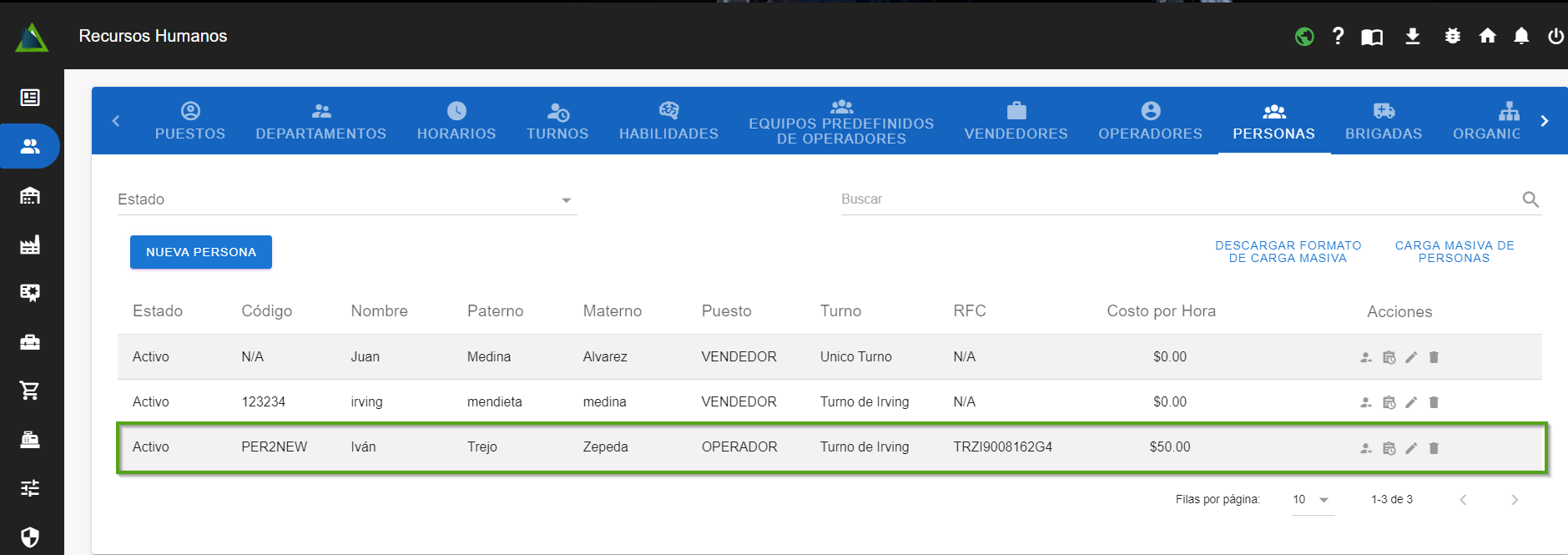
19. Haz clic en "guardar" y podrás ver que se ha agregado exitosamente, el diálogo se cerrará en automático.