Marcar un área en el Plano
Para poder marcar un área en el plano en ManagrX debe seguir los siguientes pasos:
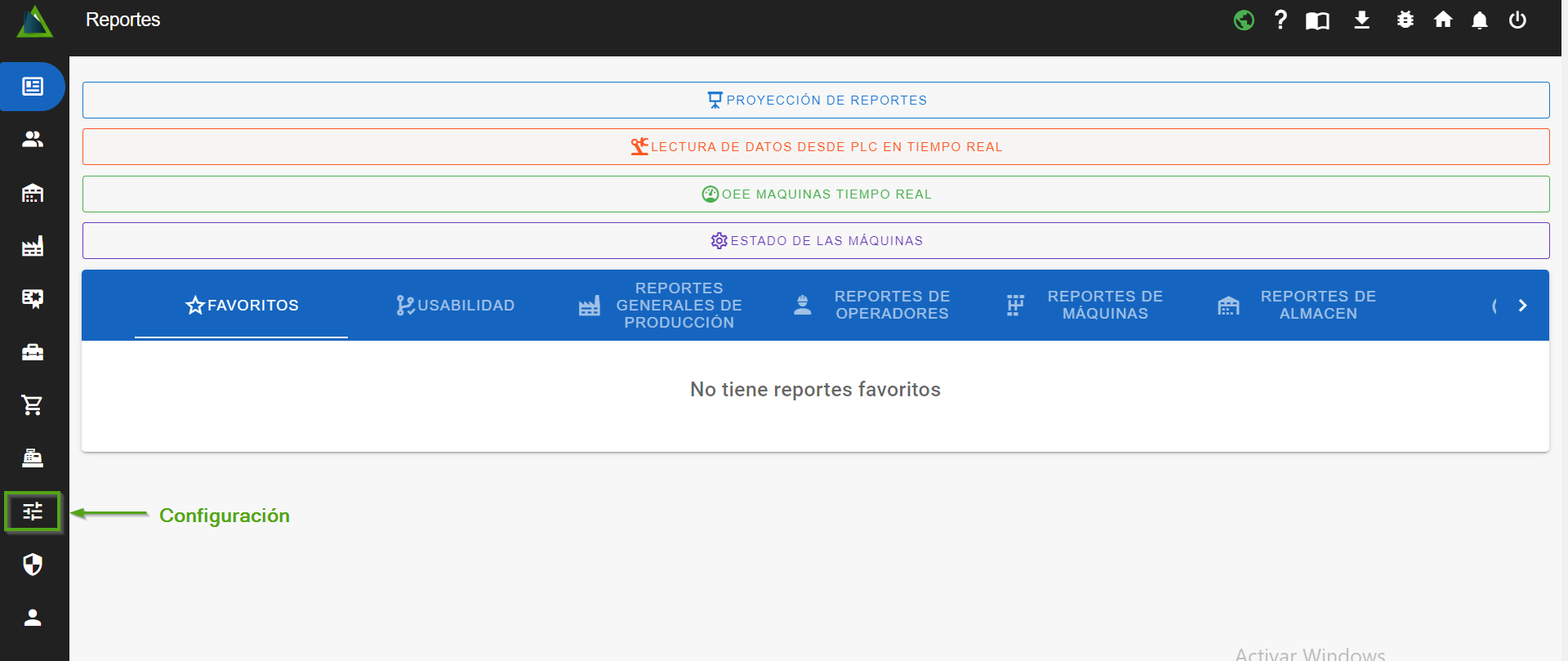
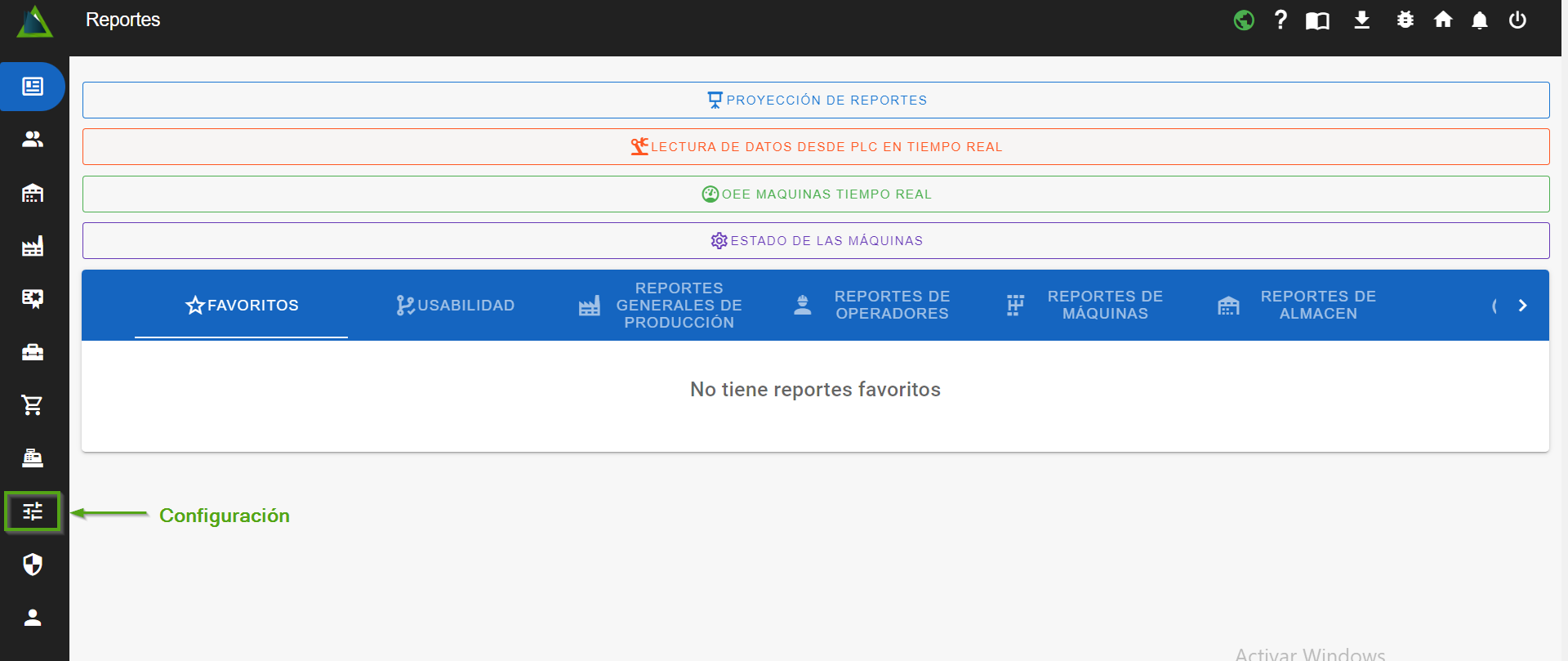
- Dirígete a “Configuración”
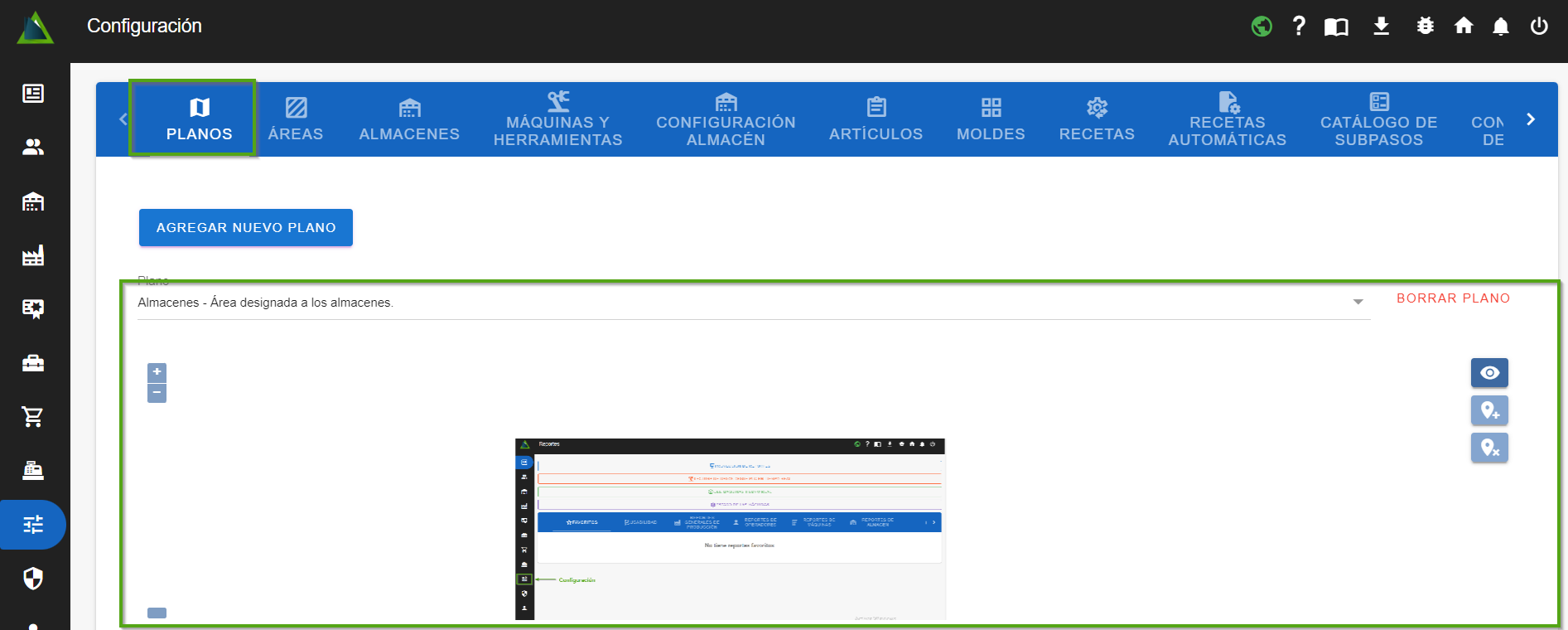
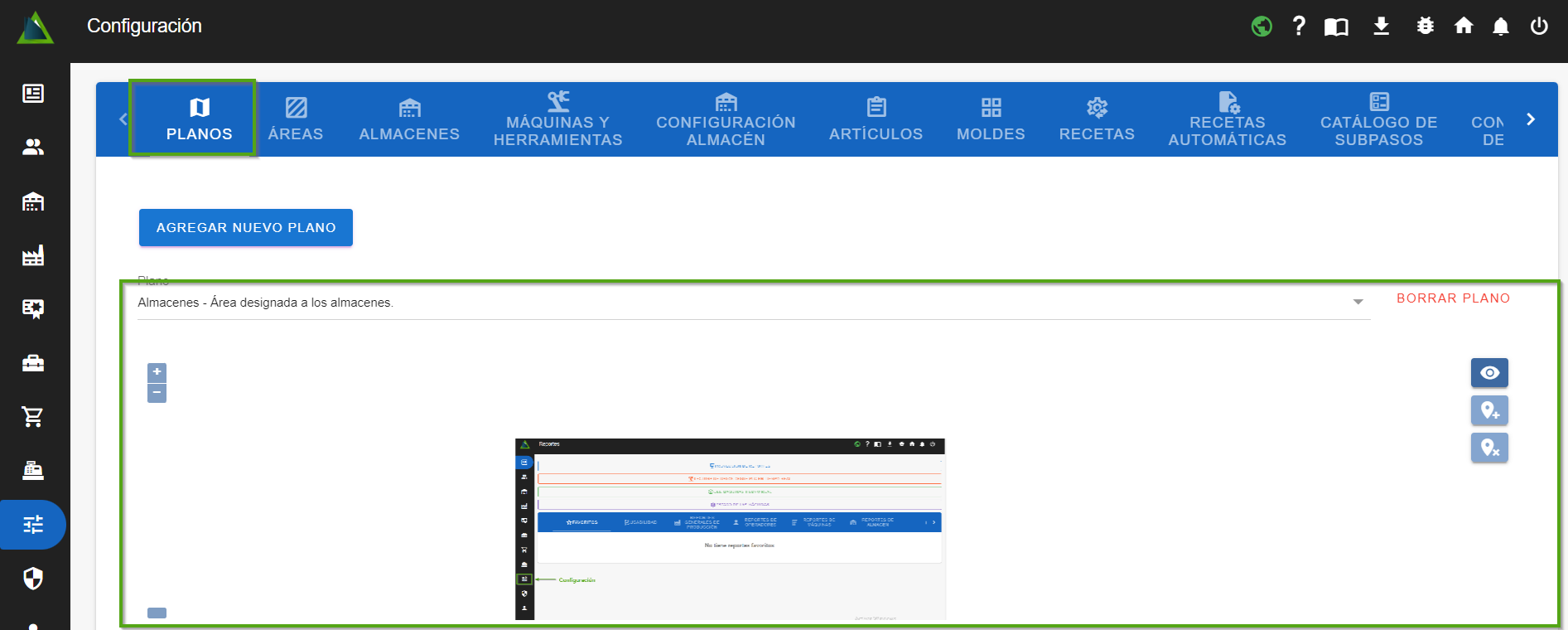
- Ahora dirígete a la sección de "Planos".
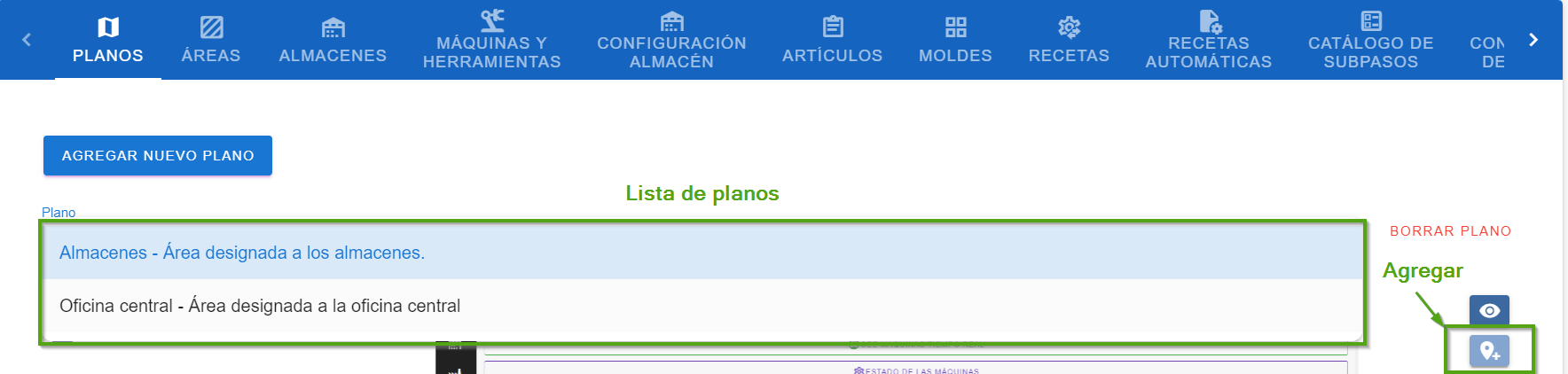
Si quieres elegir algún otro plano entre los que ya agregaste, haz clic en el área marcada para desplegar una lista con los planos previamente agregados al sistema y posteriormente selecciona el plano que deseas.

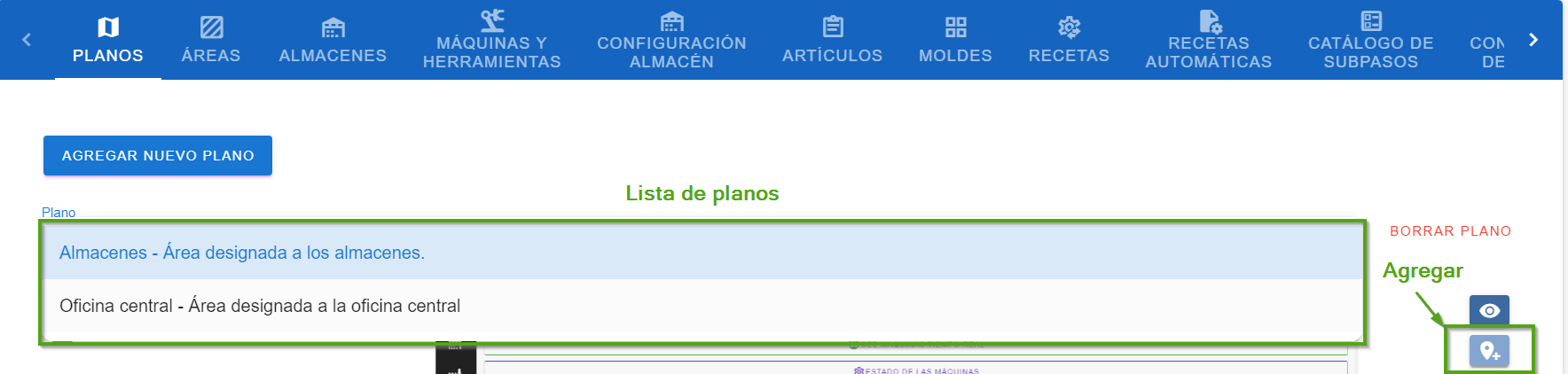
- Una vez que hayas seleccionado el plano al cual deseas agregar un área, haz clic en el primer "ícono con forma de gota invertida" para abrir el diálogo de edición.
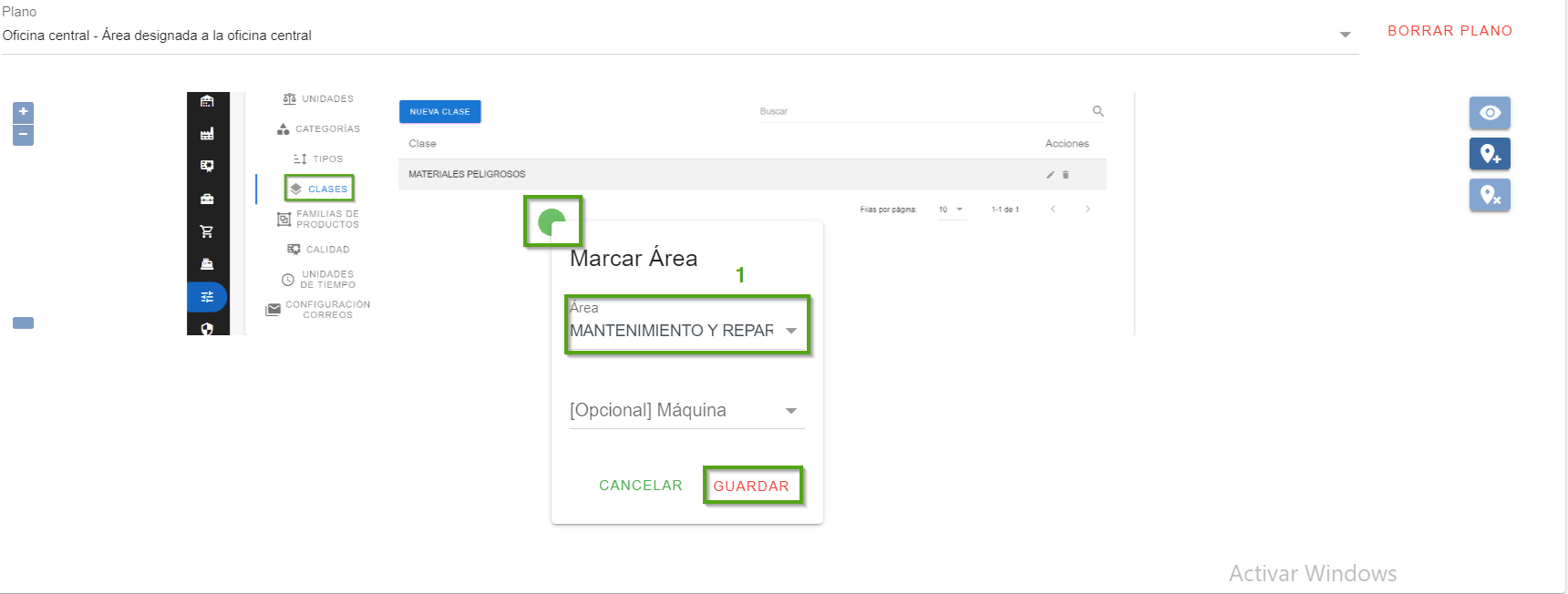
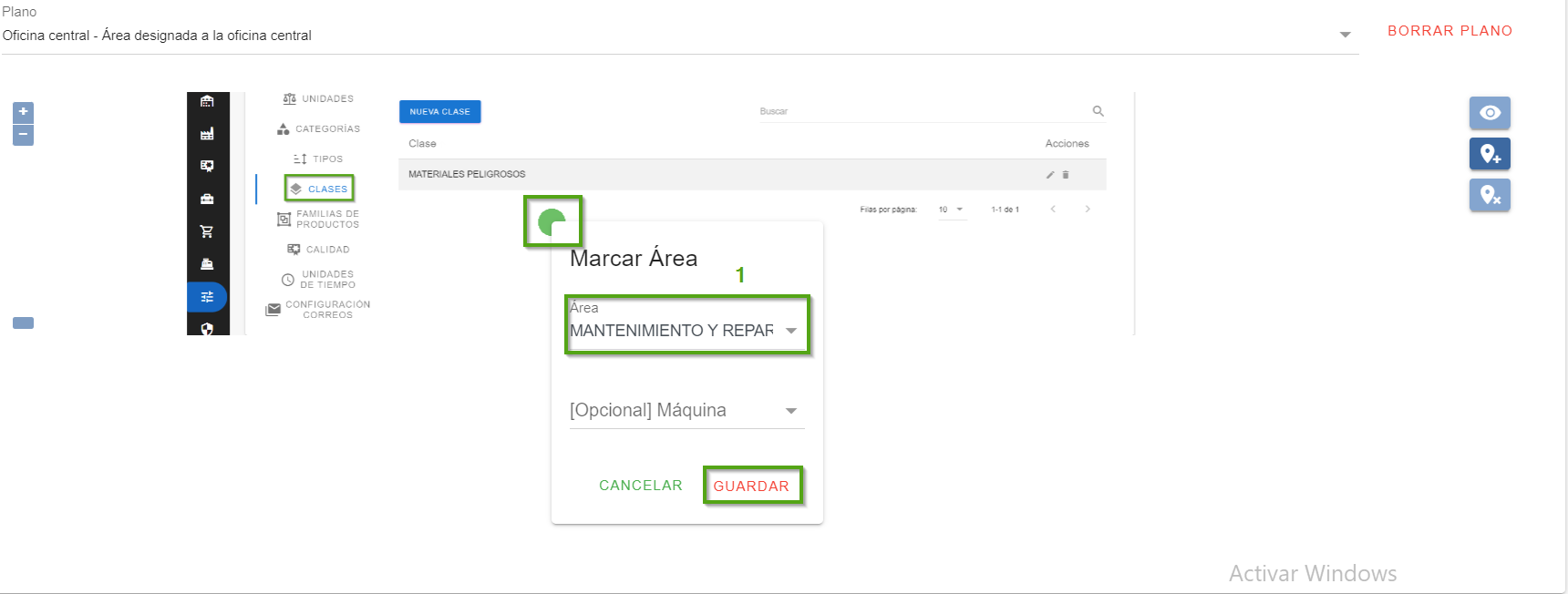
En este ejemplo, agregaremos una marca al plano siguiendo estos pasos:
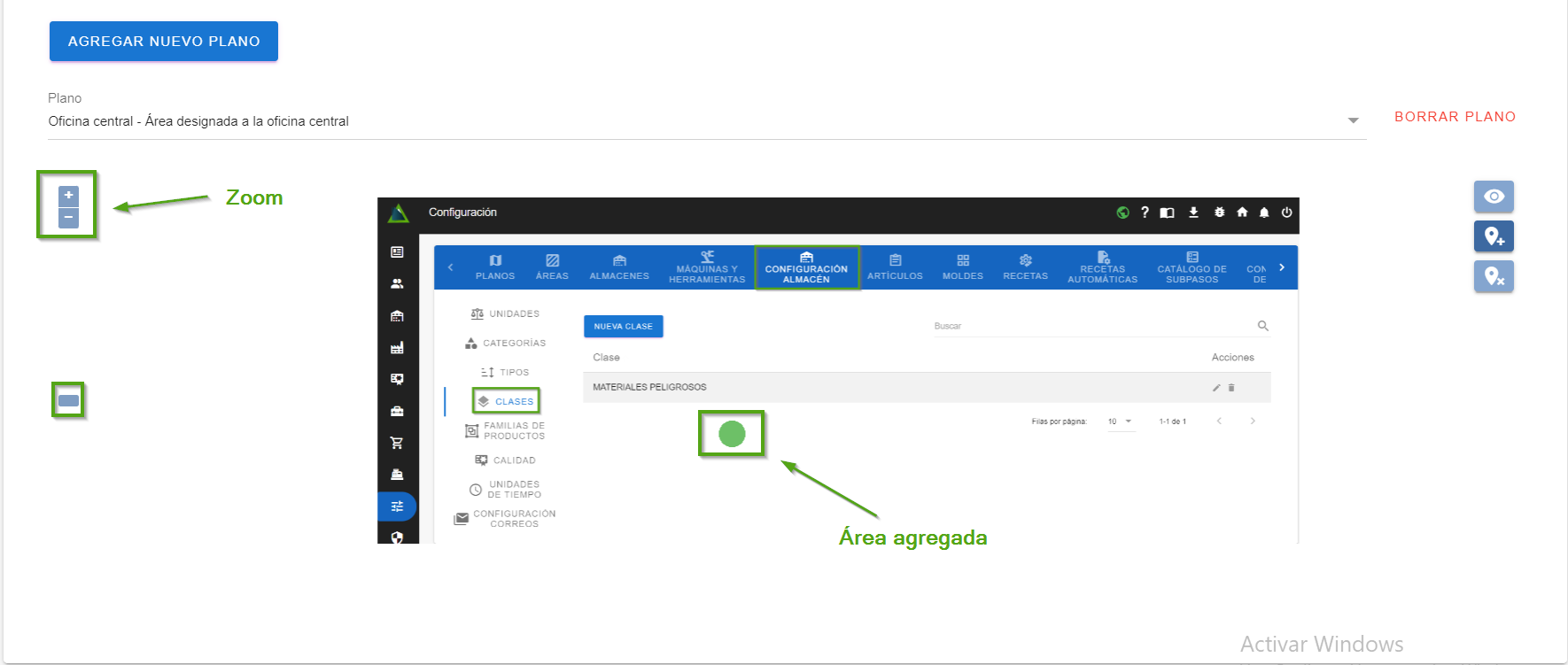
1. Haz clic en tu imagen donde quieras que se coloque el área (vas a poder ver un círculo verde indicando que ahí diste el clic).
2. Selecciona el área que deseas agregar, por ejemplo, “Mantenimiento y Reparación”.
3. Opcionalmente selecciona la(s) máquina(s) a ocupar en esa área.
4. Haz clic en "guardar" y podrás ver que se ha agregado exitosamente, el diálogo se cerrará en automático.
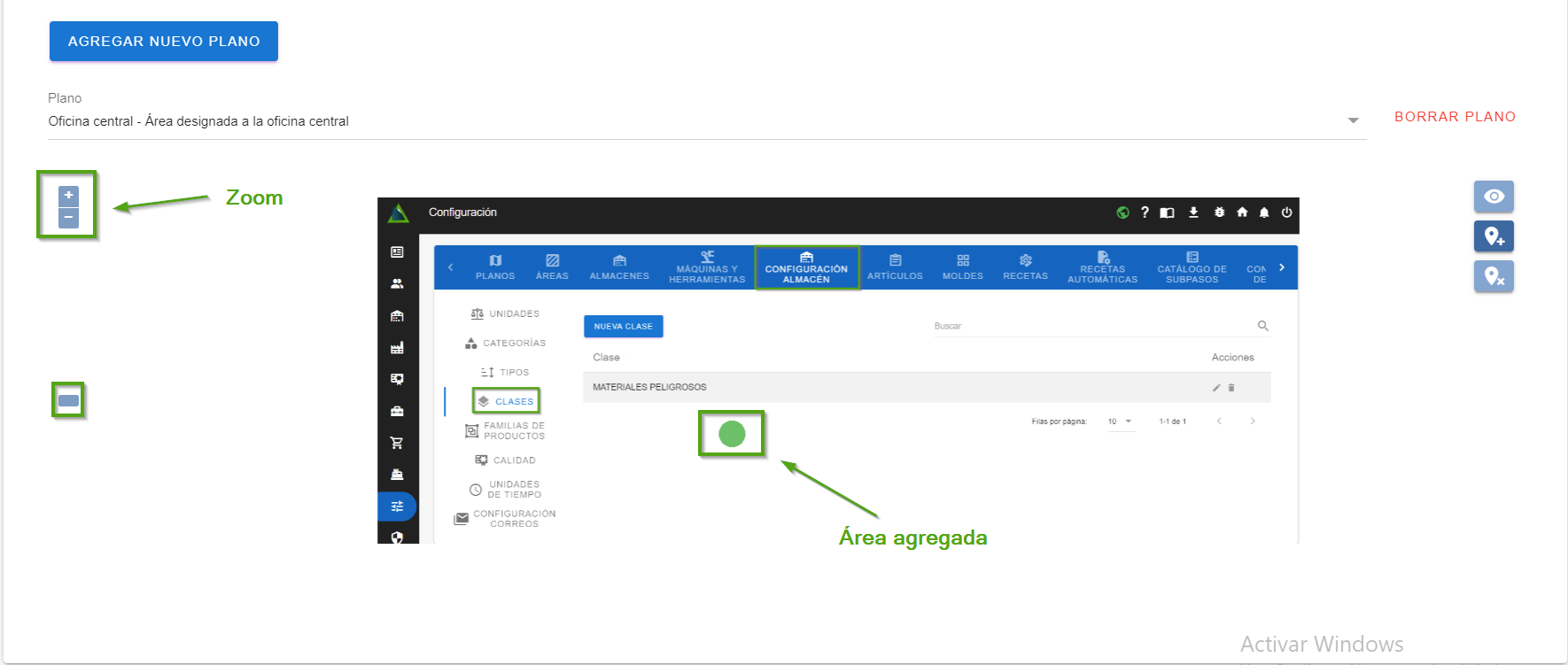
Nota. En caso de ser necesario puedes hacer uso del “zoom” para acercar o alejar la imagen, haz clic en el “+” o “-“según lo que desees hacer, otra opción es dando clic en el cuadro del ícono inferior marcado y moviéndolo hacia arriba o abajo respectivamente, o bien con el scroll del mouse girándolo hacia adelante o atrás.