Crear un nuevo Puesto de Trabajo
Para poder crear un nuevo Puesto en ManagrX debe seguir los siguientes pasos.
- Dirí
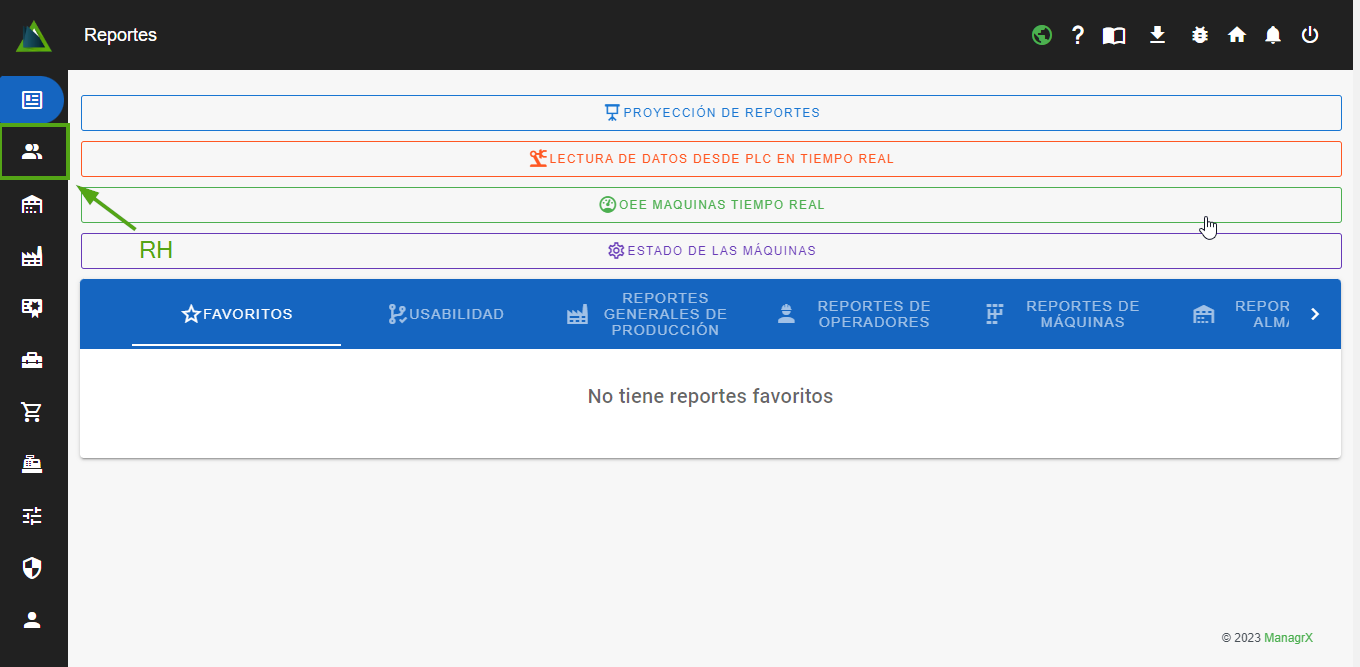
jasegete a“la sección "RH”".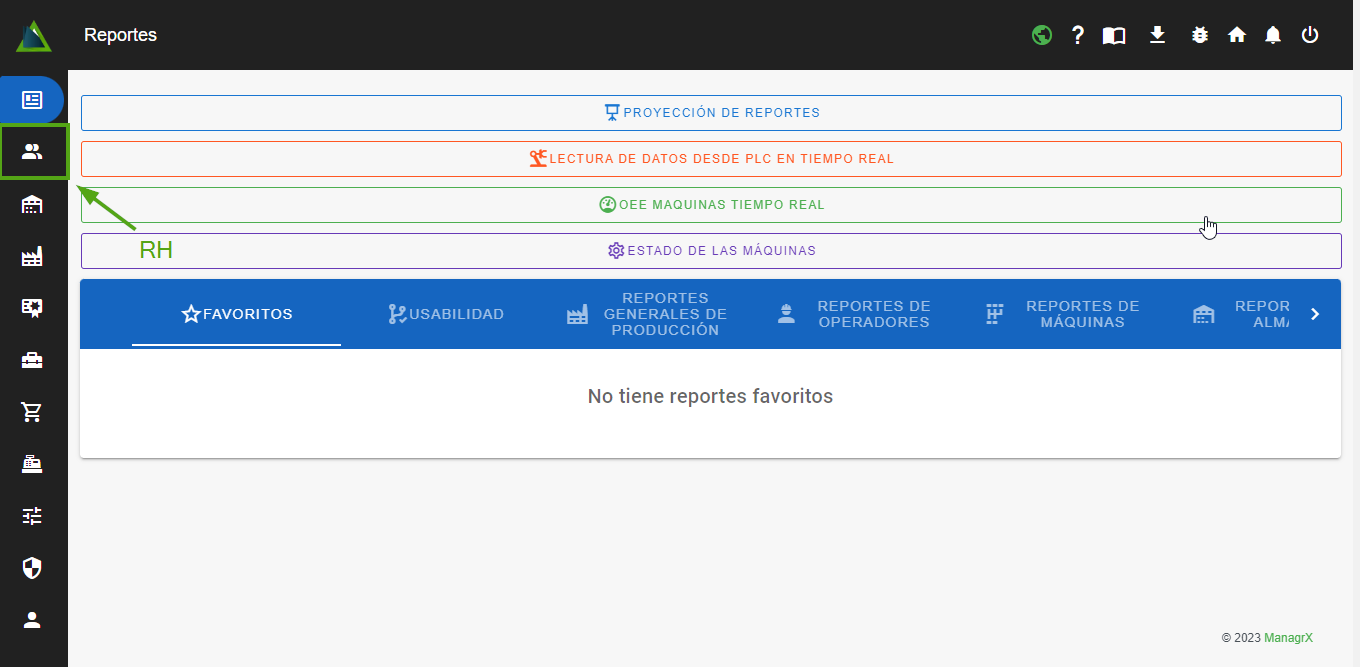
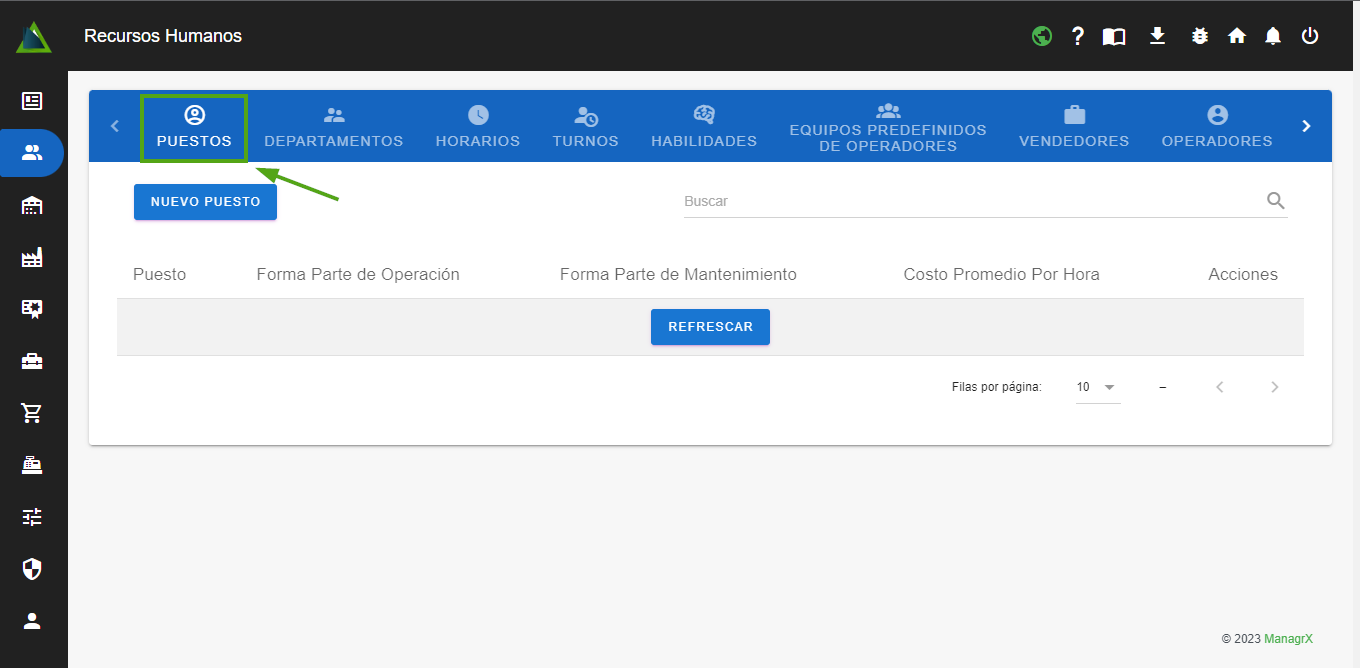
- En la página principal de
“"RH”",seleccionehaz clic en la pestaña“"Puestos”."Aquí podrápara visualizar lospuestosPuestos de trabajo queactualmente tienetienes en el sistema. Dentro de esta pestañaa,puedepodrás realizarlasaccionessiguientescomoopciones:Crear, Editar y Eliminarlos puestosperfiles detrabajo. En este ejemplo vamos a crear un puesto de trabajo.Puestos.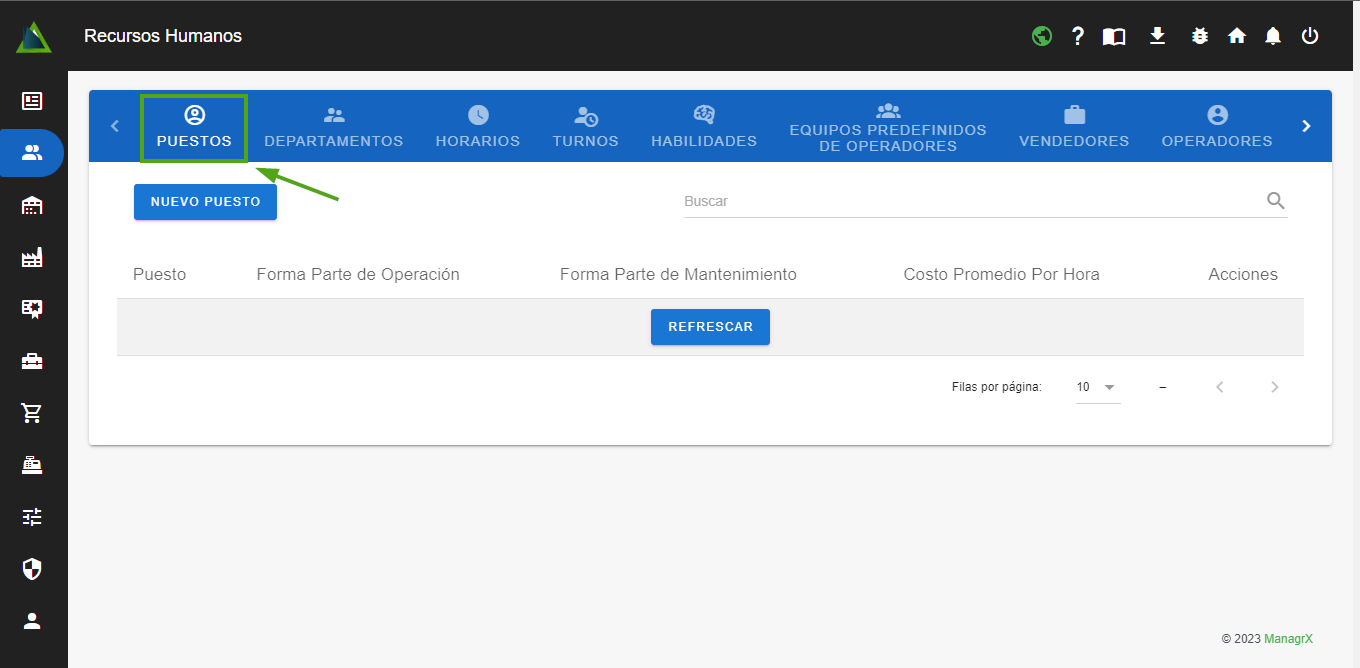
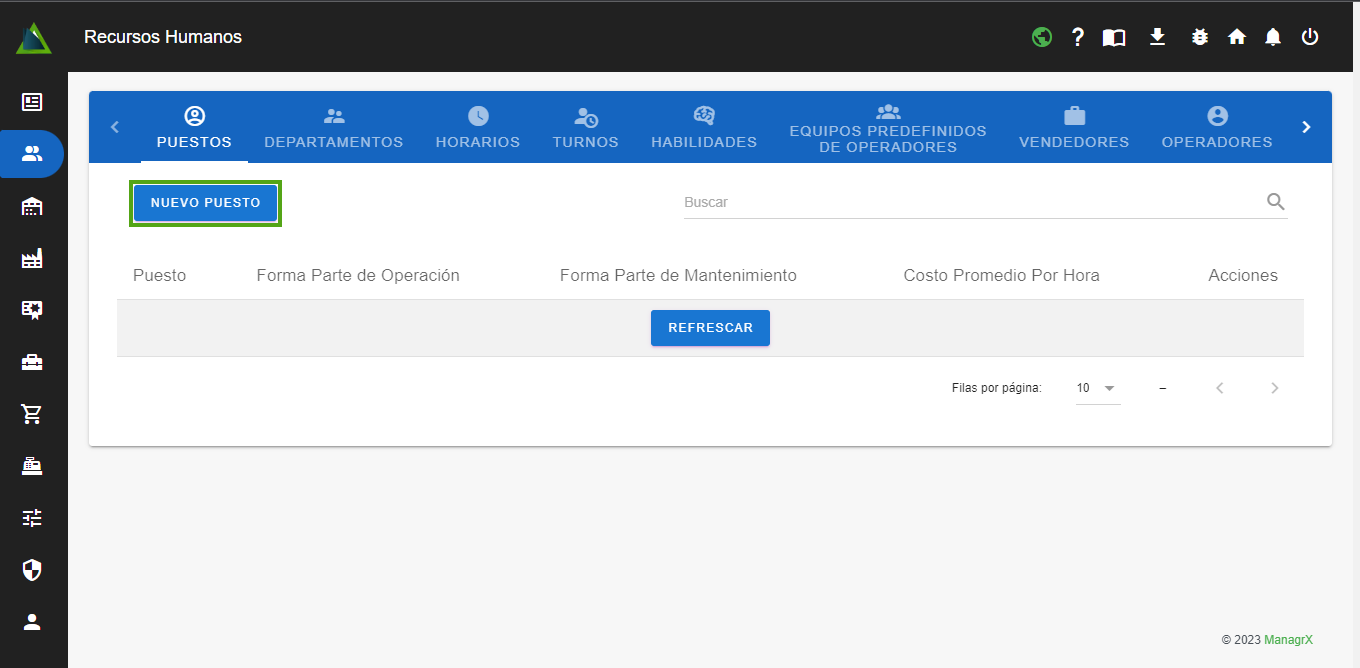
- Para crear un nuevo puesto de trabajo,
hagahaz clic en la opción“"Nuevo Puesto”".
- Encontraremos en la parte inferior izquierda de la pestaña de opciones la opción de “Nuevo puesto”.
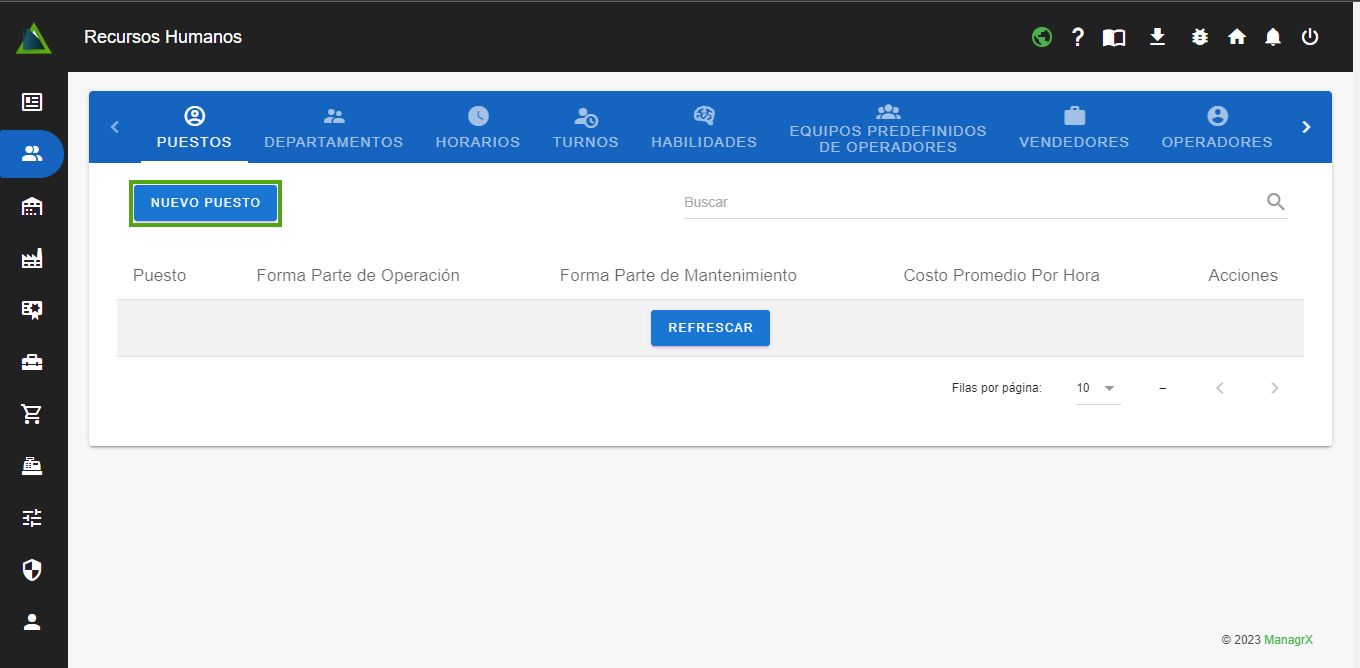
- Encontraremos en la parte inferior izquierda de la pestaña de opciones la opción de “Nuevo puesto”.
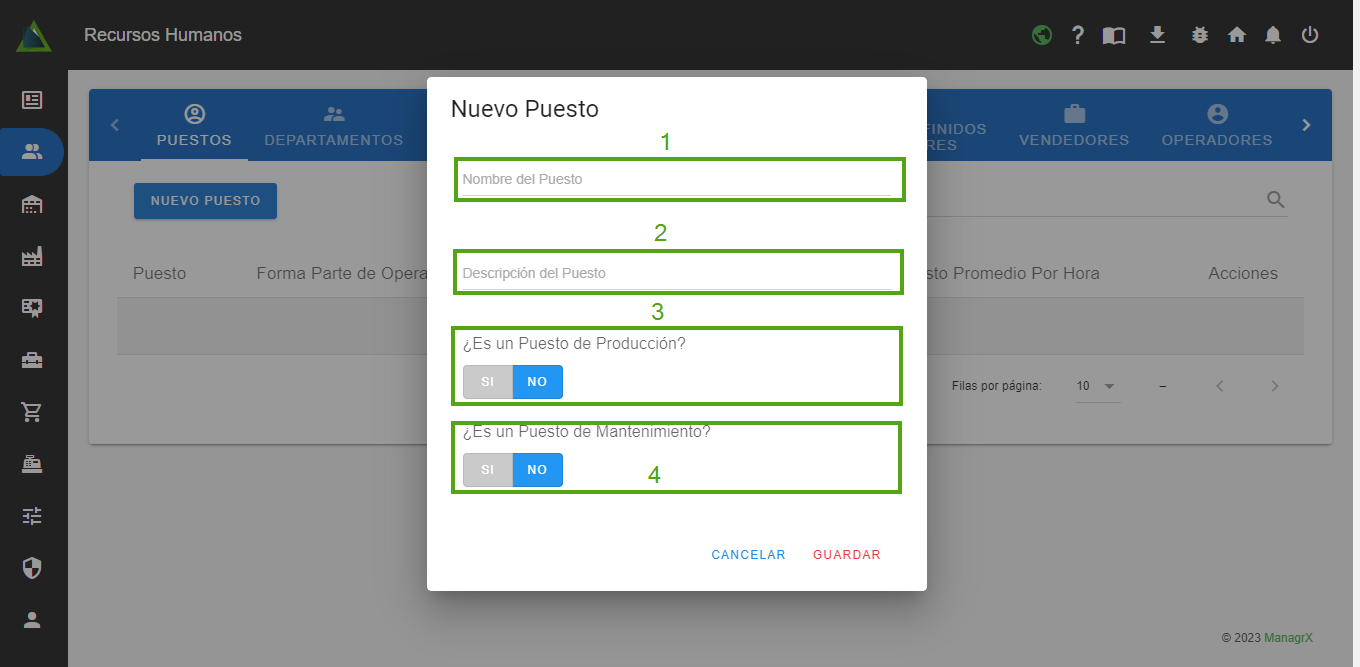
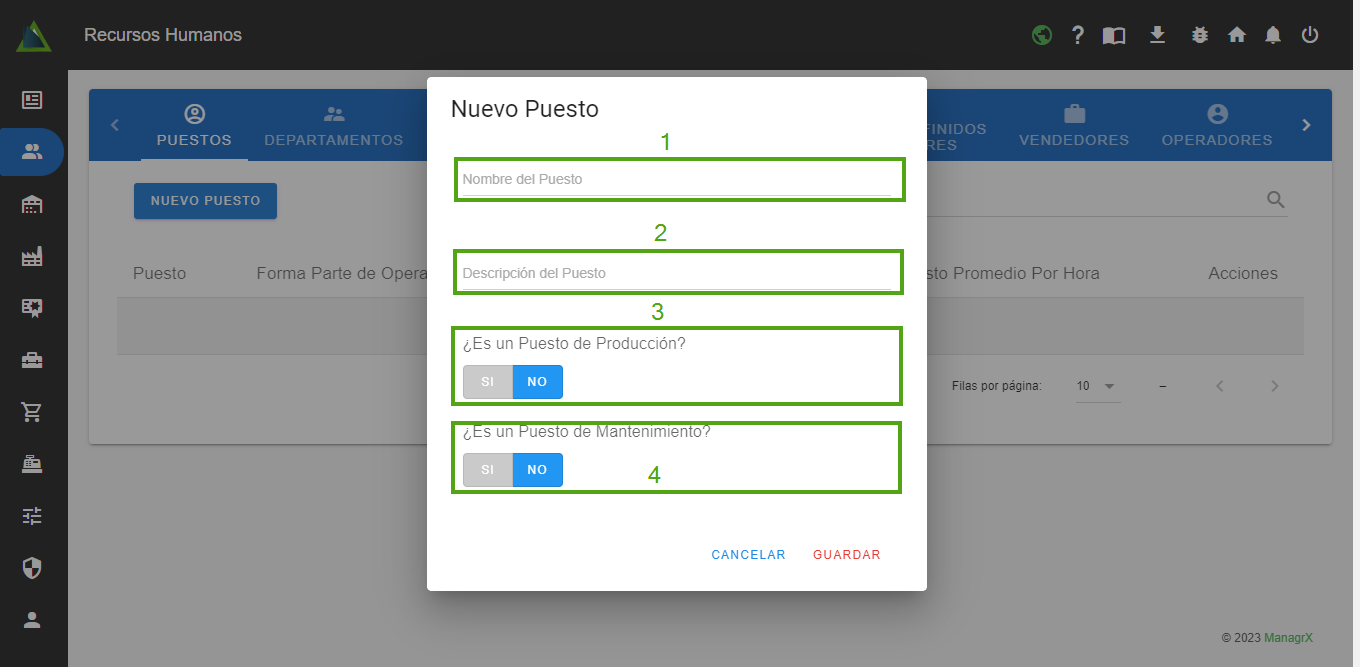
EnAquíestateparte nos saleaparecerá unrecuadrodiálogo emergente con las siguientesopciones.opciones:- “Nombre del puesto”, es la denominación del Puesto.
- “Descripción del puesto”, breve descripción que haga alusión al puesto.
- “¿Es un puesto de producción?”, indica si el puesto a crear interviene en actividadees que formen parte del proceso productivo o de manuactura.
- “¿Es un puesto de mantenimiento?”, en caso de no ser un puesto de producción permite indicar si el puesto está relacionado con tareas de mantenimiento.
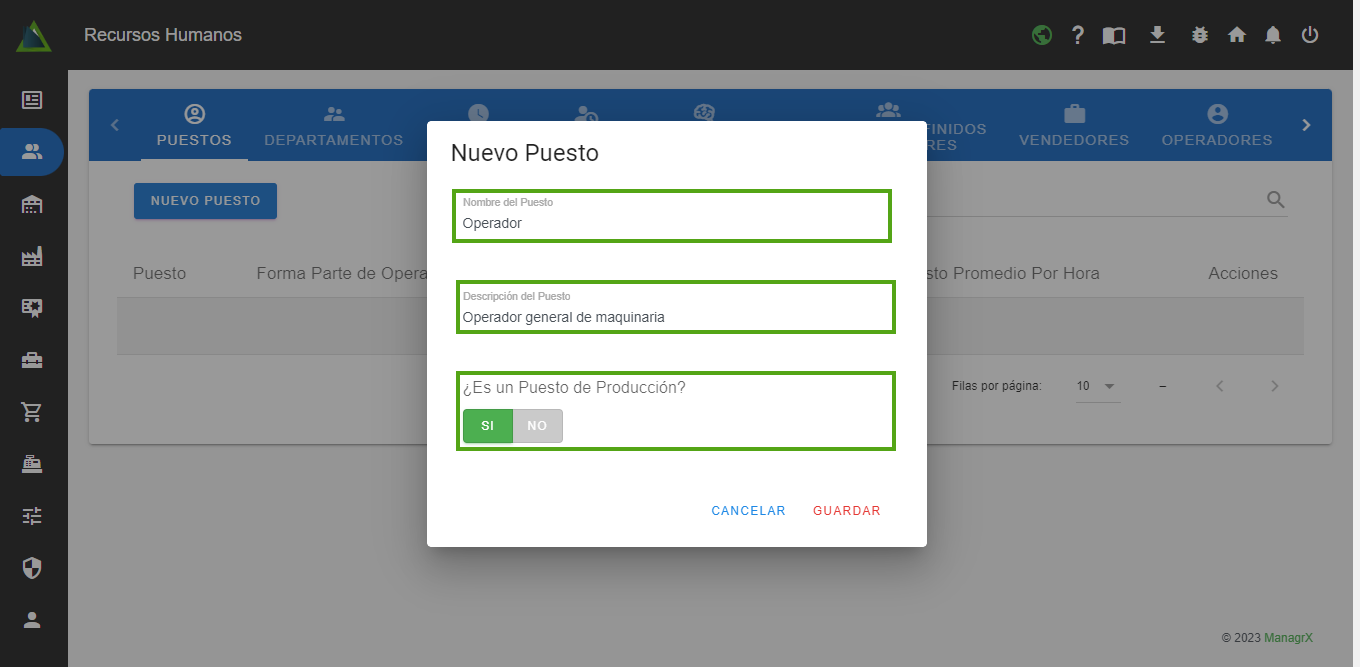
- Para este
procedimientoprocedimiento,usaremosusarás el ejemplo de guardar un puesto de trabajo.- Agregamos el nombre del “Puesto” que deseamos agregar,
unporejemplo esejemplo, “Operador”. - Agregamos una descripción del “
Puesto”Puesto” que deseamos agregar,unporejemploejemplo,es"Operador general de maquinaria".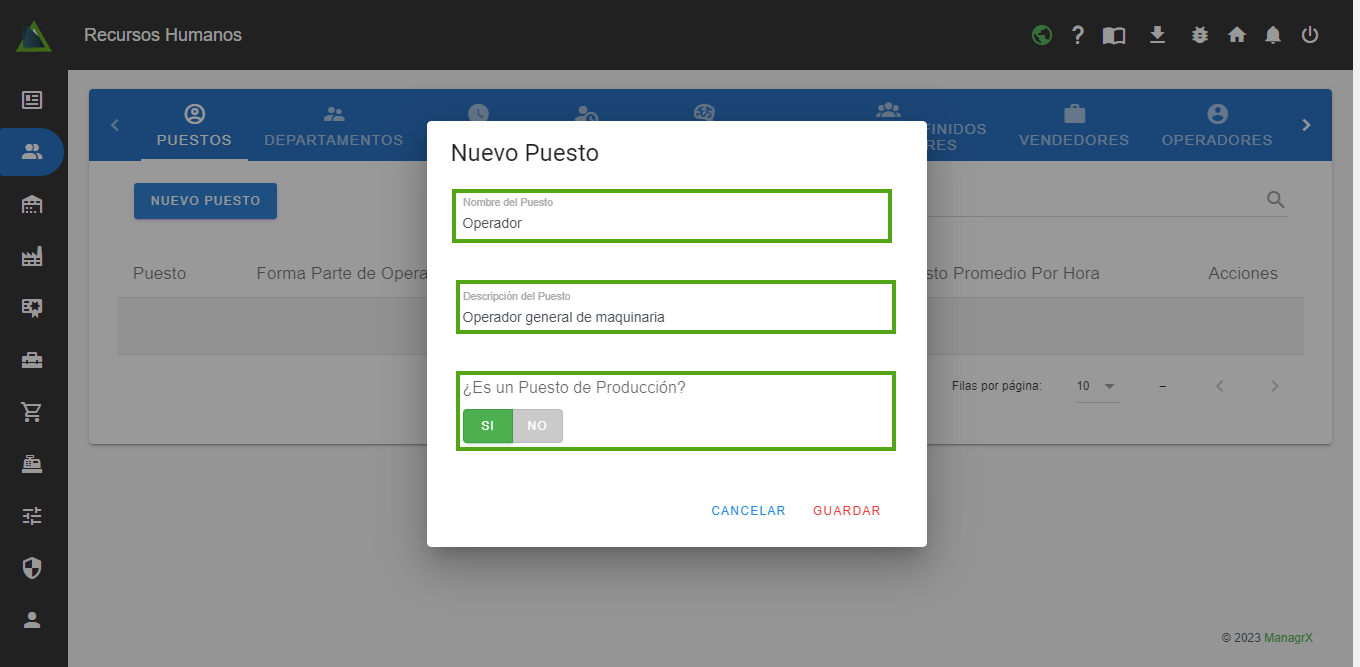
SeleccionamosSelecciona si es un puesto de producción, en estecasocaso,sisí es un puesto de producción.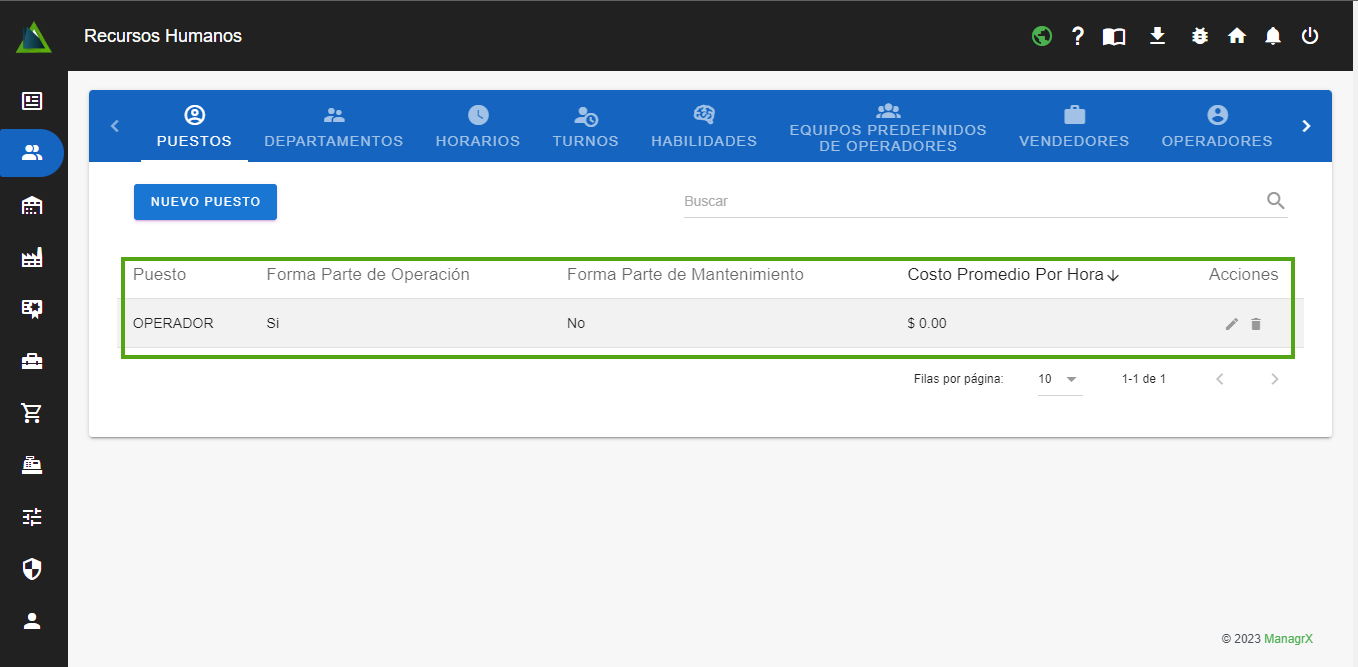
GuardamosGuarda el puesto con la opción de guardar.PodemosPodrás visualizar quenuestratu opción se guardó satisfactoriamente.
- Agregamos el nombre del “Puesto” que deseamos agregar,
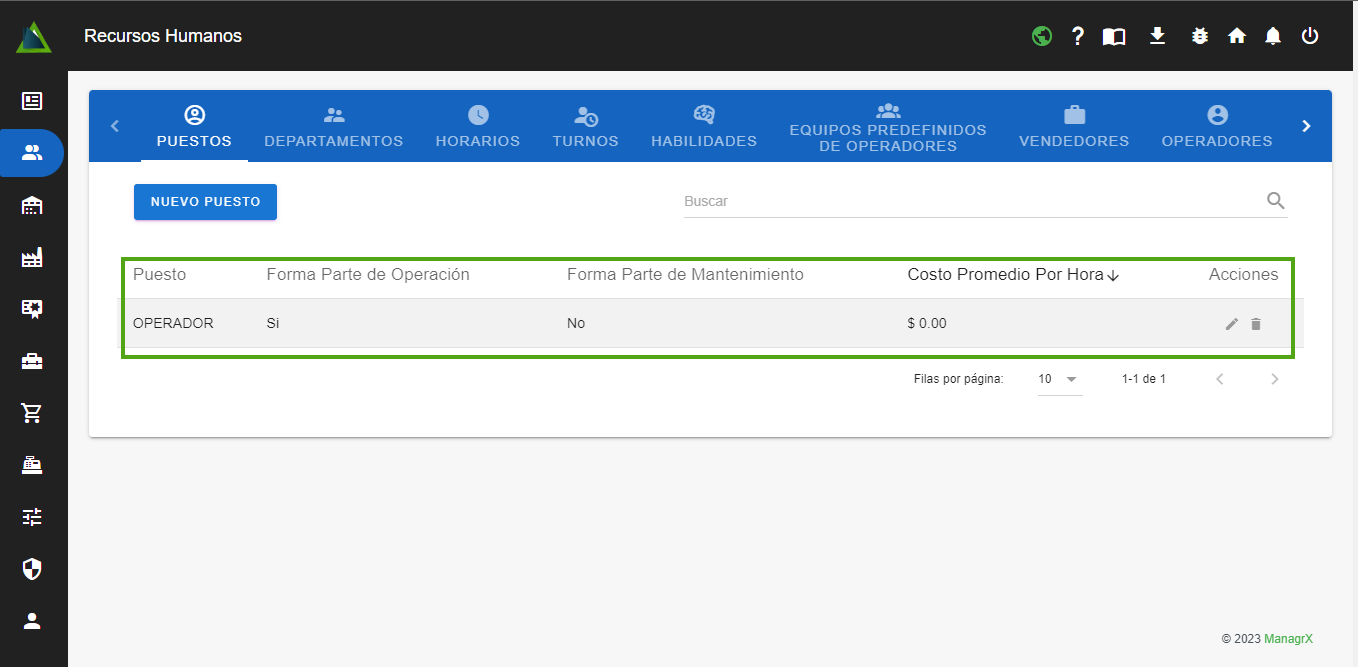
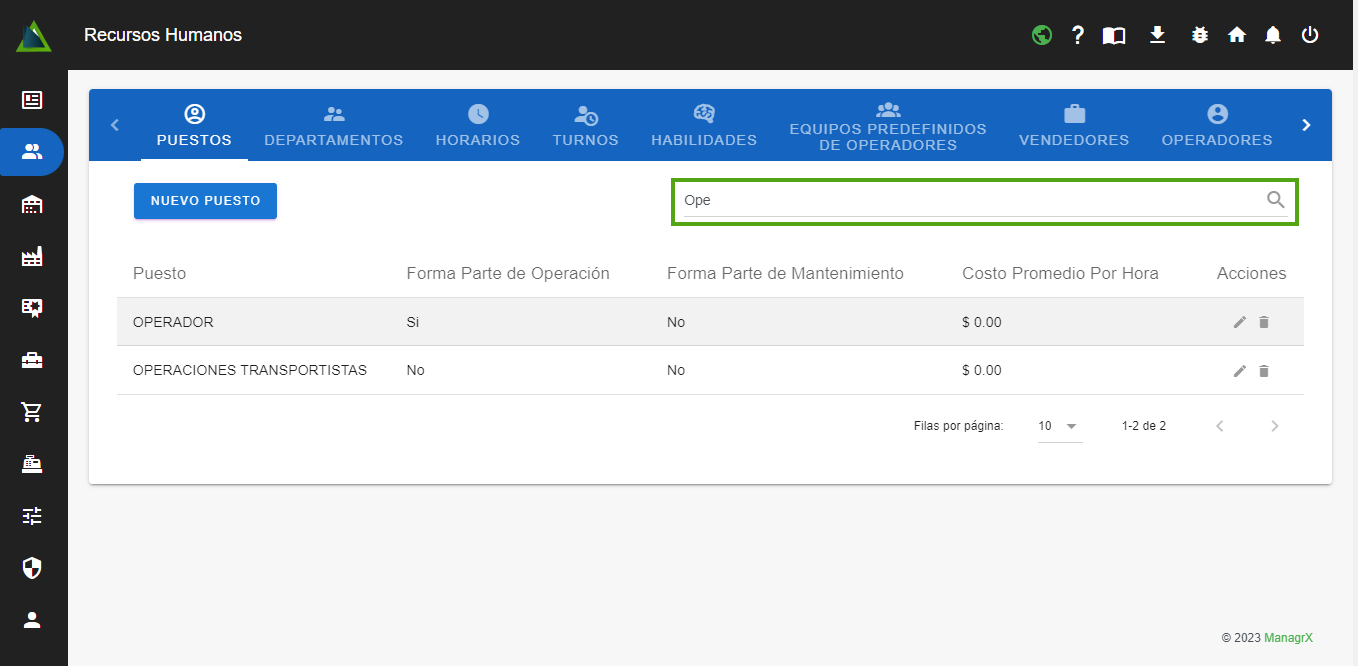
OpcionalmenteOpcionalmente, podemospuedes realizar búsquedasquedas especificasespecíficas con el navegador marcado, podrá observarobservarás que noste muestra las opciones con alguna concordanciaconcordancia, como en este caso."