Crear
Para poder crear un nuevo Vendedor en ManagrX,ManagrX, debes seguir los siguientes pasos:
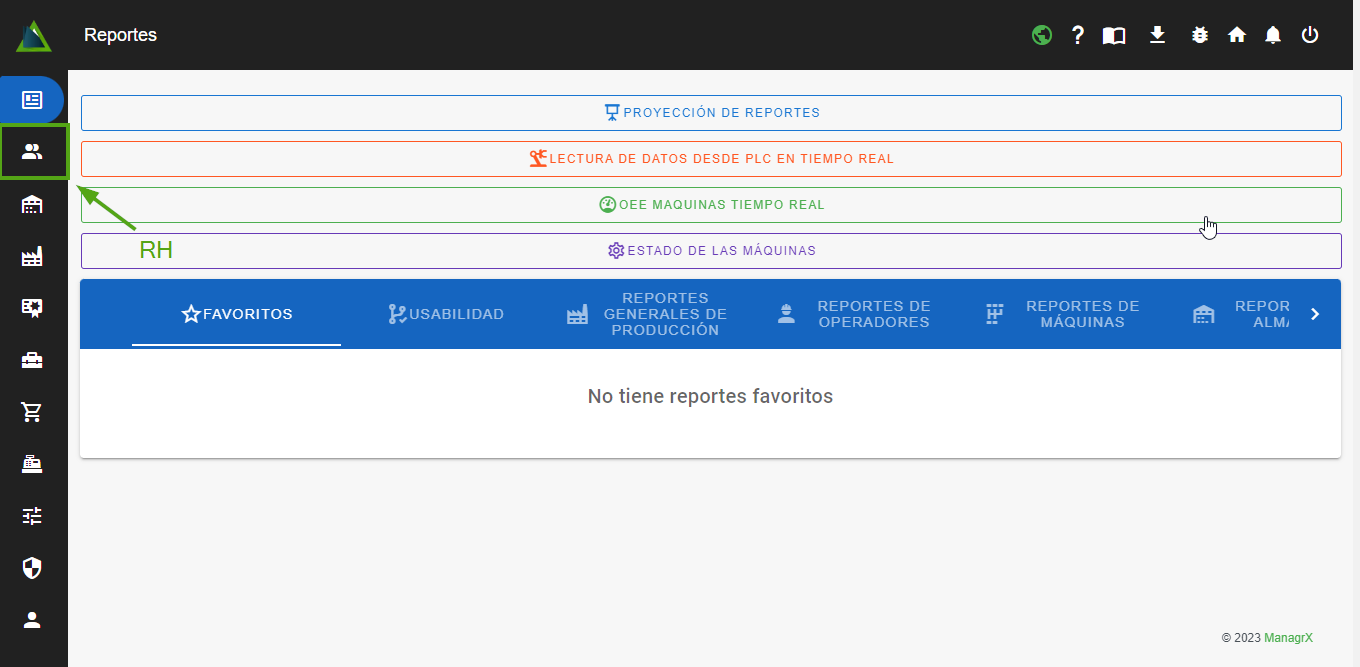
- Dirígete a la sección "
RH"RH".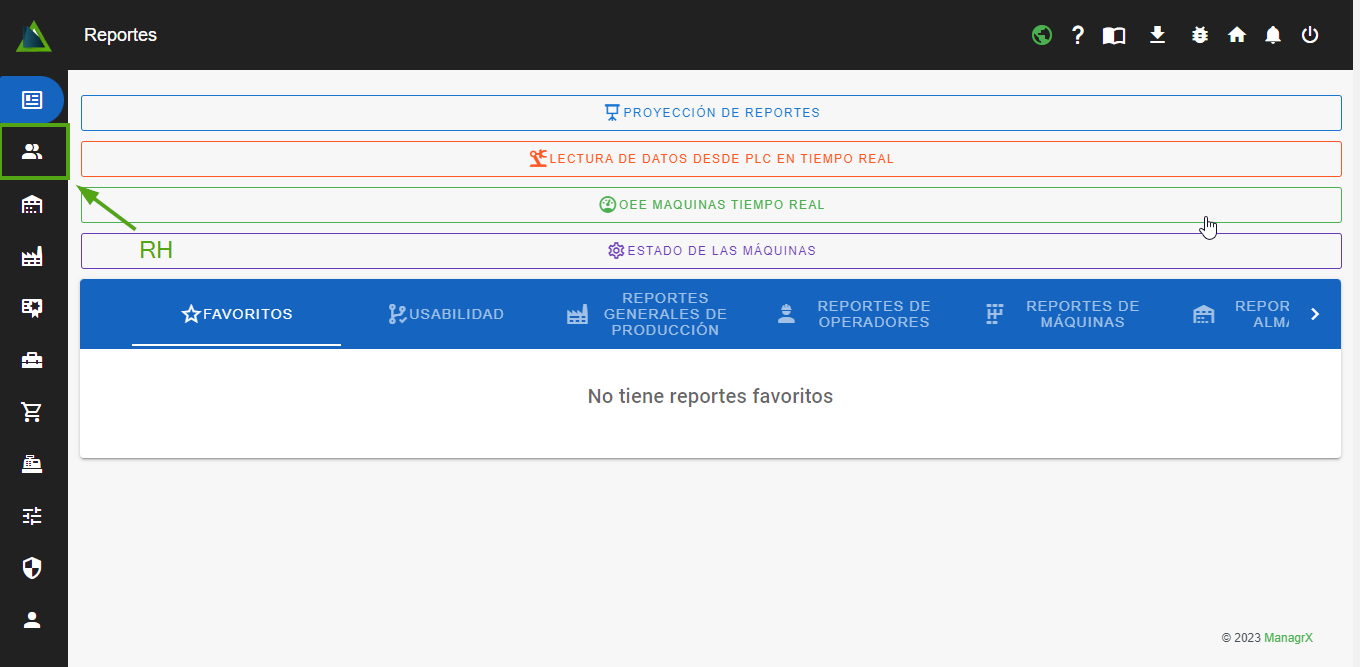
- En la página principal de "
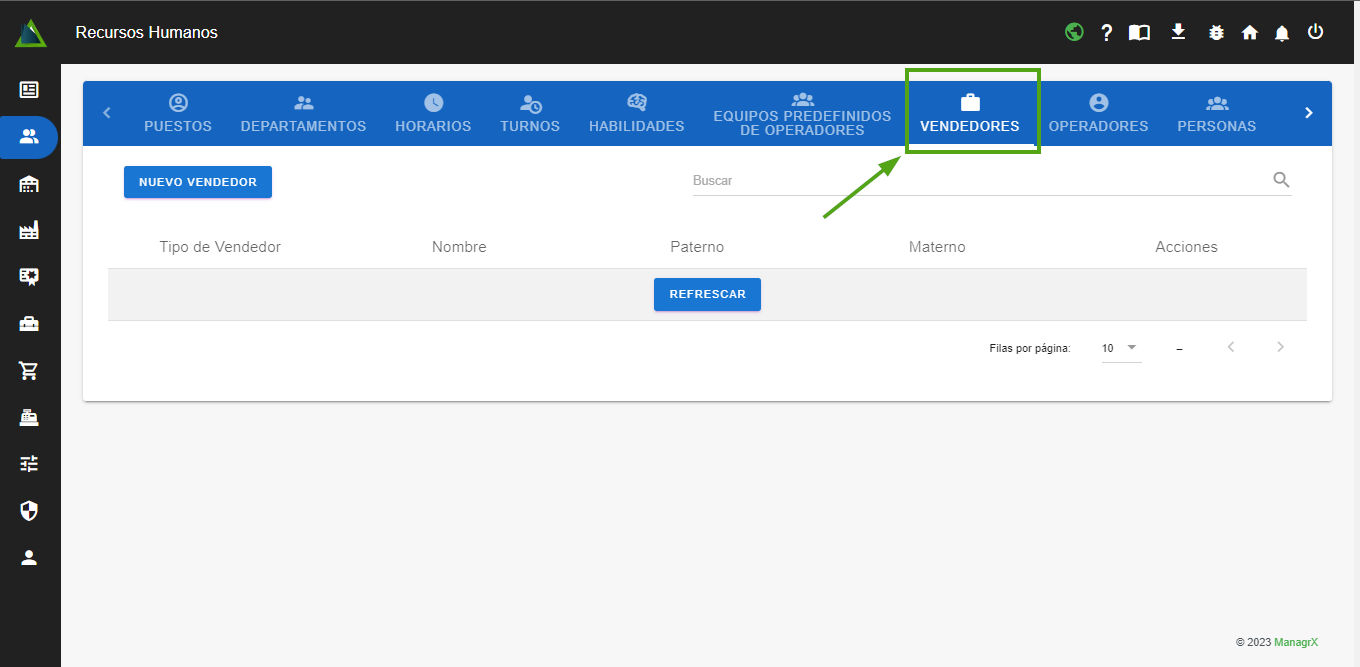
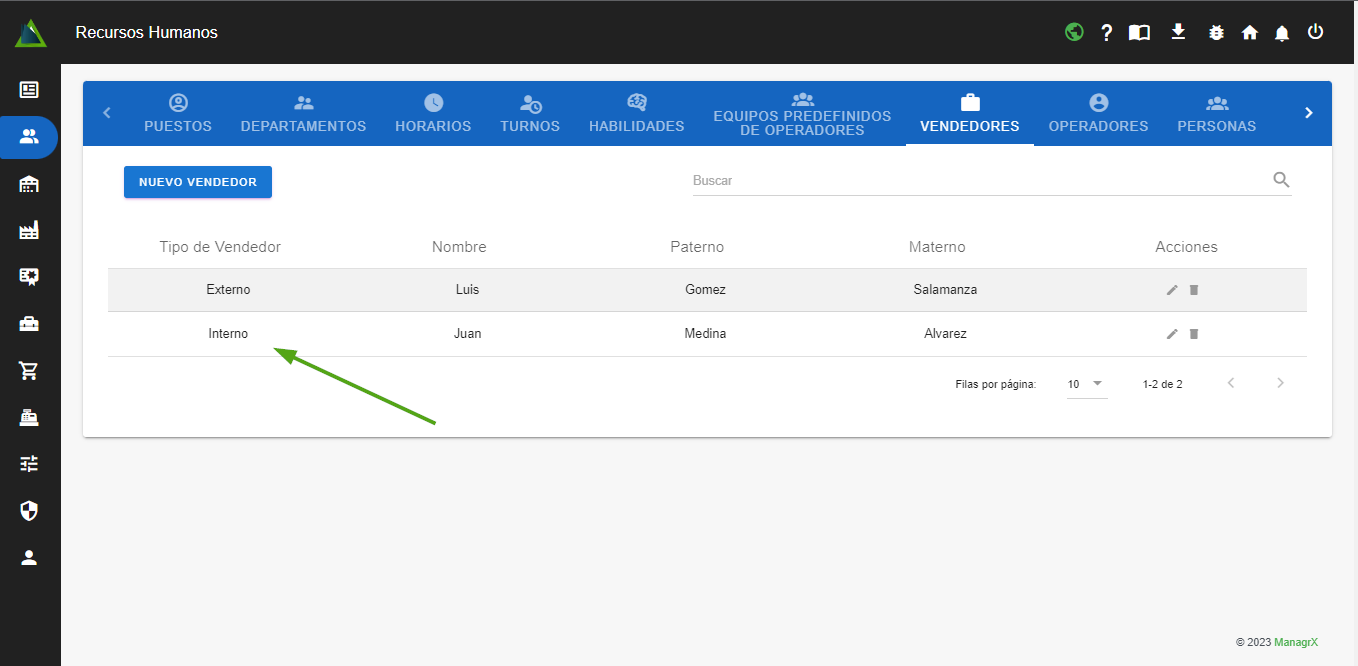
RH"RH",haz clic enselecciona la pestaña "Vendedores"Vendedores". Aquí podrás visualizar los perfiles de vendedor que actualmente tienes en el sistema. Dentro de estapestañasección, puedes realizar las siguientes acciones: Crear, Editar y Eliminar perfiles de vendedores.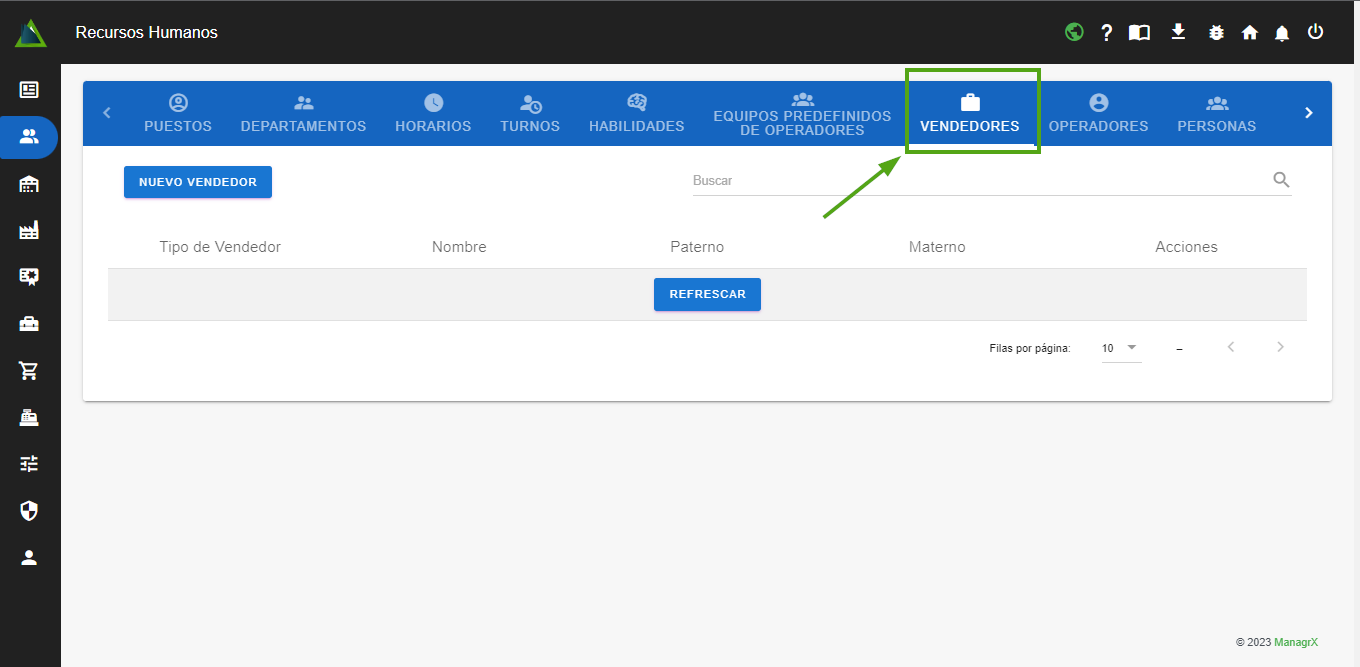
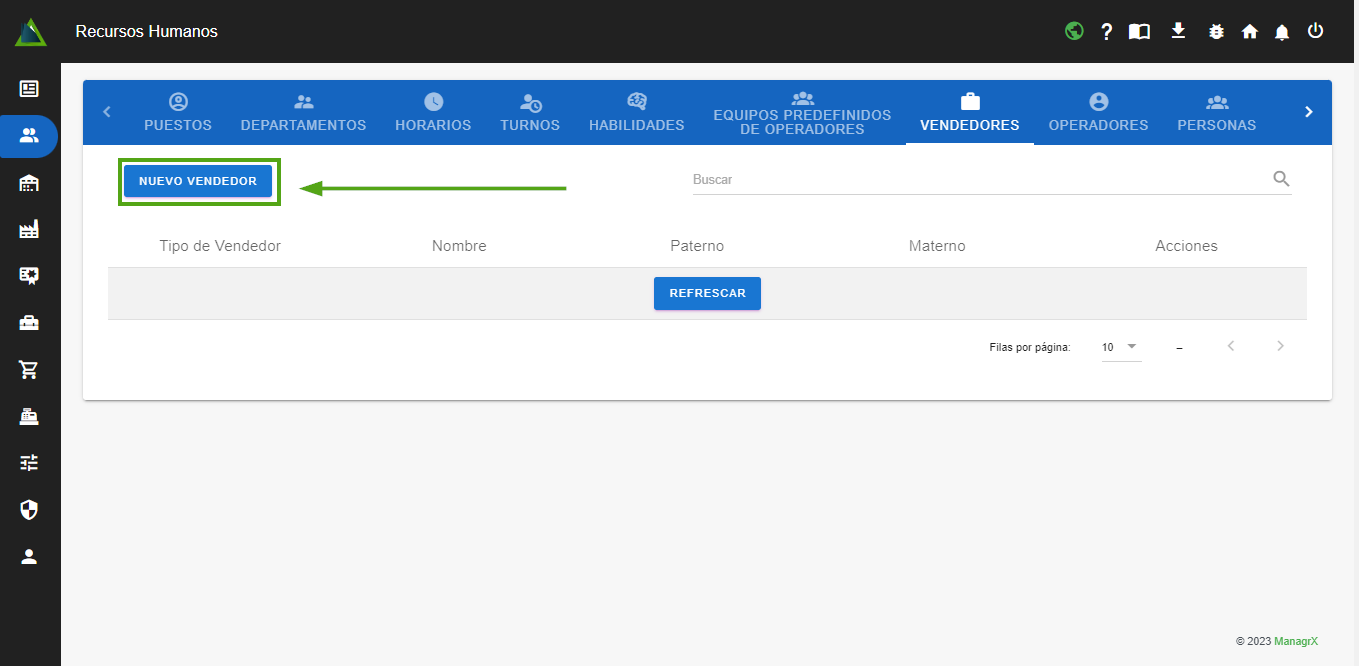
EnPara crear un nuevo vendedor en la empresa, dirígete a la sección de "Nuevovendedor", podrás crear nuevos vendedores en la empresa.vendedor".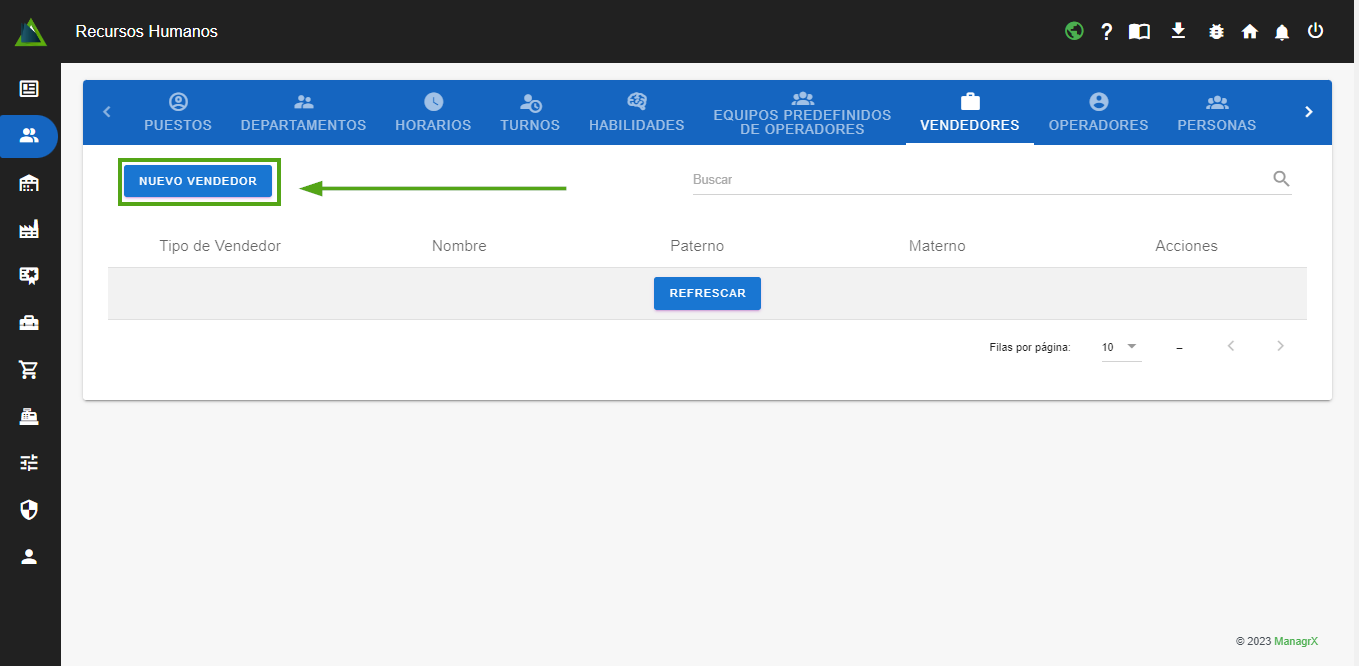
- En esta secció
nn,apareceráverás la siguiente interfaz.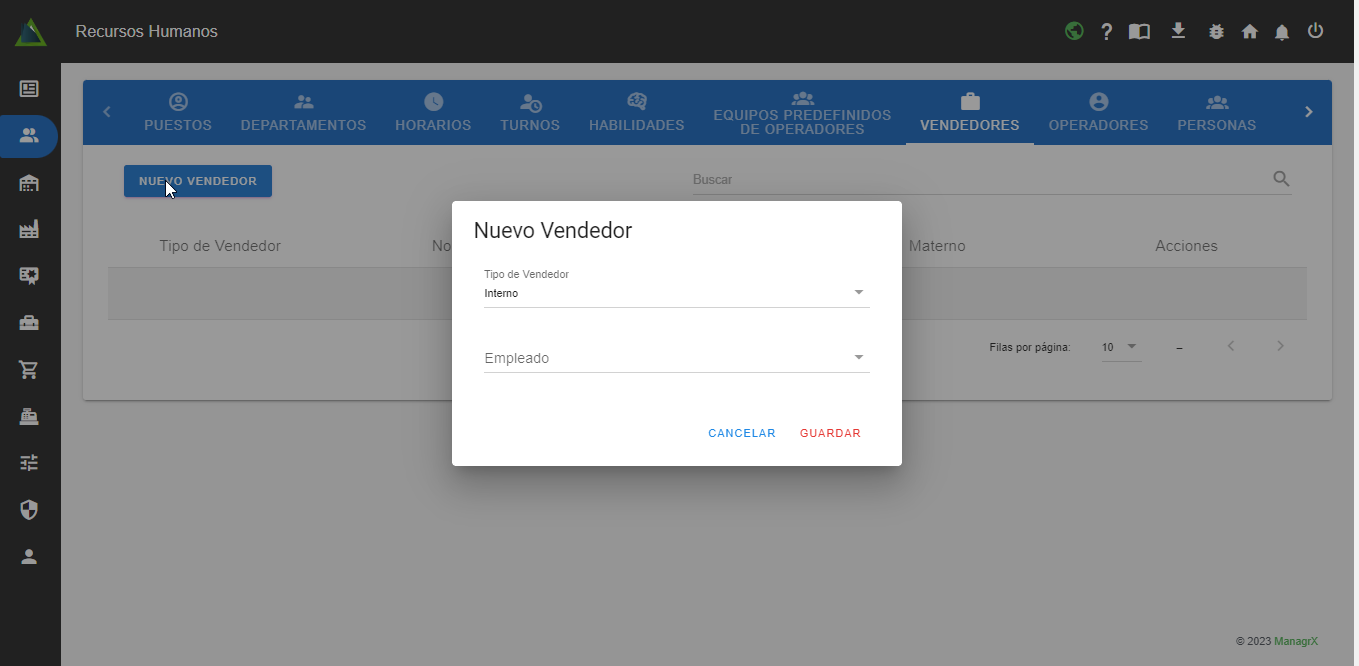
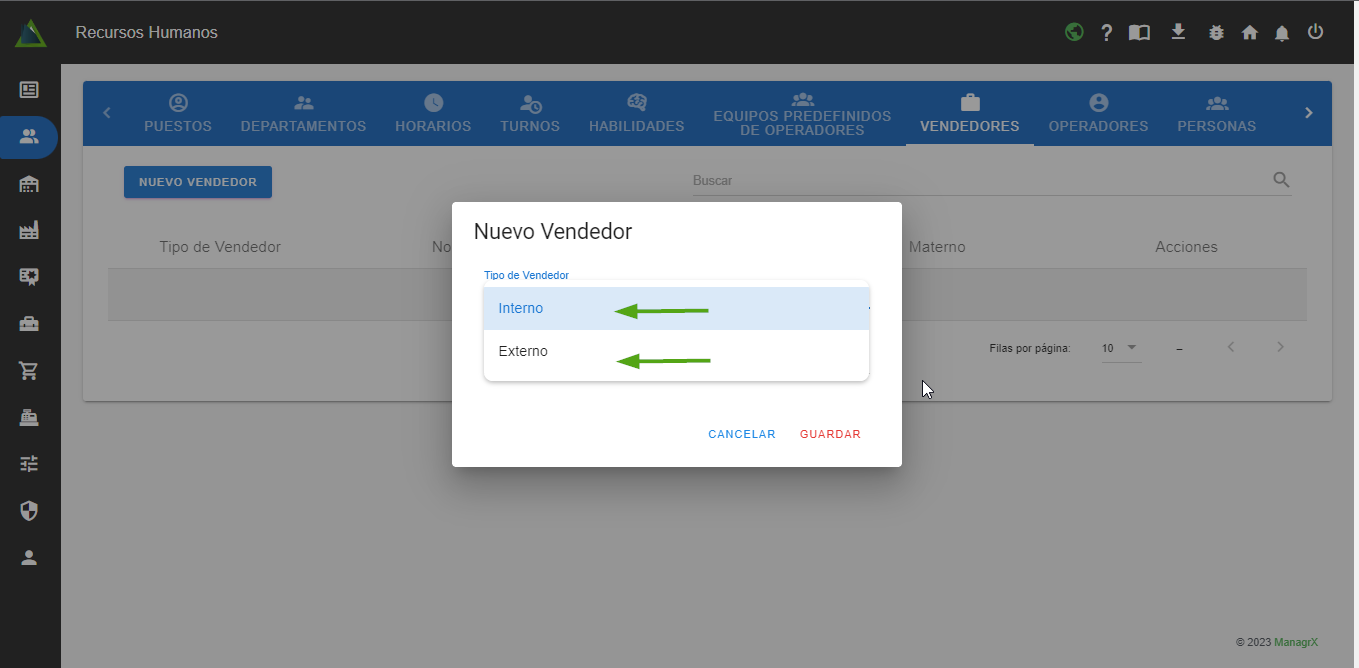
- Haz clic en la opción "Tipo de
Vendedores"Vendedores".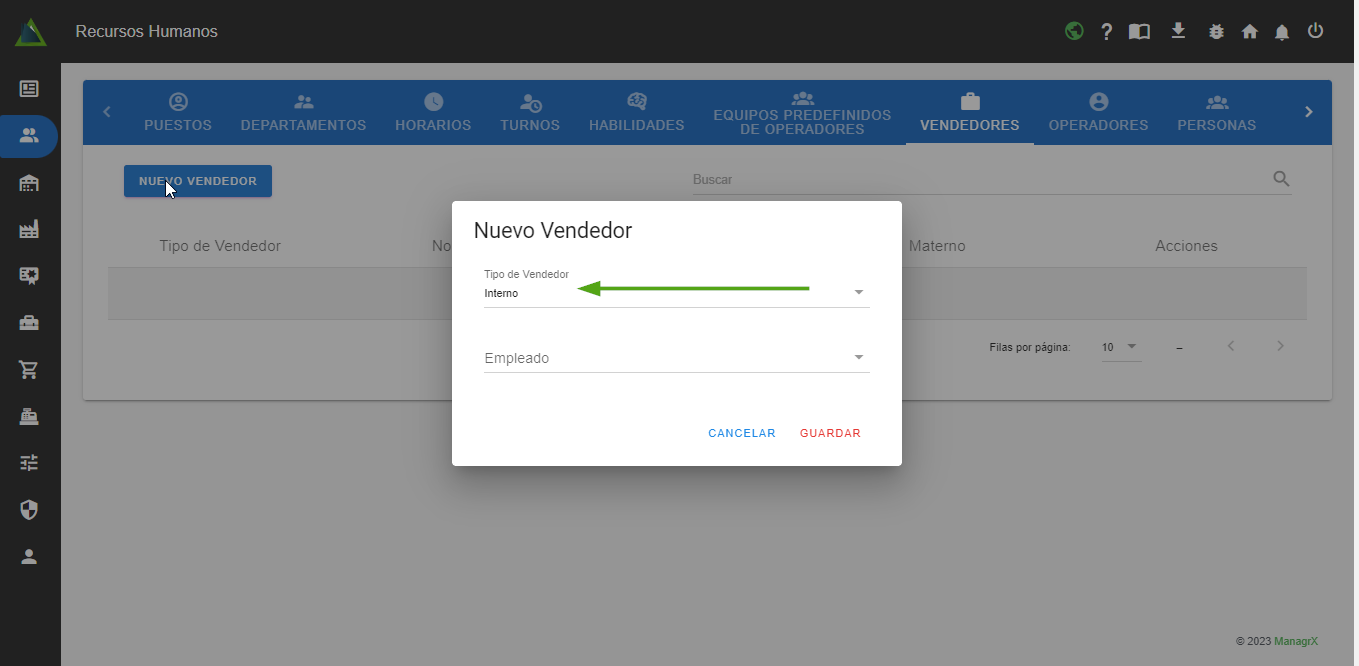
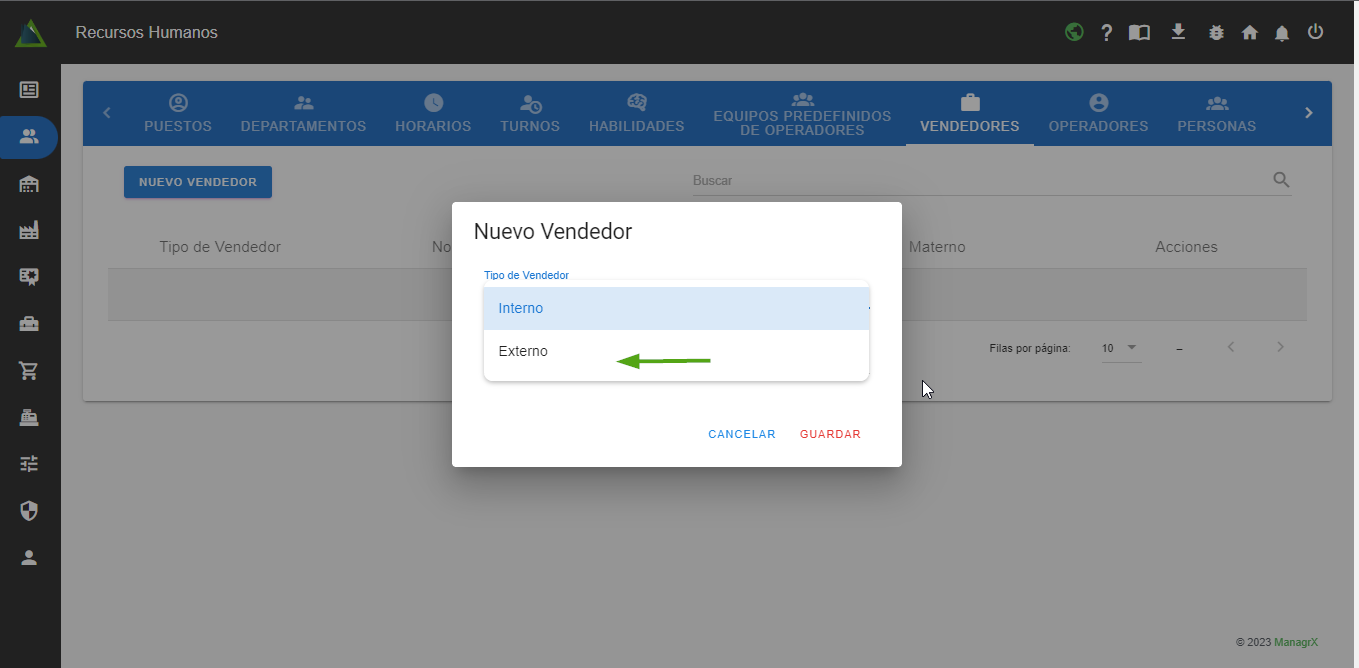
- Verás que se muestran dos opciones: "
Internos"Internos" y "Externos"Externos".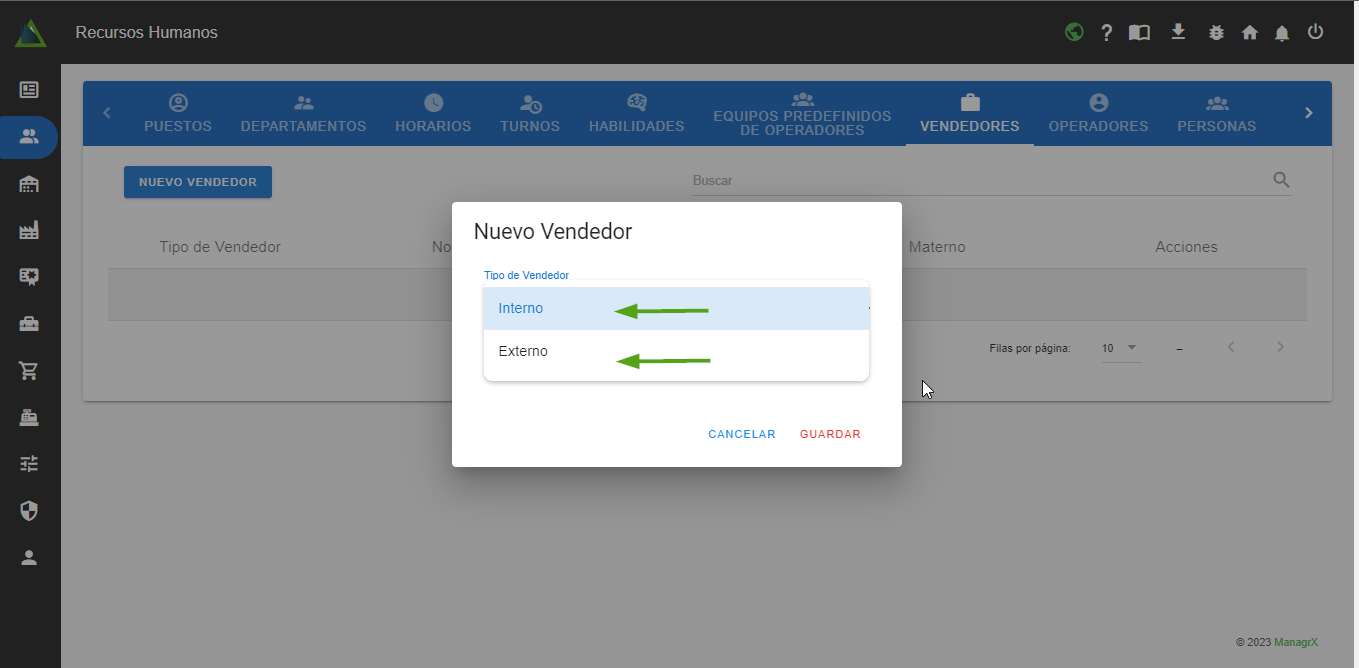
- Los vendedores internos son parte de la plantilla de la empresa. Para crear un vendedor interno, debe estar previamente registrado en la sección de "Personas" de la empresa, ya que forman parte de la misma.
- Los vendedores externos son personas que trabajan con la empresa, pero no están en su nómina y son personal de terceros.
En esta parte vamos aPara registrar aunaunpersonavendedorexterna.externo, selecciona la opción "Externo".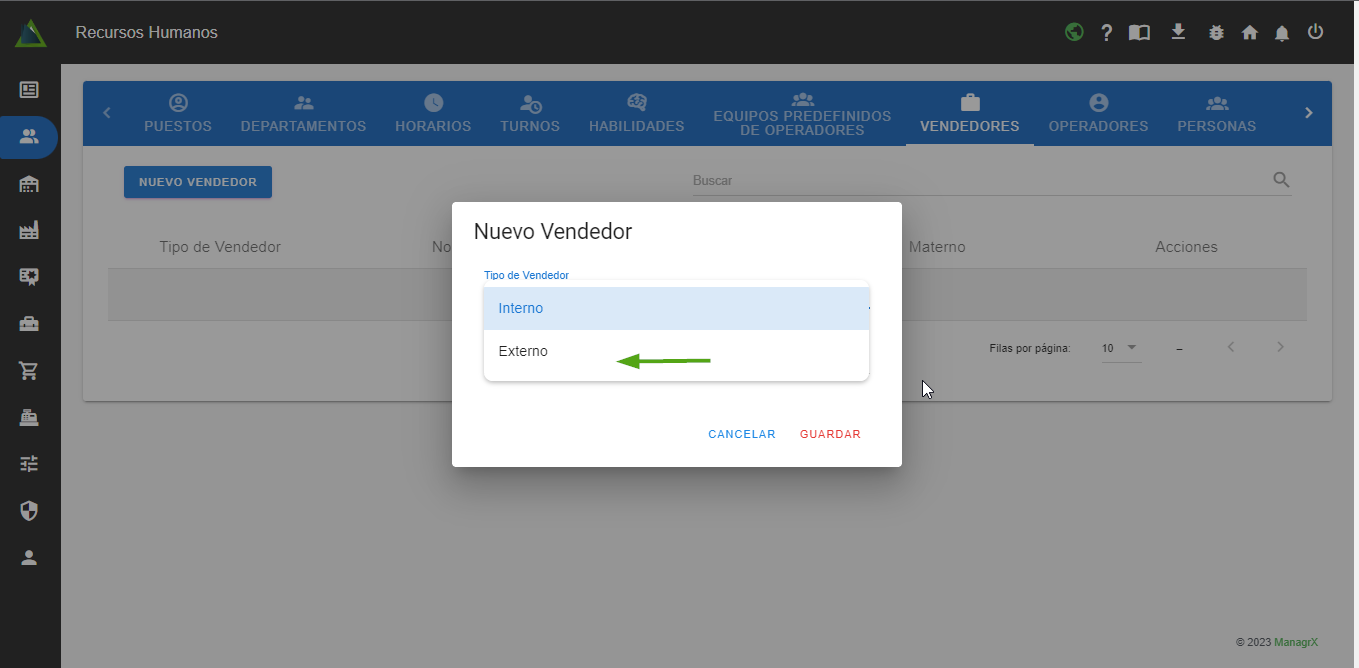
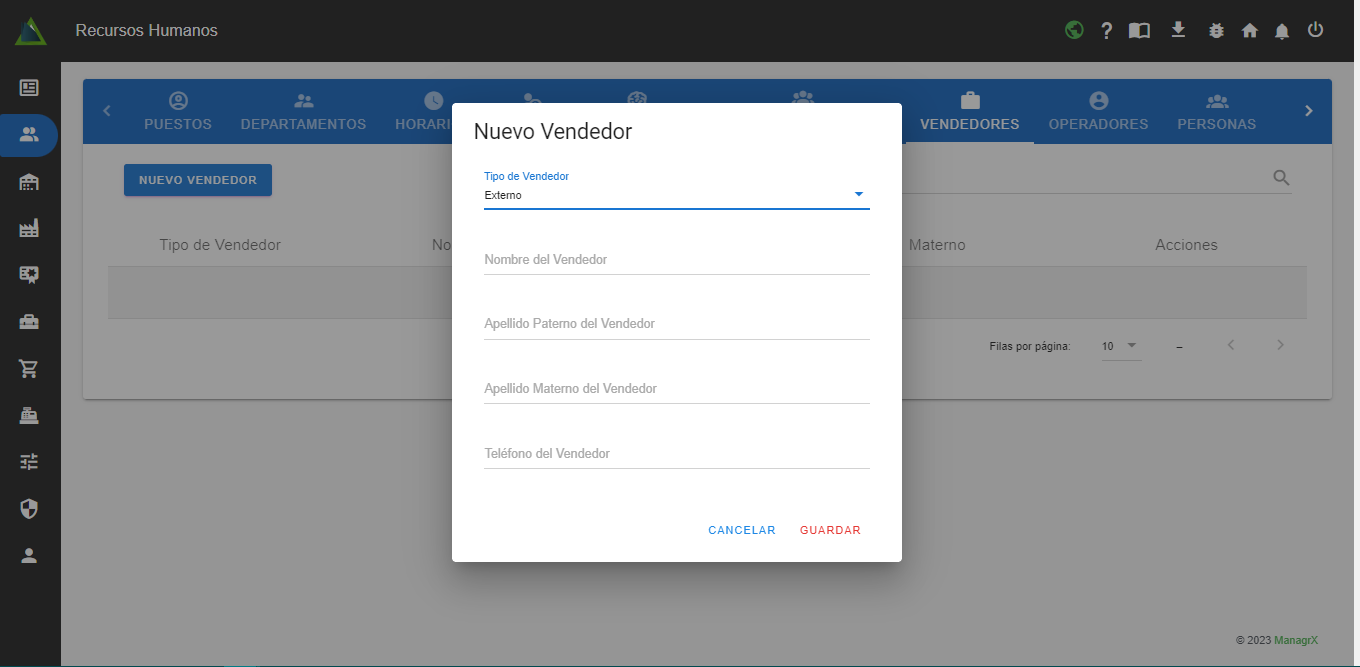
- Al seleccionar el tipo de vendedor "
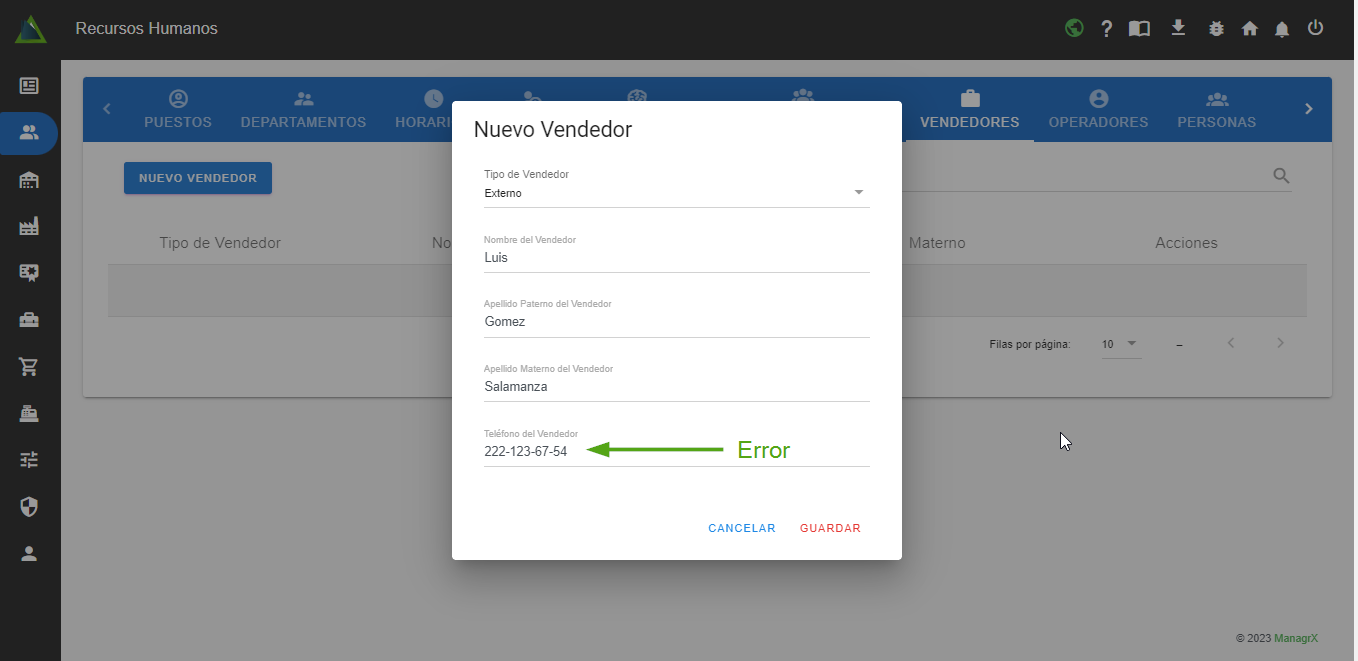
Externo"Externo", se mostrará la siguiente interfaz.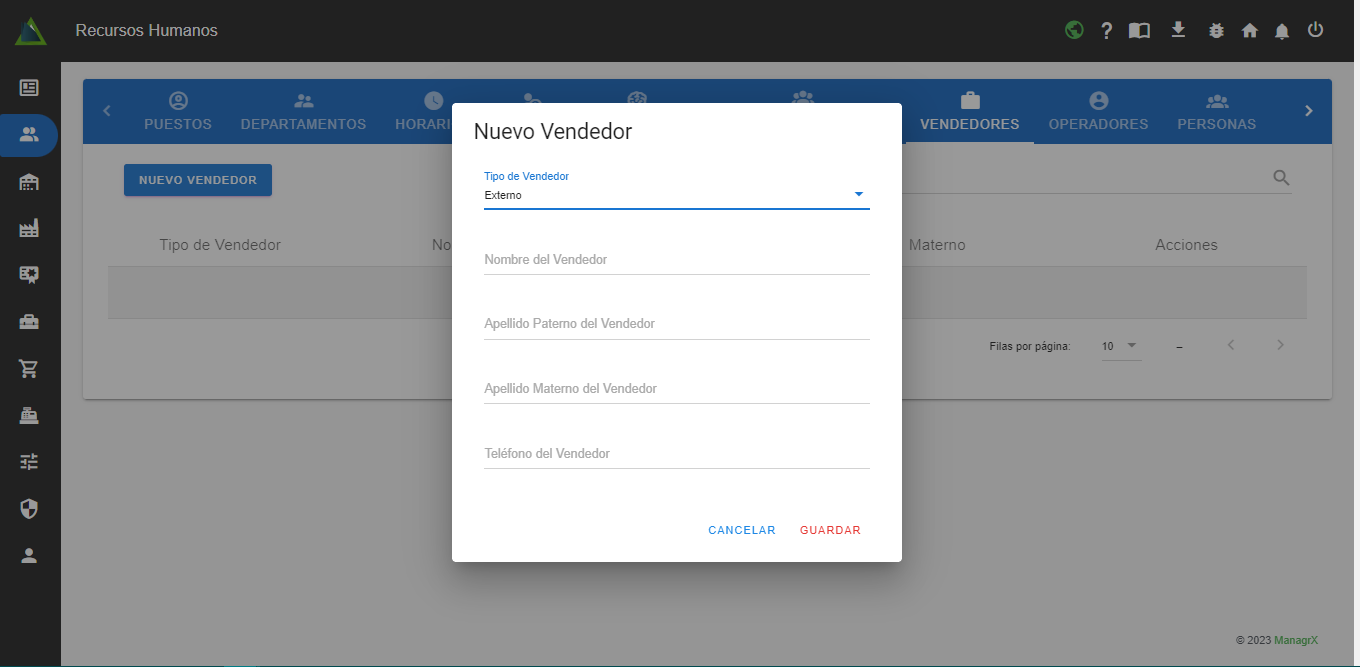
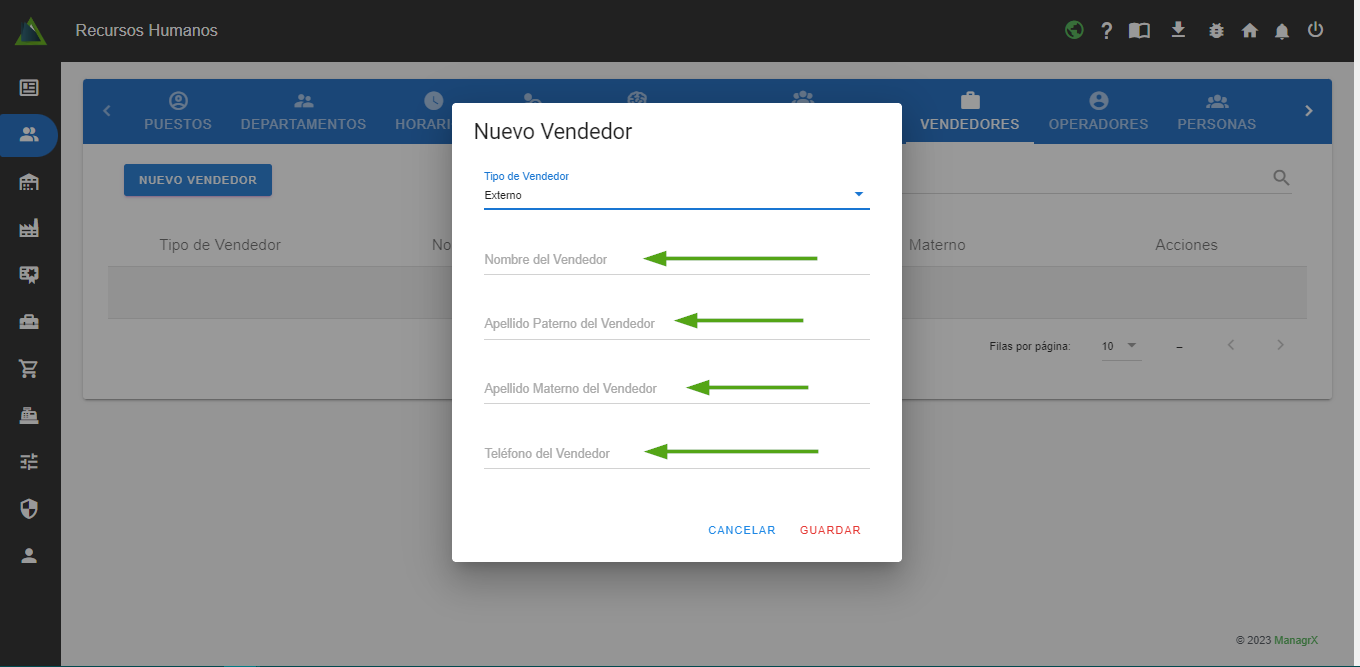
- Aquí
puedespodrás registrar el nombre del vendedor, sus apellidos y su número de contacto.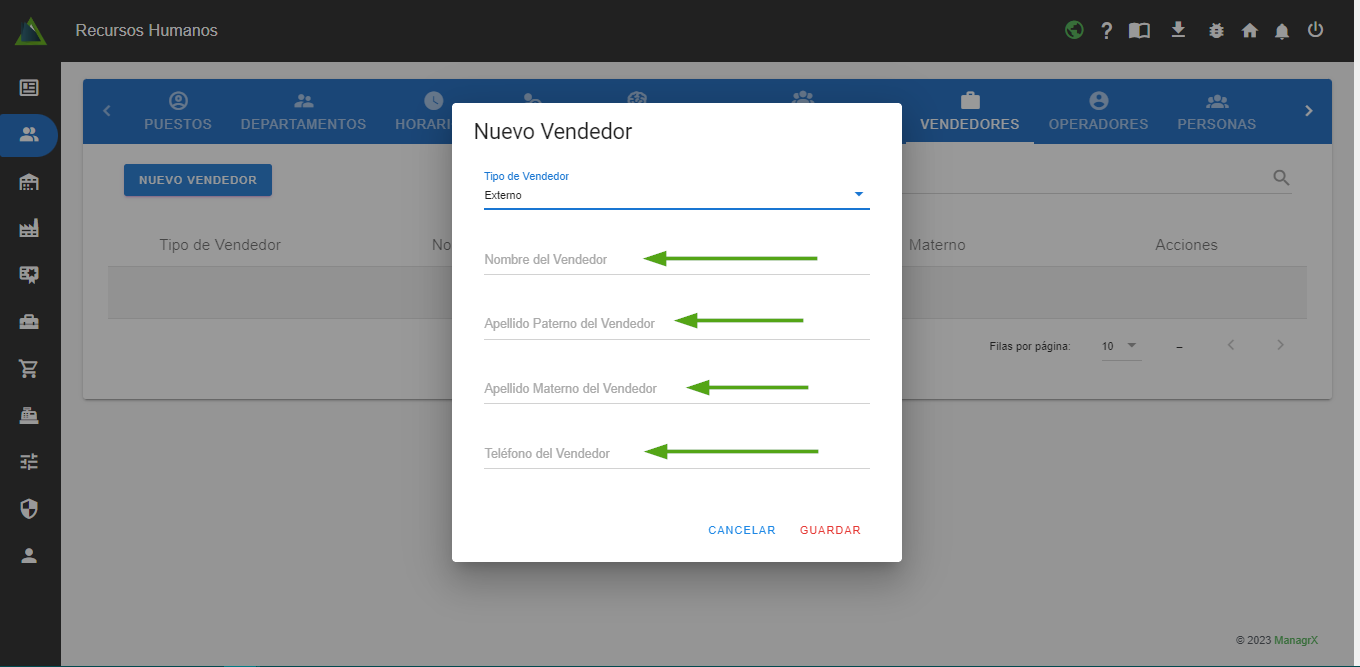
- Una vez ingresados los datos, haz clic en "
Guardar"Guardar".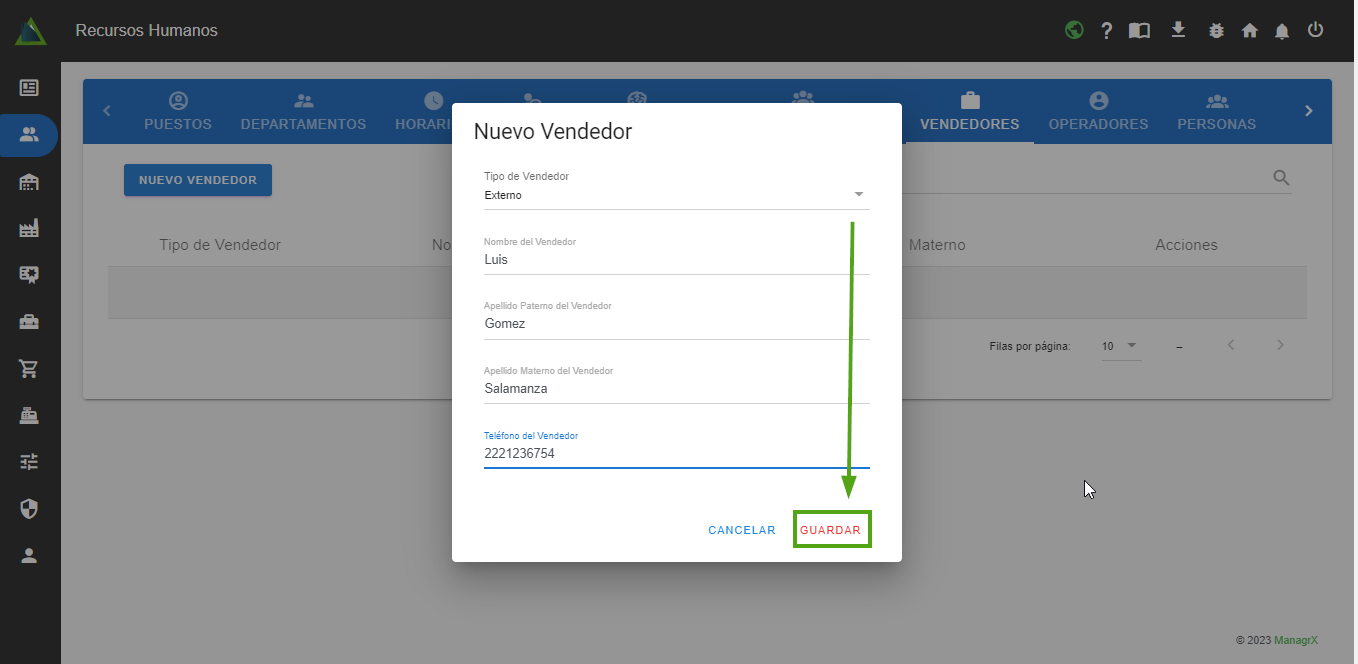
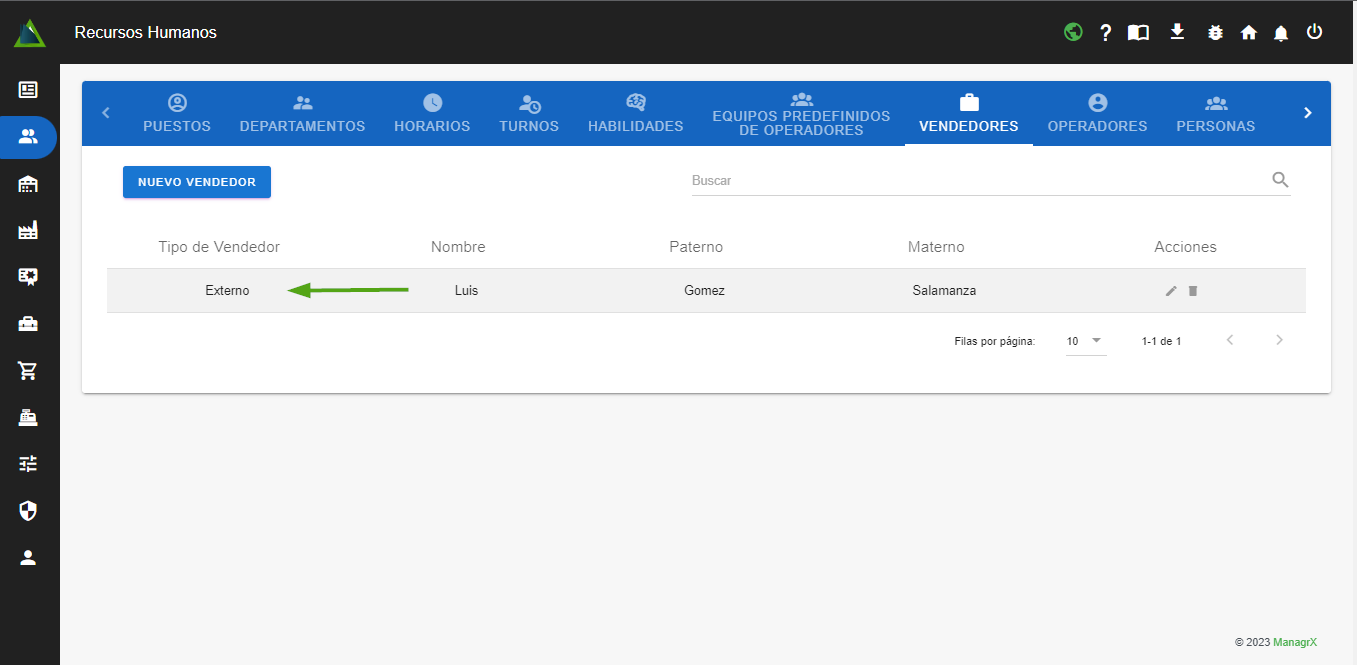
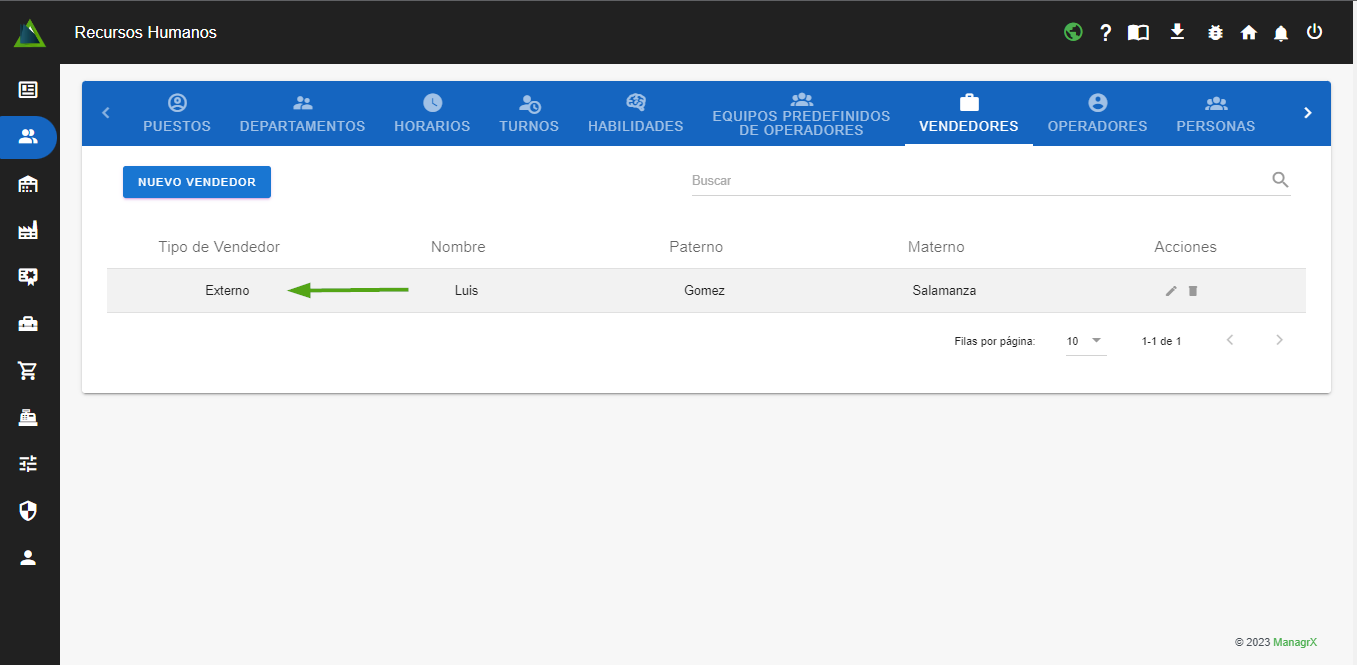
- Después de guardar, podrás visualizar correctamente al vendedor externo.
- Para
elregistrartipoadeun vendedor interno, es necesario darlo de alta en laempresa.empresaPara eso, tenemosen lapestañasección de "Personas"Personas".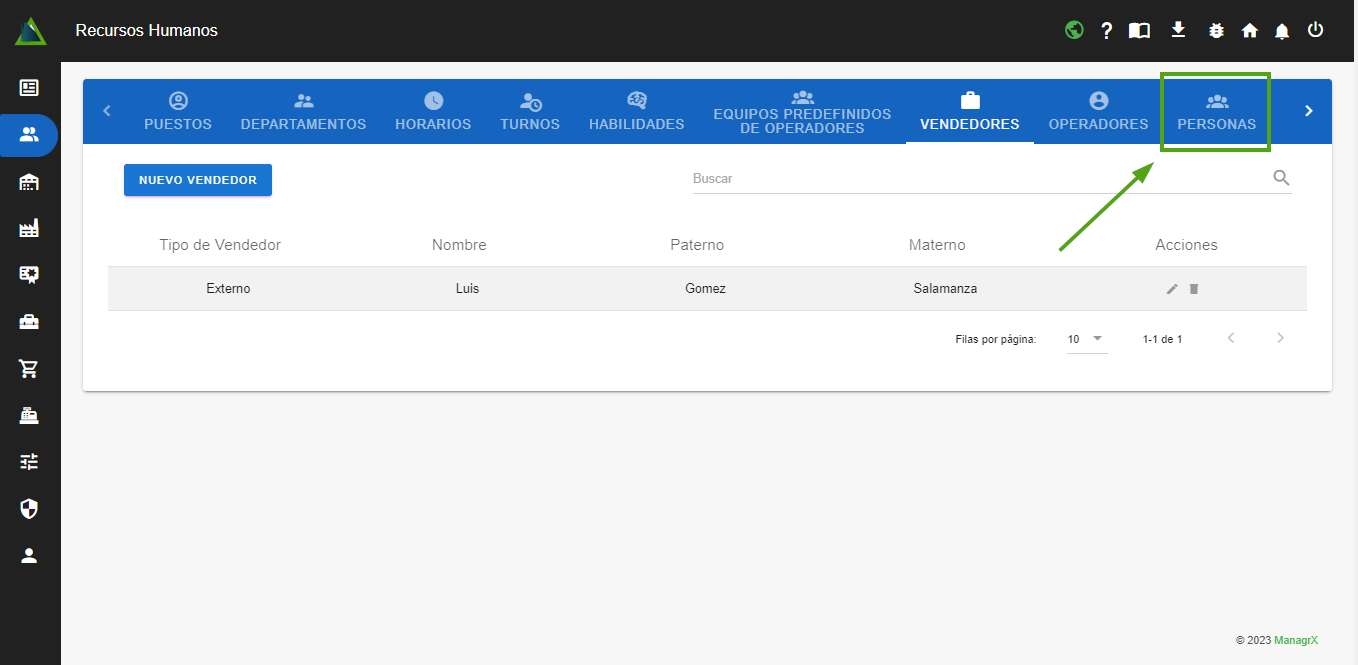
- Para más información sobre cómo registrar personal en la empresa, dirígete al siguiente enlace.
(Asegúrate de proporcionar el enlace correcto). - Una vez registrado correctamente en la empresa, podrás crear el vendedor interno de la siguiente
manera.manera:
- Para más información sobre cómo registrar personal en la empresa, dirígete al siguiente enlace.
- Dirígete nuevamente a la sección "Nuevo
vendedor"vendedor" para la creación de vendedores en la empresa. - En esta secció
nn, aparecerá la siguiente interfaz. - Una vez que hayas ingresado al personal de la empresa en la pestaña "
Personas"Personas", podrás seleccionar a los empleados internos.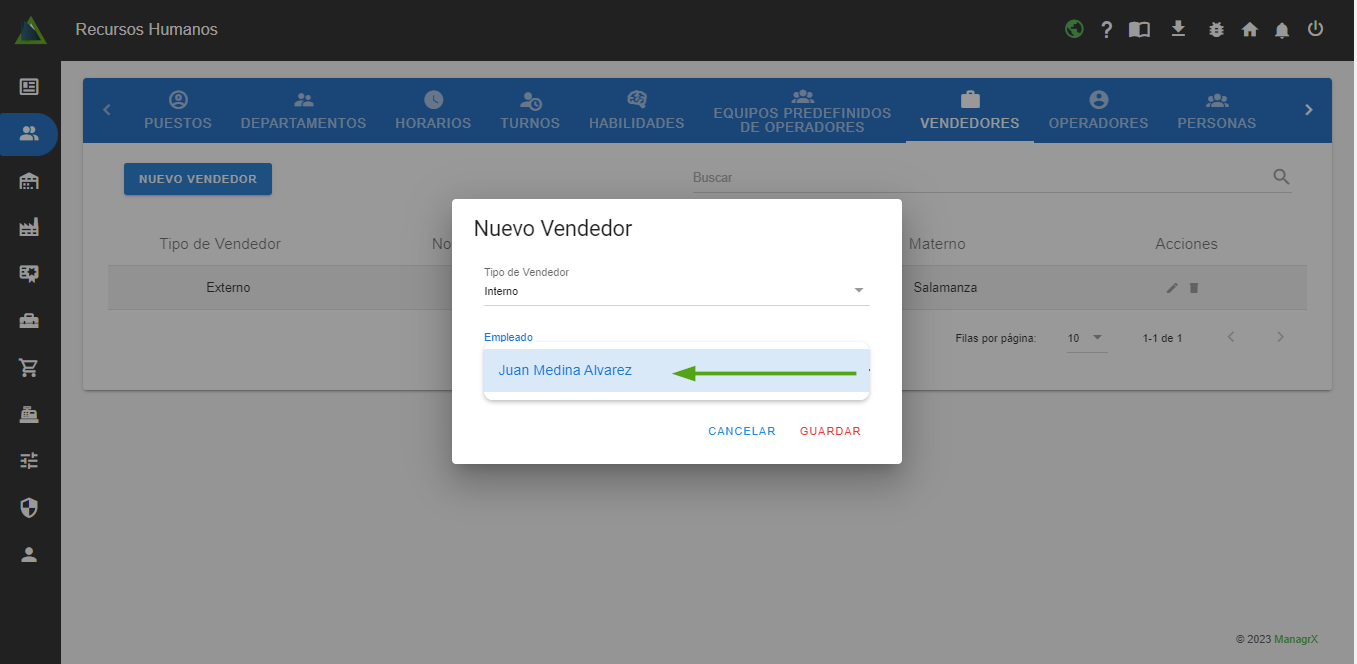
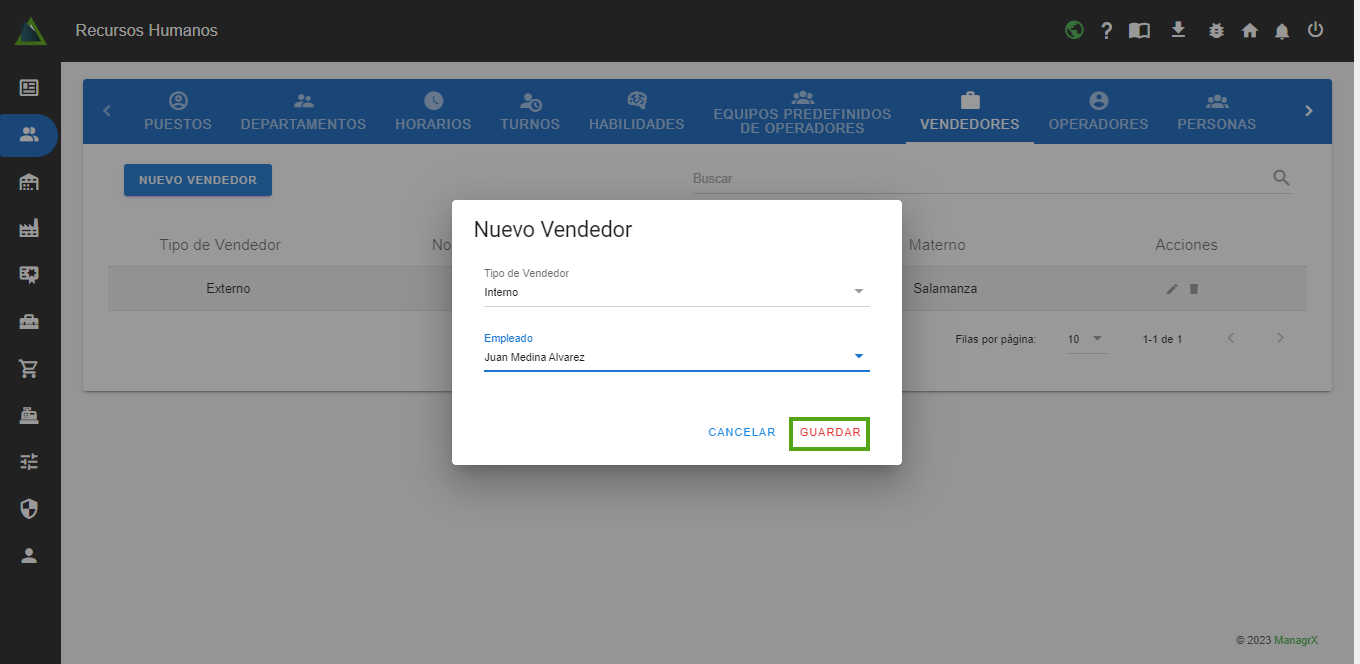
- Ahora, simplemente guarda los cambios para ver los cambios realizados.
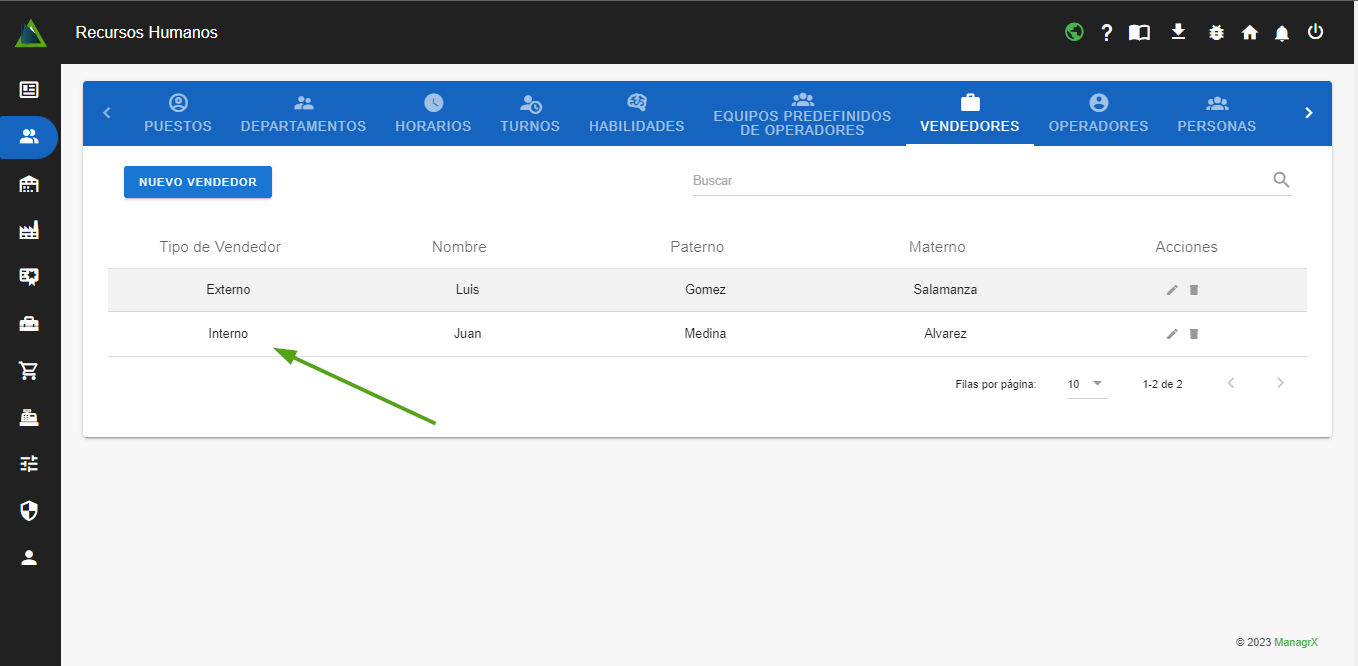
- Podrás visualizar que se agregó correctamente al personal interno en ventas.





Nota: Es importante que en la sección del número de contacto no ingreses espacios o cualquier separador entre los números, ya que de esa forma no se podrá guardar al vendedor.
Espacios. 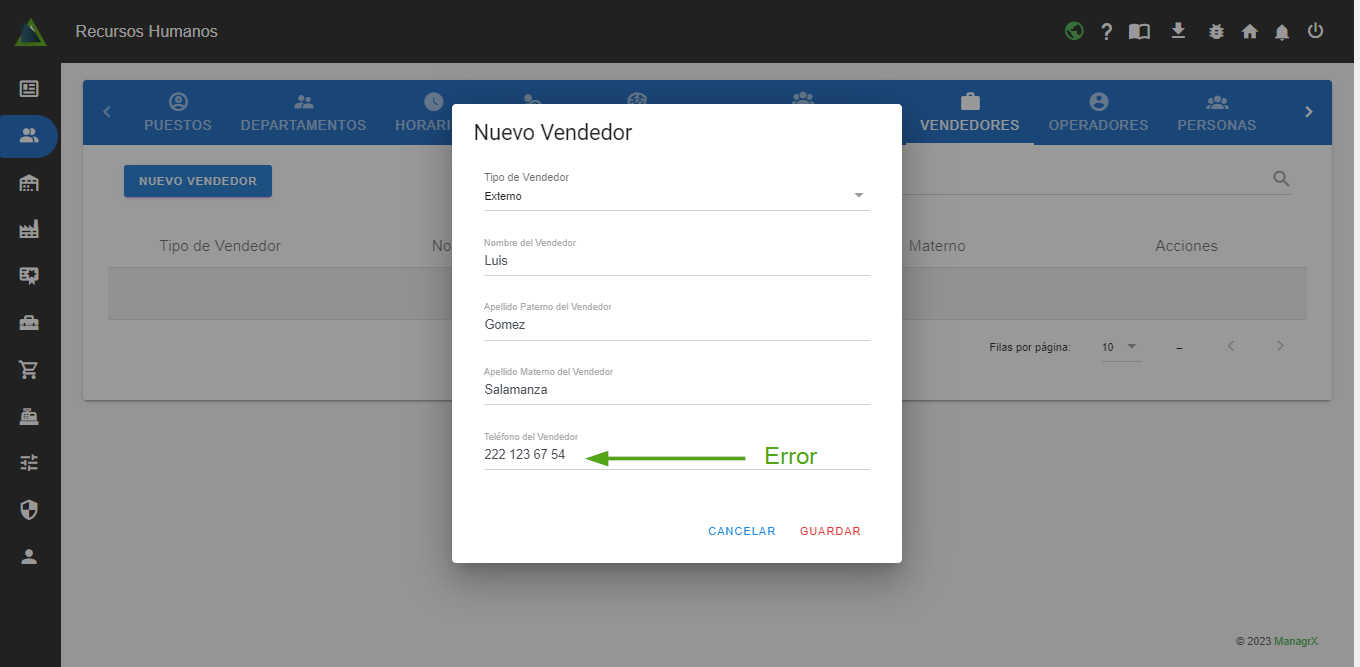
Separadores.