Agregar componente a un Artículo
Para agregar componentes a un artículo en ManagrX sigue estos simples pasos:
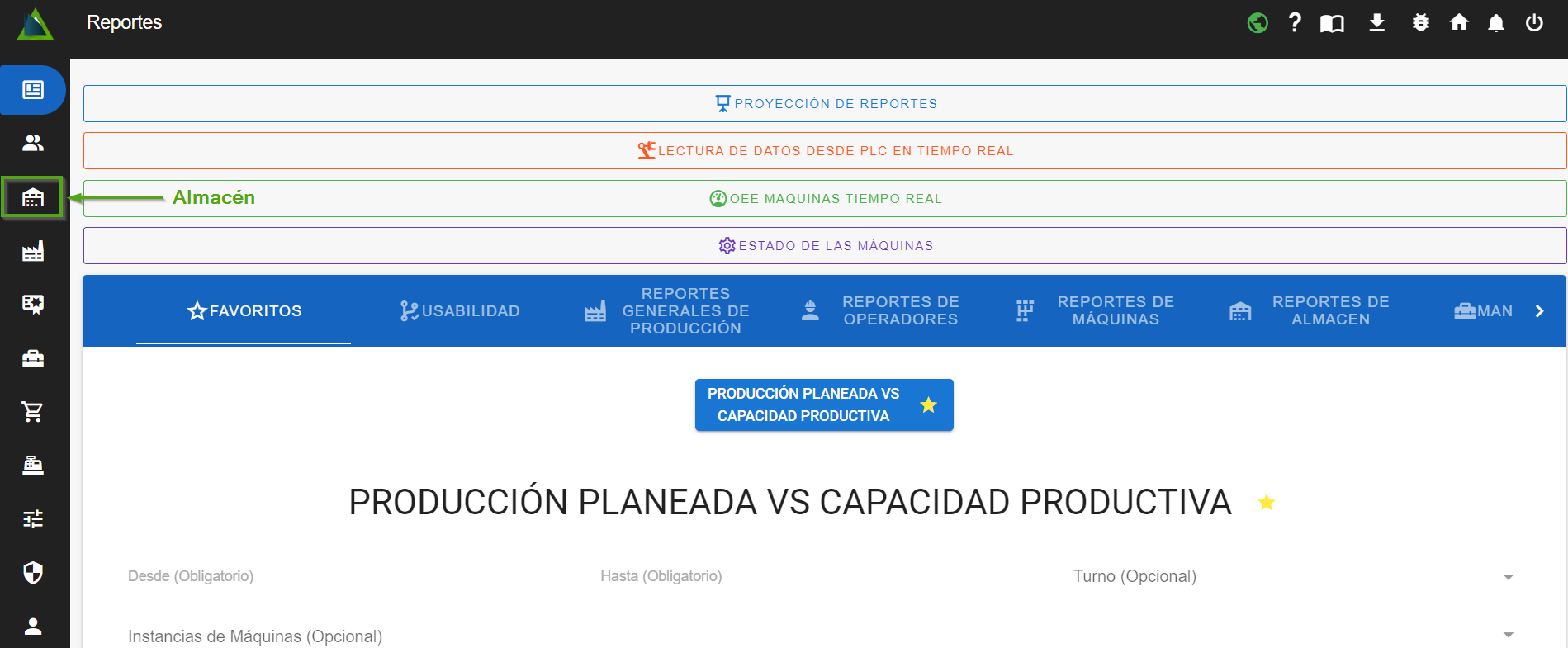
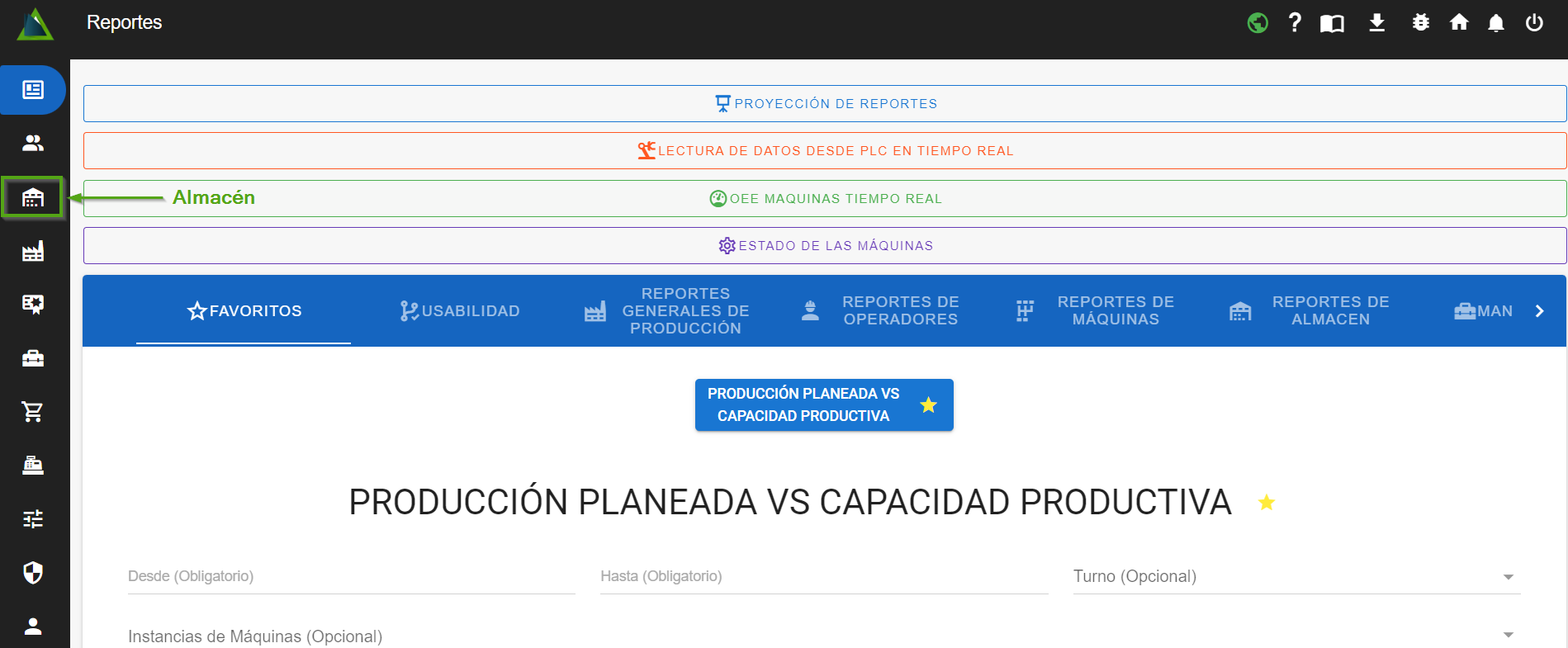
- Dirígete a “Almacén”
-
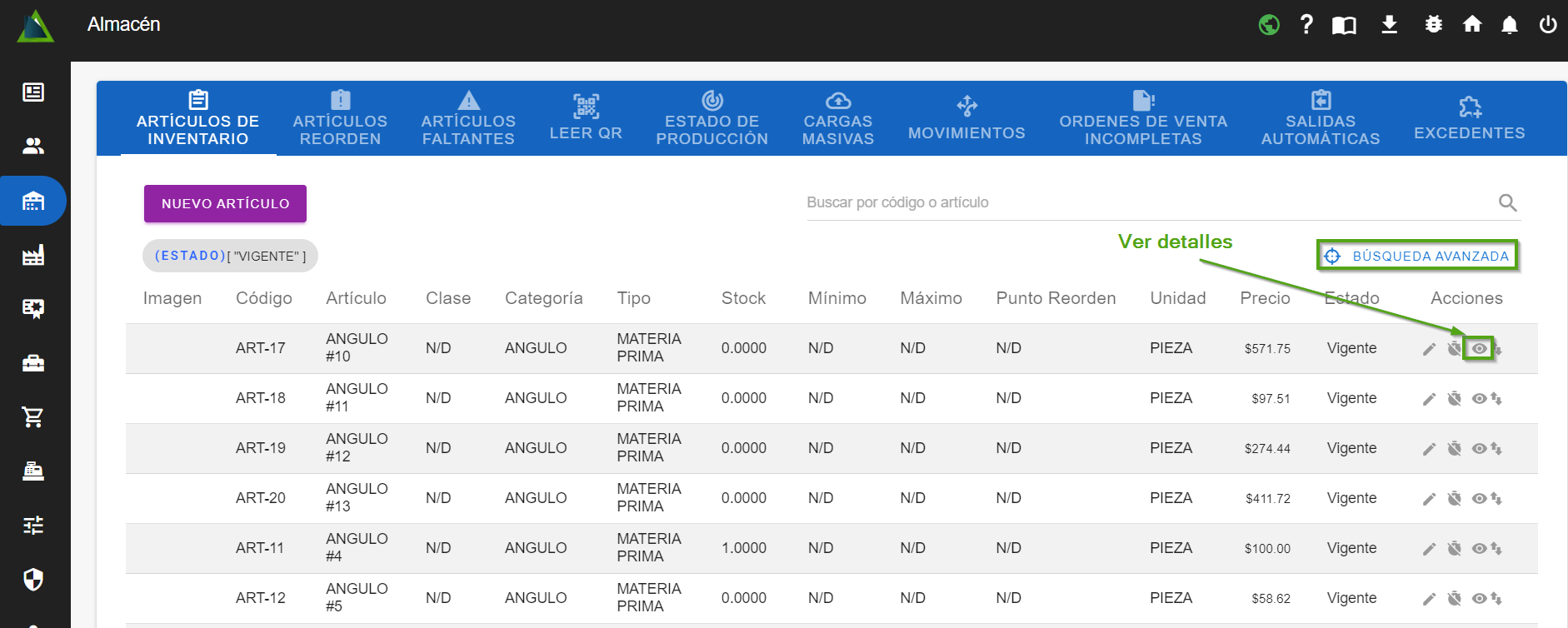
Ahora dirígete a la sección de “Artículos de inventario”.
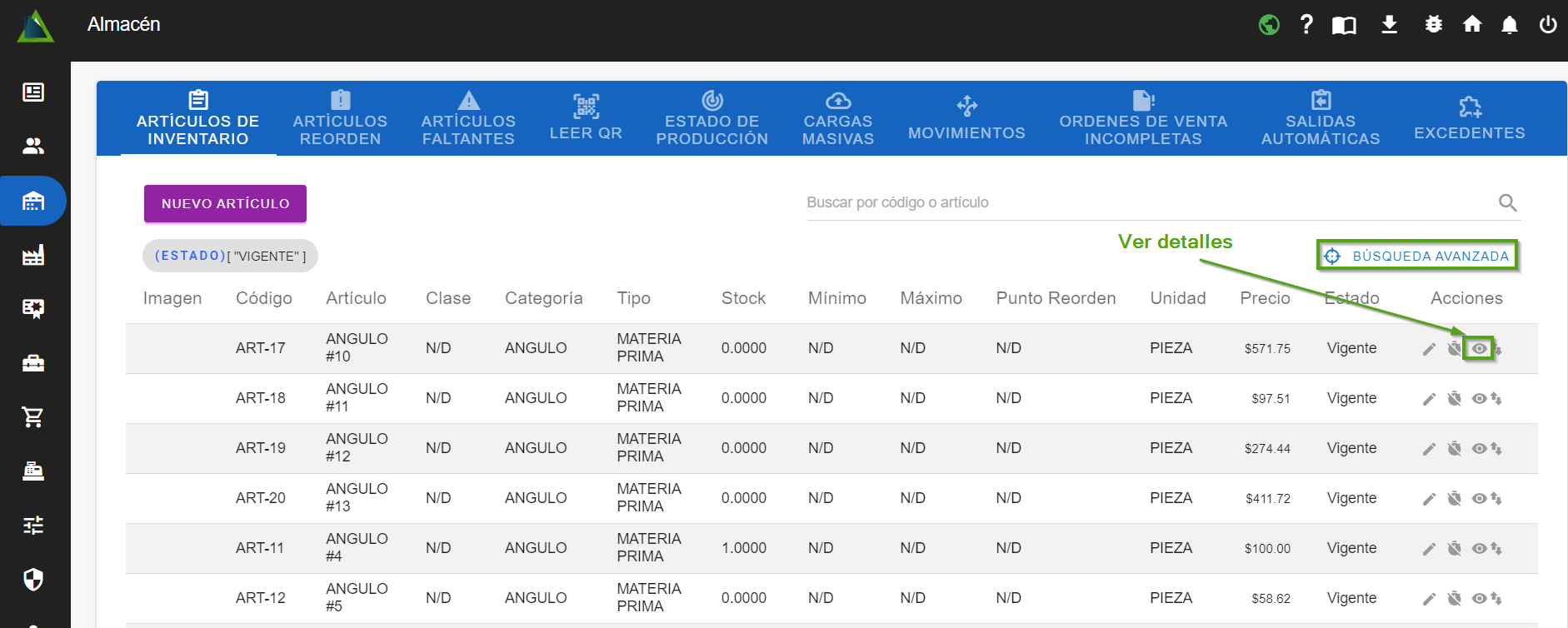
Al acceder aquí, podrás visualizar los artículos previamente creados en el sistema. Puedes usar la búsqueda avanzada para localizar algún artículo en específico a ver sus detalles.
-
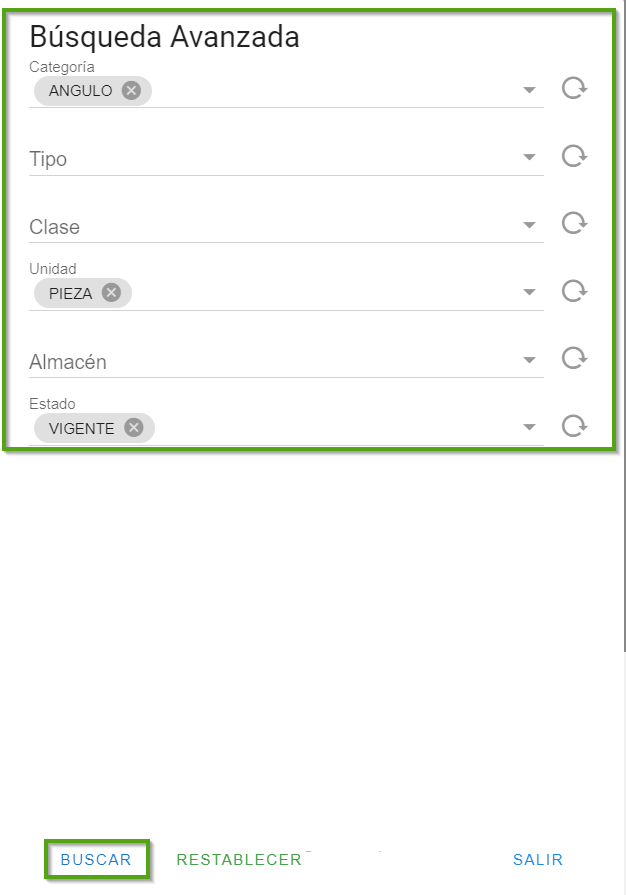
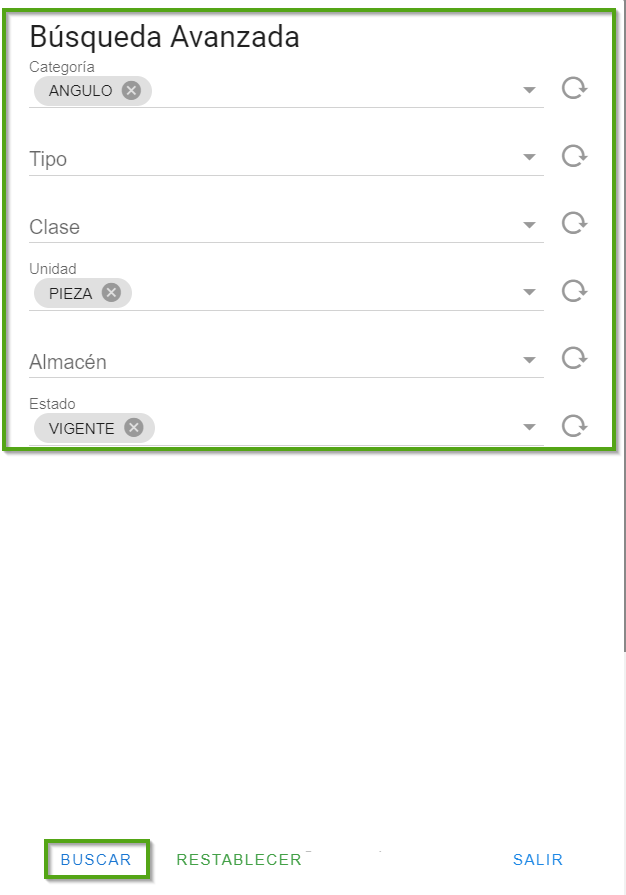
Haz clic en “Búsqueda avanzada”, posteriormente usa los filtros que desees y haz clic en “buscar”, después haz clic en “salir” para cerrar el diálogo.
-
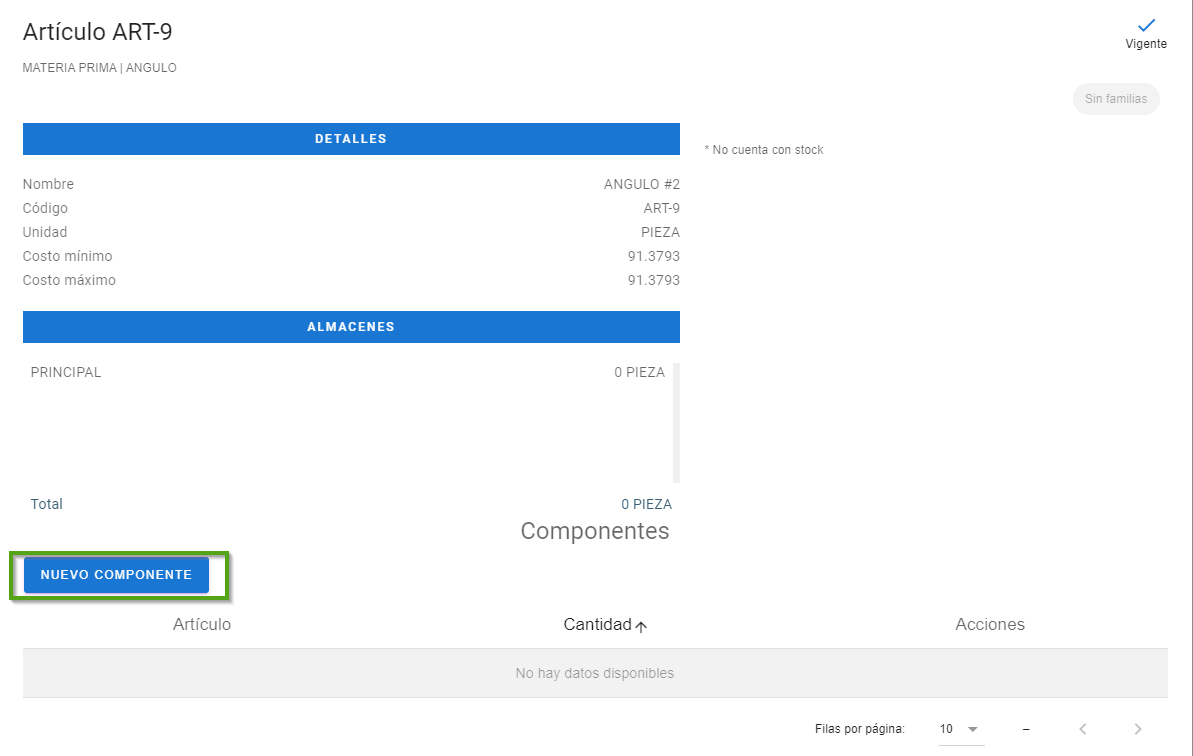
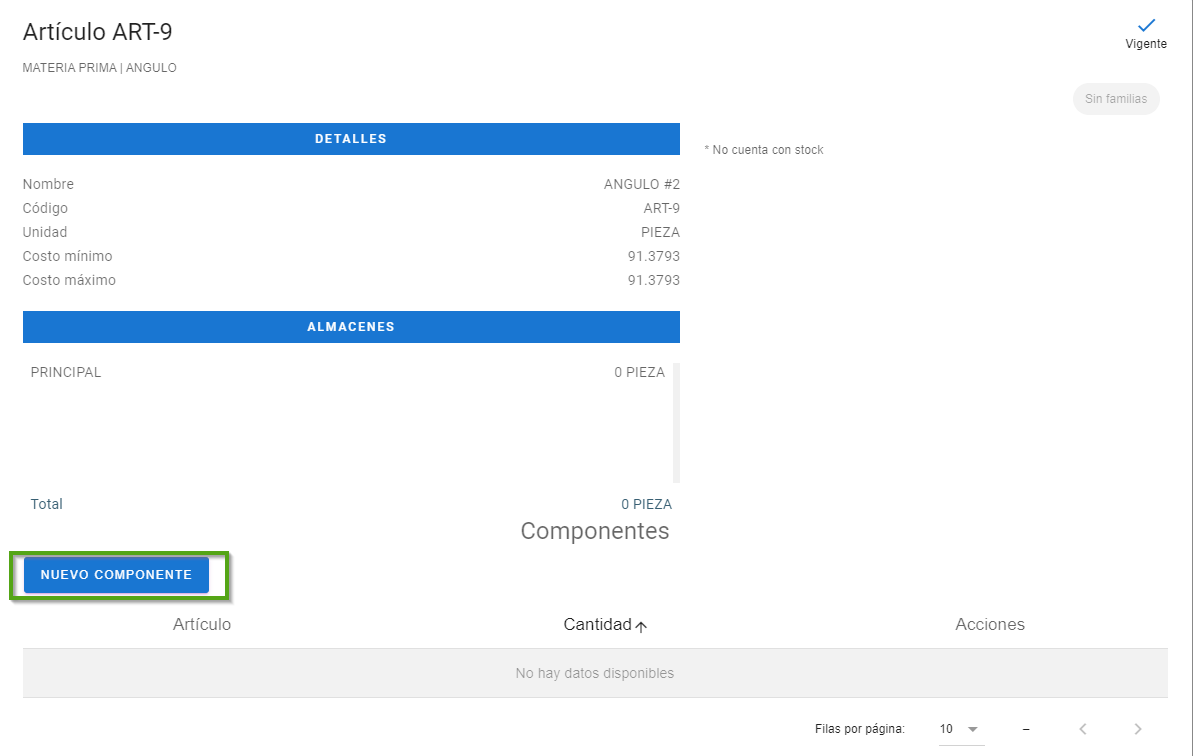
Una vez que hayas seleccionado el artículo al cual deseas agregar un componente, haz clic en el "ícono con forma de ojo, posteriormente haz clic en “Nuevo componente” para abrir el diálogo.
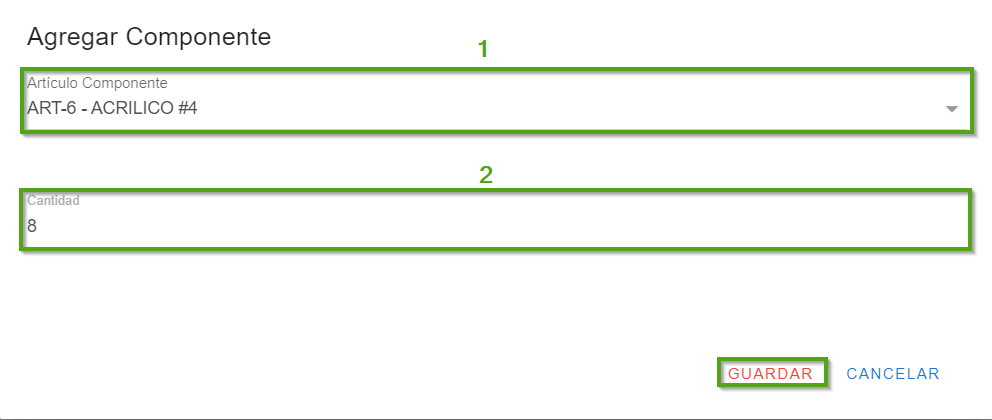
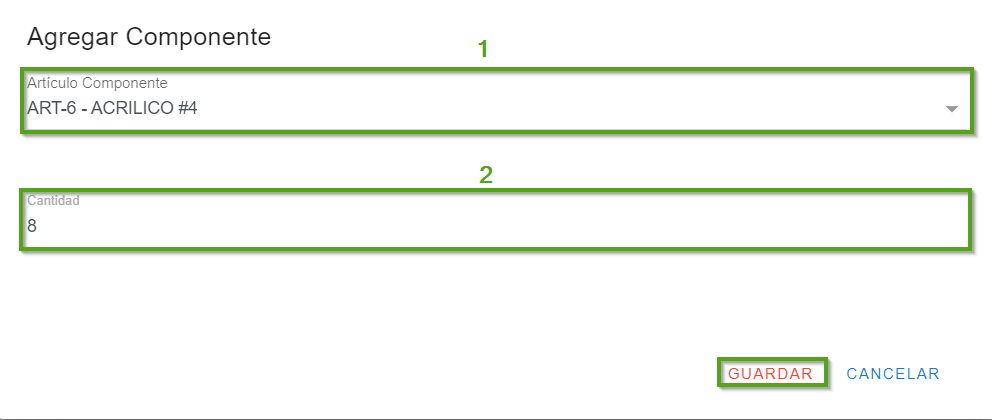
Para agregar el componente, sigue los siguientes pasos:
1. Selecciona el “Componente”, por ejemplo, Art #6”.
2. Indica la cantidad, por ejemplo, “8”.
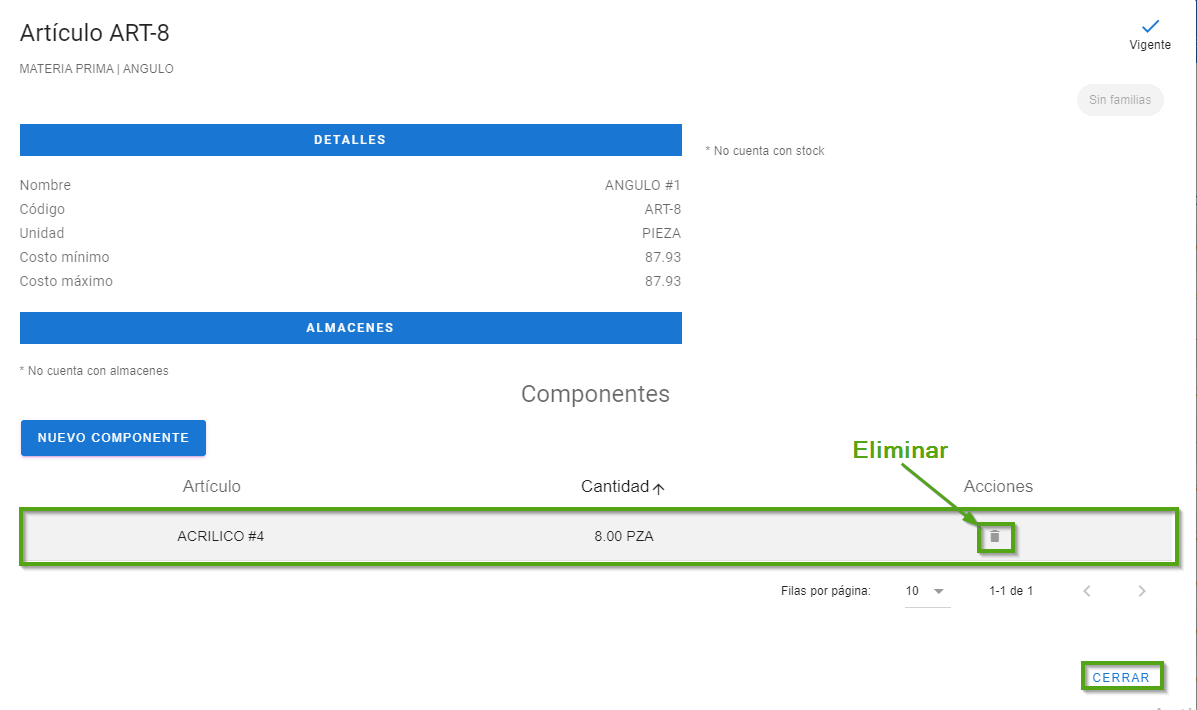
3. Haz clic en “guardar”, podrás ver que el componente se agregó de forma exitosa.
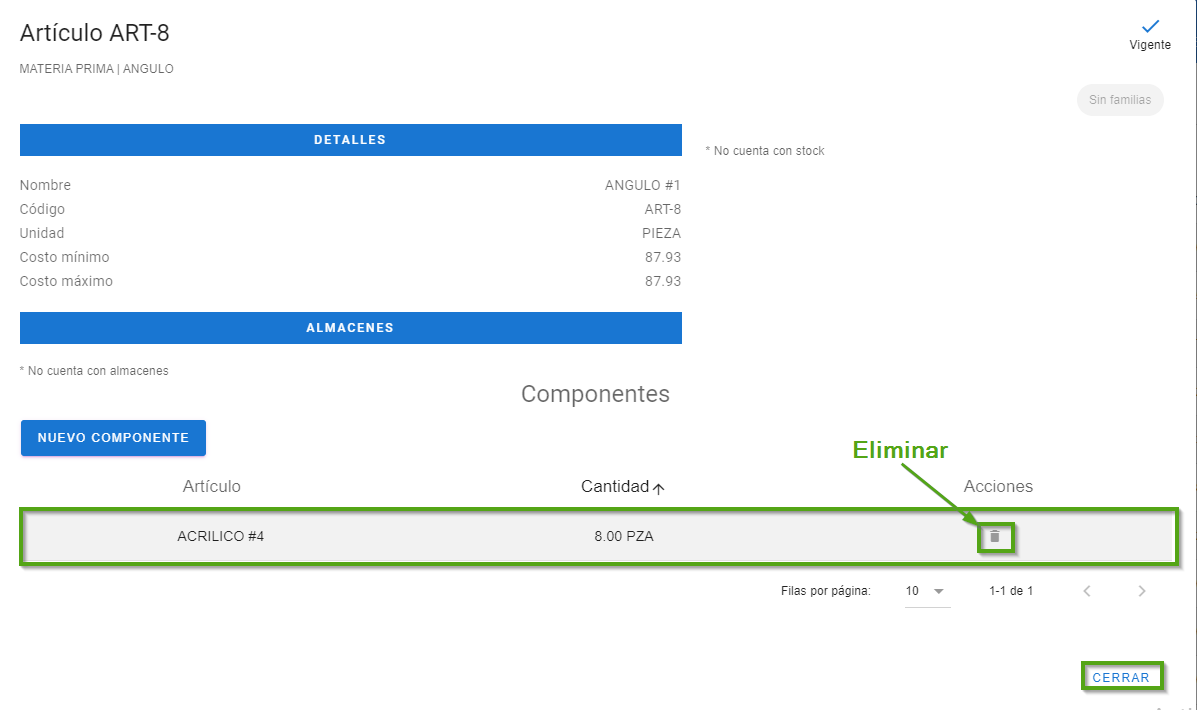
Nota. Puedes eliminar un componente haciendo clic en el “ícono con forma de bote de basura”. Si no, haz clic en “cerrar”, el diálogo se cerrará de forma automática.