Controlar inventario de un Artículo
Para poder controlar el inventario de un artículo en ManagrX sigue estos simples pasos:
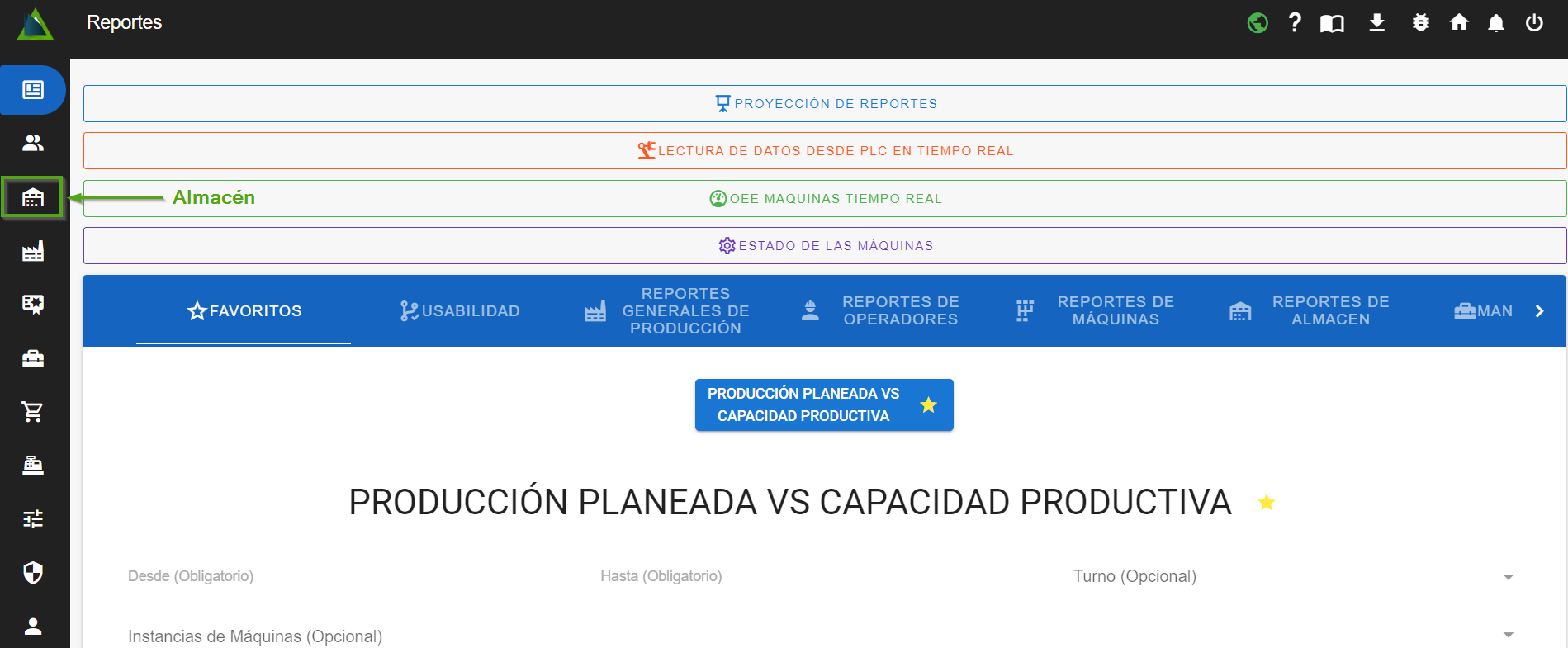
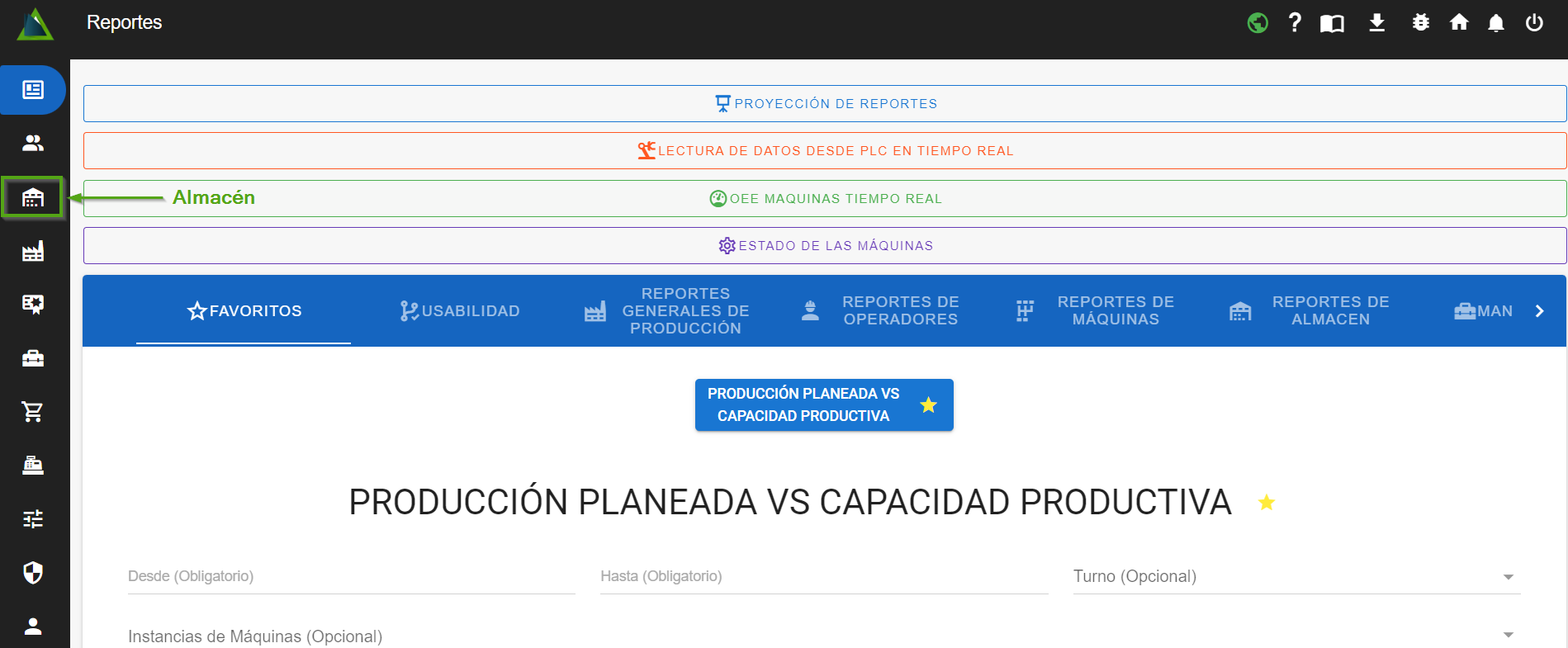
- Dirígete a “Almacén”
-
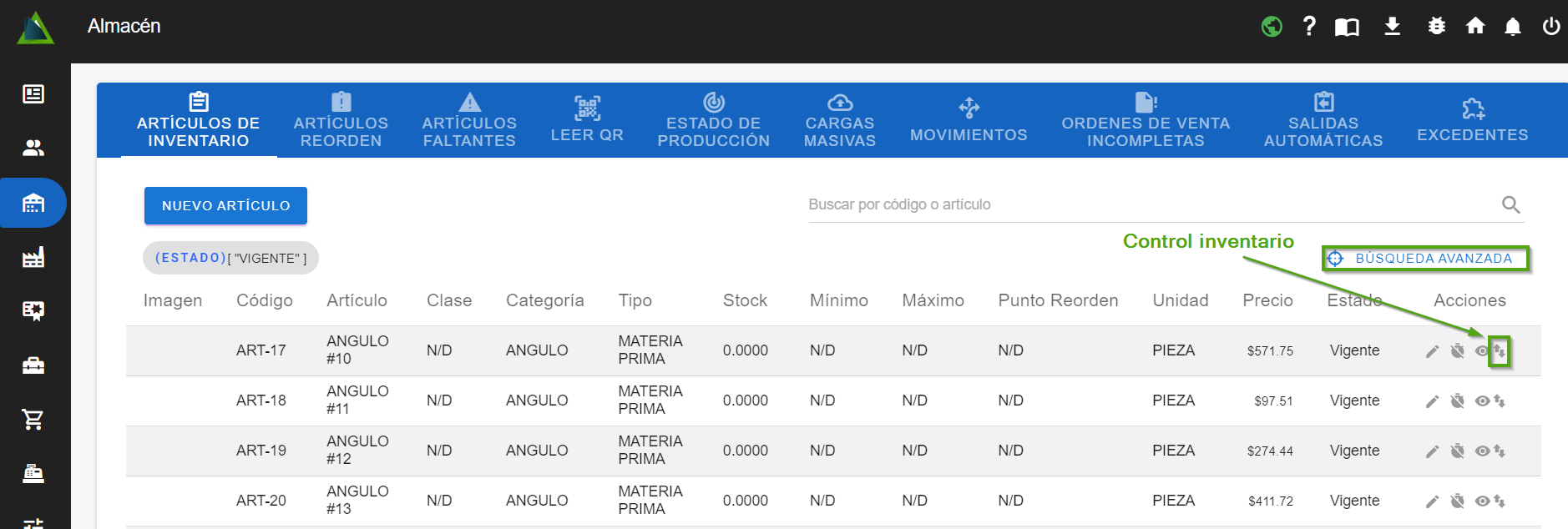
Ahora dirígete a la sección de “Artículos de inventarios”.
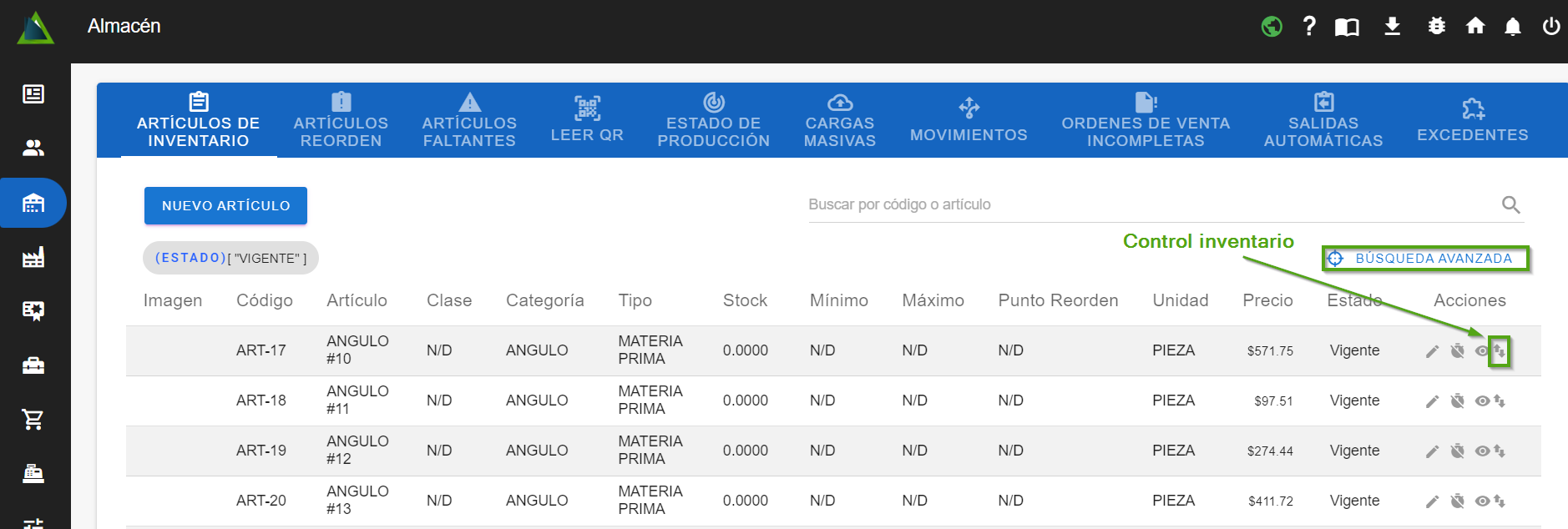
Al acceder aquí, podrás visualizar los artículos previamente creados en el sistema. Puedes usar la búsqueda avanzada para localizar algún artículo en específico a controlar su inventario.
-
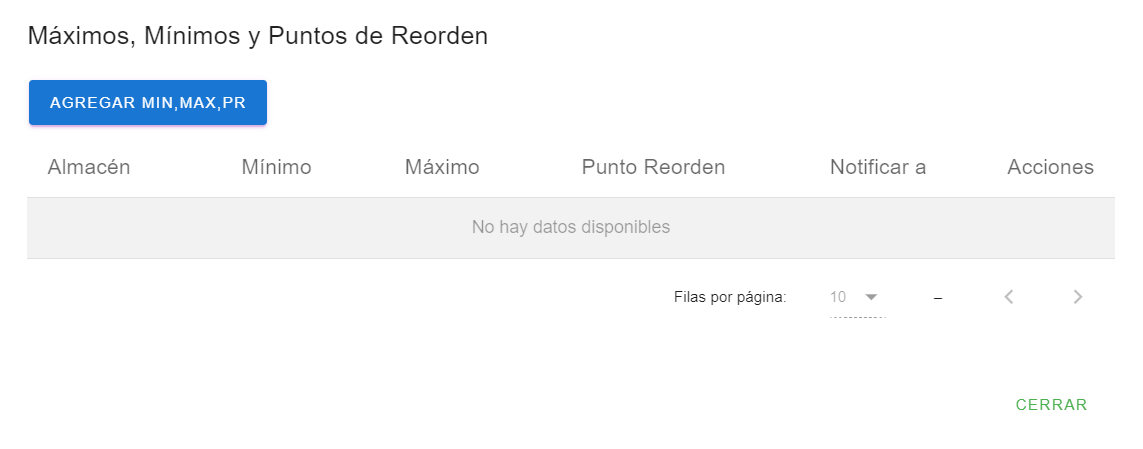
Una vez que hayas seleccionado el artículo del cual deseas controlar su inventario, haz clic en el "ícono con forma de doble flecha". A continuación, se abrirá el diálogo.
-
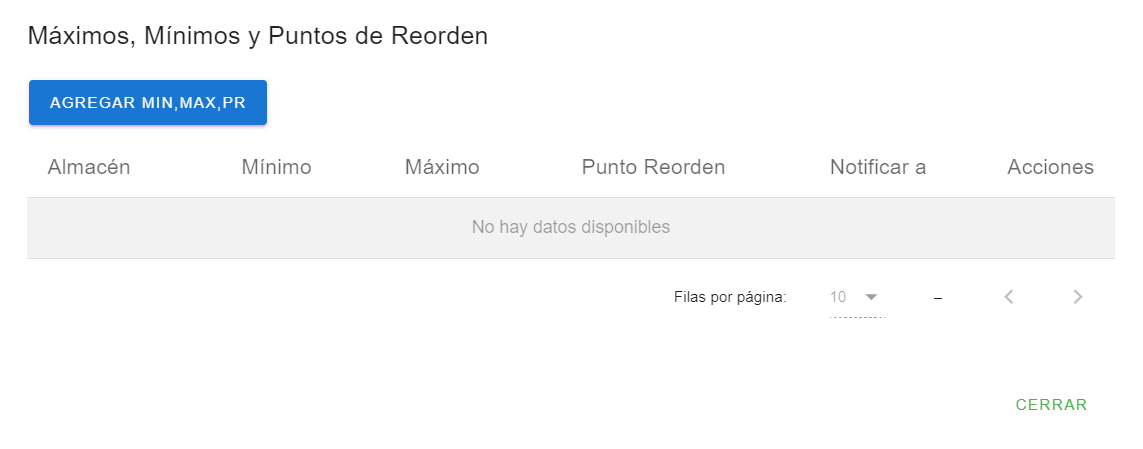
Ahora haz clic en “agregar min, max, pr.
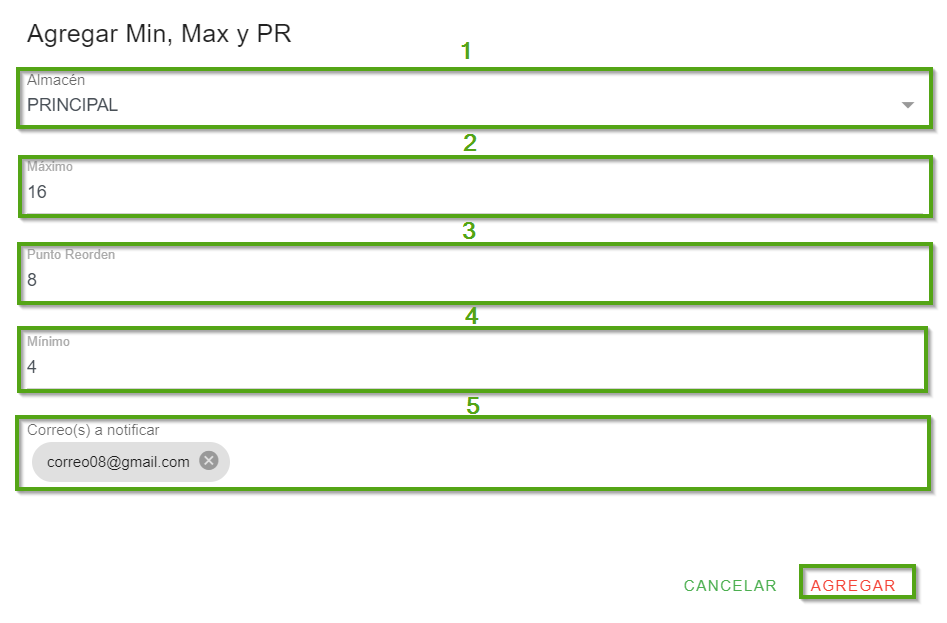
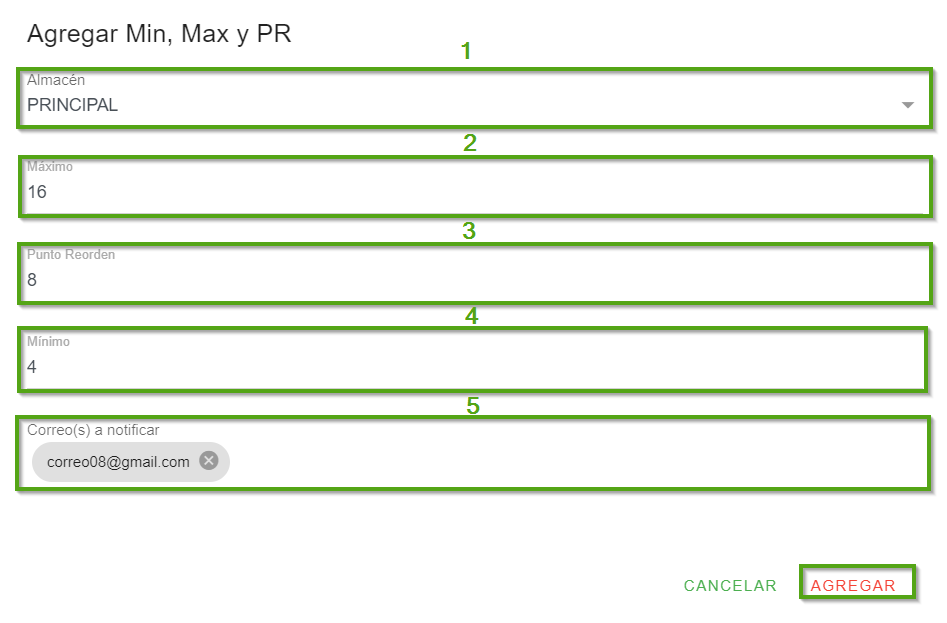
Para agregar los datos correspondientes sigue estos pasos:
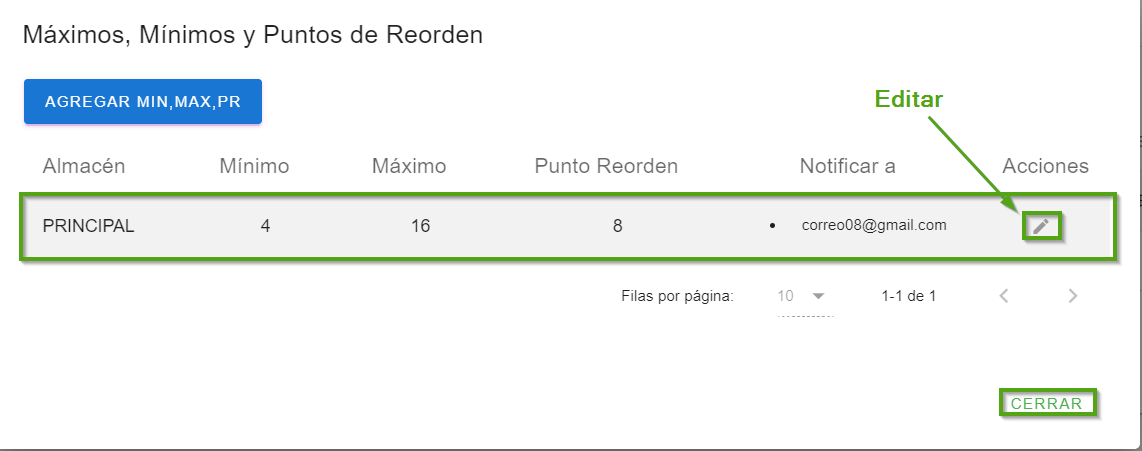
1. Selecciona el “Almacén”, por ejemplo, “Principal”.
2. Indica el máximo, por ejemplo, “16”. Este debe ser mayor o igual que el mínimo y el reorden
3. Indica el punto reorden, por ejemplo, “8”. Este debe ser mayor o igual al mínimo y menor que el máximo.
4. Indica el mínimo, por ejemplo, “4”. Este debe ser menor o igual que el reorden y el máximo.
5. Escribe el/los correo(s) a notificar, por ejemplo, “[email protected]”
6. Haz clic en “guardar”, podrás ver que los datos se agregaron de forma exitosa.
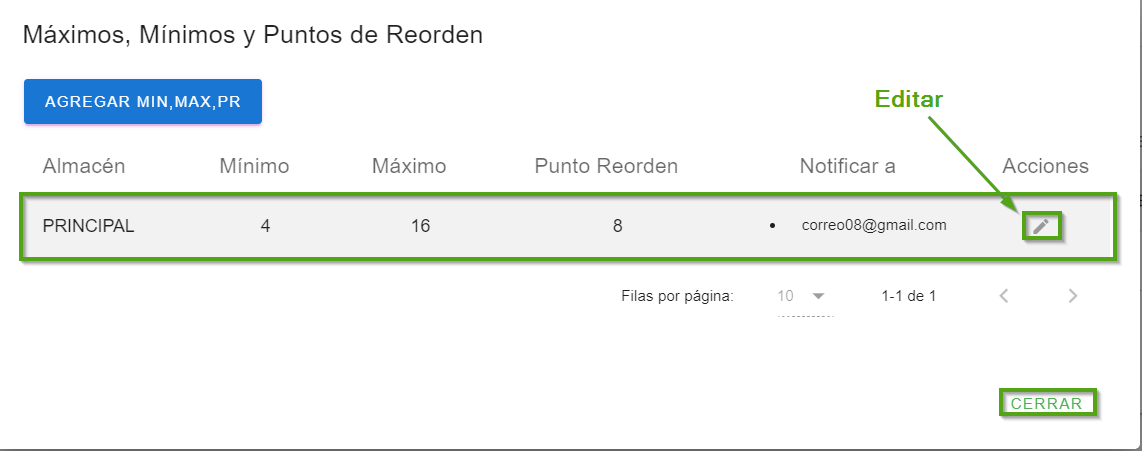
Nota. Puedes editarlos haciendo clic en el “ícono con forma de lápiz”, si no, haz clic en “cerrar”, el diálogo se cerrará de forma automática.