Control de inventario
Para llevar un control de inventario un artículo en ManagrX debe seguir los siguientes pasos.
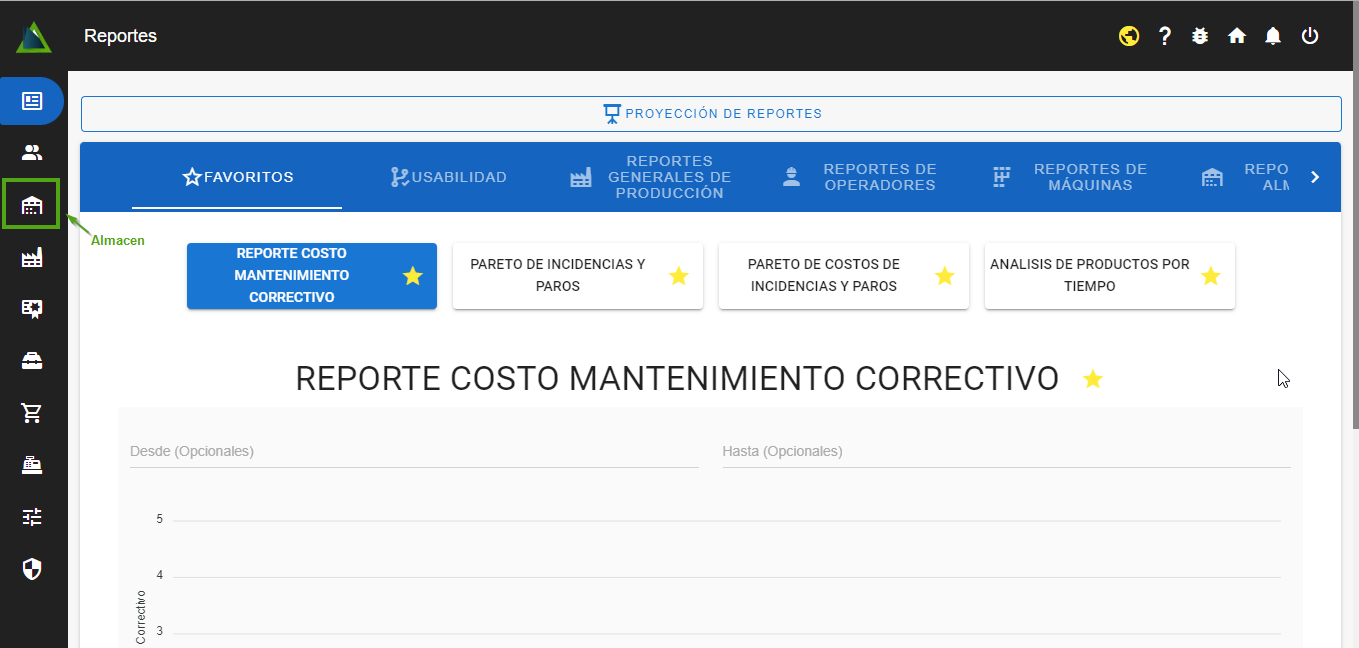
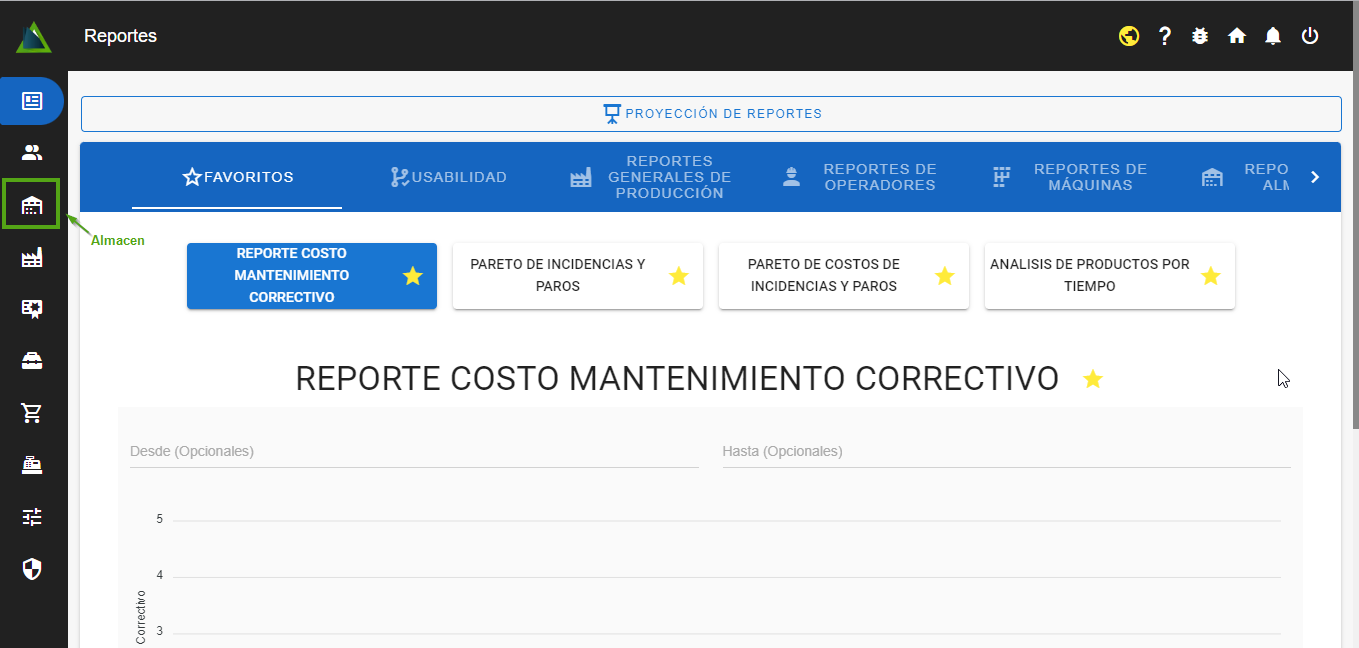
- Dirigirse a "Almacén"
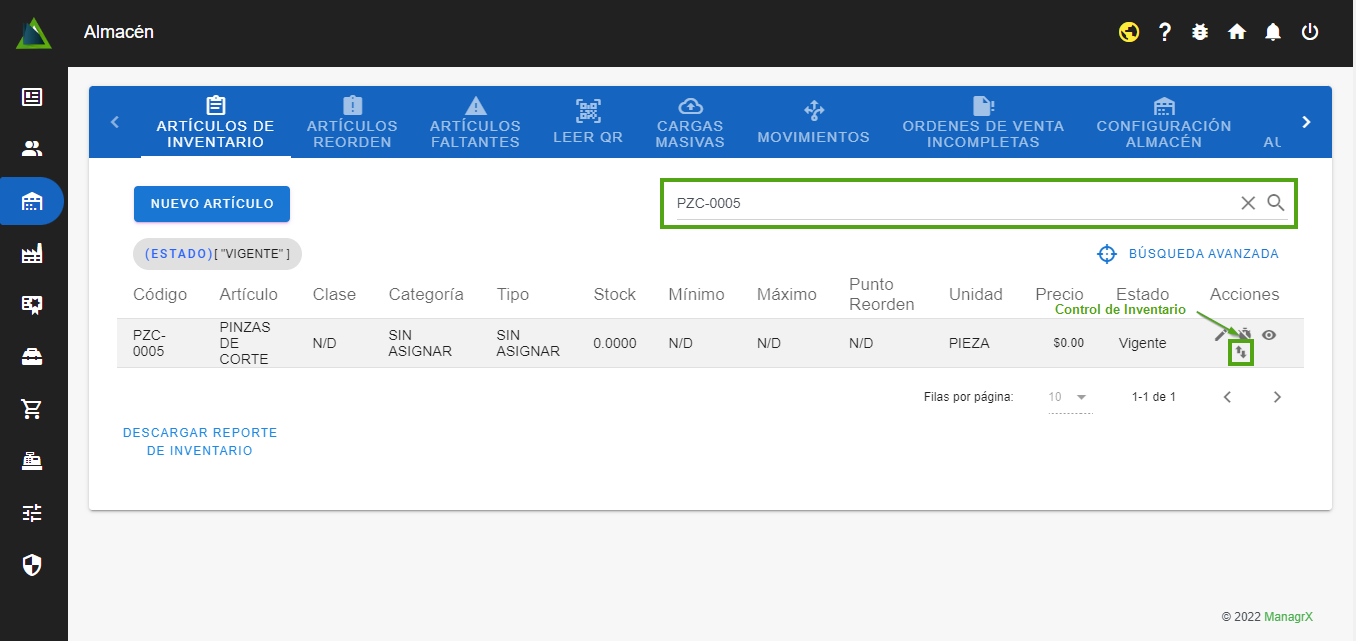
- Como puedes ver la página principal de "Almacén" es la pestaña "Artículos de Inventario", en esta parte podrás visualizar los artículos que se encuentran registrados dentro del sistema. Lo siguiente es usar el buscador para identificar el artículo al cual deseamos controlar el inventario. Ej. buscaremos el código PZC-0005.
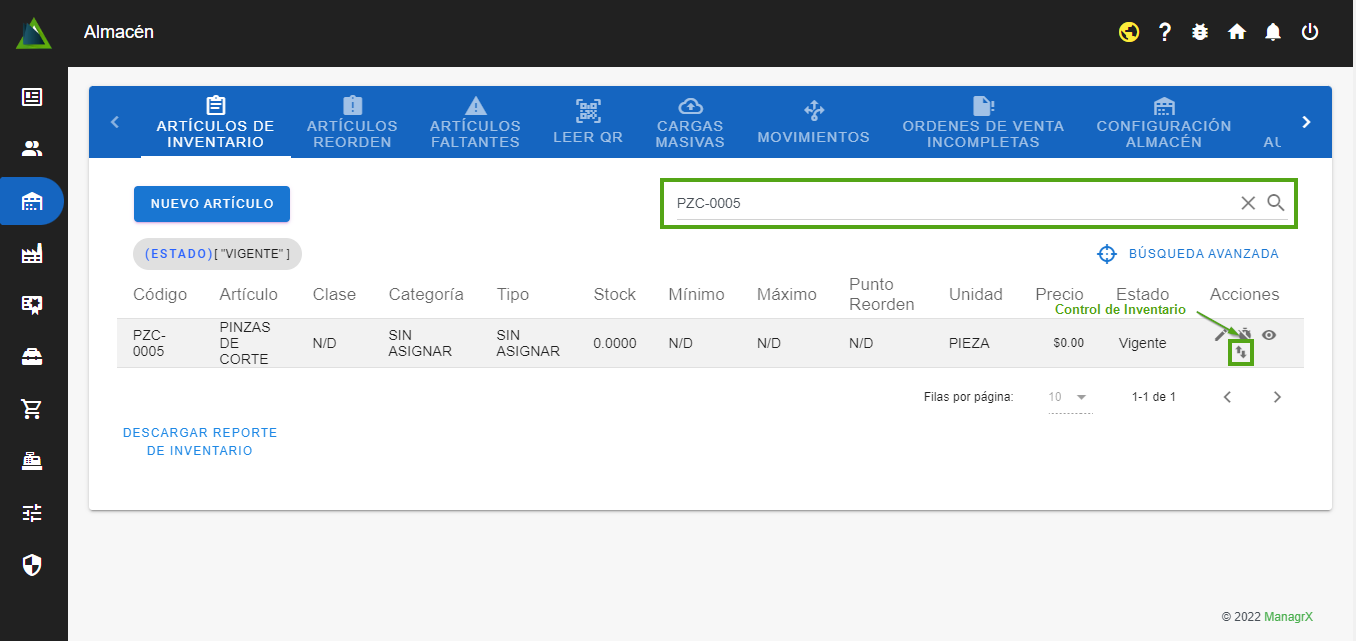
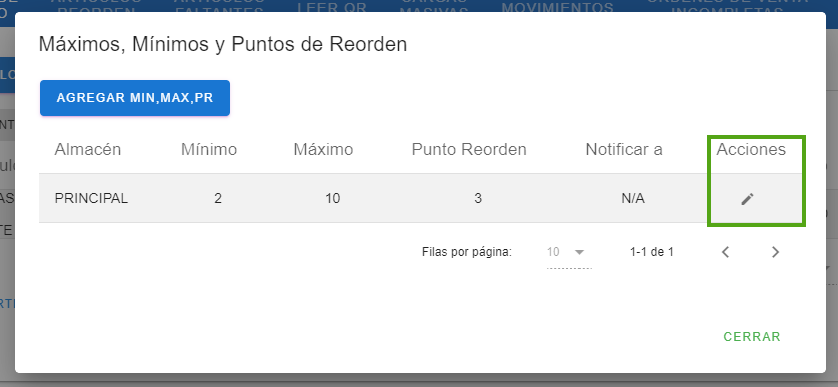
- Una vez identificado el artículo procederemos a dar clic en el botón que señala en la imagen anterior, al dar clic se abrirá el siguiente diálogo.
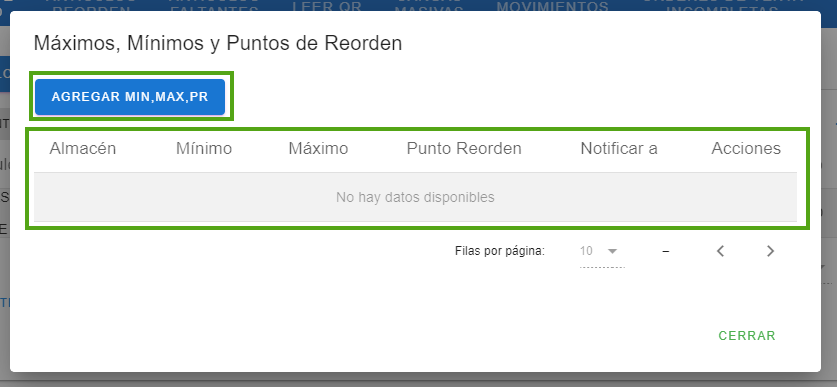
Esta sección es importante si deseas manejar un mínimo y un máximo de stock del artículo que desees, de esta manera sabrás cuando te queda una cantidad mínima o si has superado la cantidad de tu stock.
Como se puede ver en la imagen se encuentra las siguientes funciones.
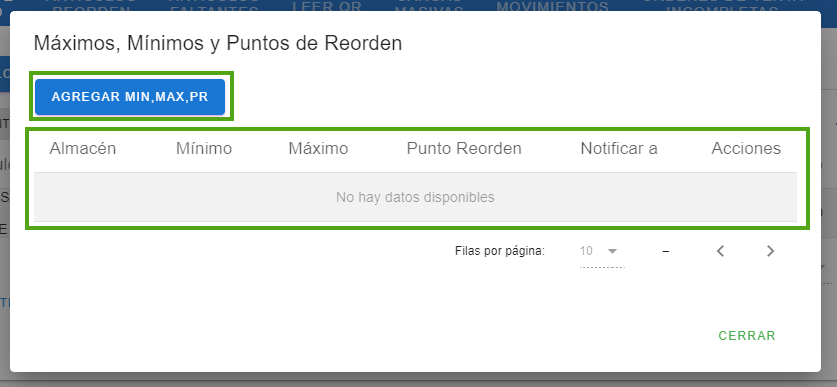
- Botón para crear un mínimo y máximo
- Tabla para mostrar
Crearemos un nuevo registro para mínimos y máximos, así que daremos clic en el "Agregar min, max, pr".
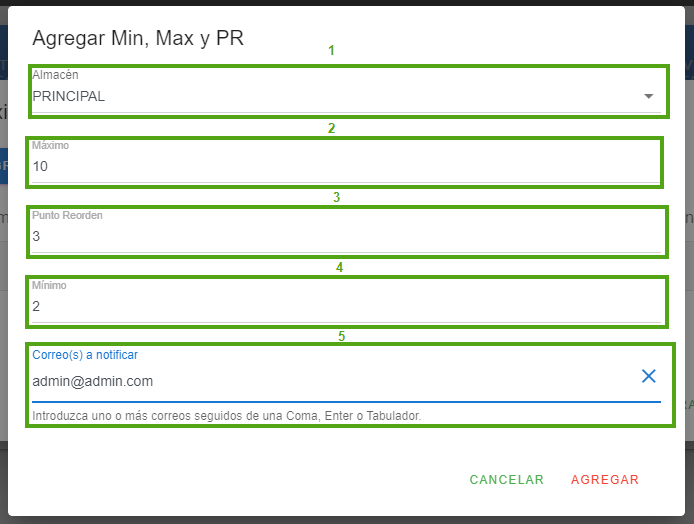
Se abrirá un diálogo en donde llenaremos los siguientes campos.
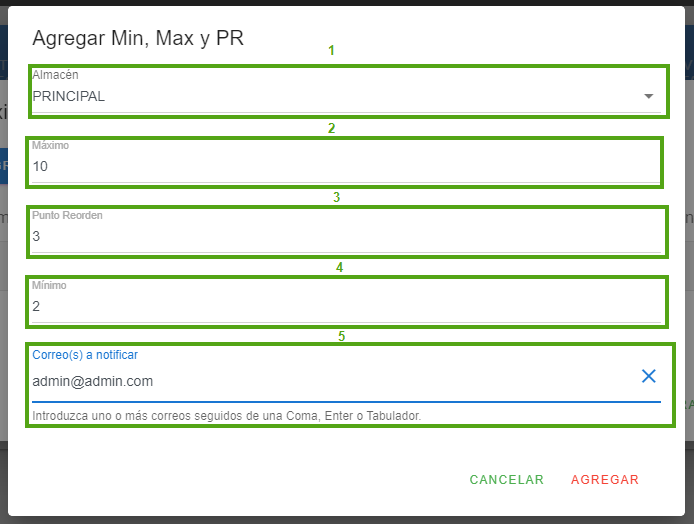
- Seleccionaremos un almacén (aquí podrás ver los almacenes que tengas registrados en el sistema, sino tienes almacenes registrados, da clic aquí y podemos ayudar)
- Escribiremos la cantidad en números la cantidad máxima de stock que deseamos tener
- Este punto es importante, en él escribiremos la cantidad a la cual se enviará una alerta al responsable para adquirir más artículos
- Escribiremos la cantidad en números la cantidad mínima de stock que deseamos tener
- Escribiremos el o los correos de las personas a las que deseamos notificar cuando el número de stock sea igual al número de reorden.
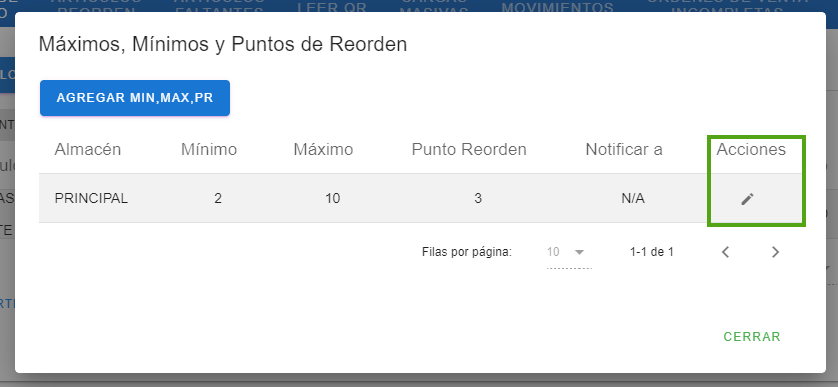
De esta manera se visualizara la información de igual manera se pueden editar los registros.