Crear un nuevo artículo
Para poder crear un nuevo artículo en ManagrX debe seguir los siguientes pasos.
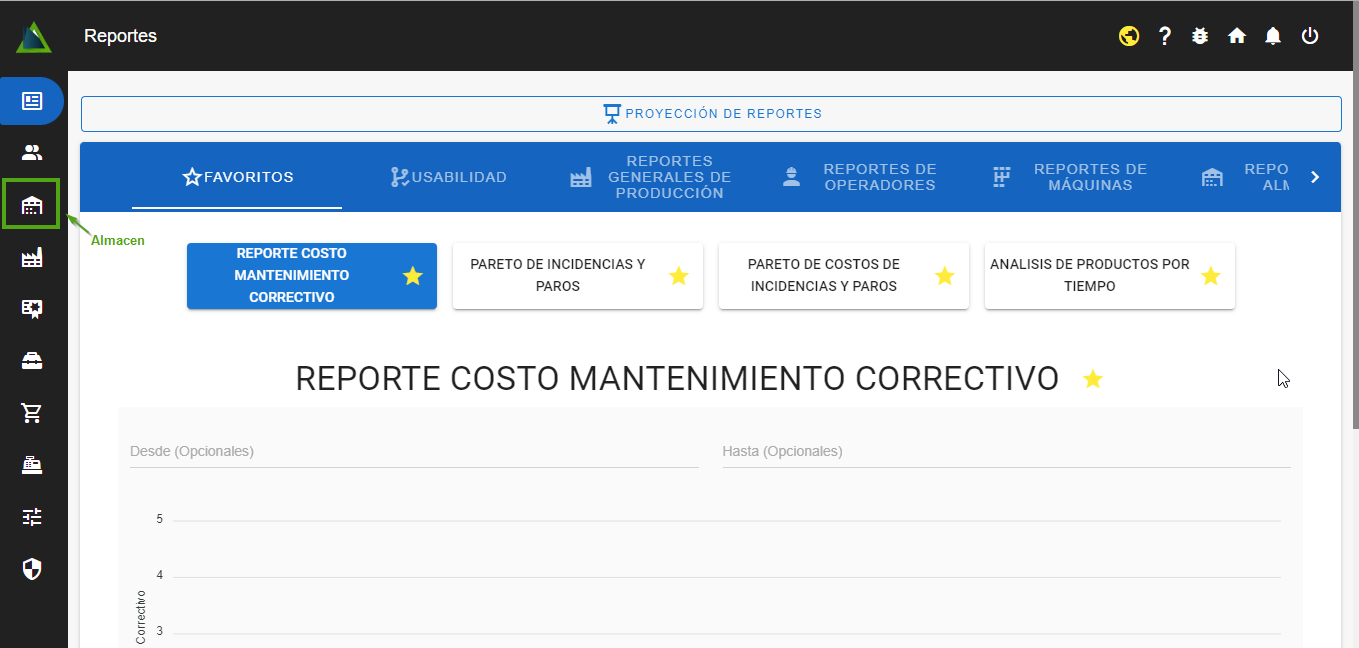
- Dirigirse a "Almacén"
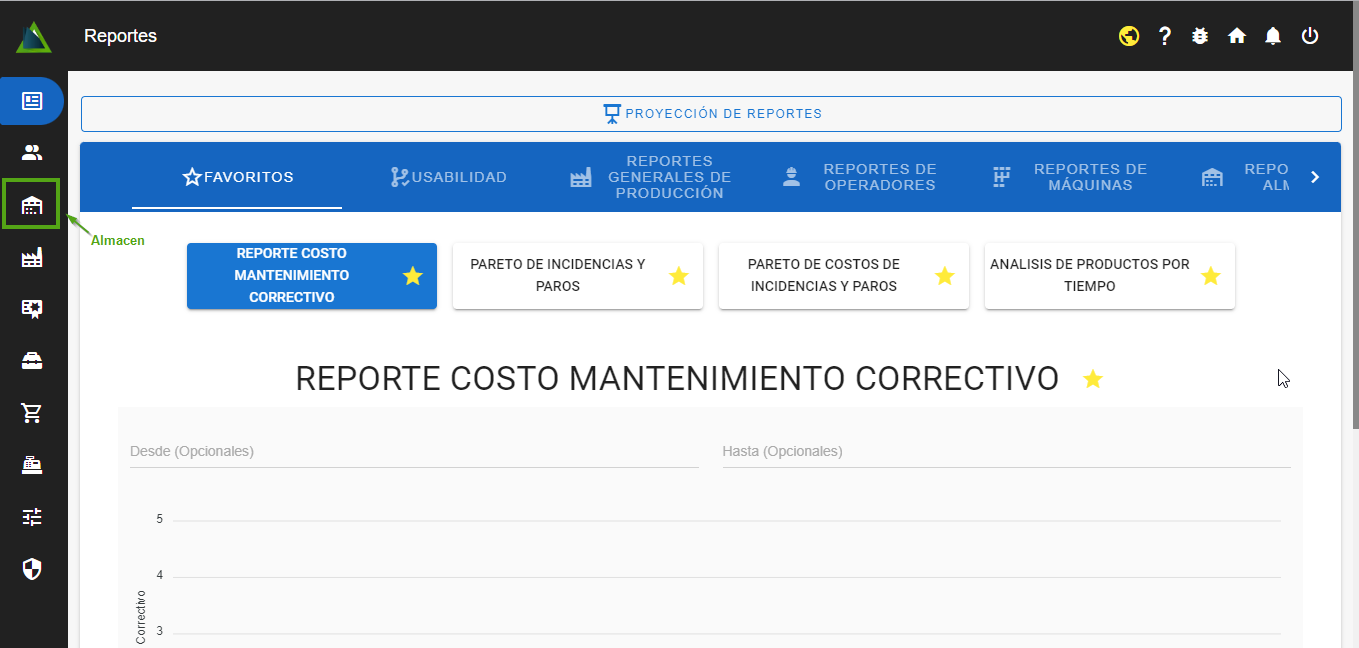
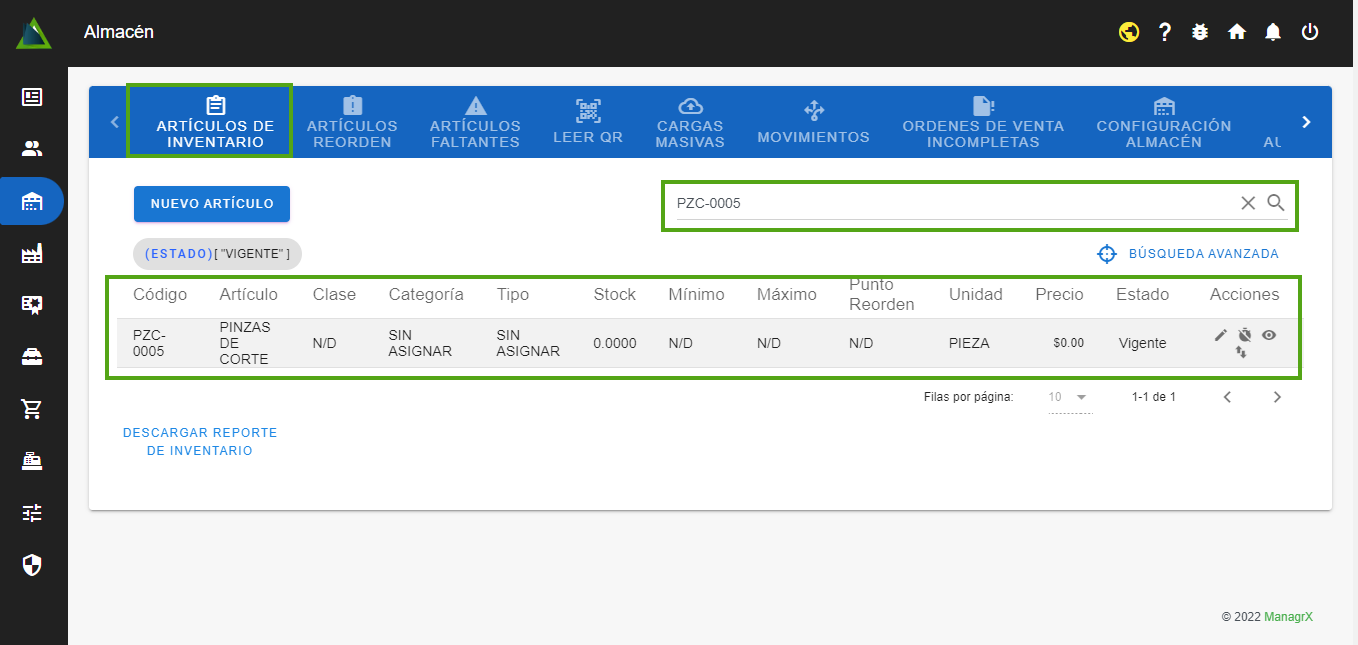
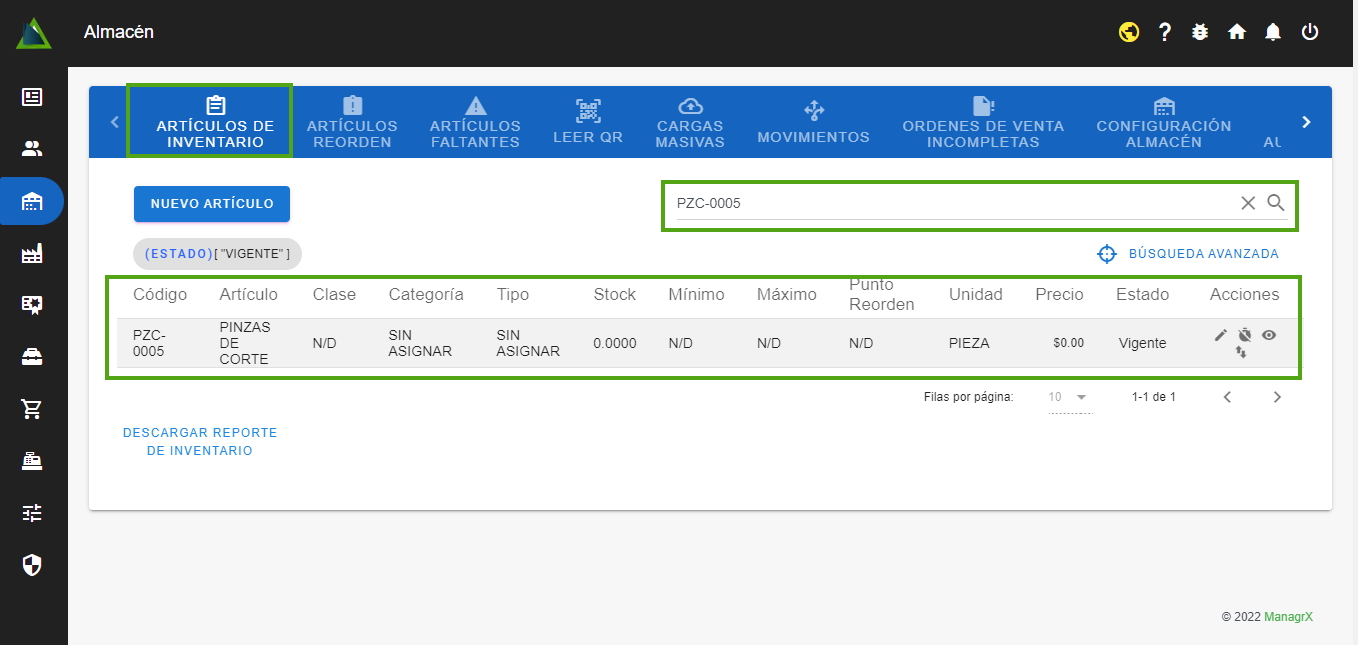
- Como puedes ver la página principal de "Almacén" es la pestaña "Artículos de Inventario", en esta parte podrás visualizar los artículos que se encuentran registrados dentro del sistema, dentro de esta pestaña podrás realizar las siguientes funciones: Crear, Editar, Controlar el inventario, Descontinuar el artículo y visualizar la información almacenada del artículo, en seguida te mostraremos a crear un nuevo artículo.
Con un simple clic en el botón "Nuevo artículo" se abrirá el siguiente diálogo.
-
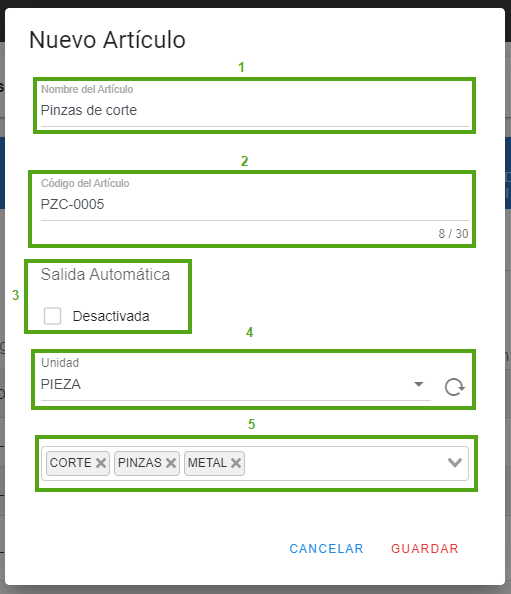
Para este procedimiento usaremos el ejemplo de guardar unas pinzas
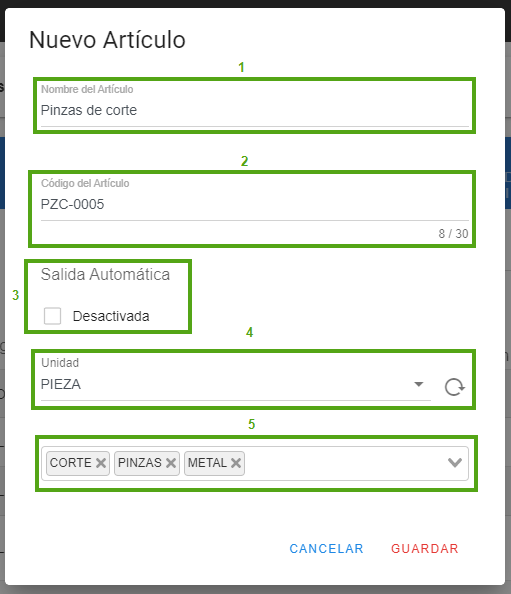
- Agregaremos el nombre del "artículo" que deseamos guardar, ej. Pinzas de corte
- Agregaremos un código de artículo nuevo, este código podrá ser utilizado para búsquedas avanzadas, de la misma manera será un código único por articulo, ej PZC-0005
- Esta casilla es importante ya que podremos saber si el artículo se entregara en automático sin necesidad de una requisición.
- Seleccionaremos la unidad de medida del nuevo artículo, dentro(dentro del sistema se encuentran registradas las unidades de medida más comunes)
- Podremos agregar Etiquetas para tener palabras claves del articulo, de esta manera podremos tener búsquedas más específicas con artículos que sean similares(dentro del sistema se encuentra registradas algunas etiquetas anteriormente usadas, si deseas crear un nueva etiqueta nueva basta con escribir el nombre de la etiqueta y presionar enter en tu teclado).
Para este ejemplo creamos las etiquetas "CORTE, PINZAS, METAL" Dentro del cuadro de dialogo llenaras la información que será necesaria para crear un nuevo artículo
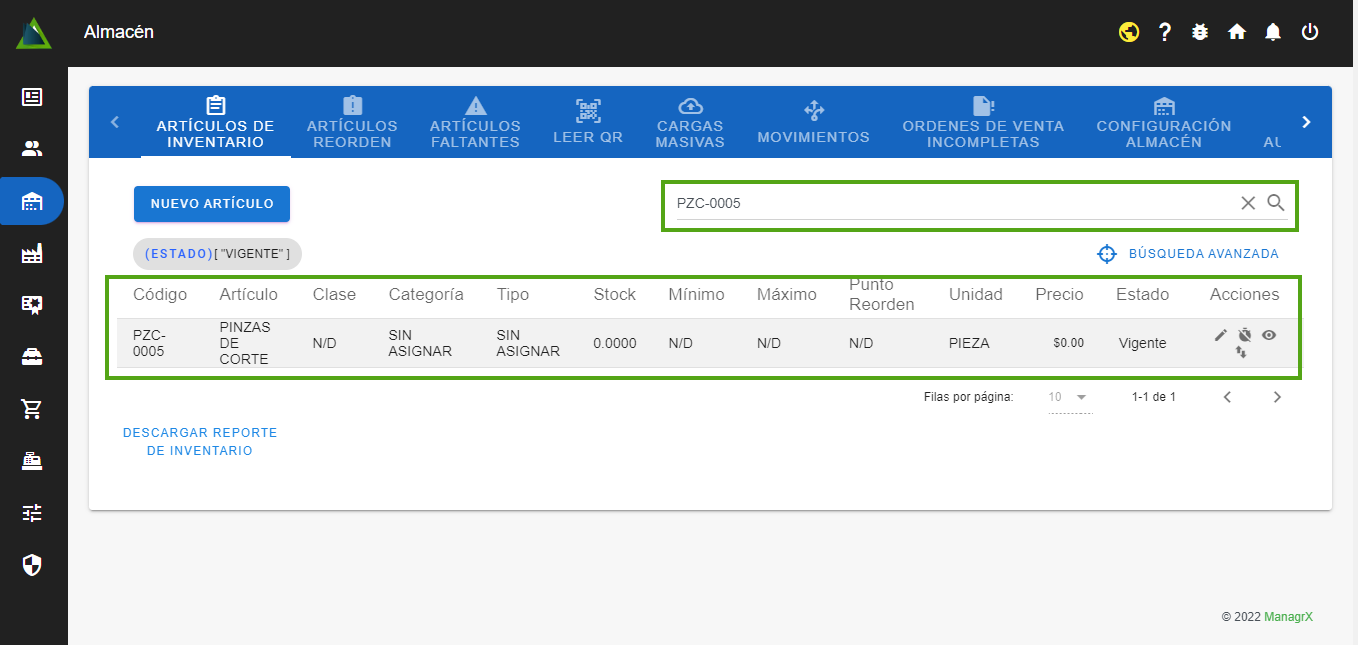
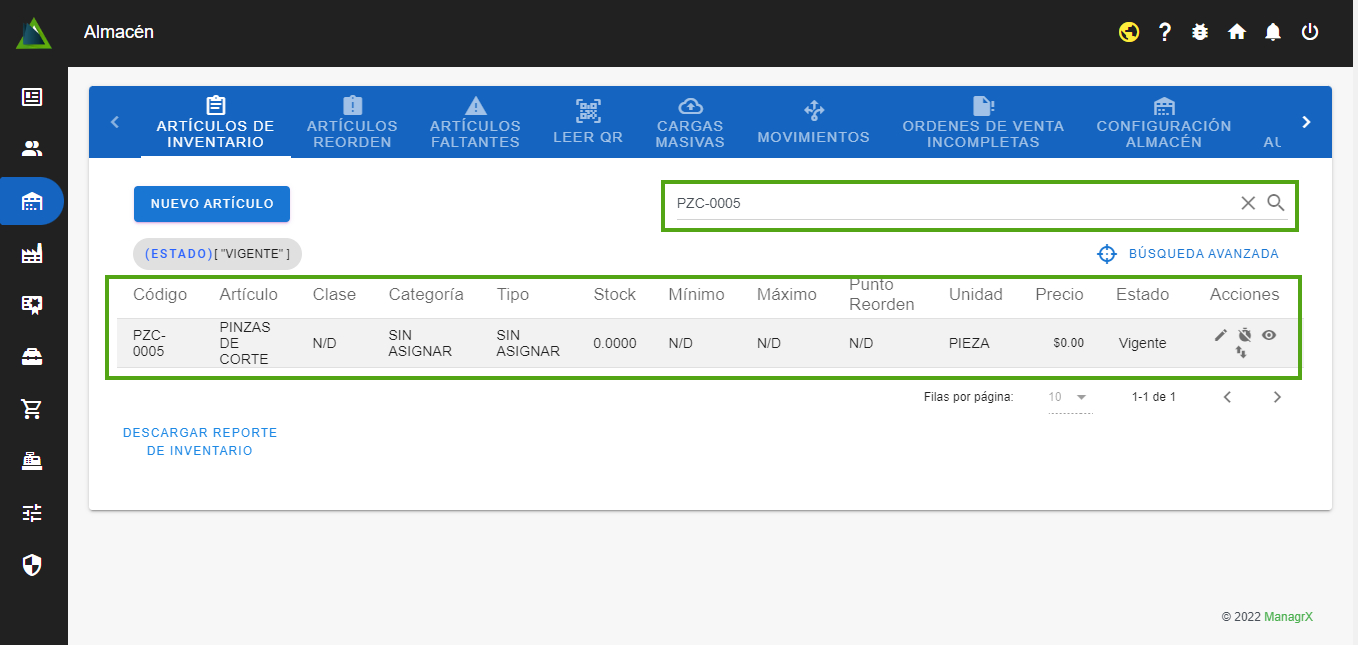
- Una vez guardado el artículo procederemos a buscarlo para verificar que se realizó con éxito, para esto usaremos el buscador y escribiremos el código de articulo como se ve en la imagen del punto 2