Crear
Para poder crear un nuevo Horario en ManagrX debe seguir los siguientes pasos.
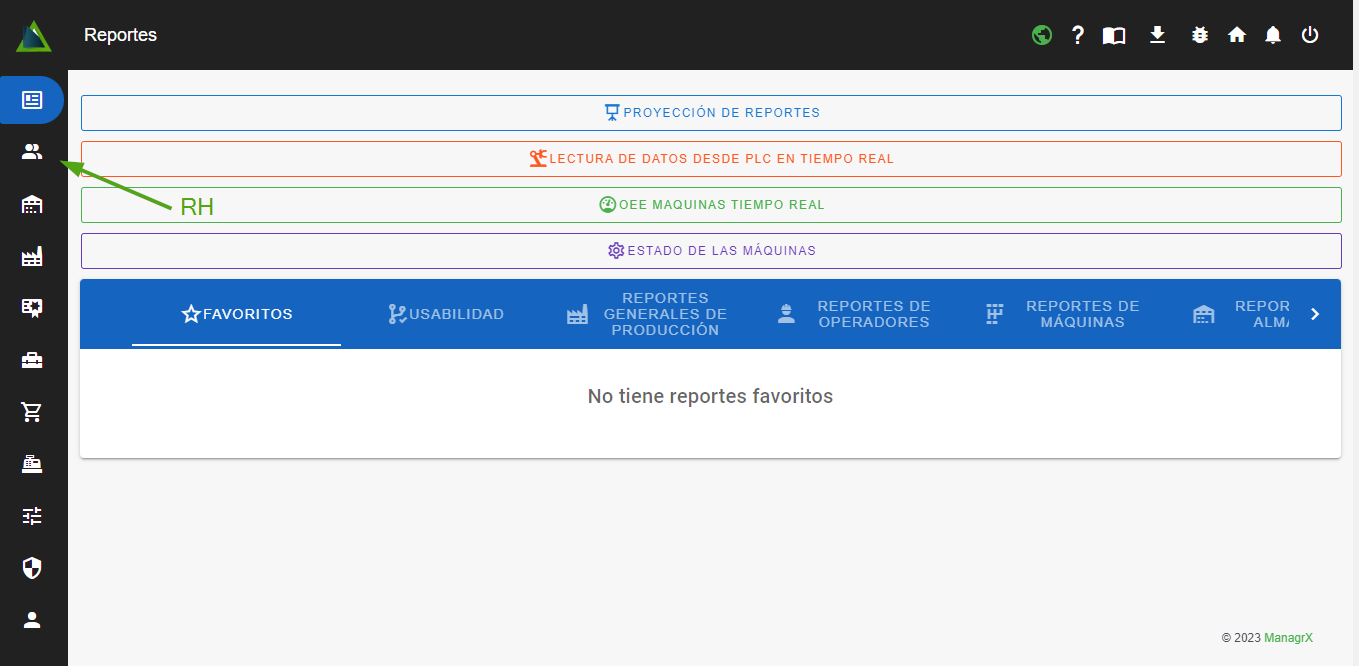
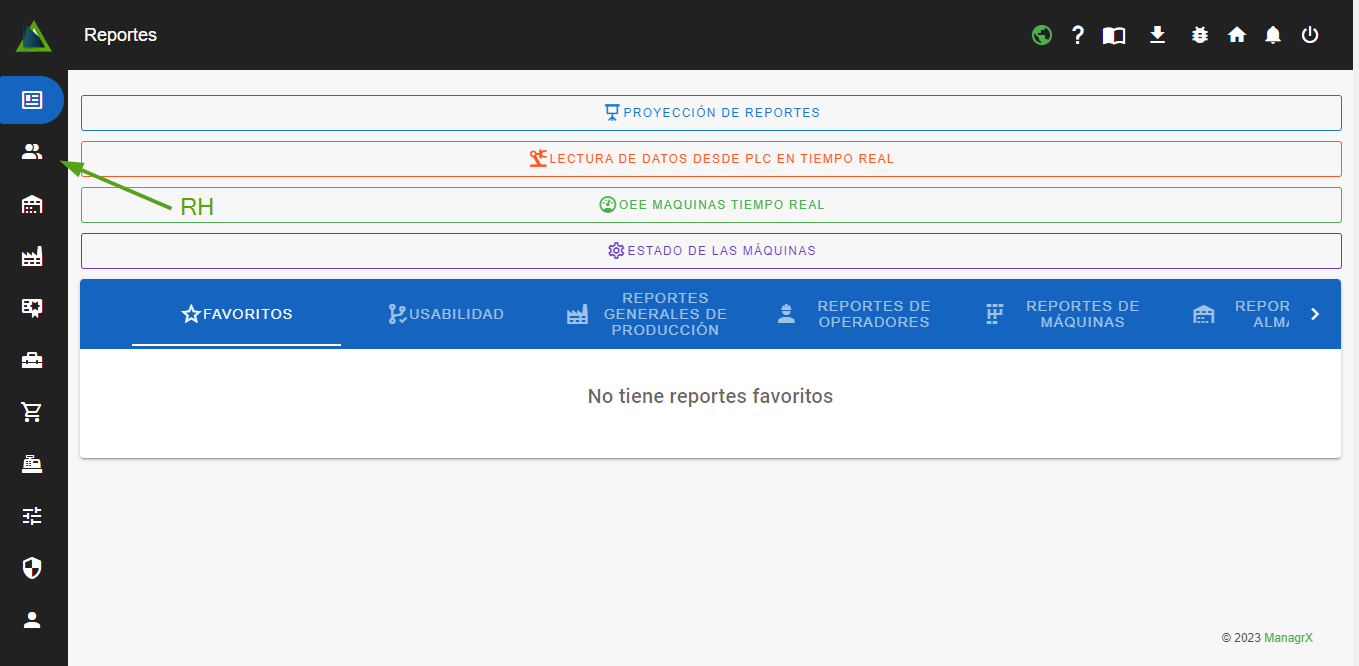
- Diríjase a la pestaña de “RH” en la parte izquierda con el icono de dos personas.
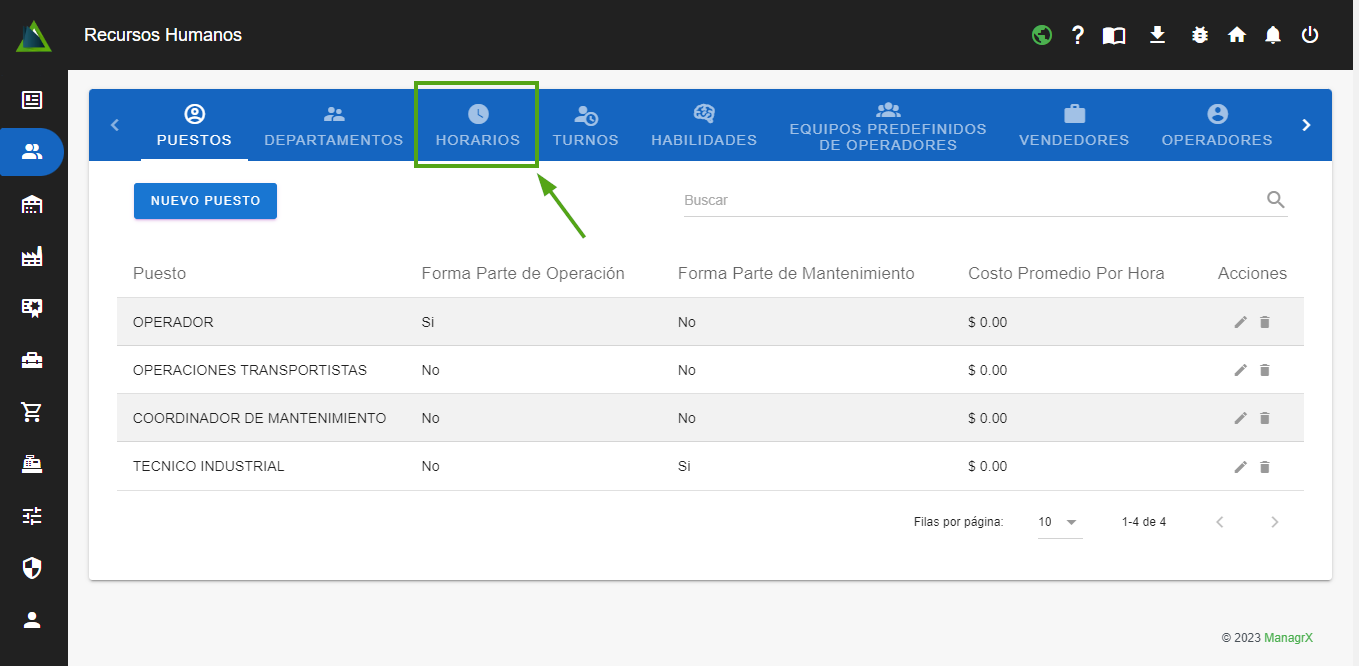
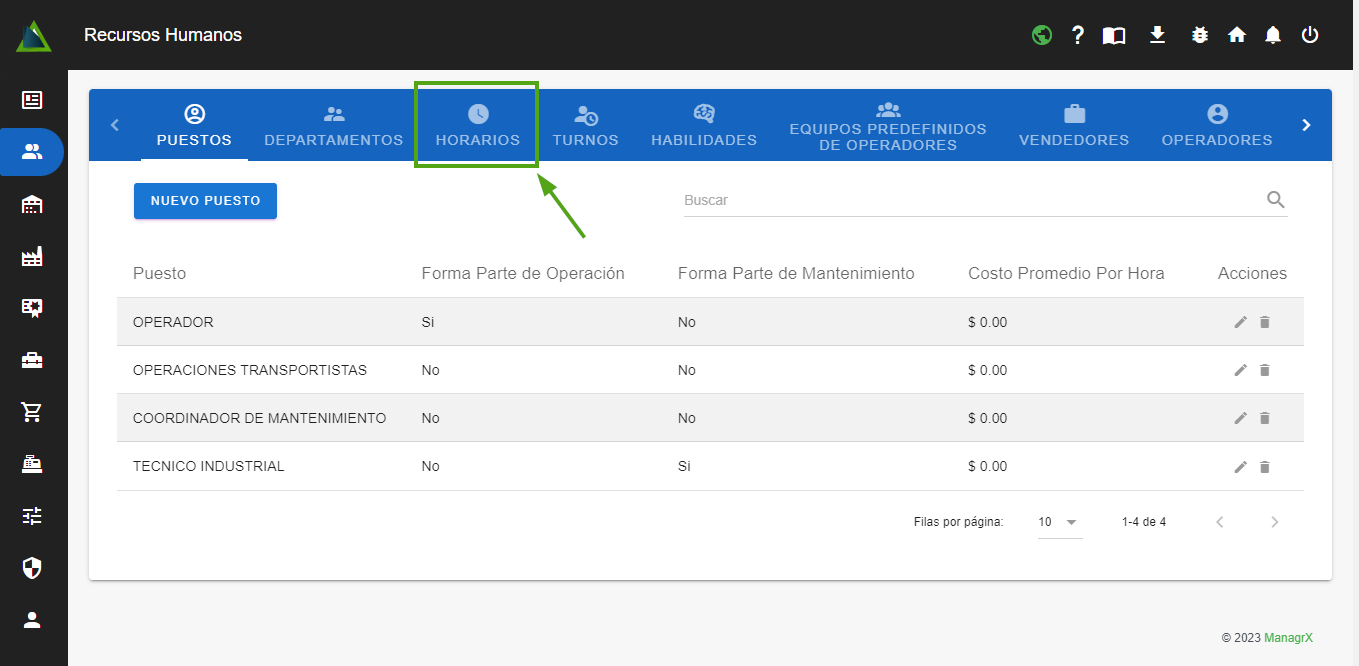
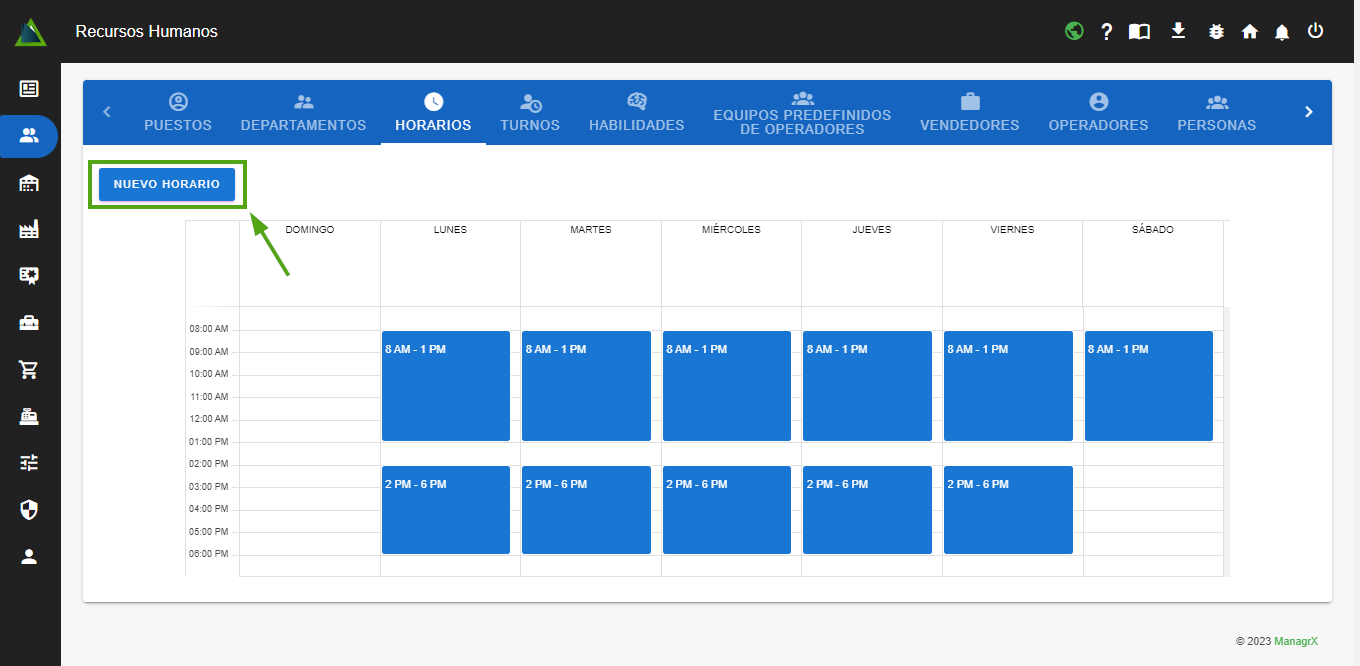
- En la página principal de “RH”, seleccione la pestaña “Horario”. Aquí podrá visualizar los puestos que actualmente tiene en el sistema. Dentro de esta pestaña puede realizar las siguientes opciones: Crear, Editar y Eliminar los horarios de trabajo. En este ejemplo vamos a crear un horario de trabajo.
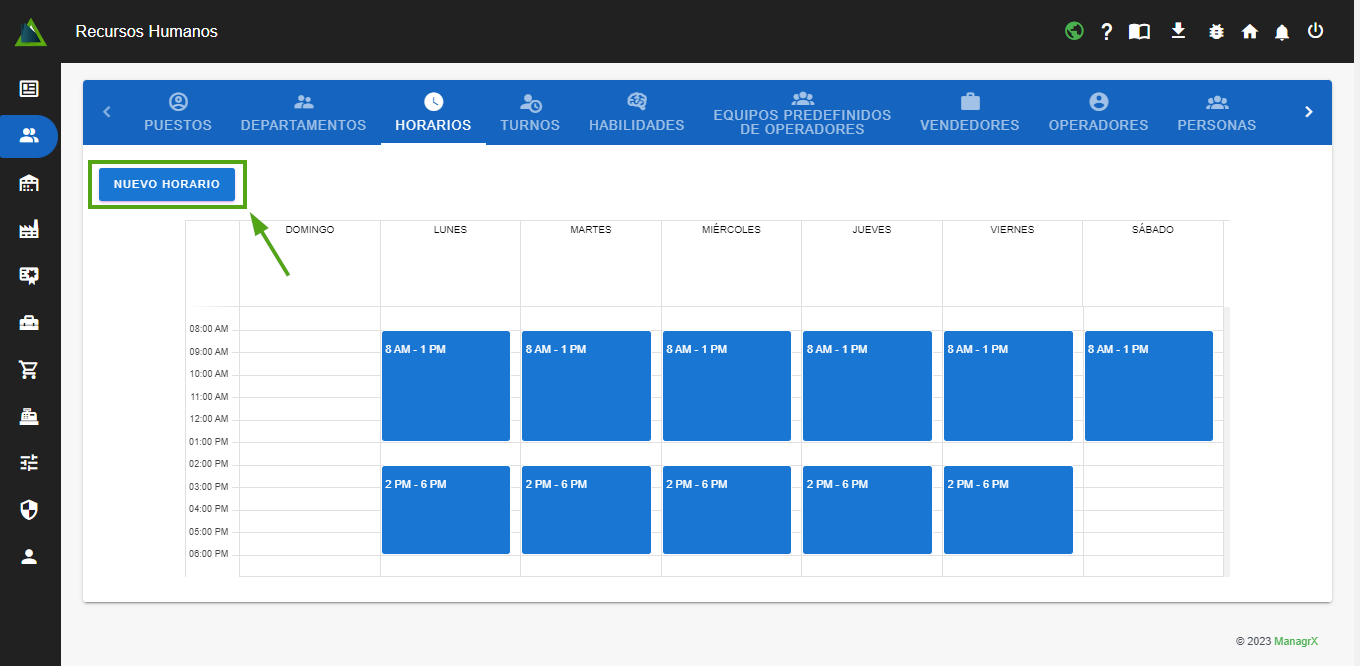
- Podemos observar la interfaz que tiene por defecto.
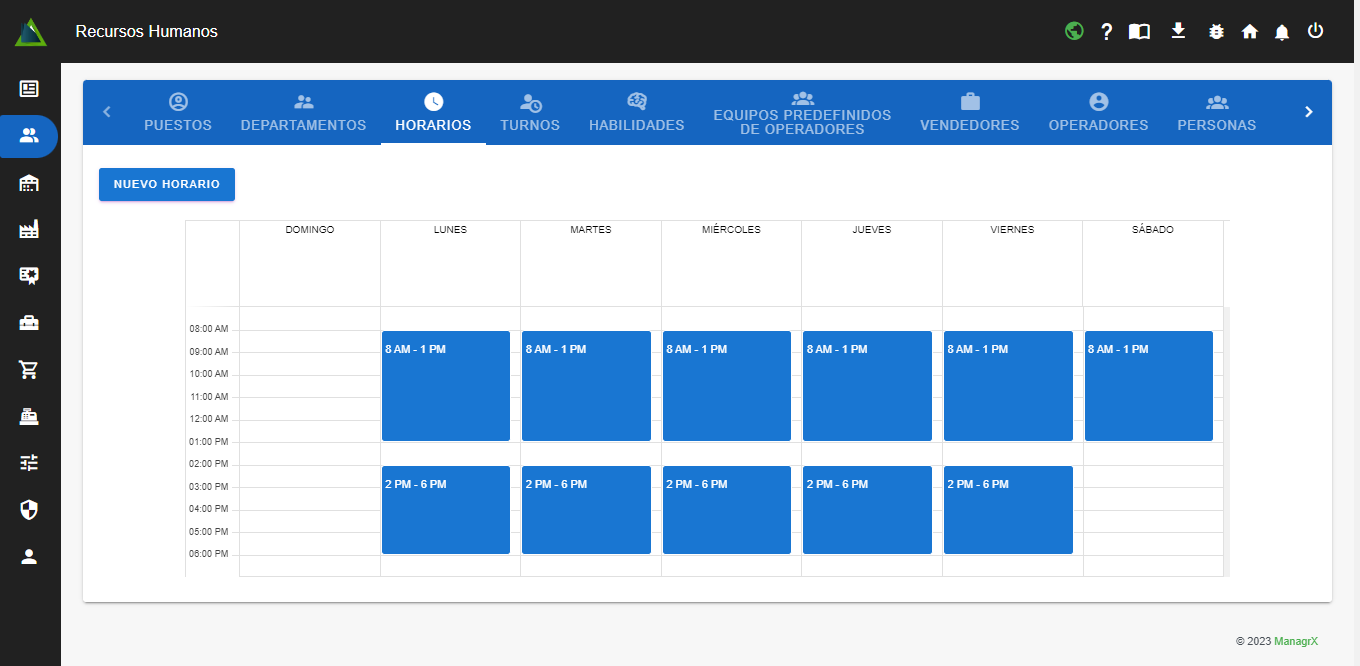
- Para crear un horario, se va en la parte inferior izquierda de la pestaña de opciones. En un recuadro azul, podemos observar la opción de “nuevo horario”.
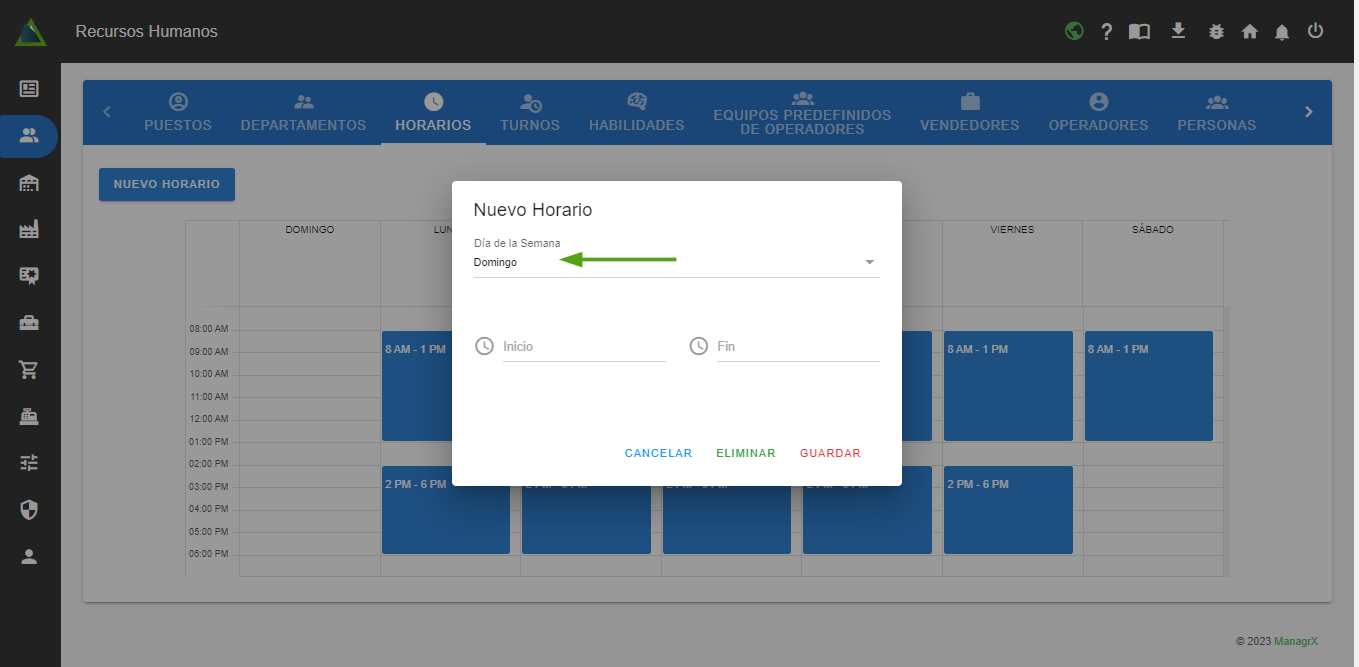
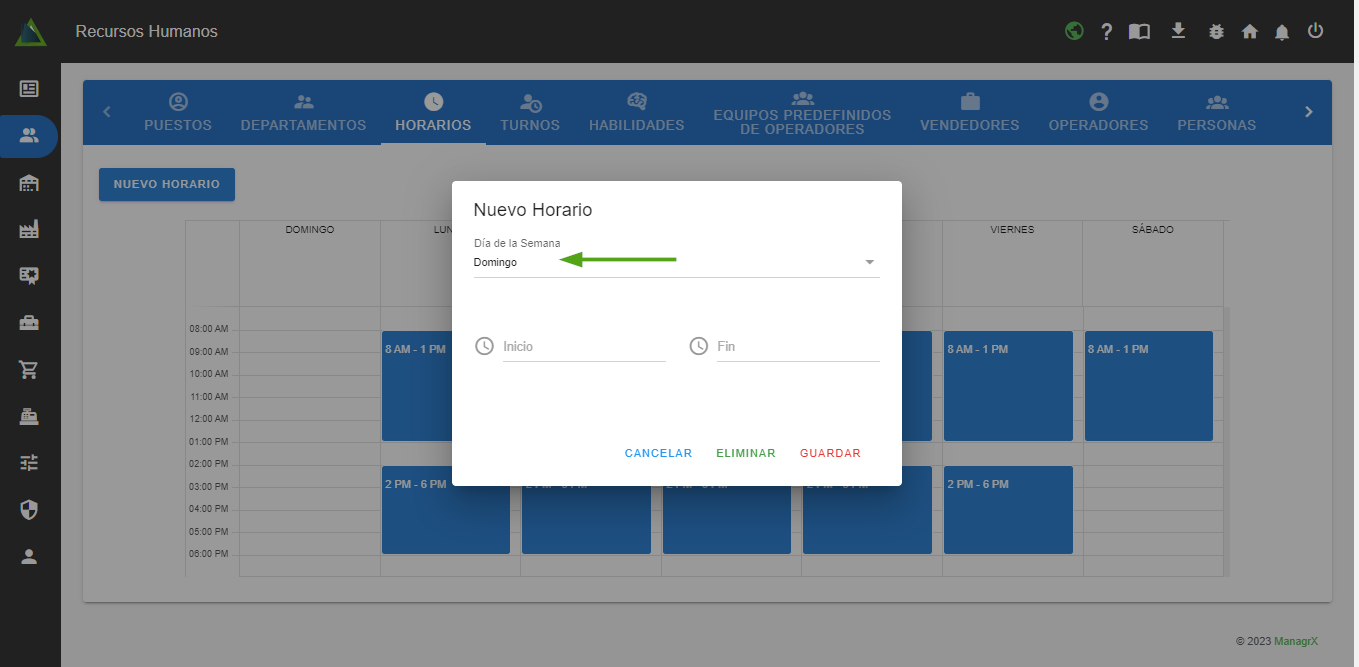
- Nos sale el siguiente recuadro para el “nuevo horario”, donde podremos observar 3 aspectos importantes: el día, la hora de entrada y la hora de salida. Para esto, se dirige en la parte de día de la semana.
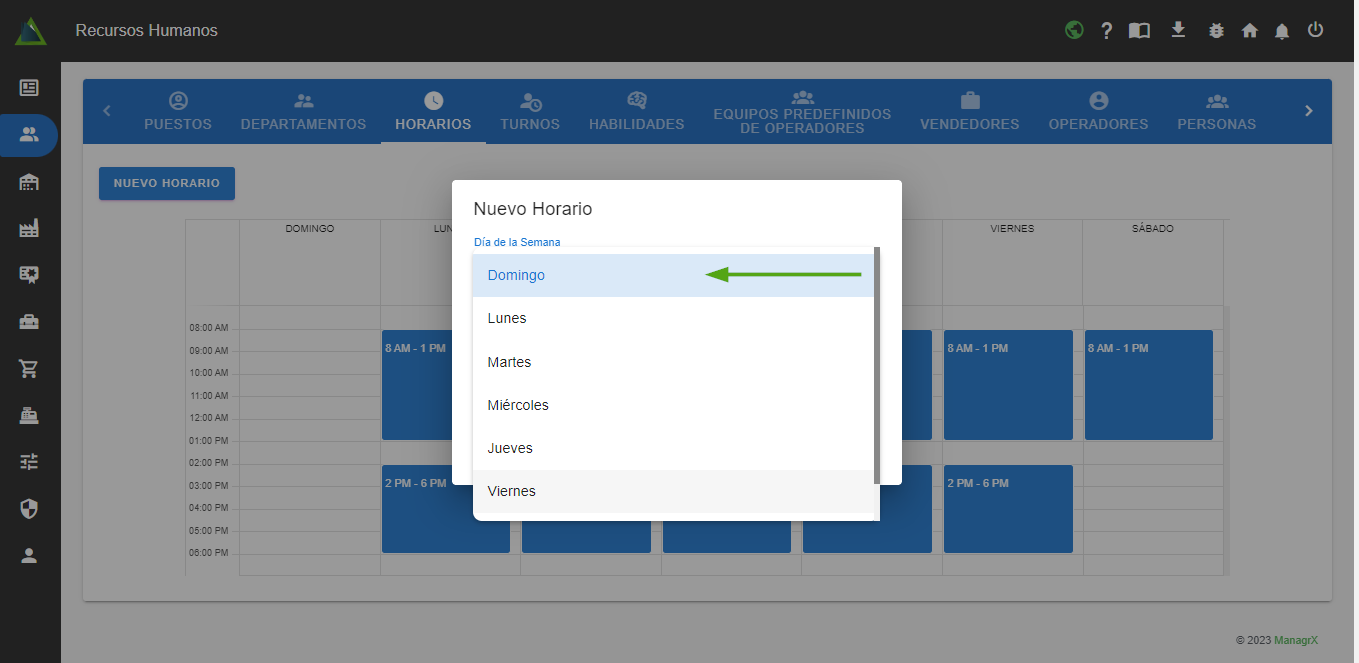
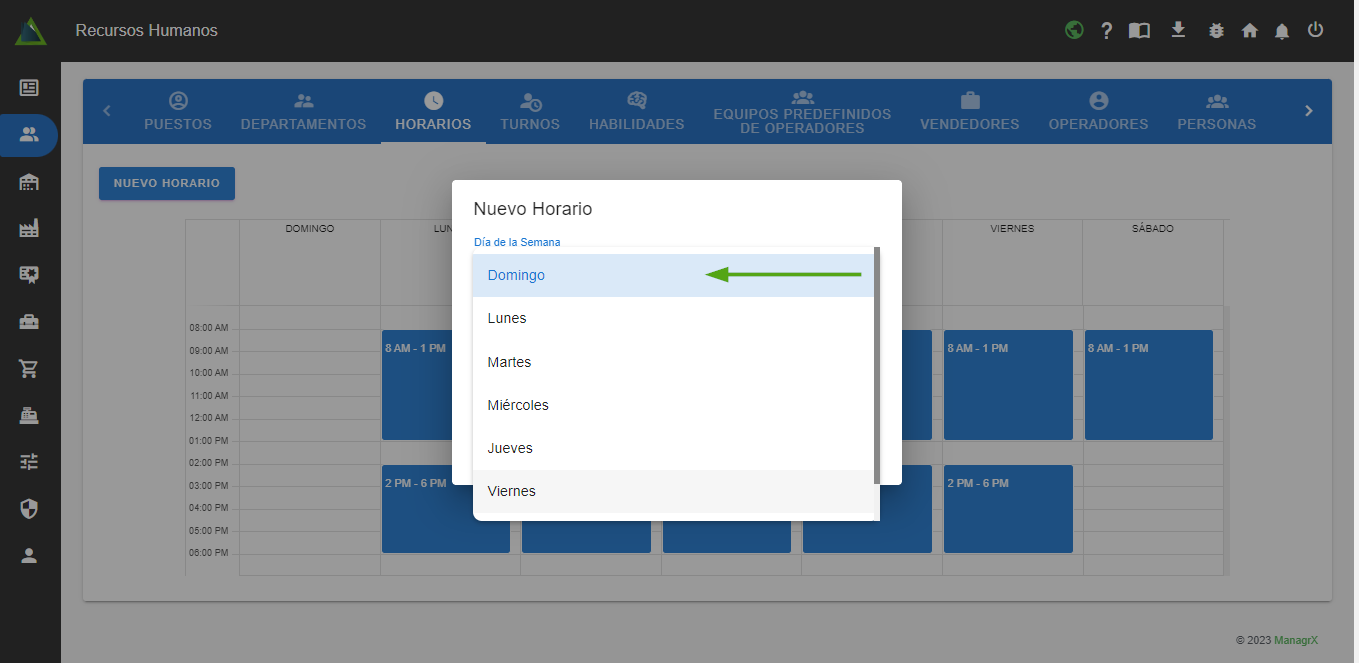
- Al dar clic en el día se podrá observas una lista de los días de la semana en este caso va a ser del domingo.
/
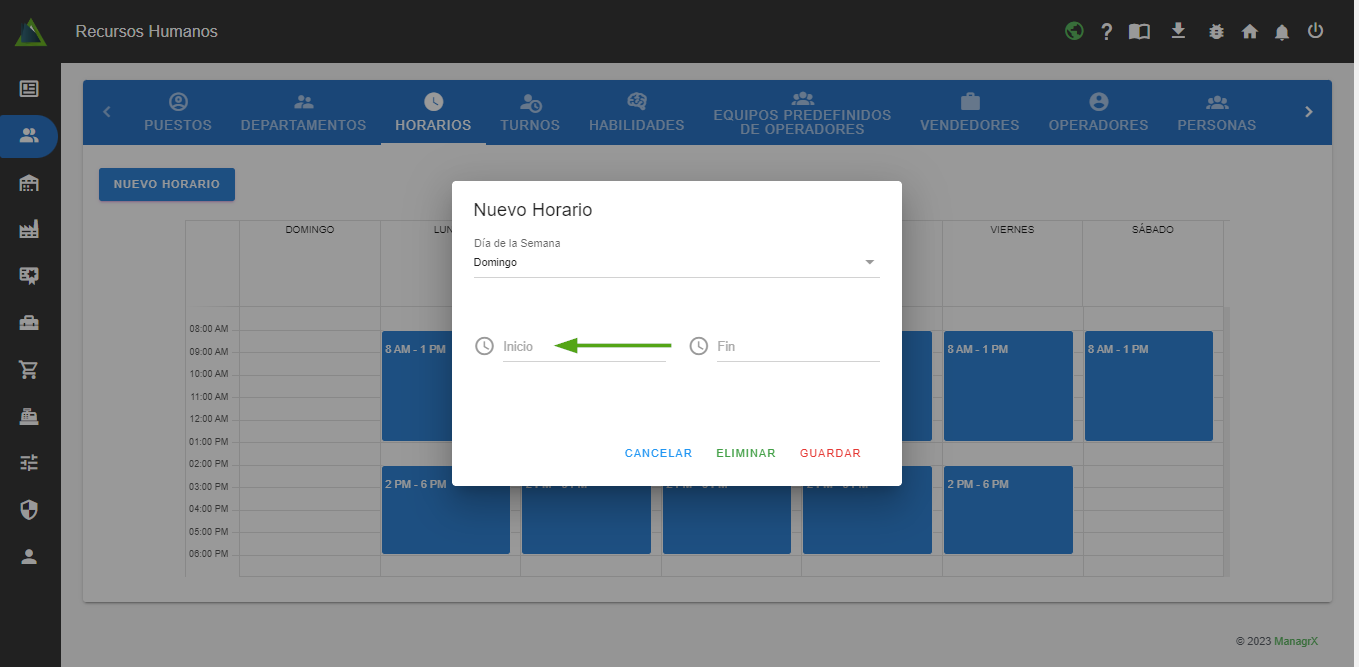
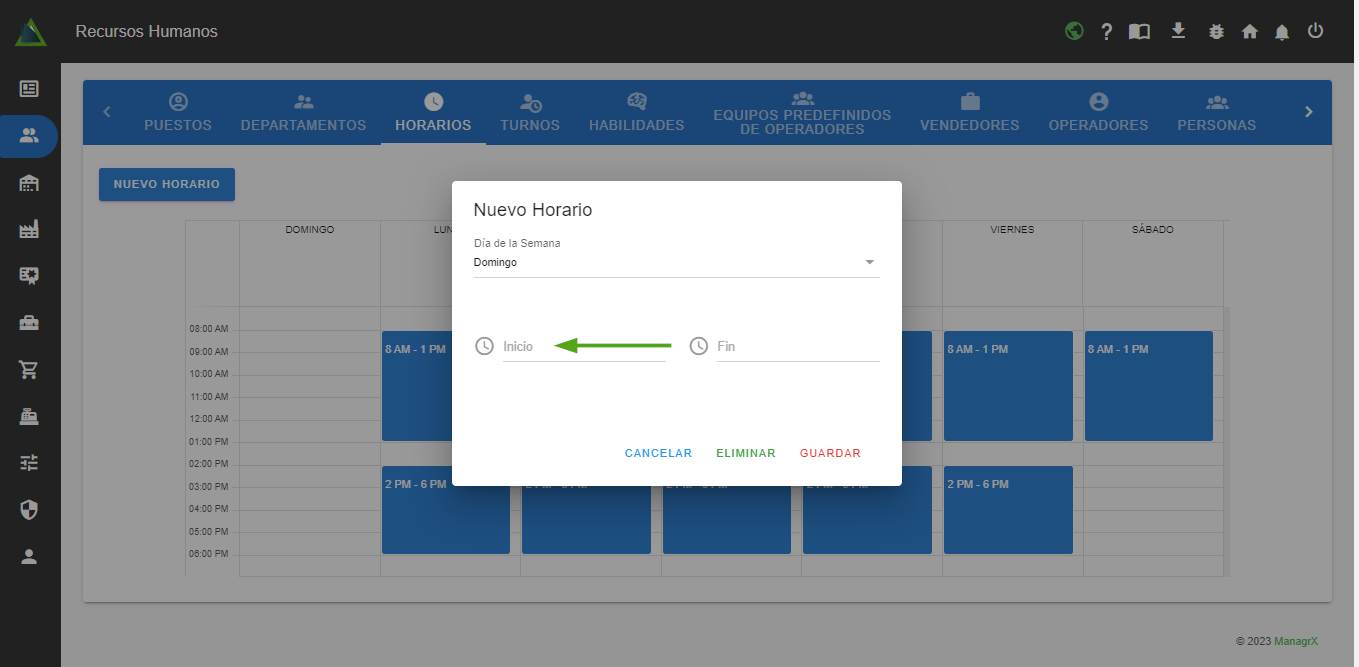
- Ahora para la hora inicial nos vamos a la parte que dice Inicio.
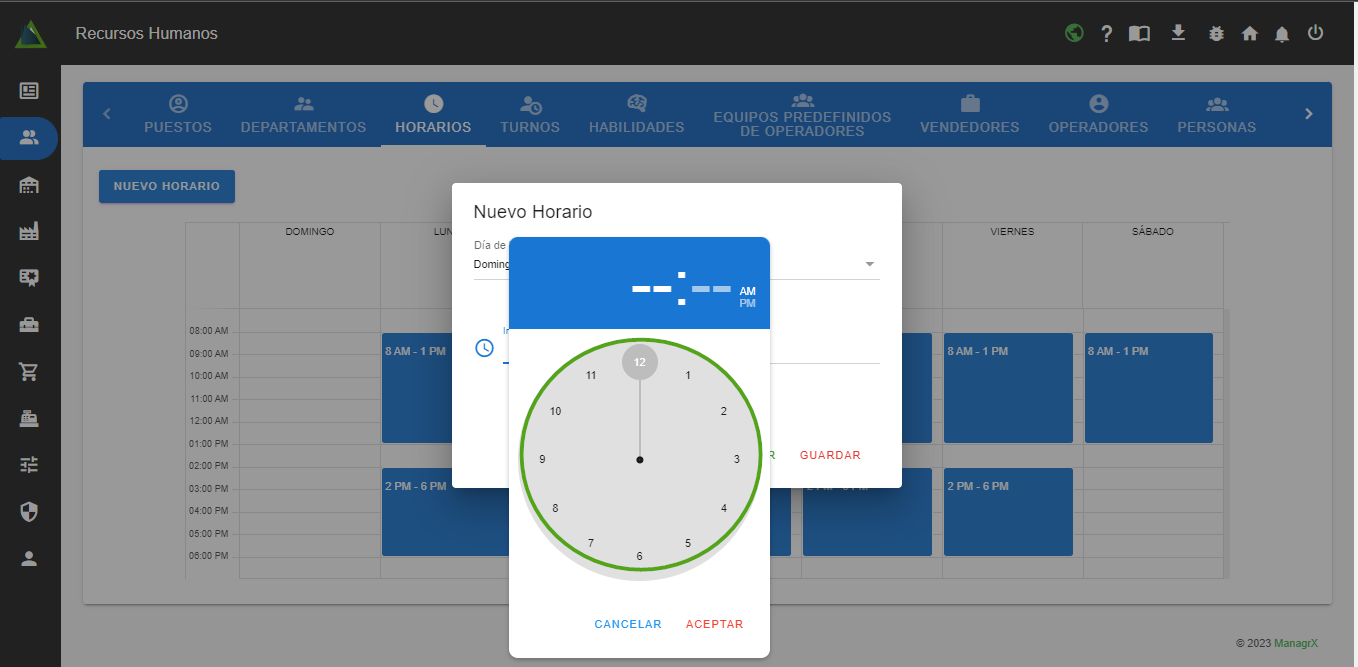
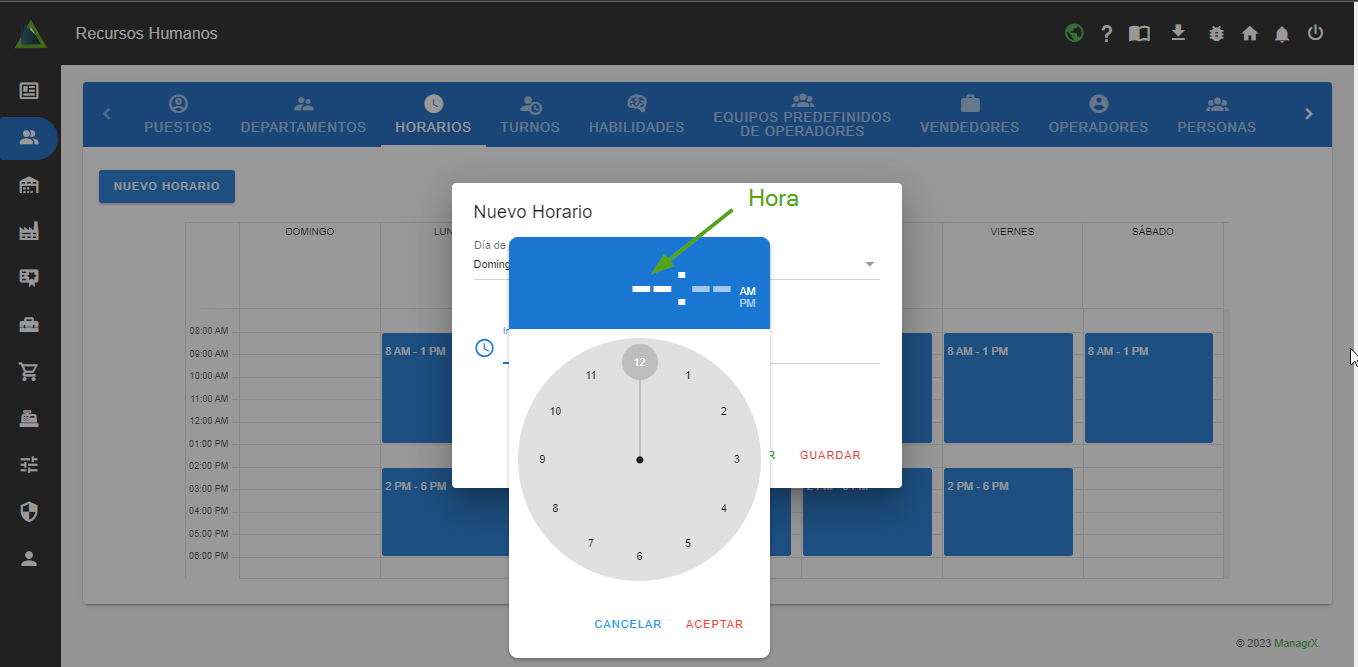
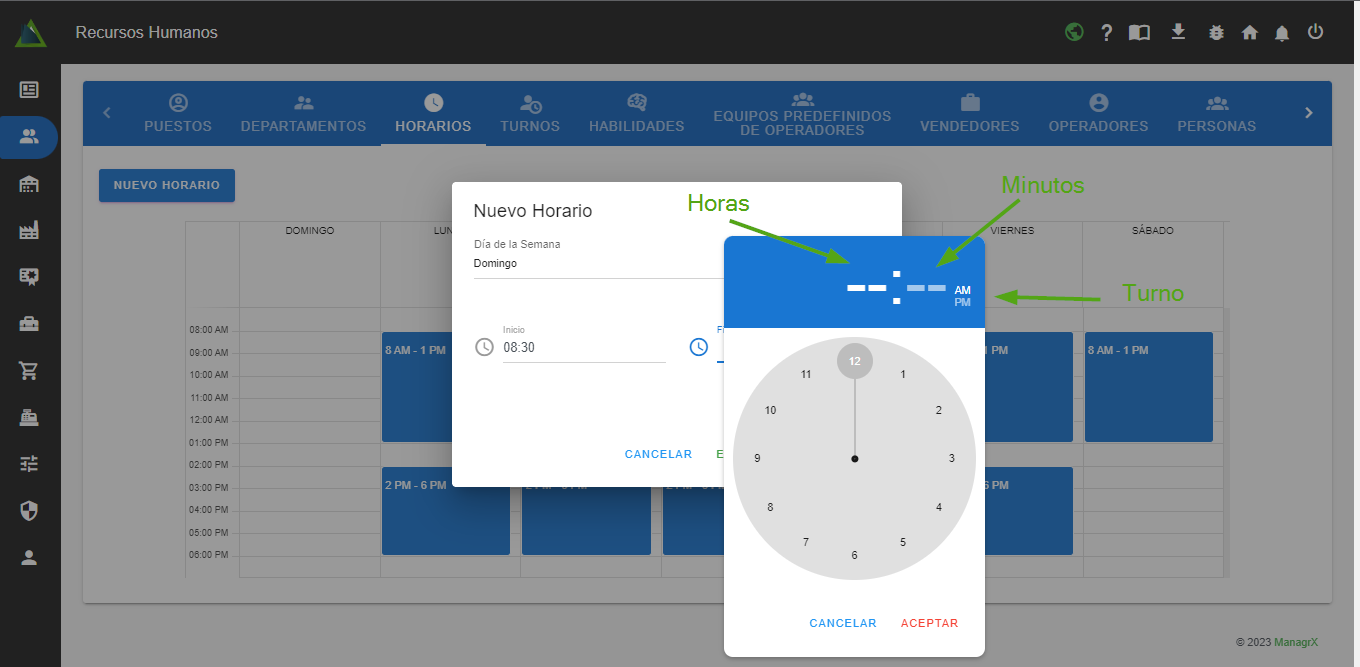
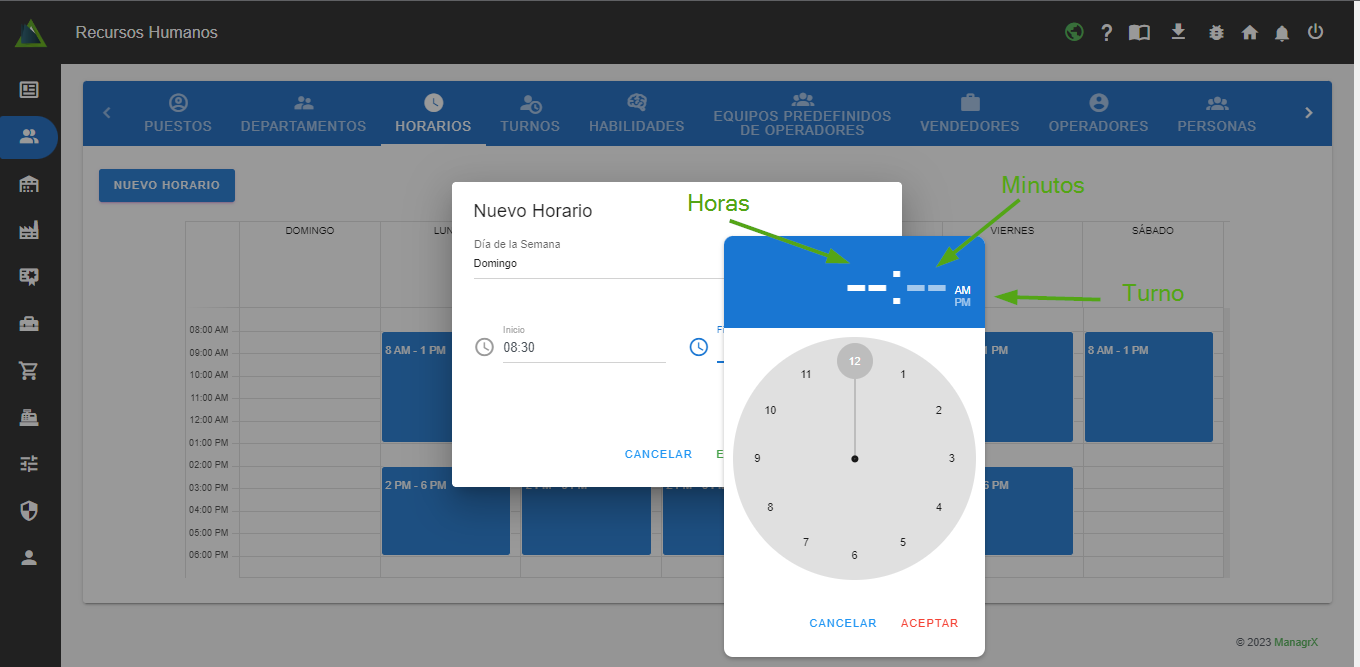
- Podemos seleccionar la hora mediante el circulo que aparece en la parte inferior de la hora.
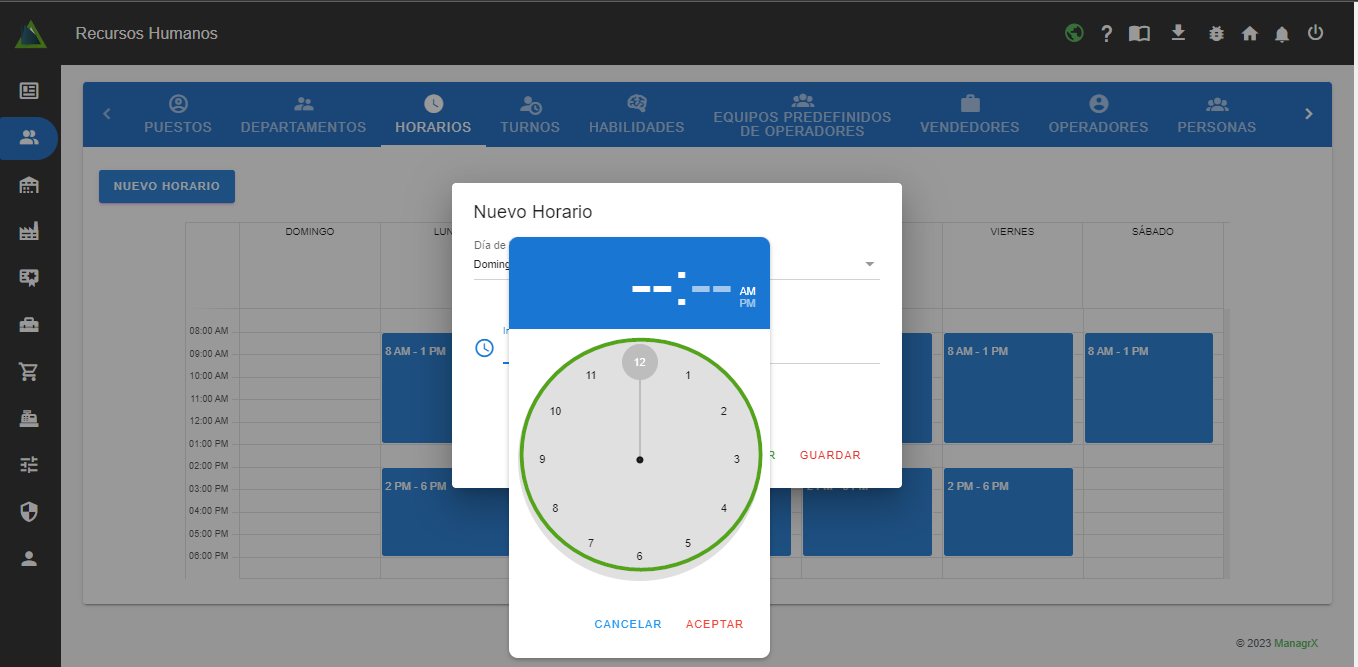
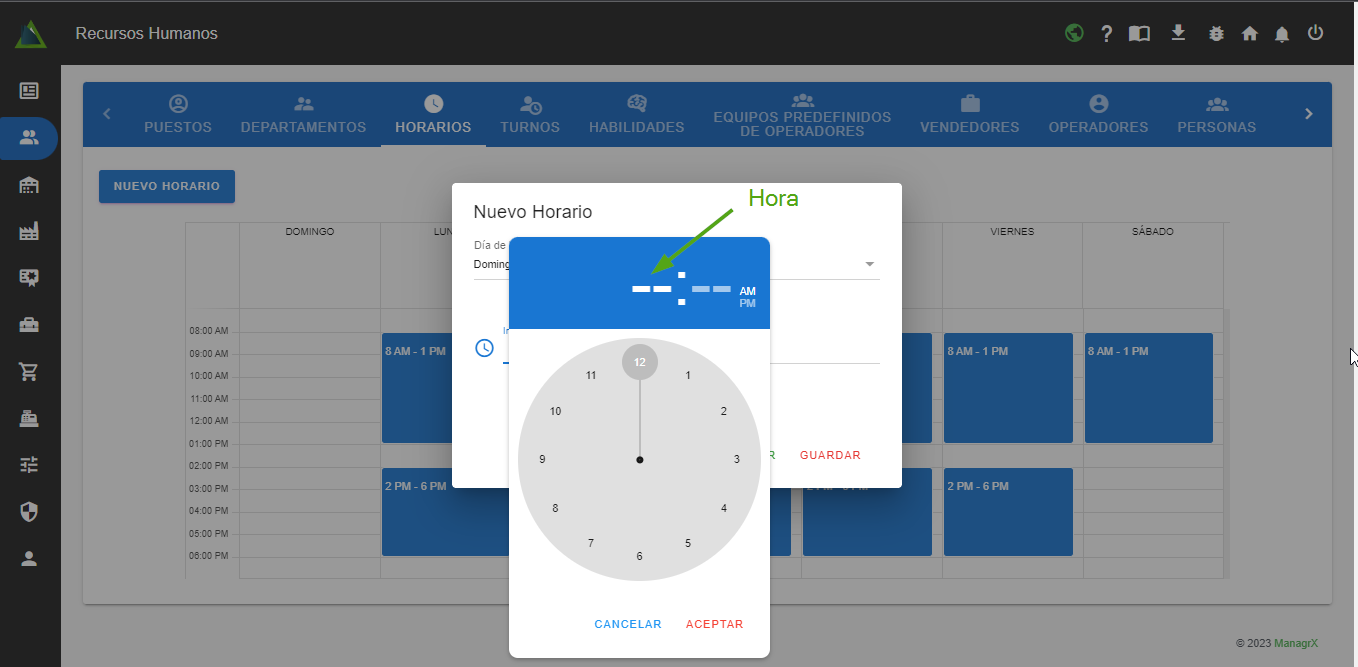
- Seleccionamos la hora de inicio.
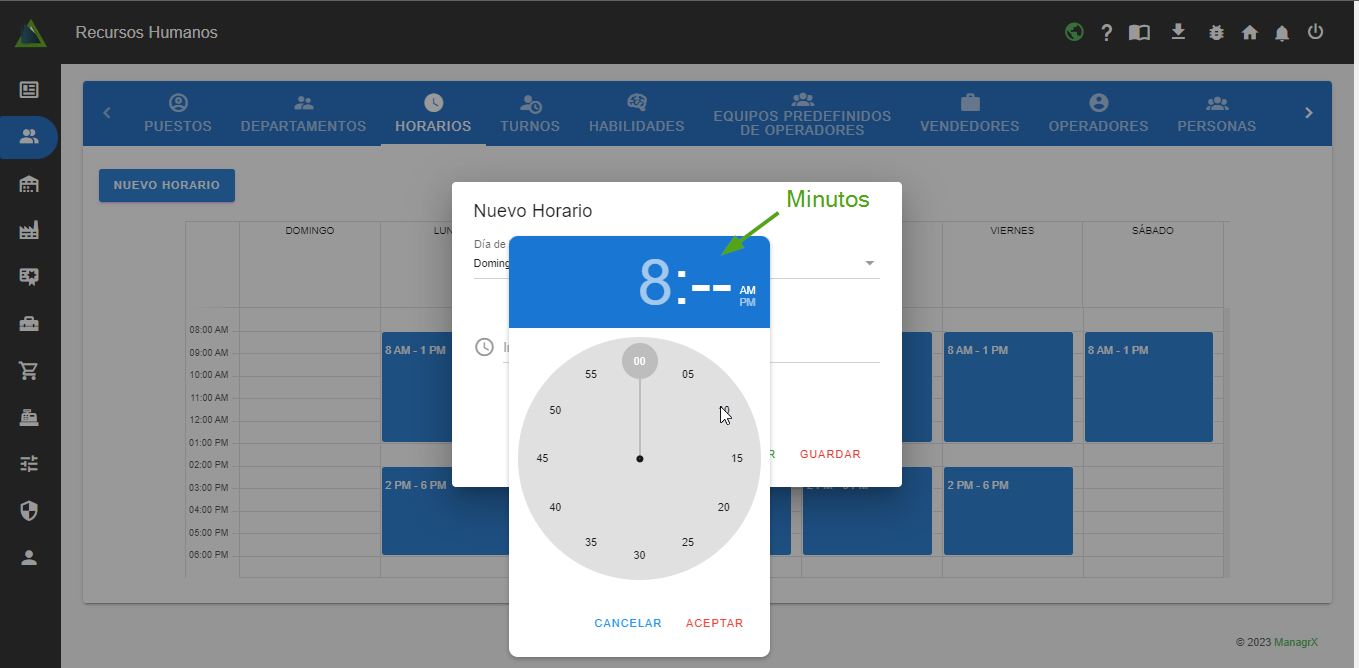
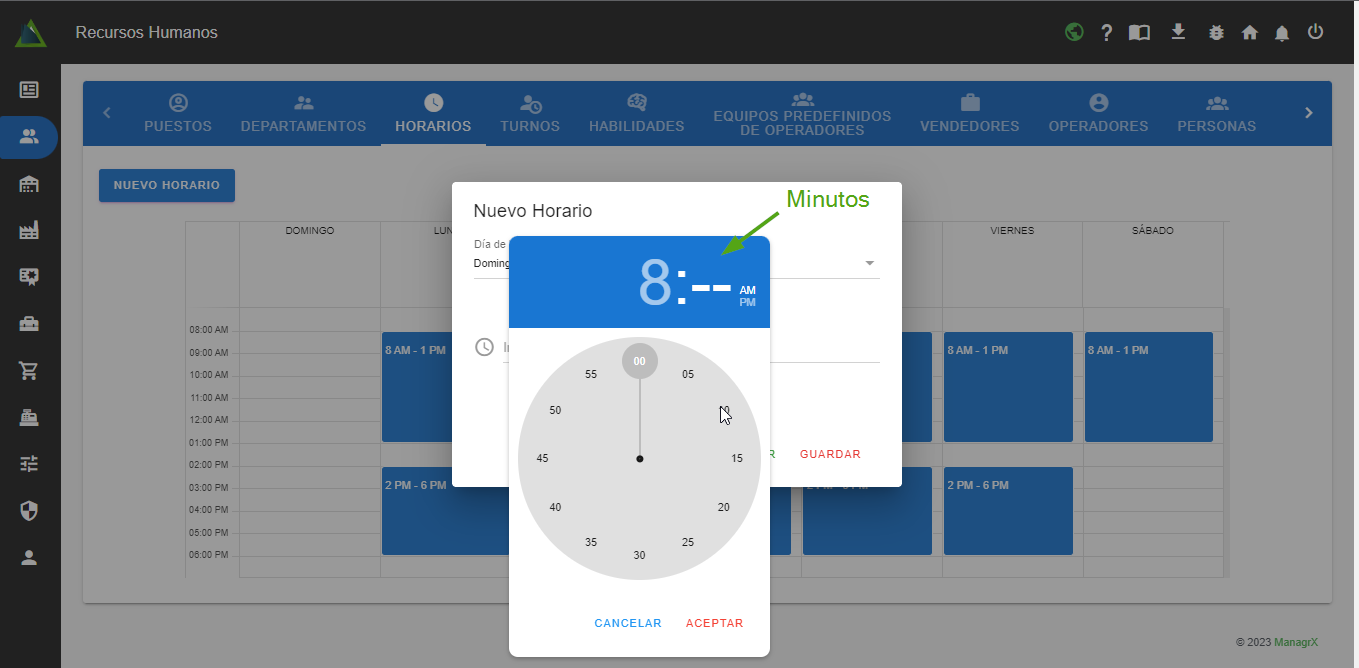
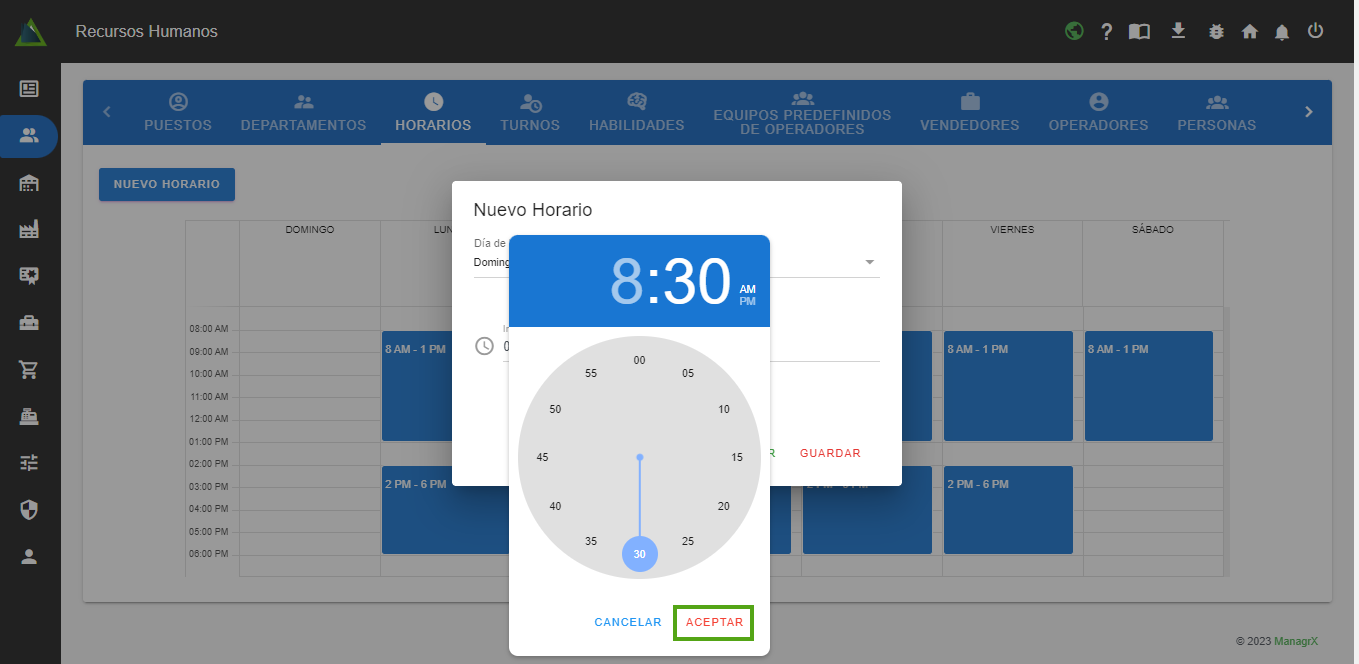
- Seleccionamos los minutos para la hora de inicio.
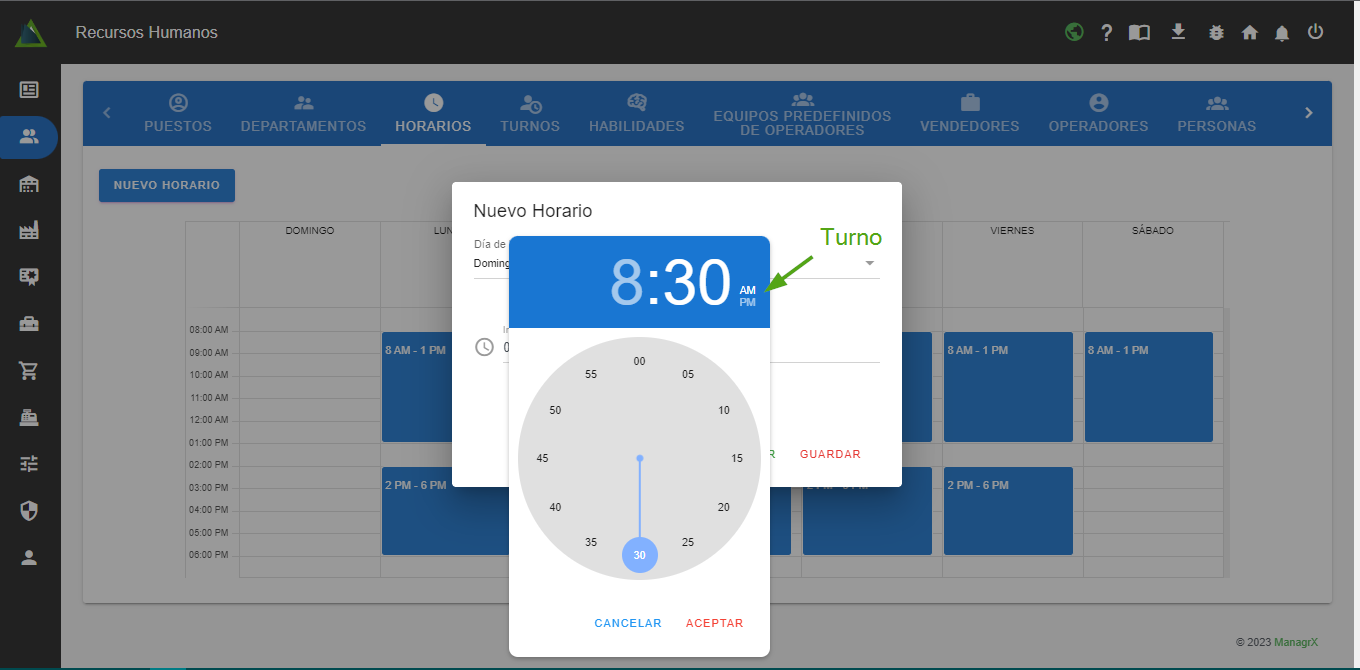
- Por último, seleccionamos el turno AM (Antes meridiano) o PM (Pasado meridiano).
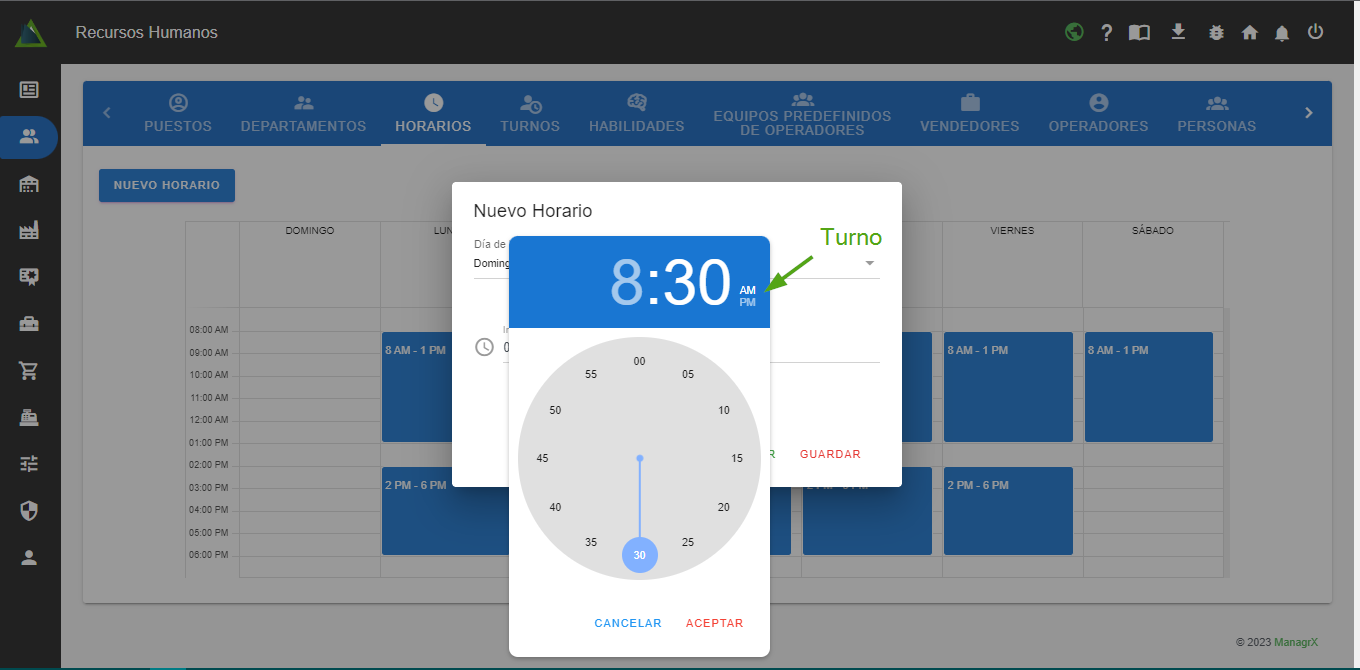
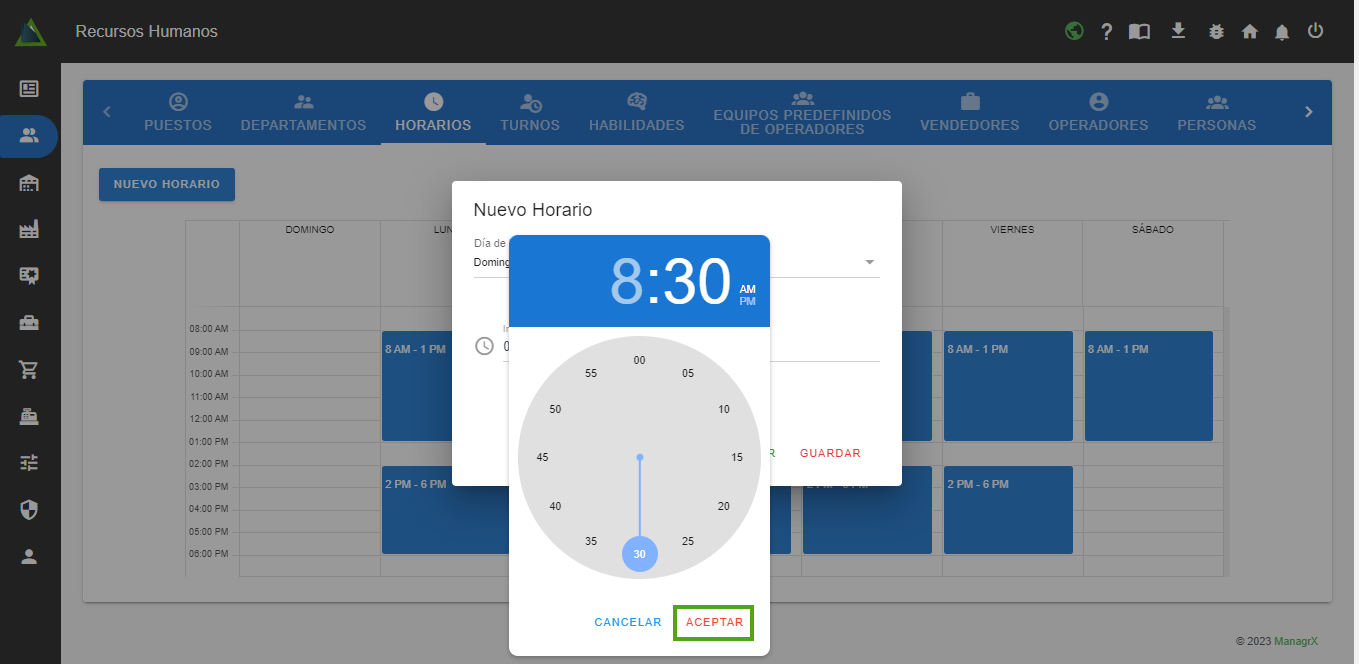
- Daremos clic en la parte de aceptar para establecer la hora de inicio.
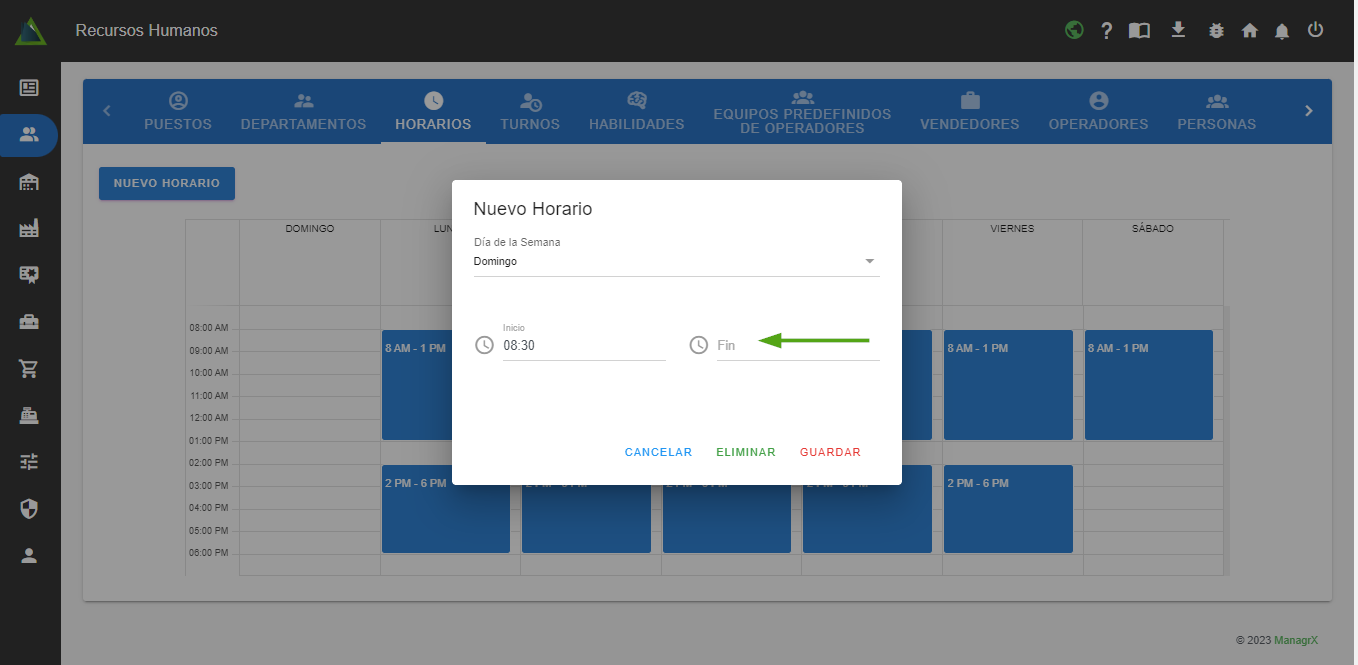
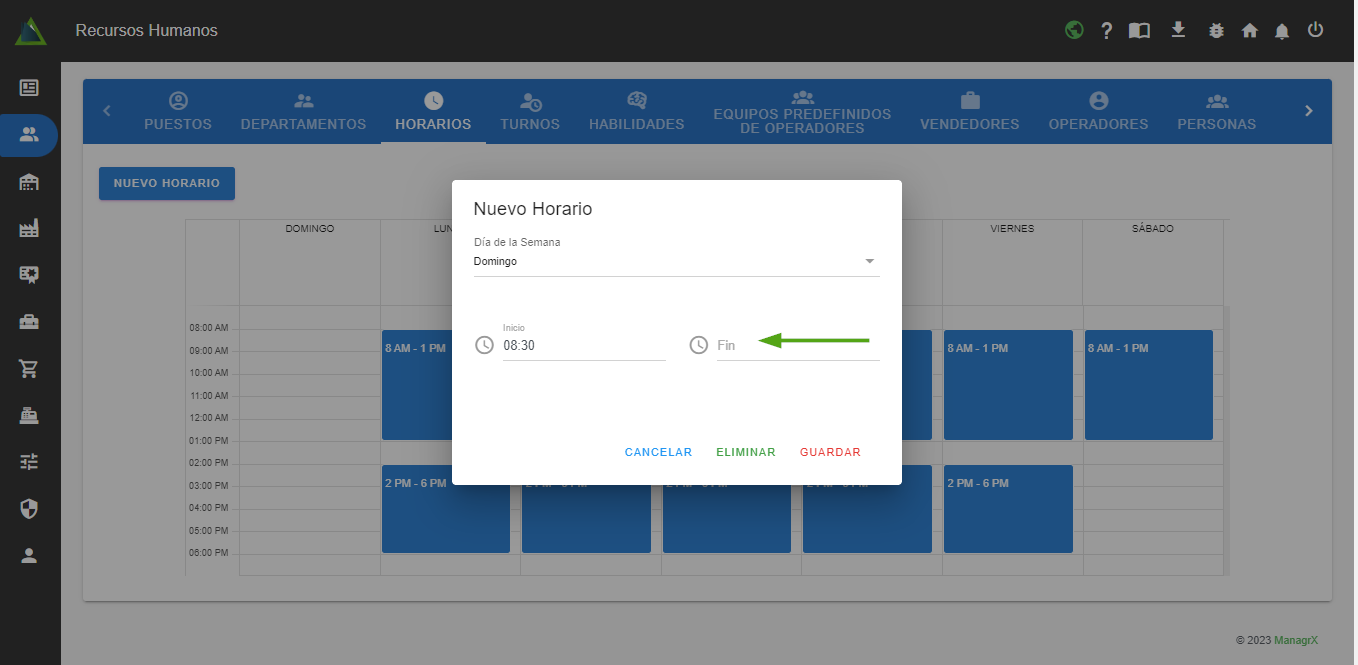
- Como podemos ver se estableció la hora inicial y hacemos el mismo paso para hora de salida o donde dice fin.
- Para esto se mostrará las características para ingresar la hora.
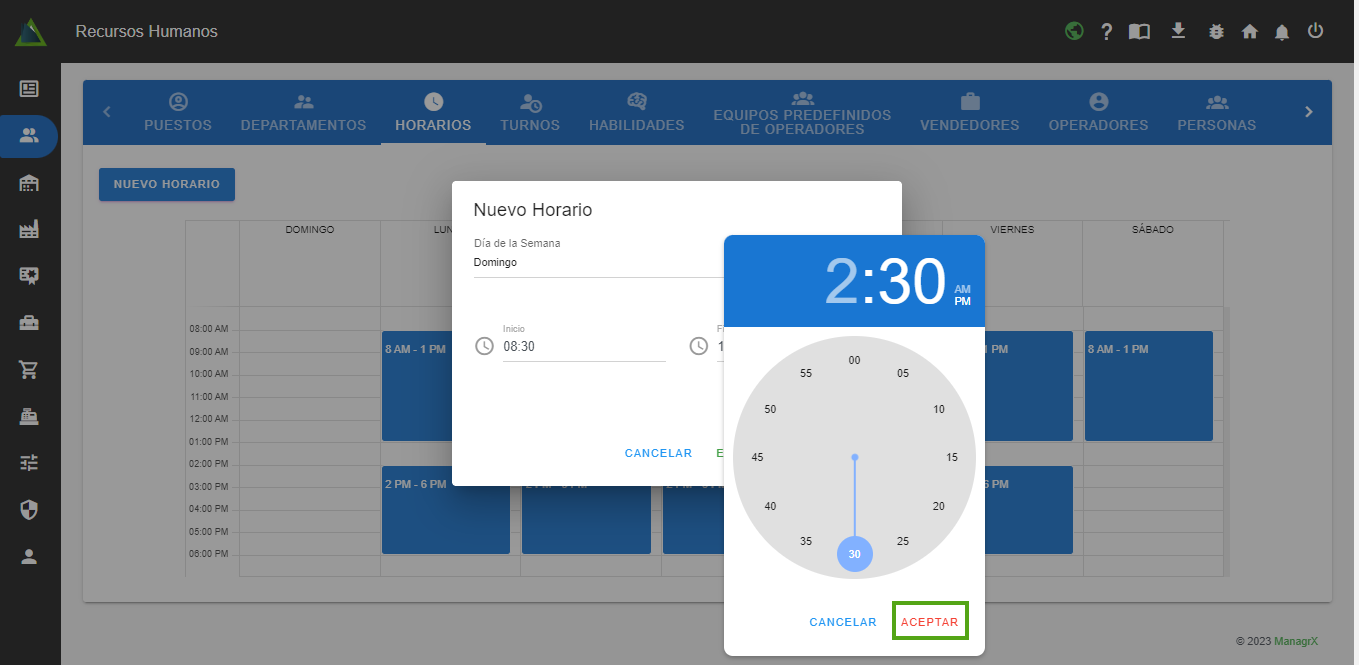
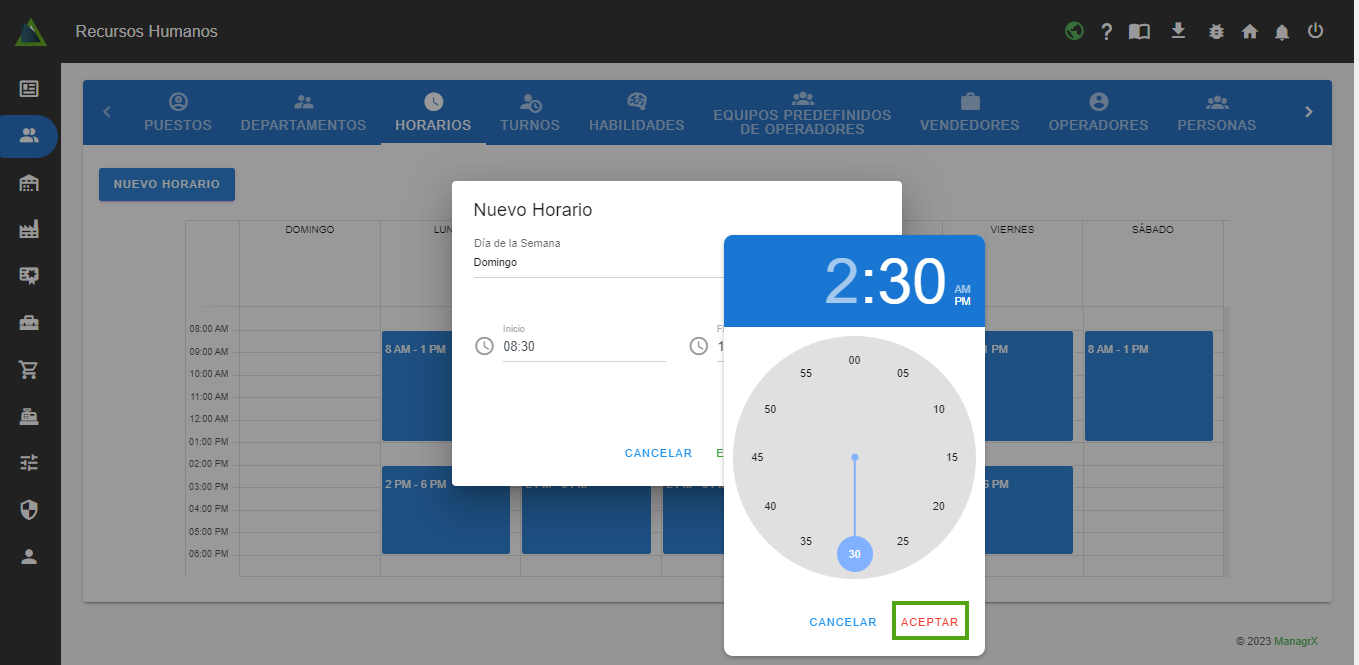
- Una ves establecida la hora de fin o salida, damos en aceptar para guardar la hora.
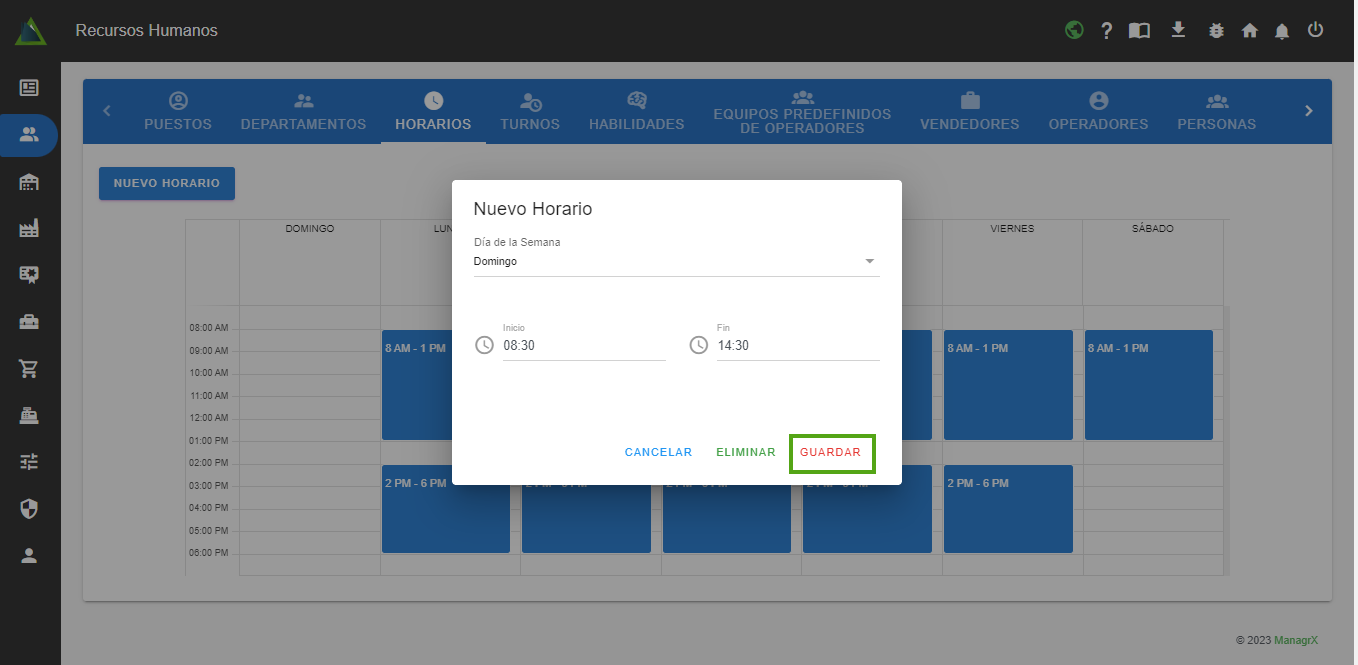
- Una vez teniendo todos los datos, el día de la semana, la hora de inicio y la hora de fin guardamos en la parte de guardar.
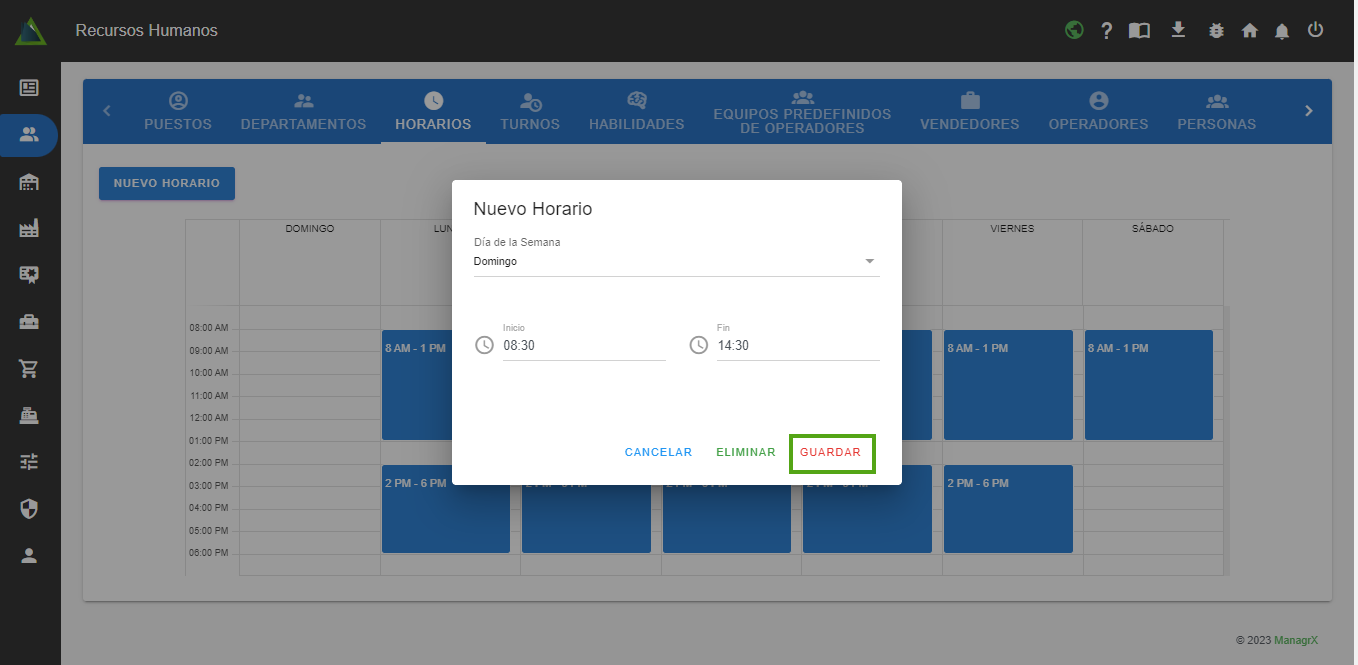
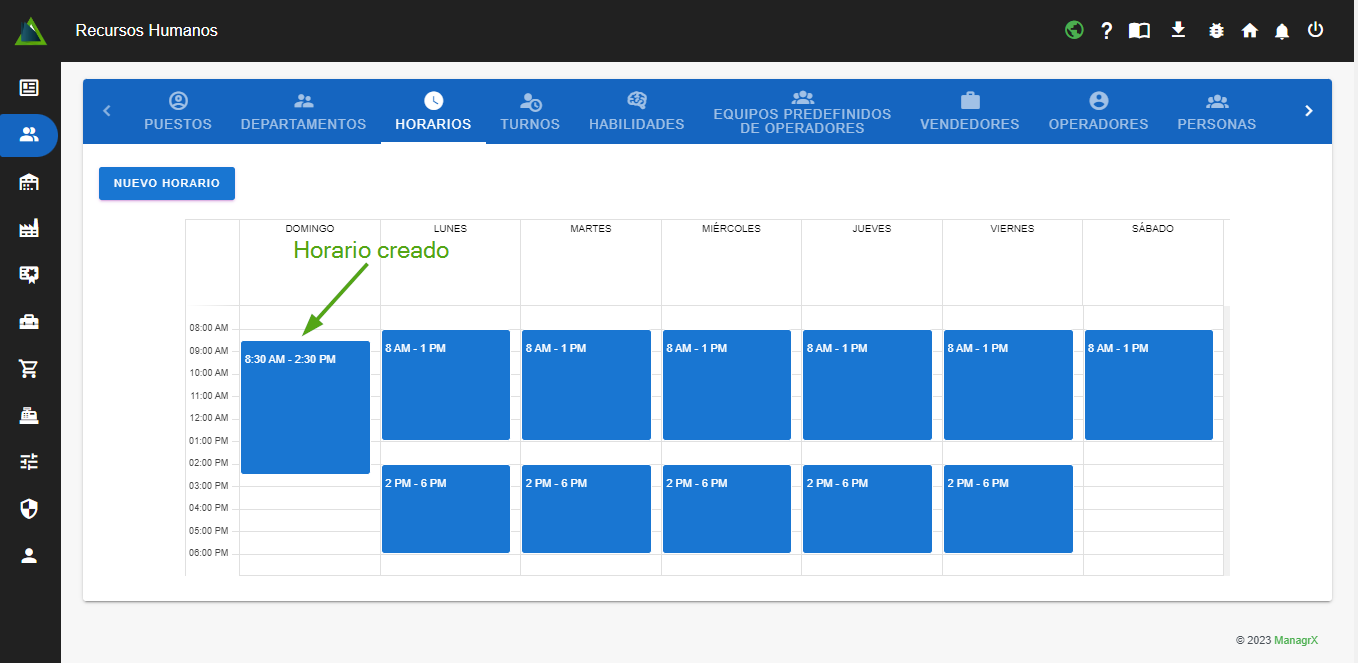
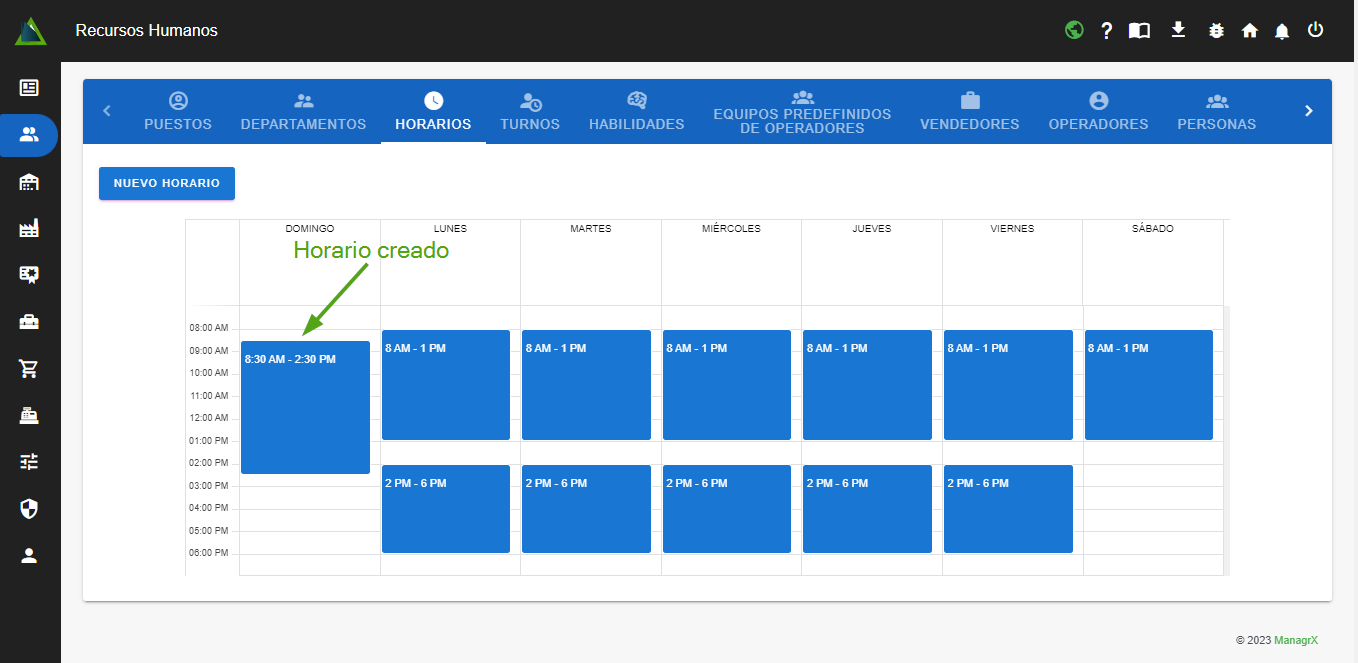
- Como podemos observar de esta manera podemos crear horarios de trabajo para la empresa.