Crear
Para poder crear un nuevo Horario en ManagrX debe seguir los siguientes pasos.
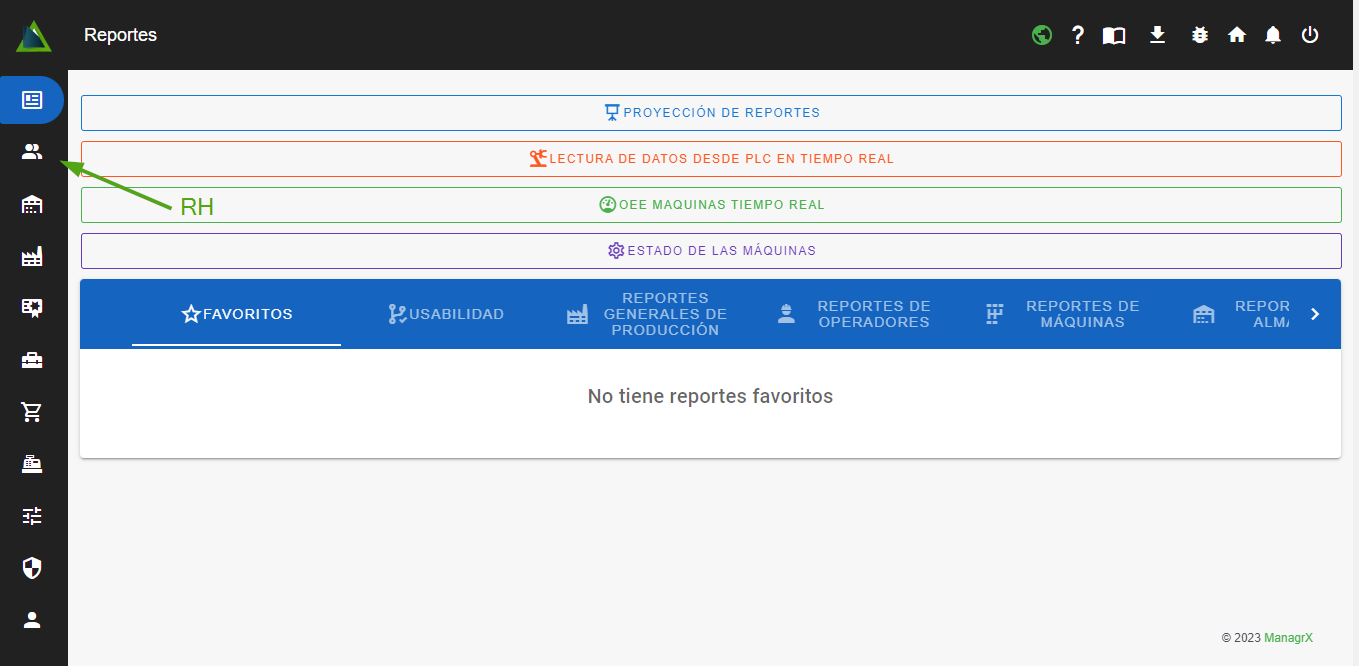
- Dirí
jasegete a lapestañasección de“"RH”" en la parte izquierda con el icono de dos personas.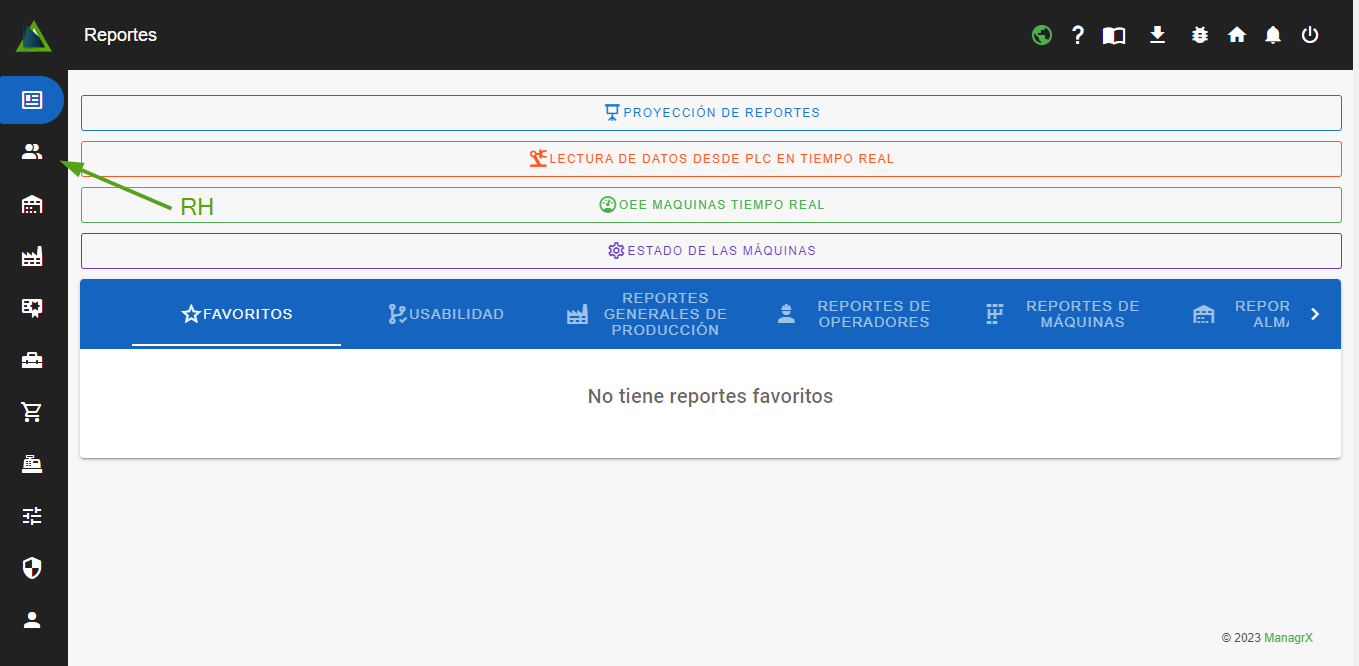
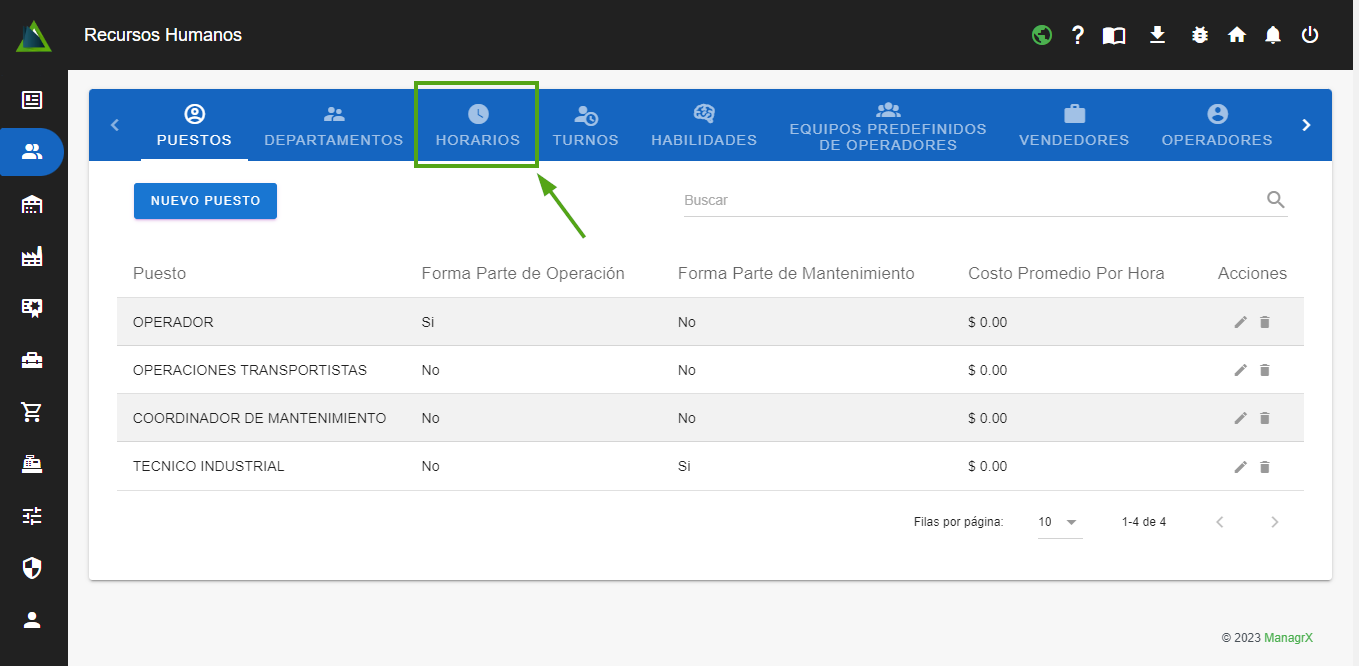
- En la página principal de
“"RH”",seleccioneselecciona lapestañasección“Horario”"Horario". Aquí podrás visualizar lospuestoshorarios de trabajo que actualmentetienetienes en el sistema. Dentro de estapestañasecciónpuedepuedes realizar las siguientes opciones: Crear, Editar y Eliminar los horarios de trabajo. En este ejemplo vamos a crear un horario de trabajo.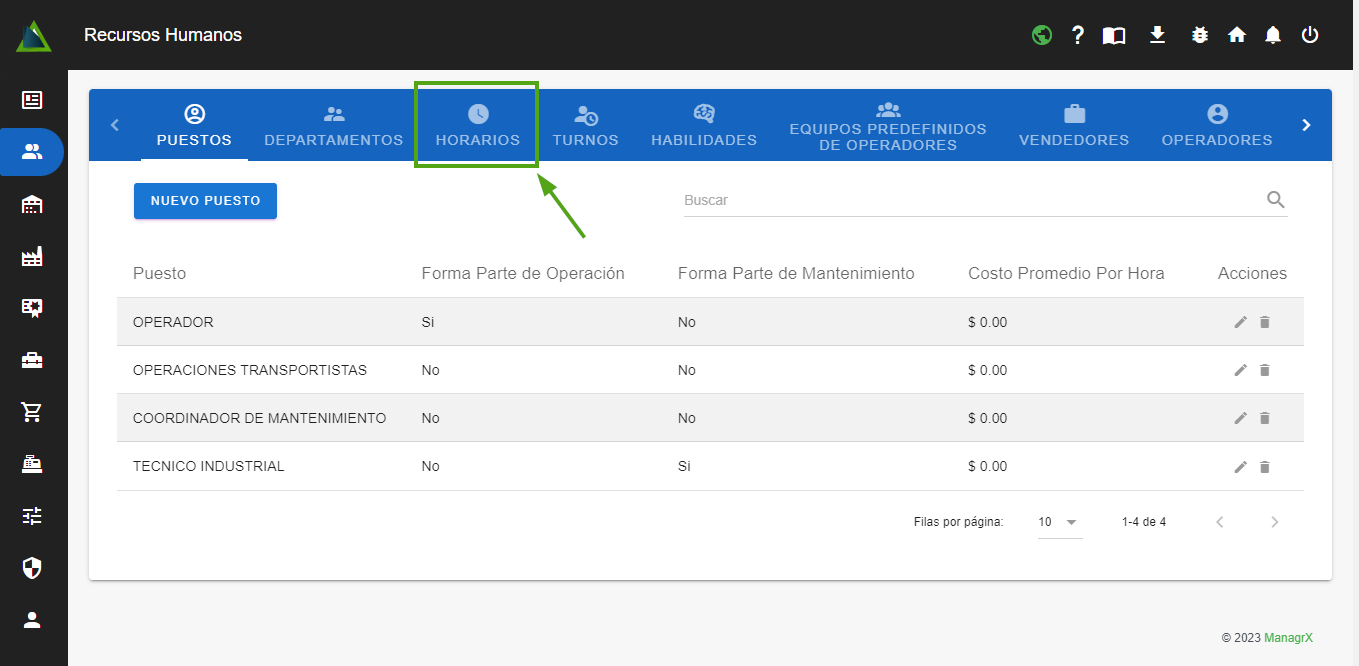
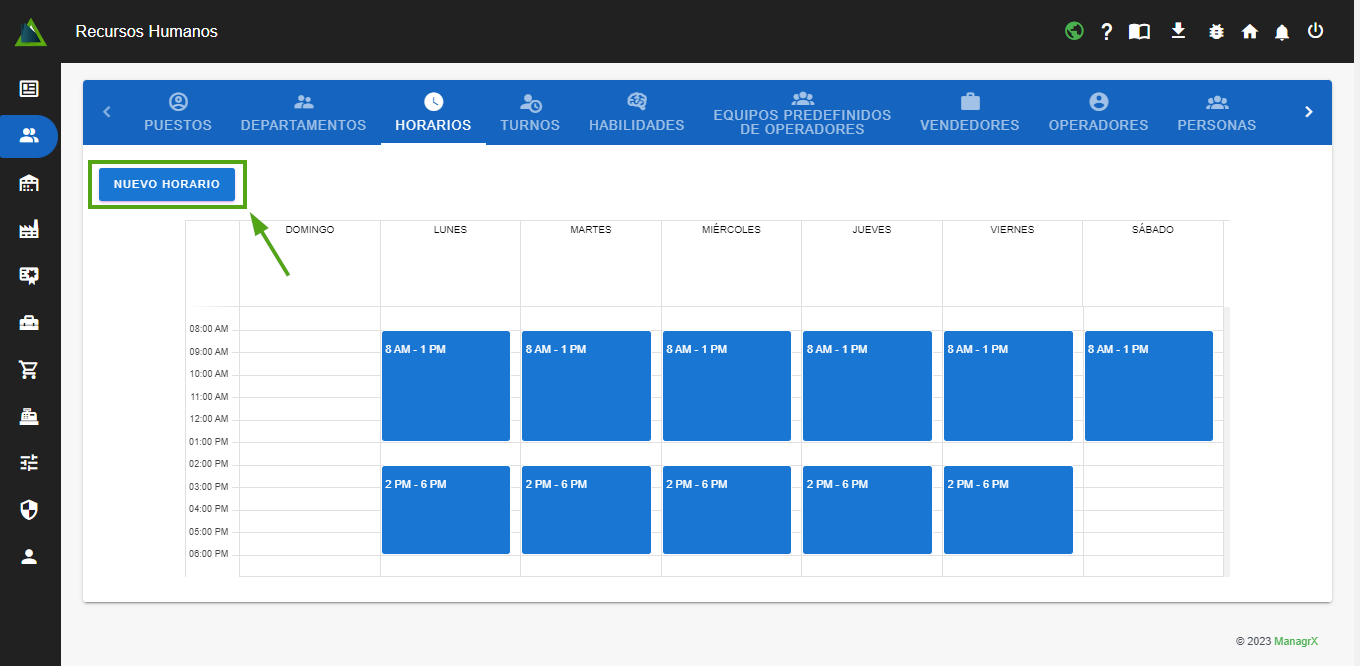
PodemosPuedes observar la interfaz que tiene por defecto.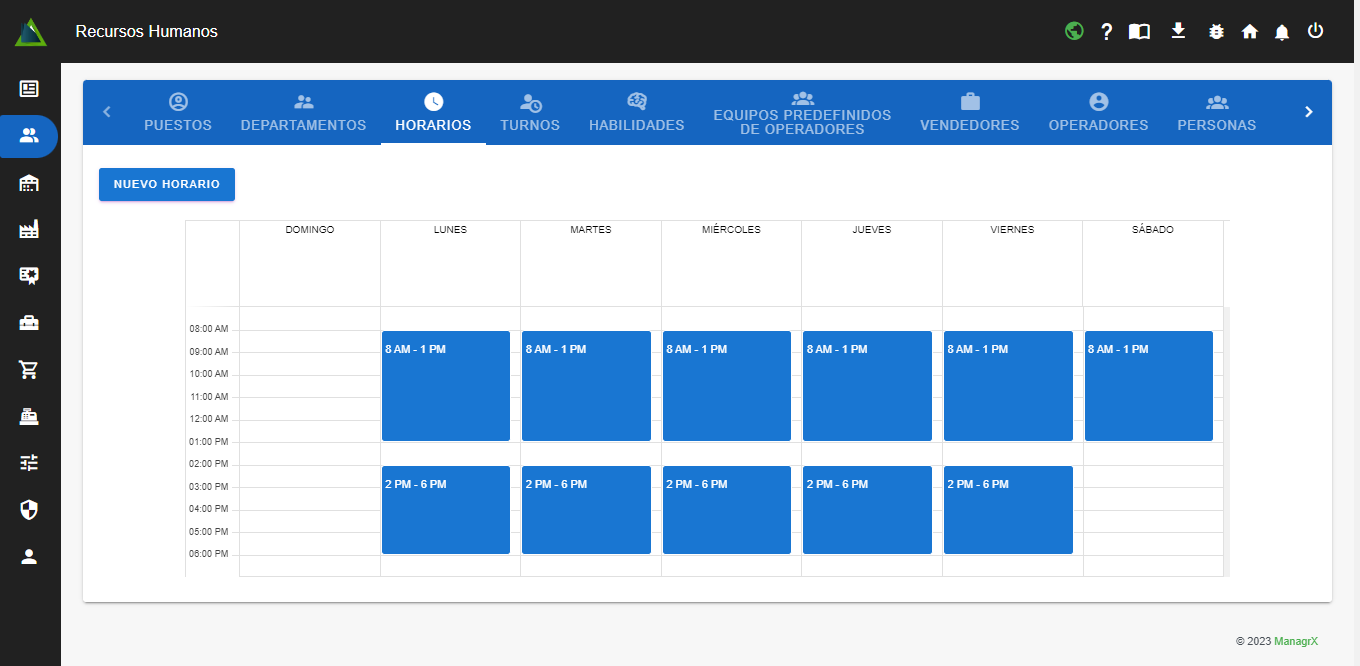
- Para crear un horario,
seveva ena la parte inferior izquierda de lapestañasección de opciones. En un recuadro azul,podemospodrás observar la opción de“nuevo"Nuevohorario”horario".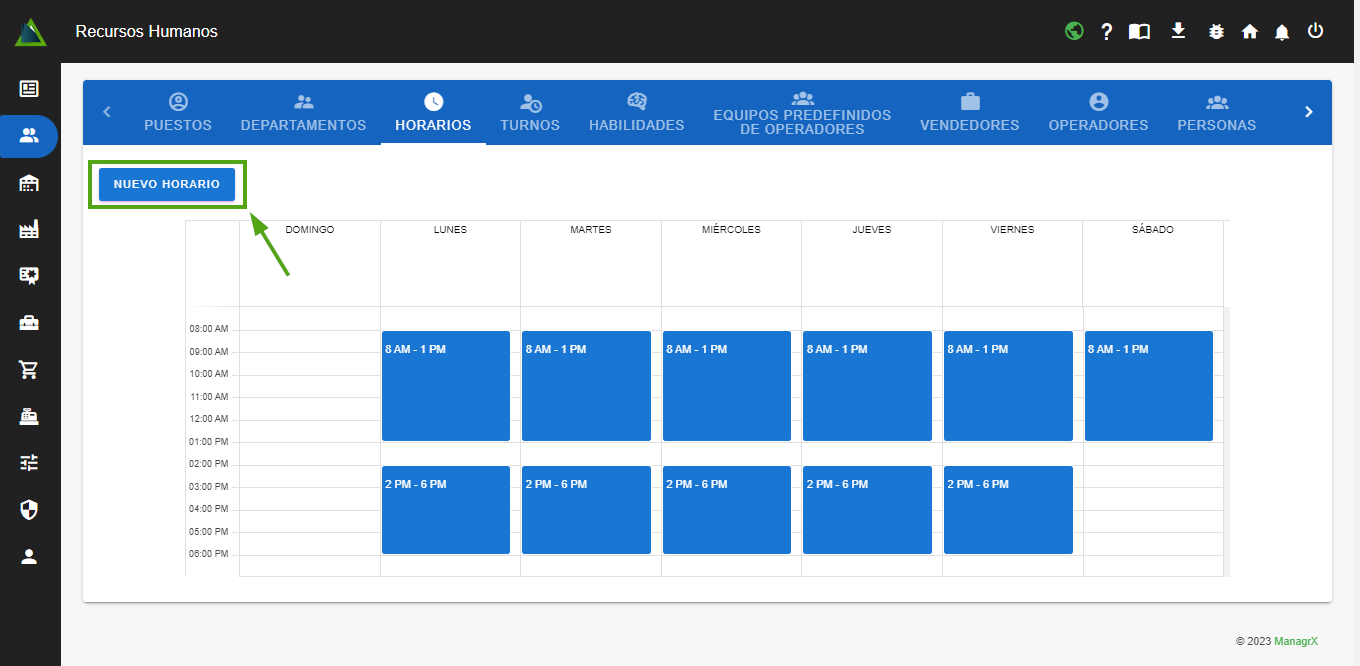
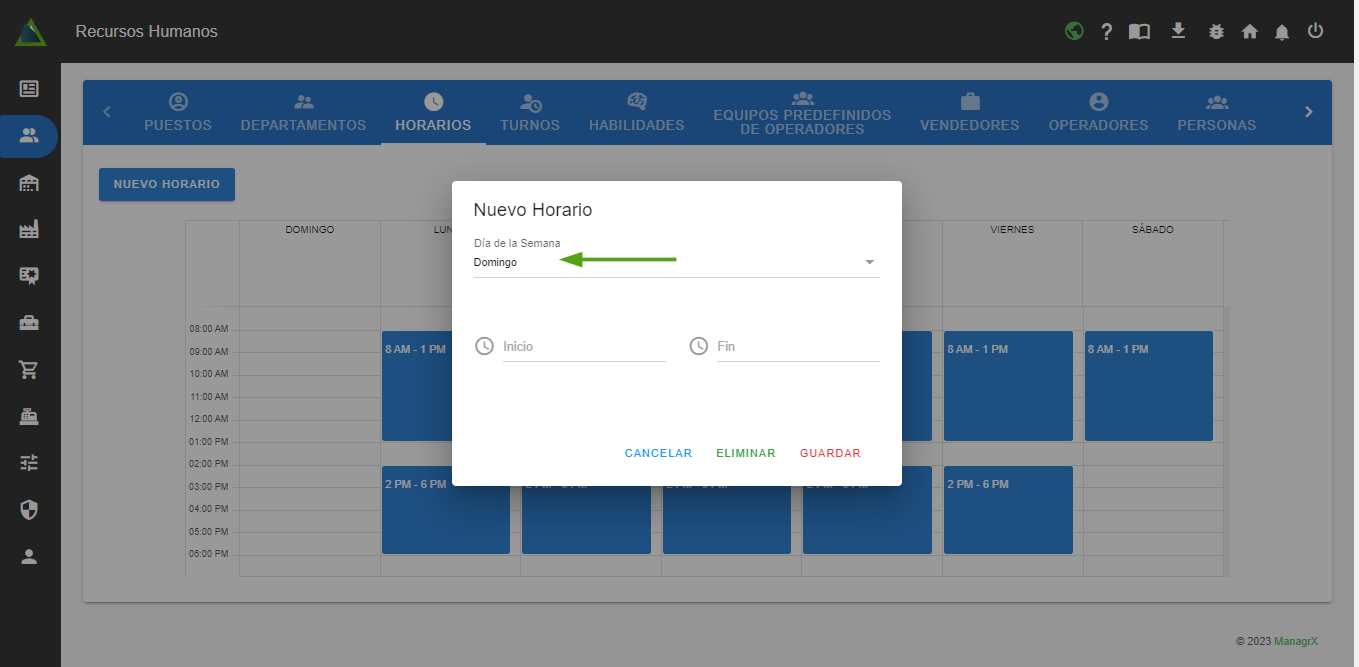
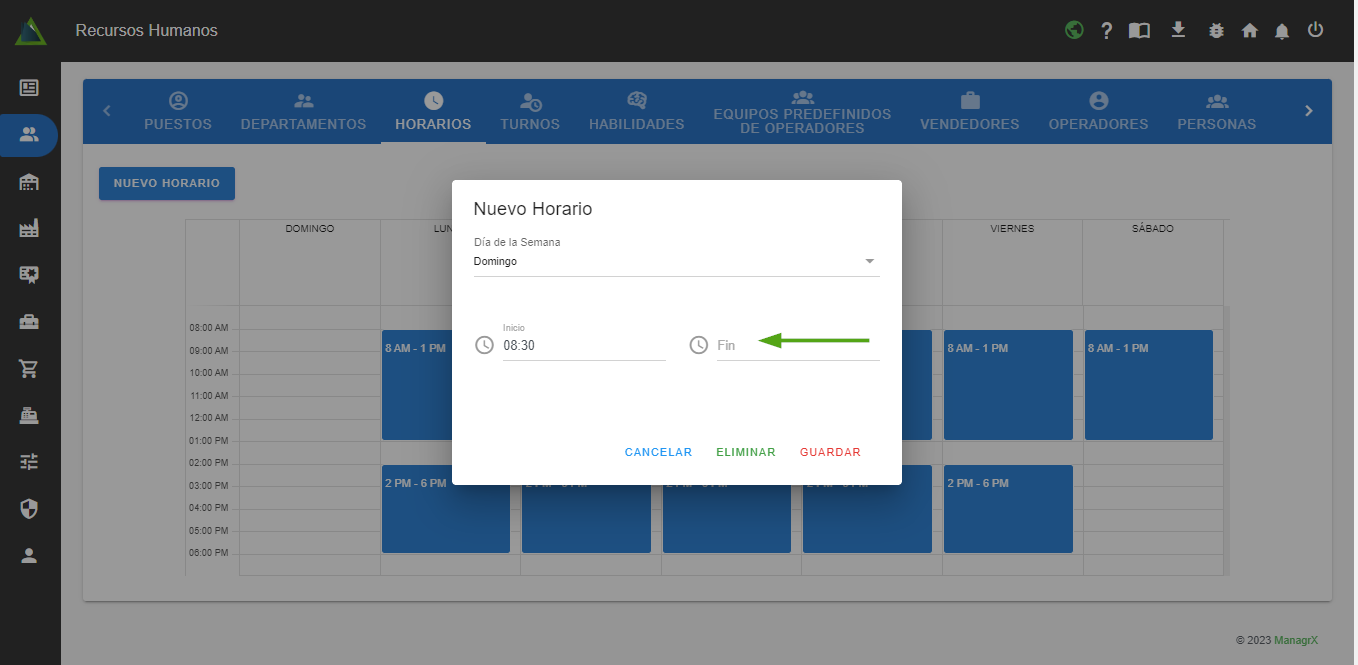
NosAparecerásaleuneldiálogosiguiente recuadroemergente para el“nuevo"Nuevohorario”horario", dondepodremospodrásobservarver3tres aspectos importantes: el día, la hora de entrada y la hora de salida. Para esto,sedirígetedirige ena lapartesección de día de la semana.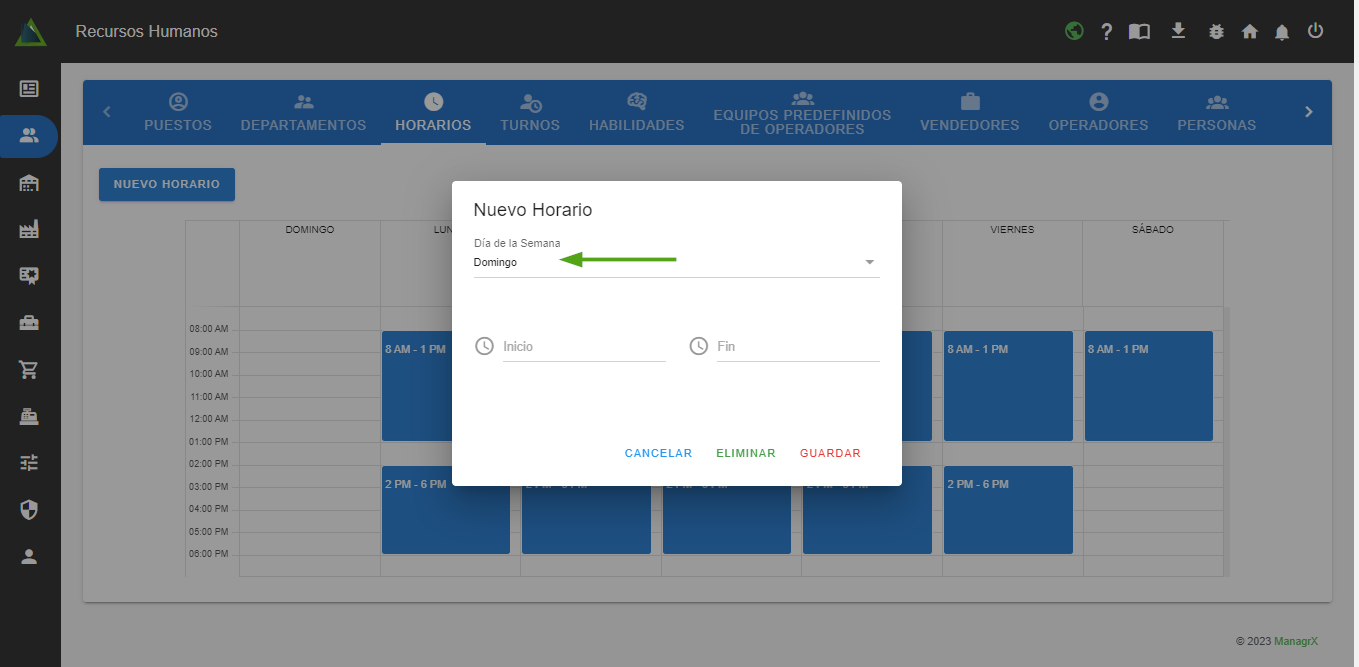
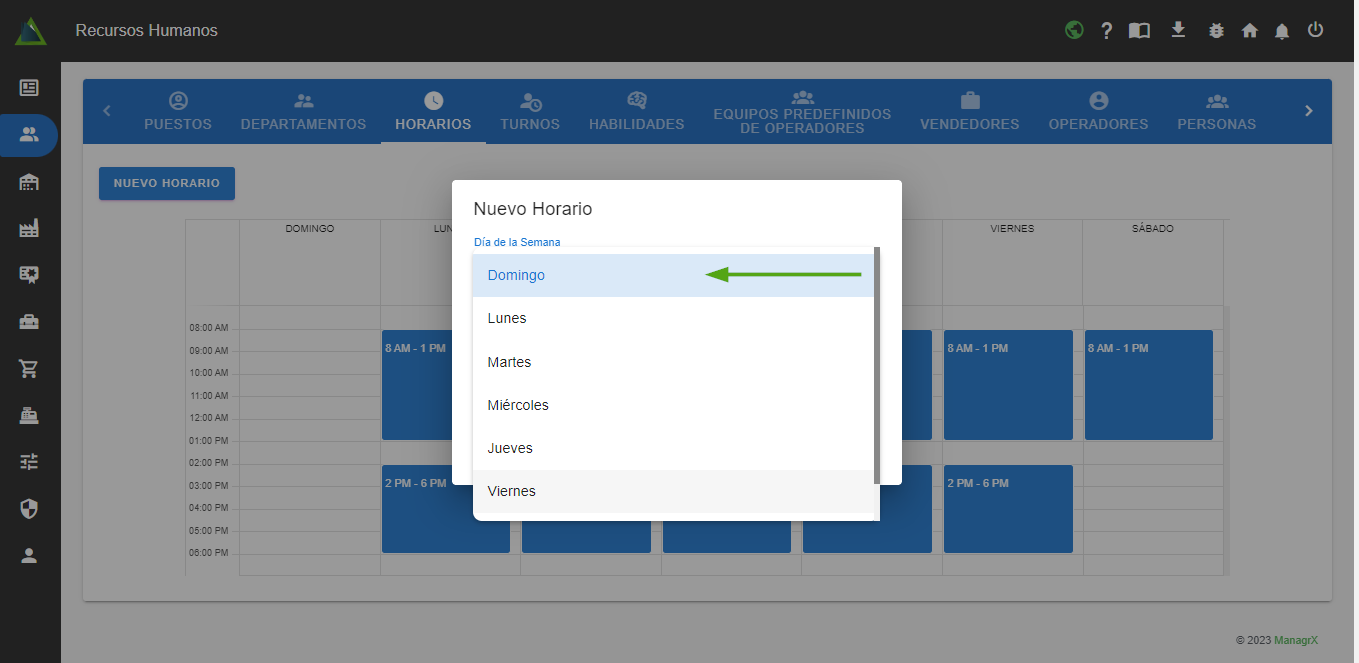
- Al dar clic en el dí
aa, sepodrámostraráobservasununa listalistado de los días de lasemanasemana, en estecasocaso,vaseleccionaa ser delel domingo.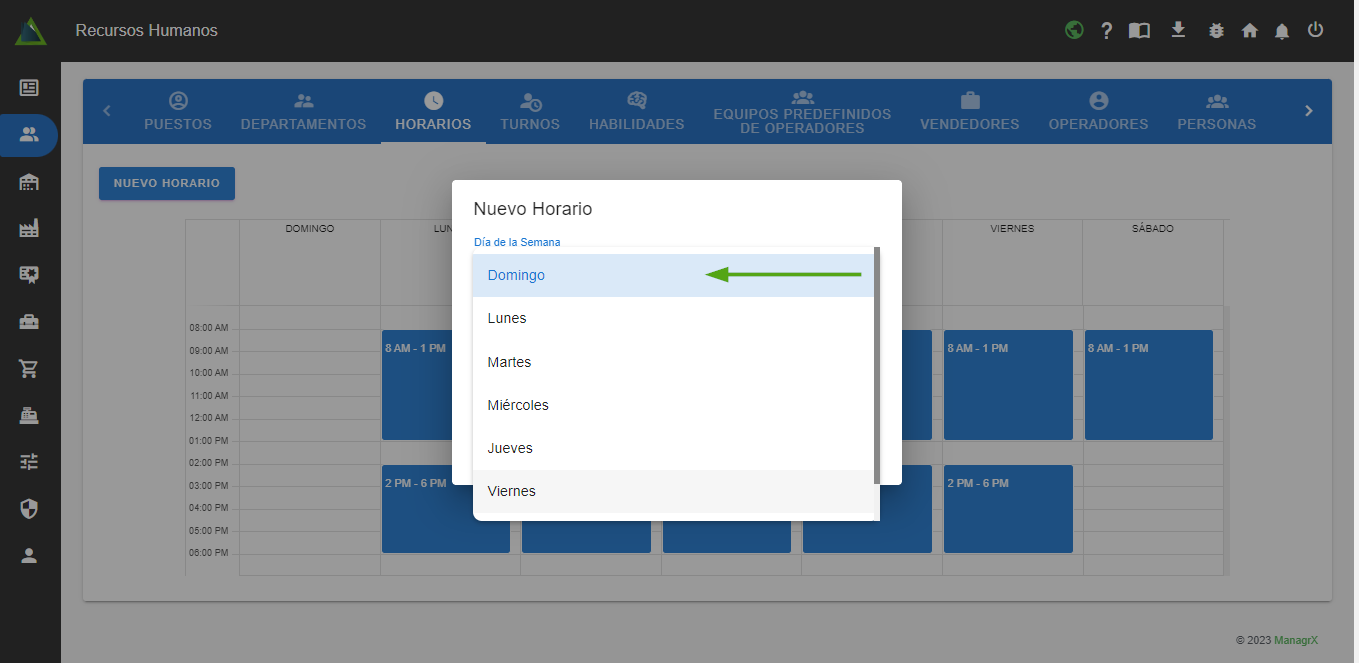
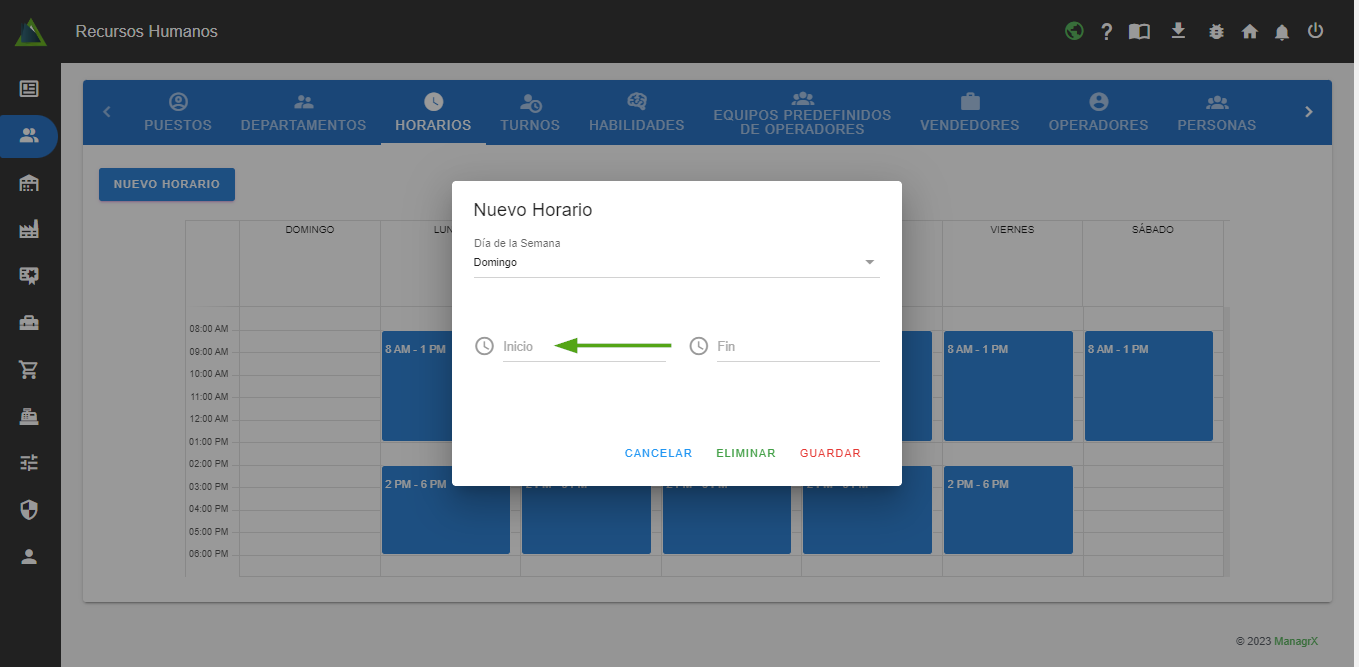
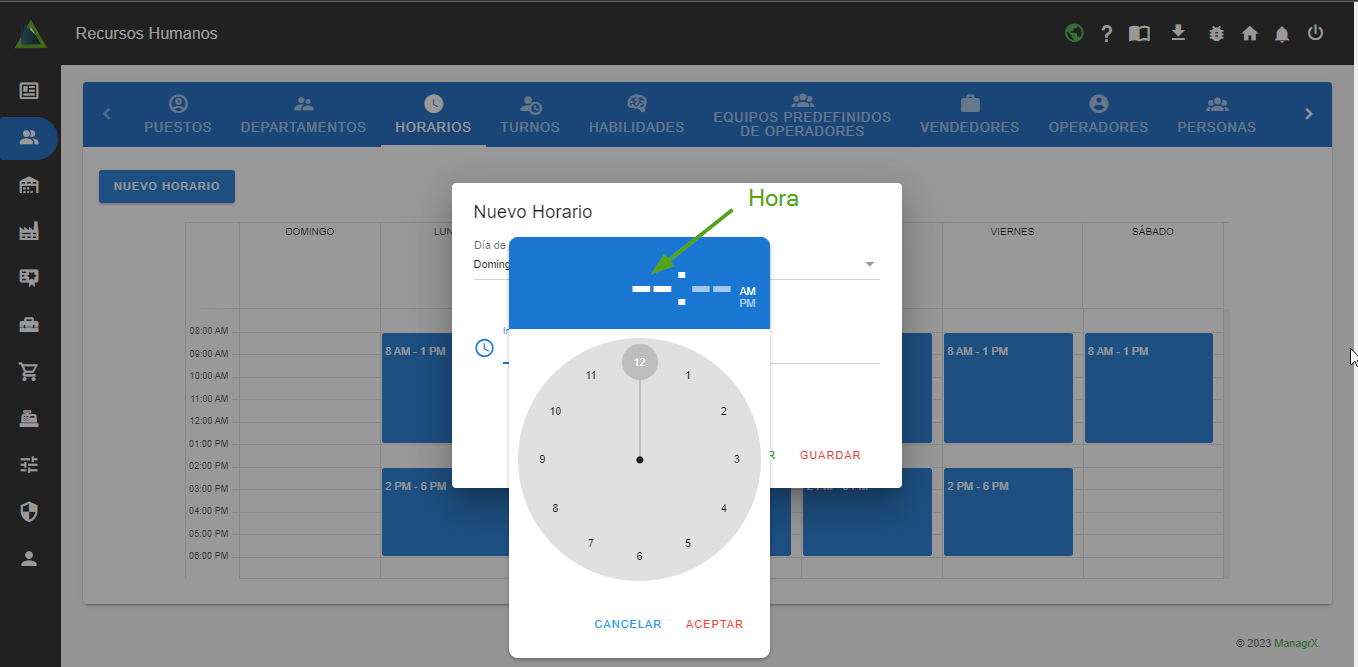
AhoraAhora, para la horainicialinicial,nos vamosdirígete a lapartesección que diceInicio."Inicio".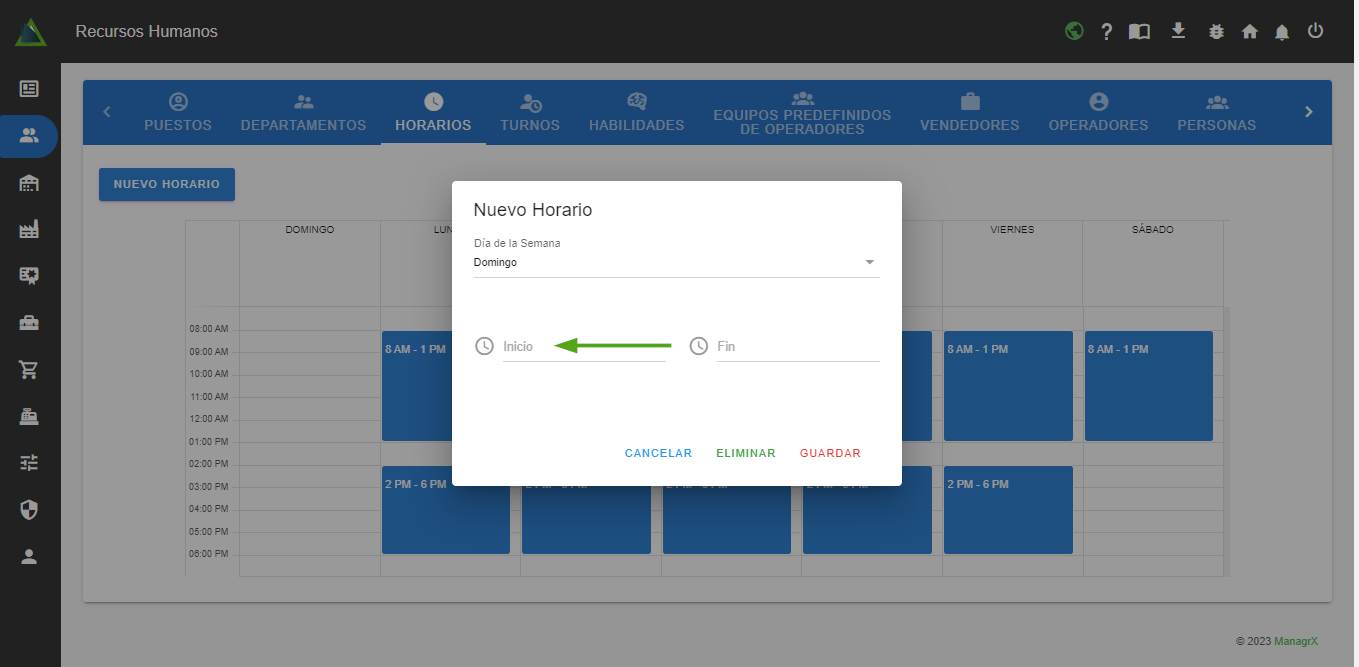
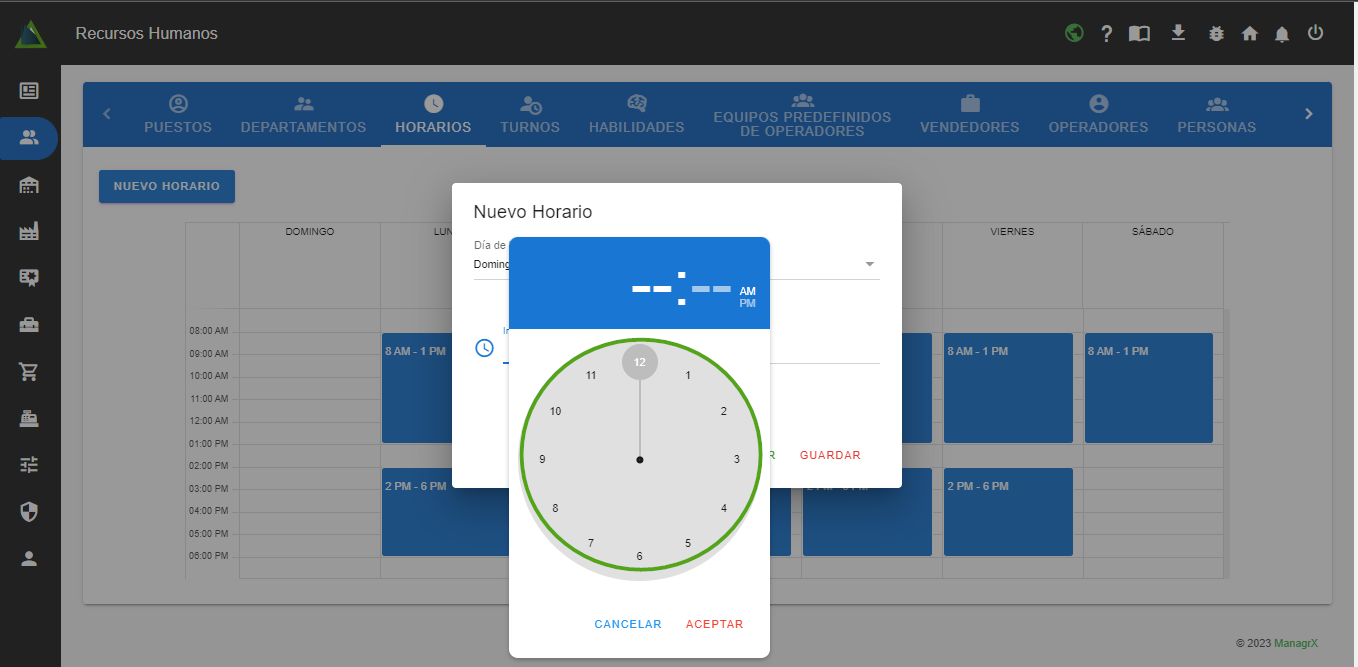
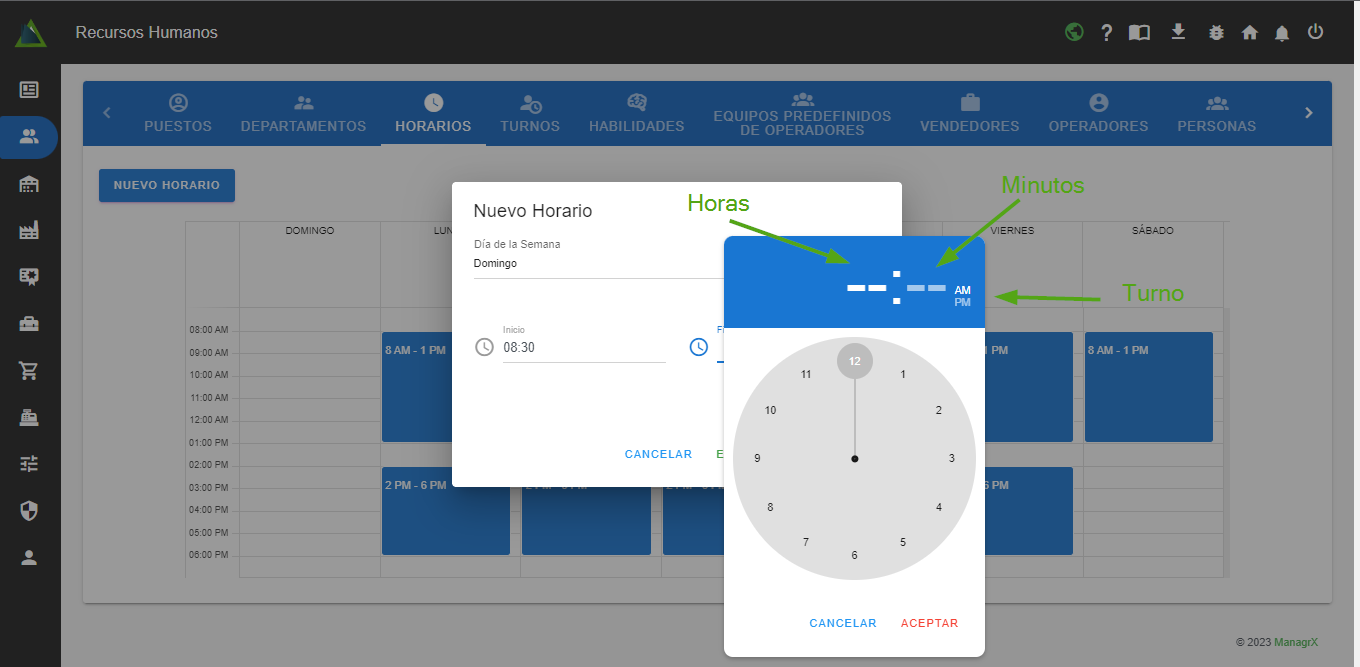
PodemosPuedes seleccionar la hora mediante elcirculocírculo que aparece en la parte inferior de la hora.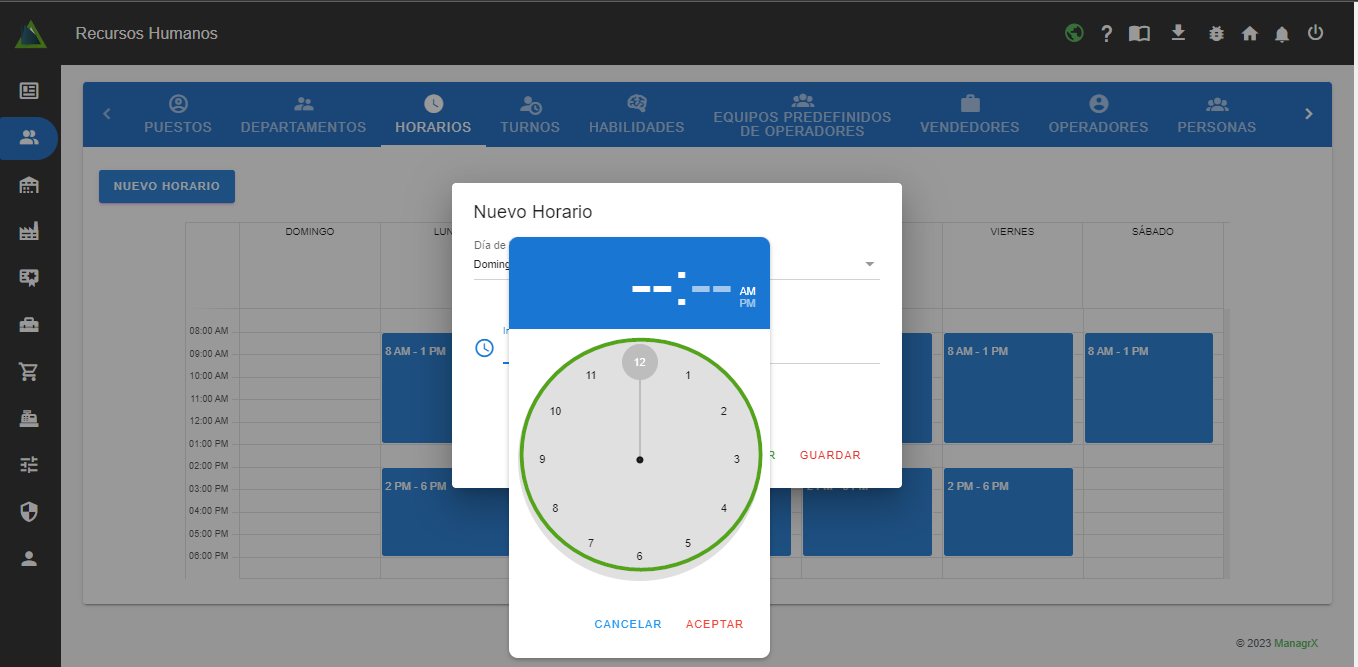
SeleccionamosSelecciona la hora de inicio.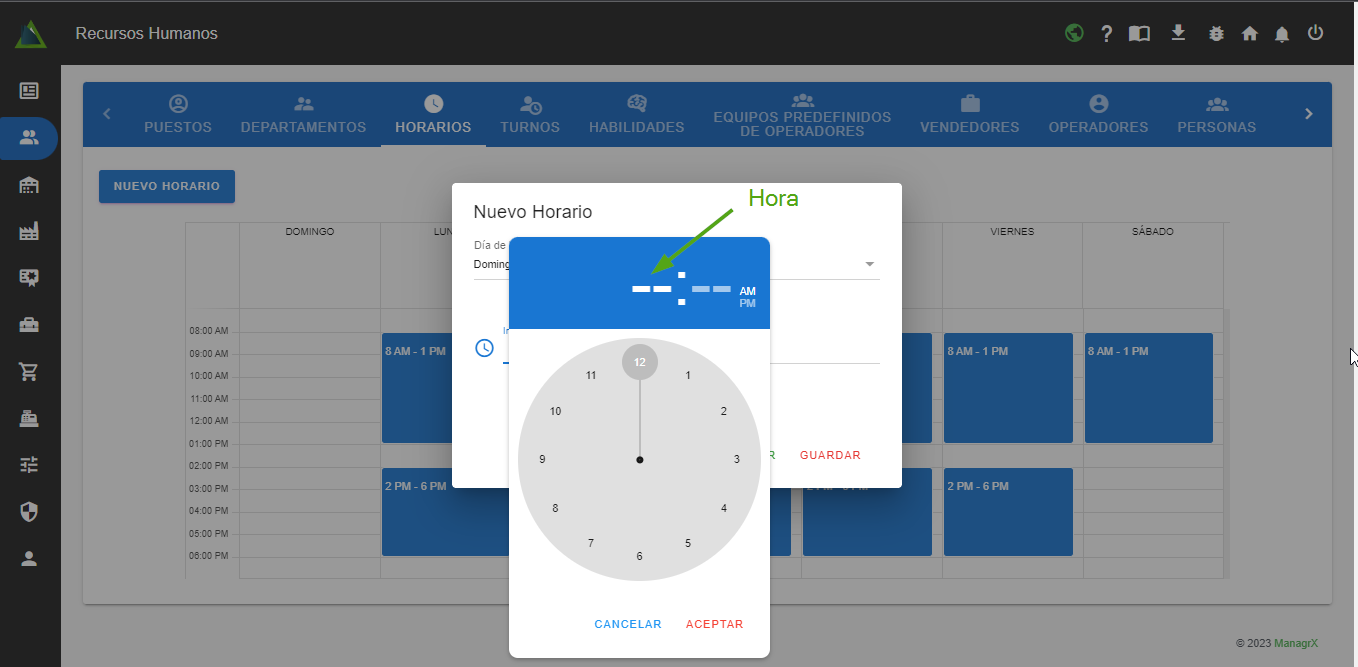
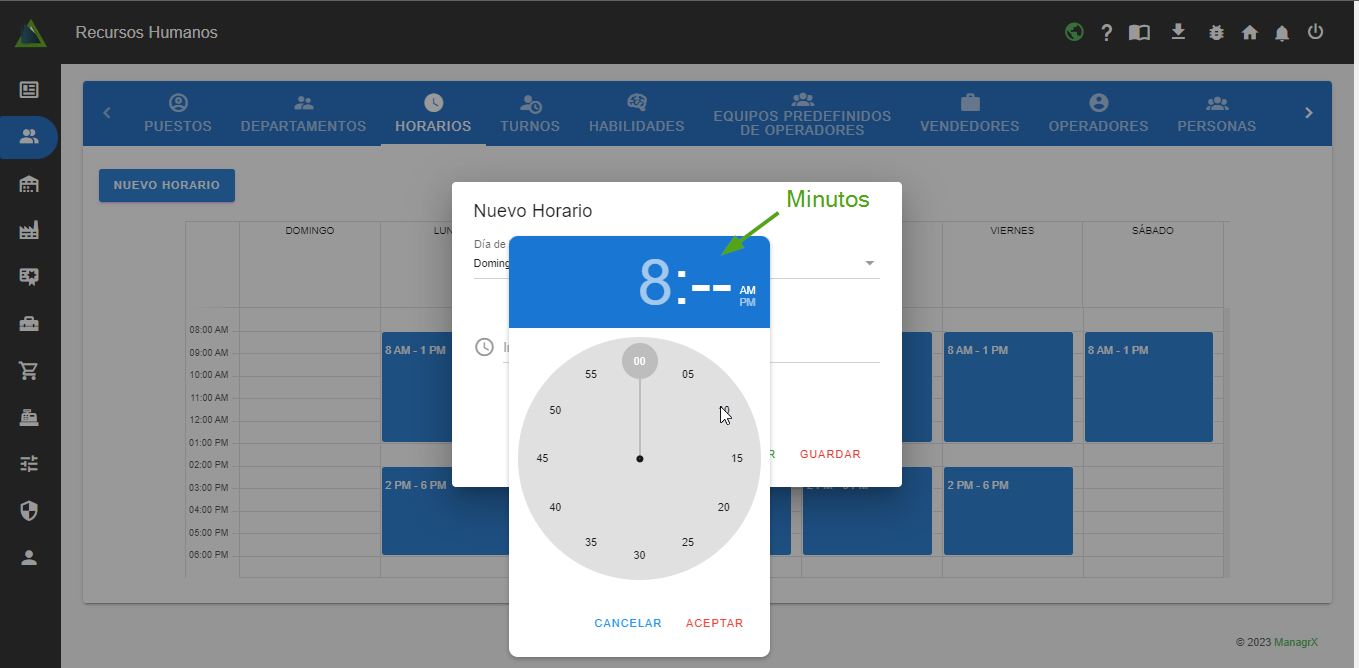
SeleccionamosSelecciona los minutos para la hora de inicio.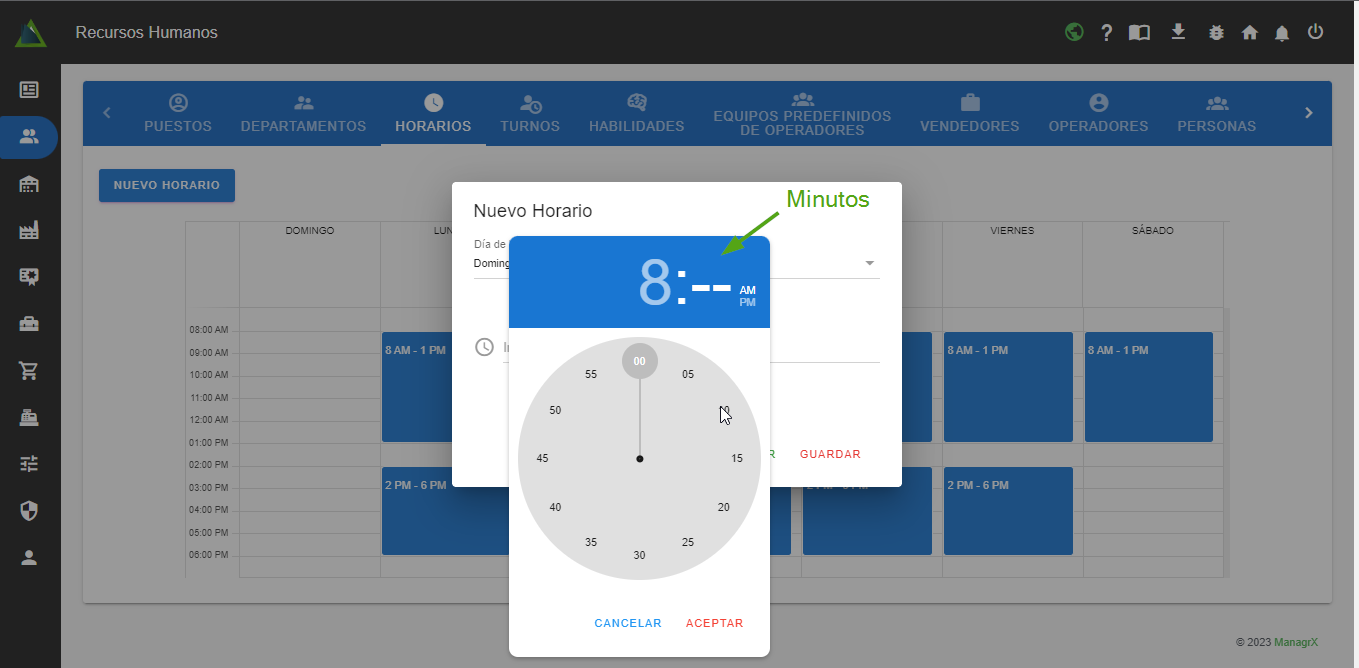
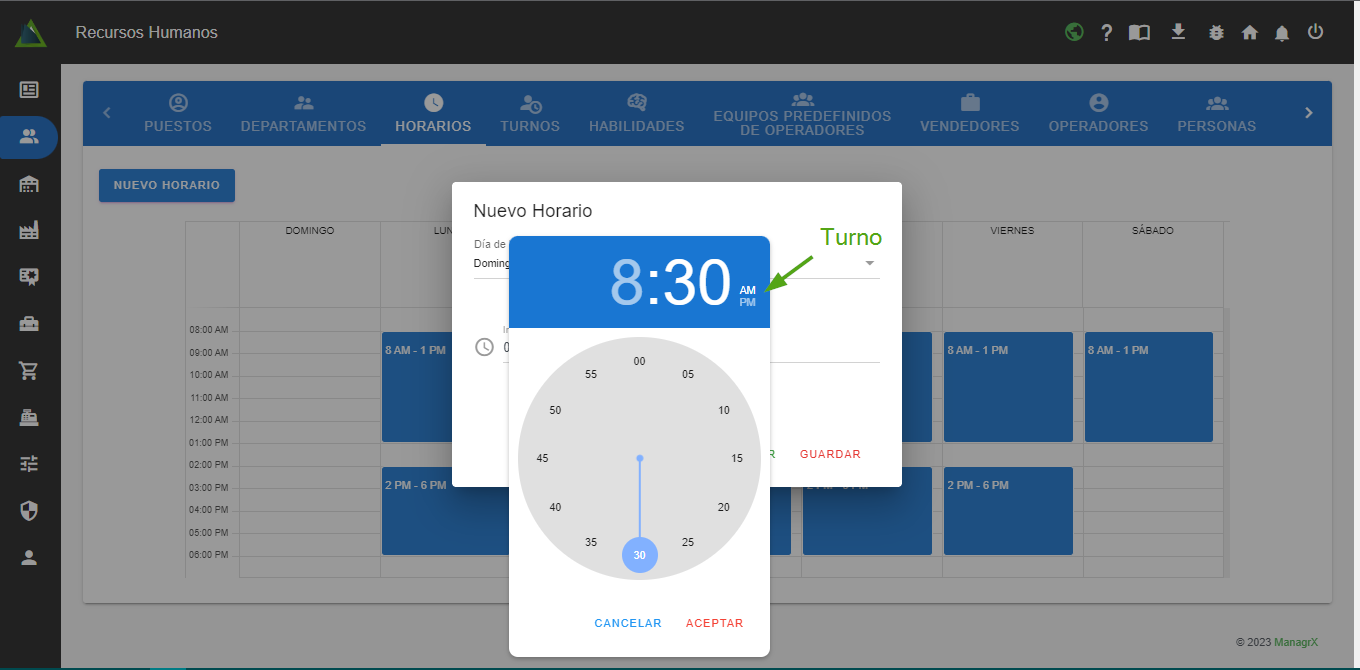
- Por último,
seleccionamosselecciona el turno AM (Antes meridiano) o PM (Pasado meridiano).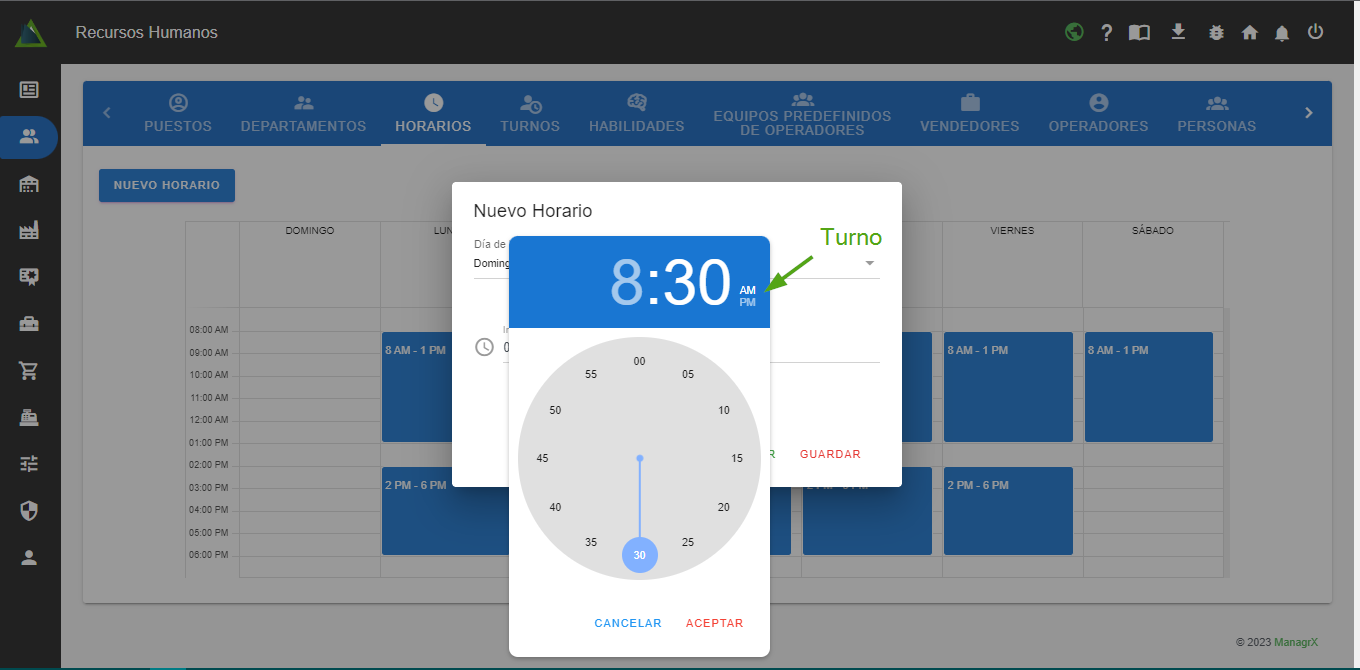
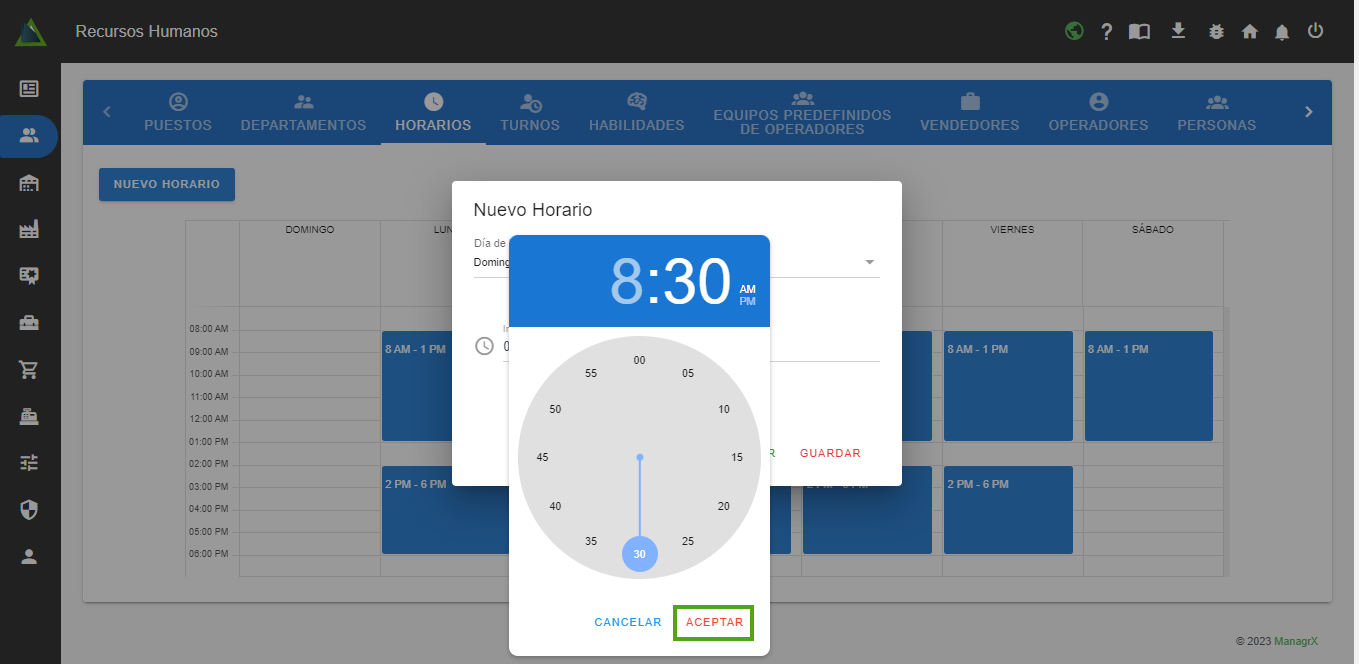
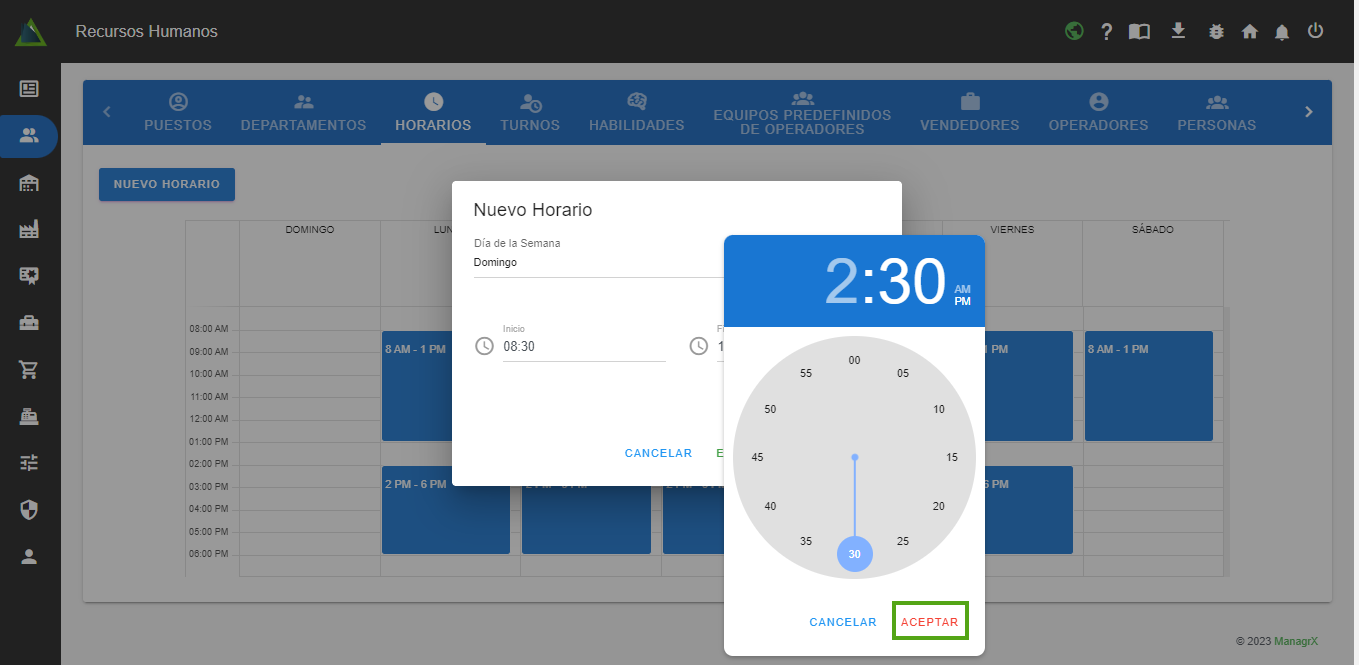
DaremosHaz clic en laparteopción de aceptar para establecer la hora de inicio.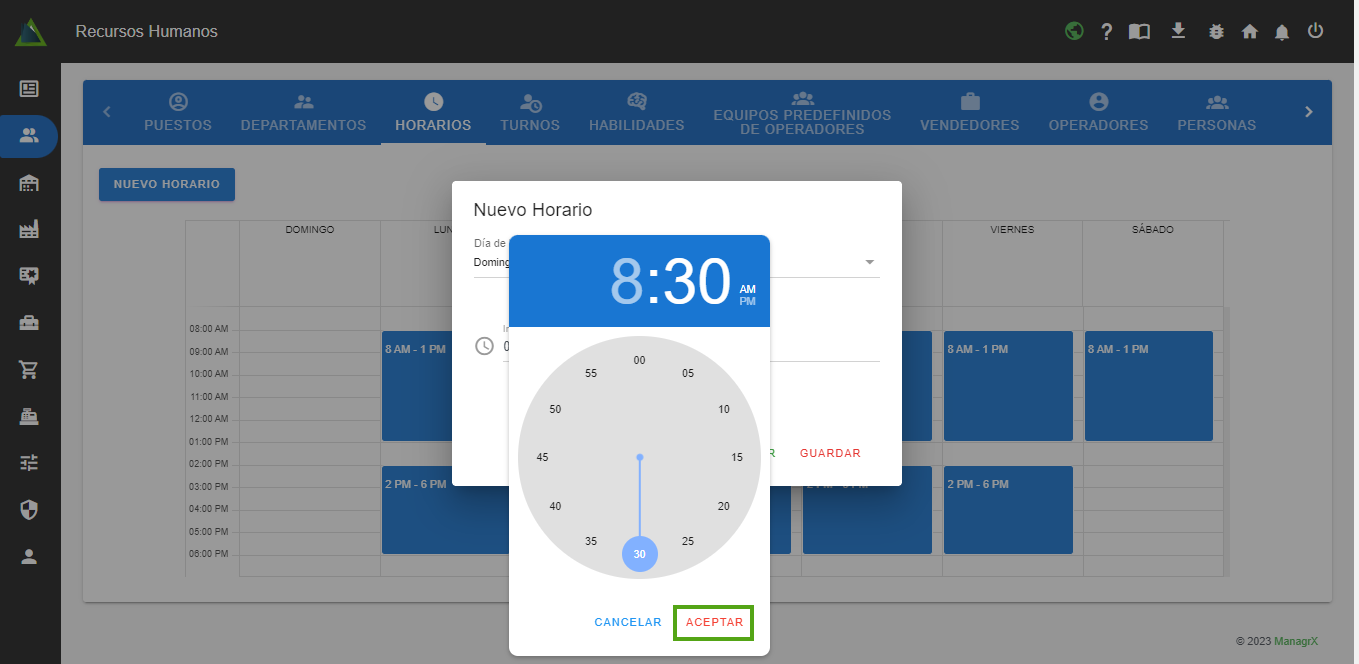
- Como
podemospuedesverver, se estableció la hora inicial yhacemosrepite el mismo paso para la hora de salida o donde dice fin.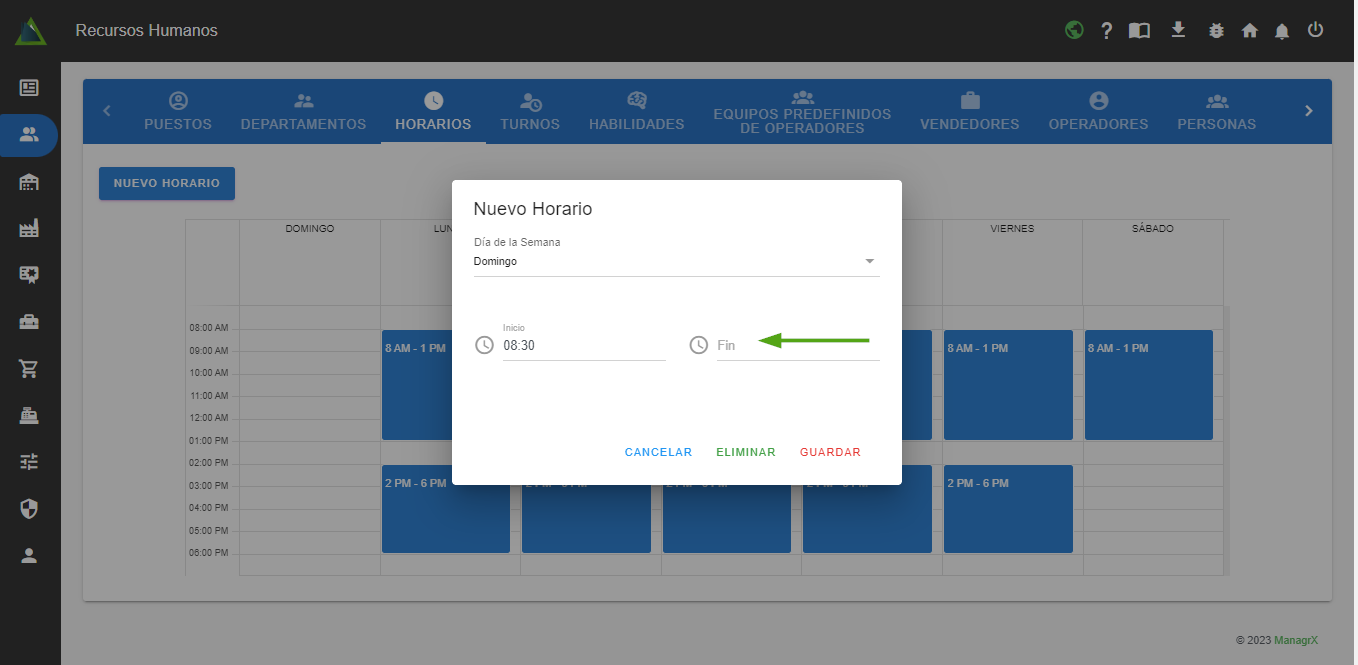
- Para
estoesto, se mostrará un diálogo emergente con las características para ingresar la hora.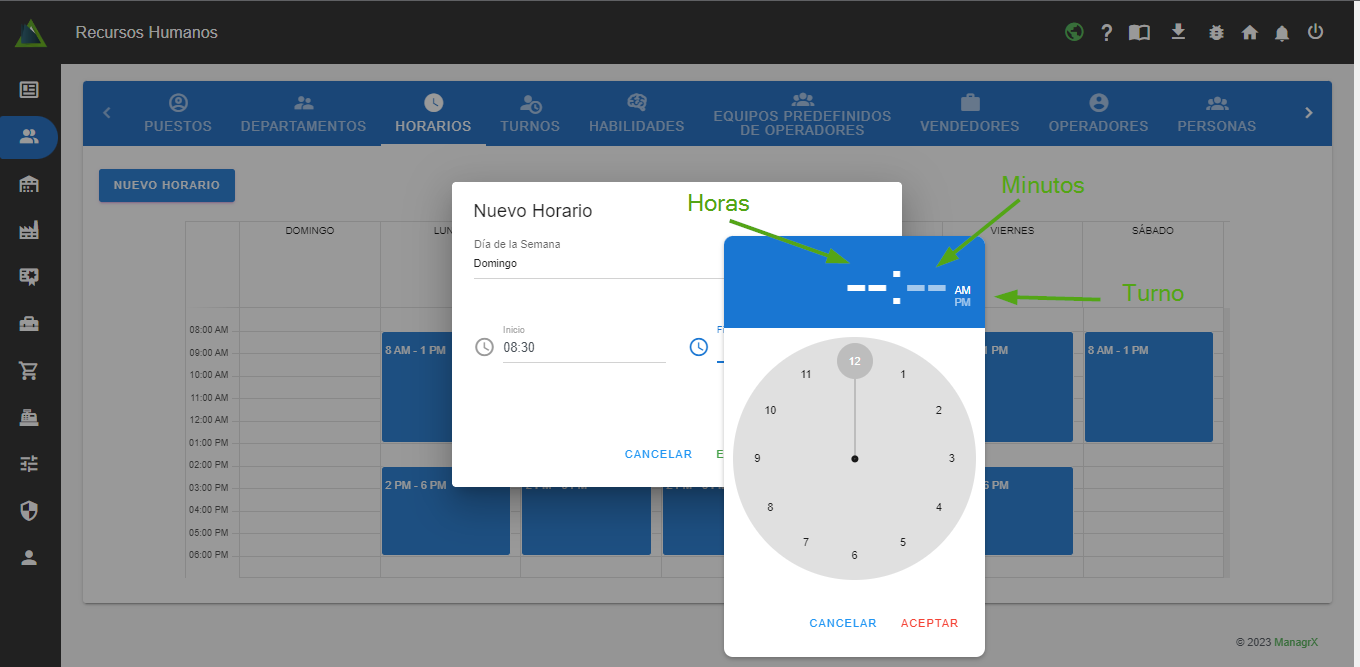
- Una
vesvez establecida la hora de fin o salida,damosda clic en aceptar para guardar la hora.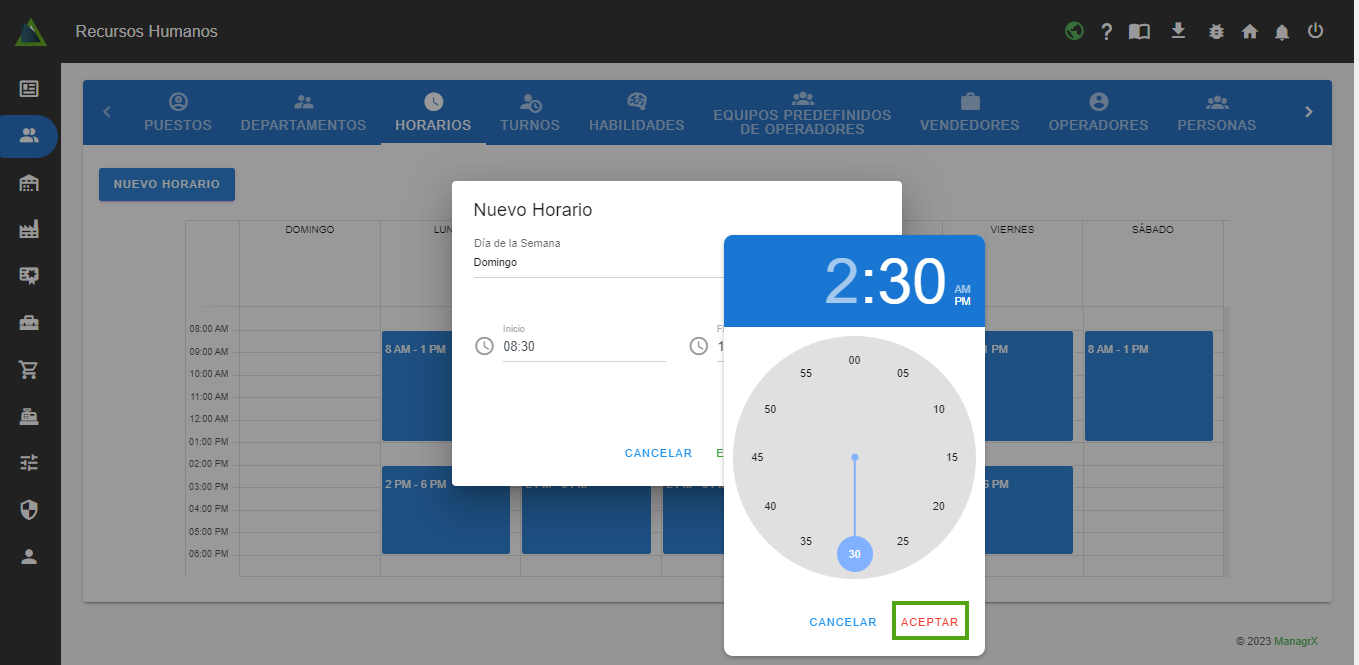
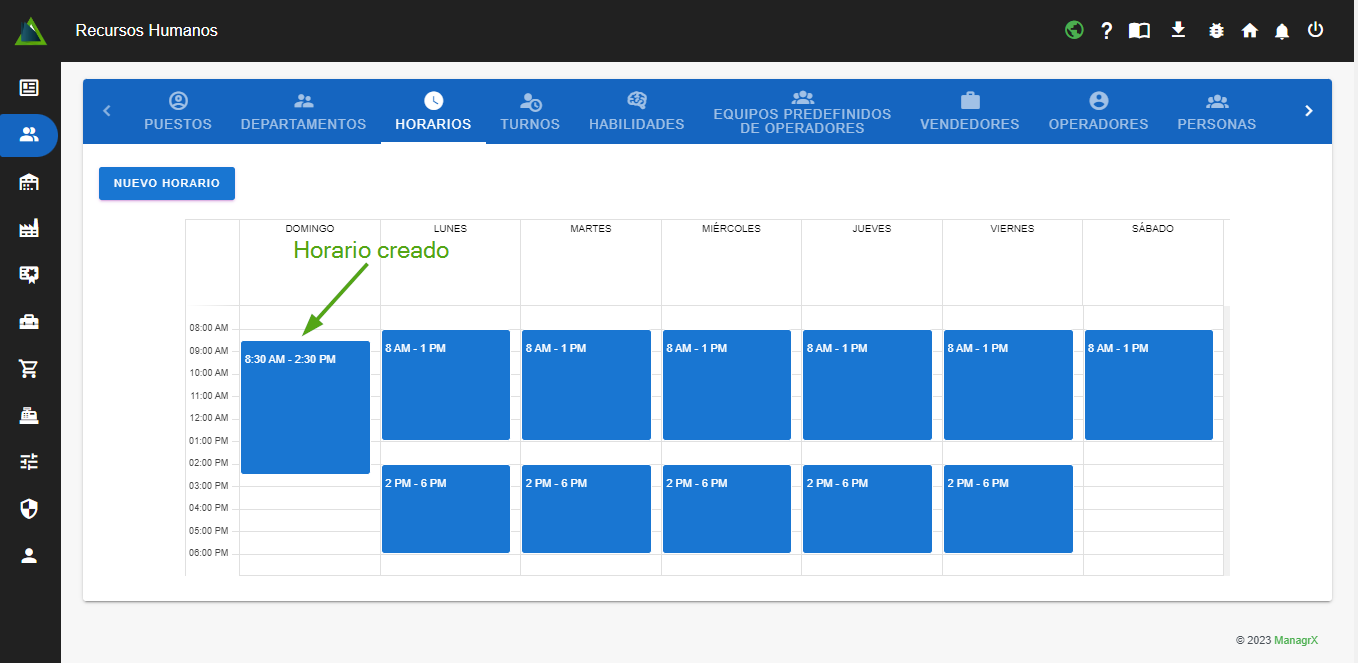
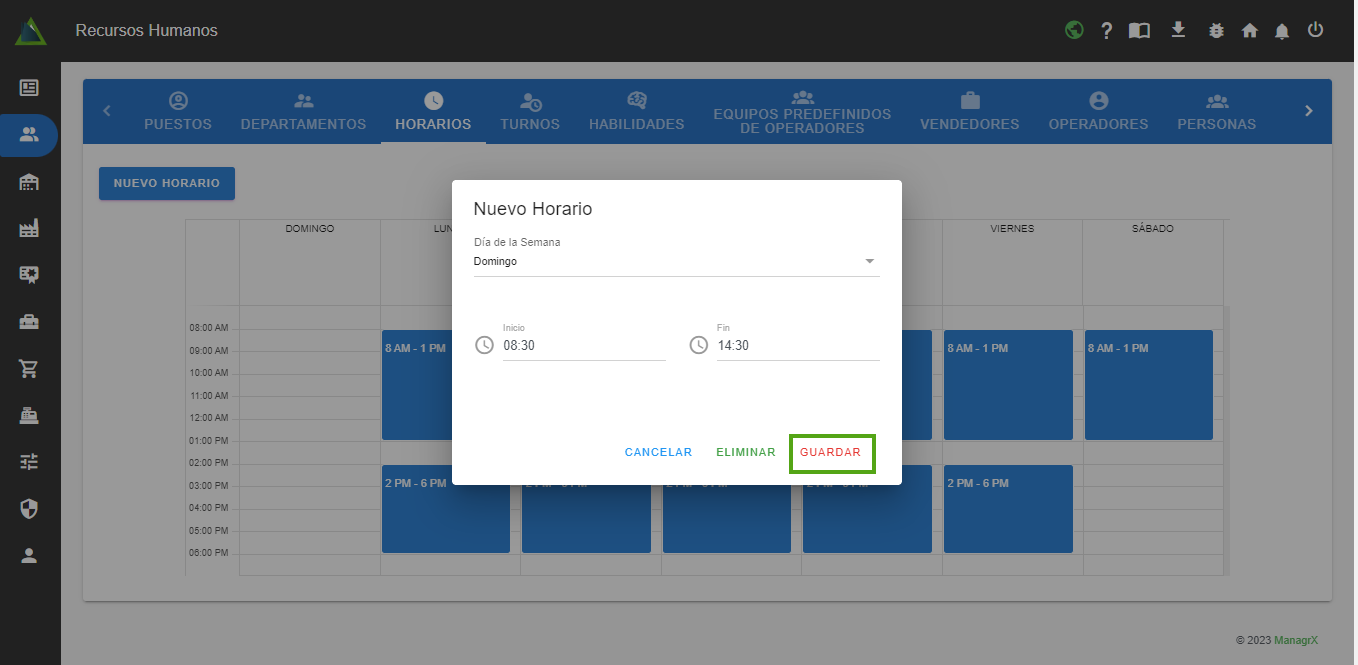
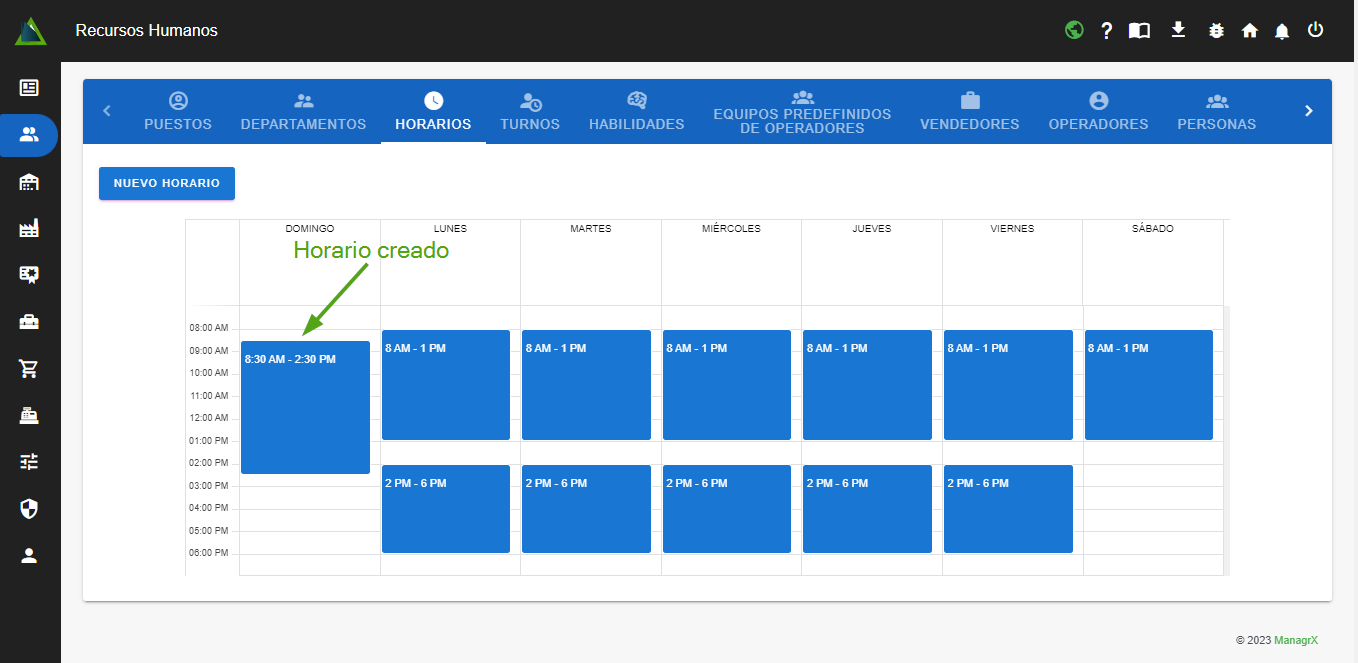
Una vez teniendoTeniendo todos los datos, el día de la semana, la hora de inicio y la hora definfin,guardamosguarda en la parte de guardar.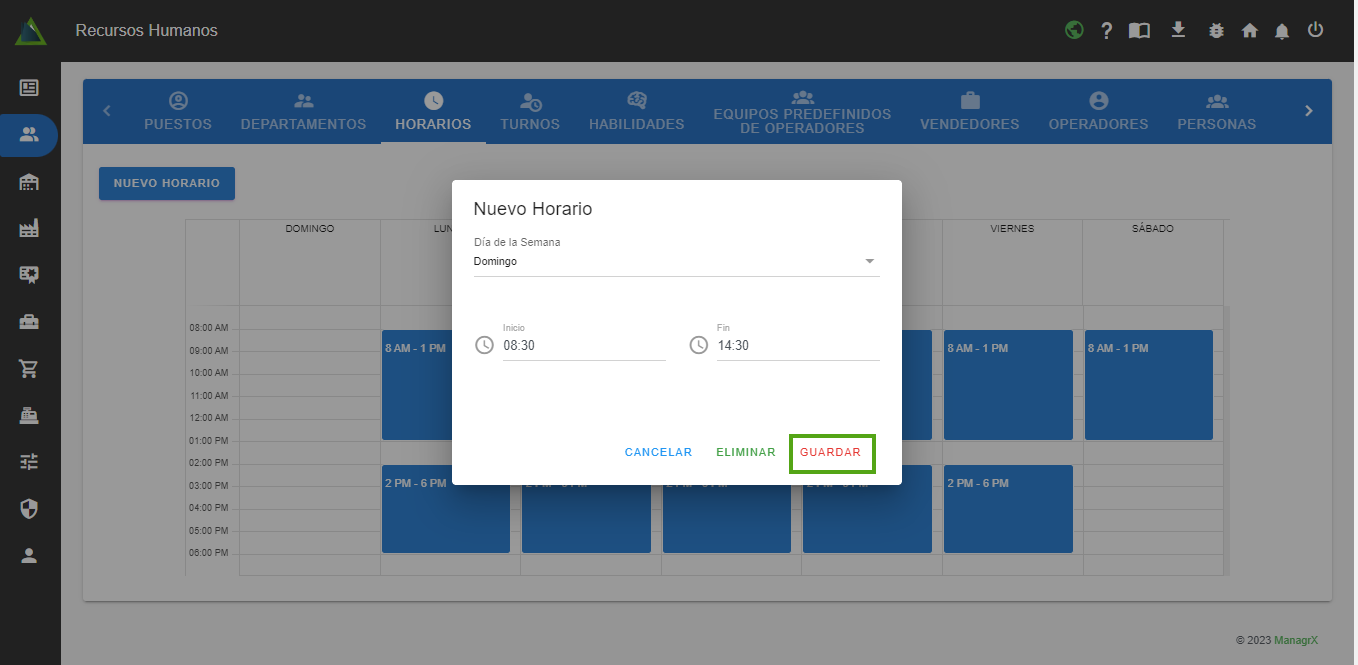
- Como
podemospuedesobservarobservar, de esta manerapodemospuedes crear horarios de trabajo para laempresa.empresa