Editar un Horario
Para poder Editar un un Horario en ManagrX debe seguir los siguientes pasos.
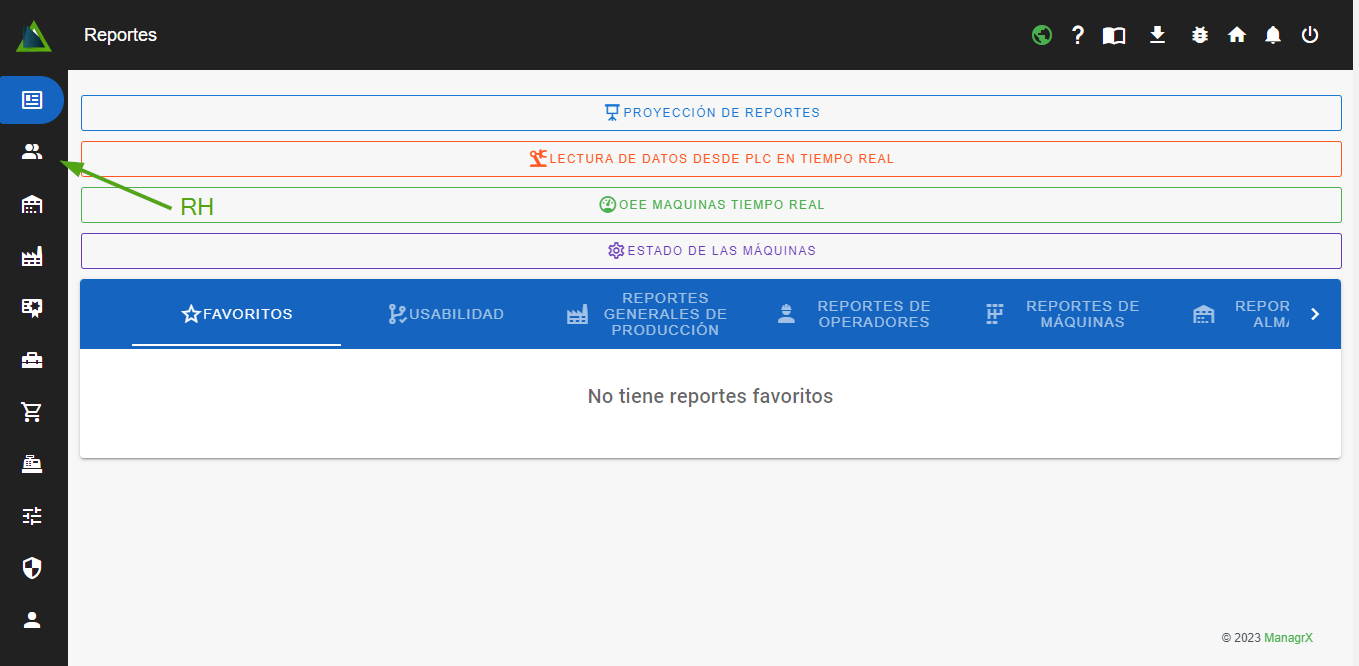
DiríDirígete a lapestañpestaña de "RH" en la parte izquierda con elíícono de dos personas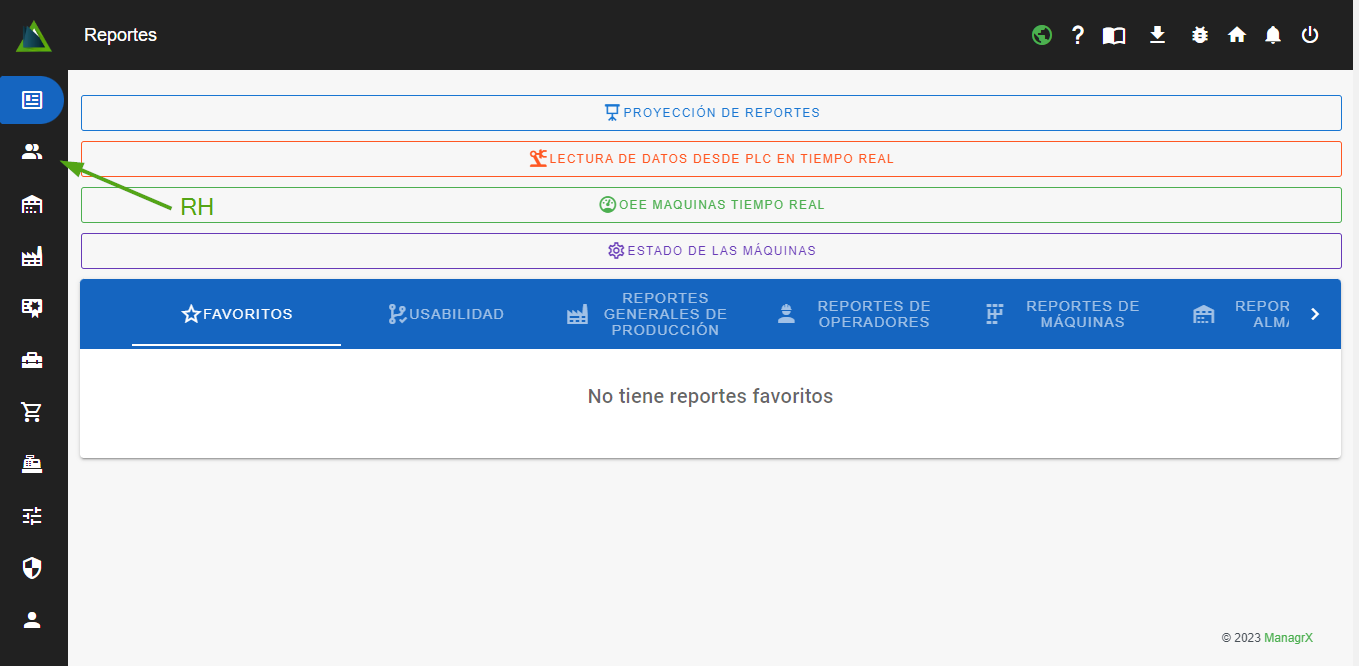
- En la
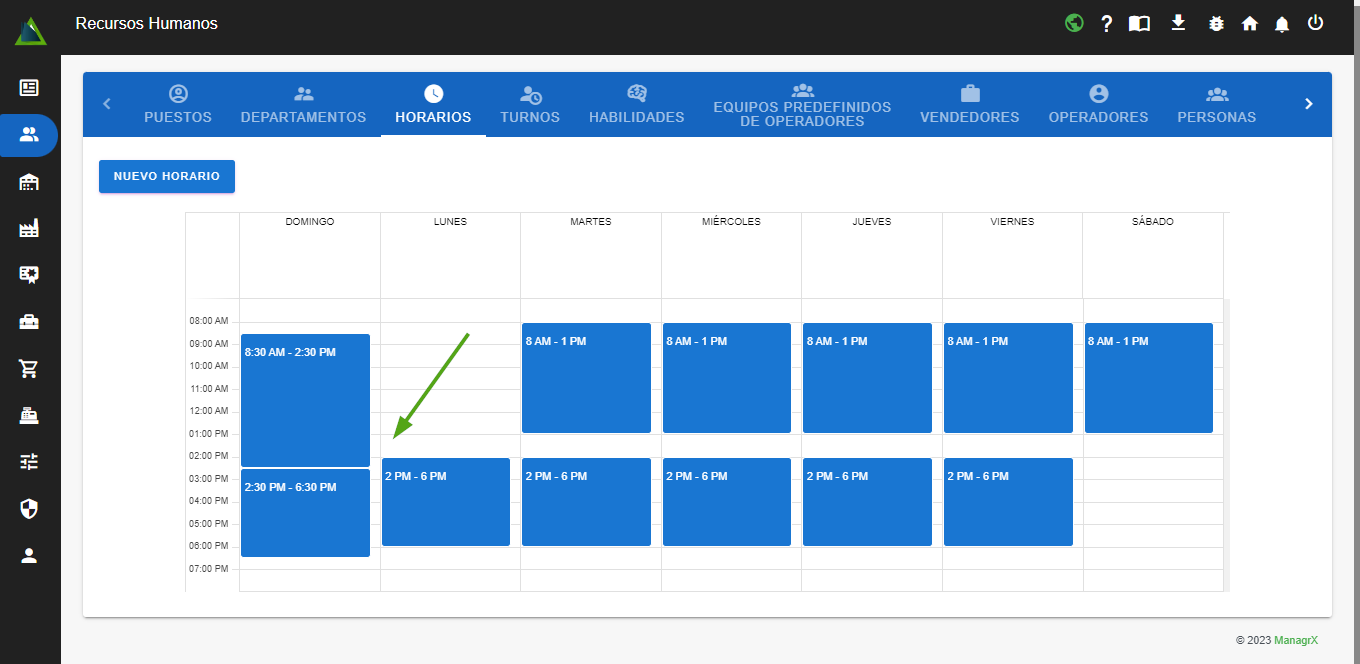
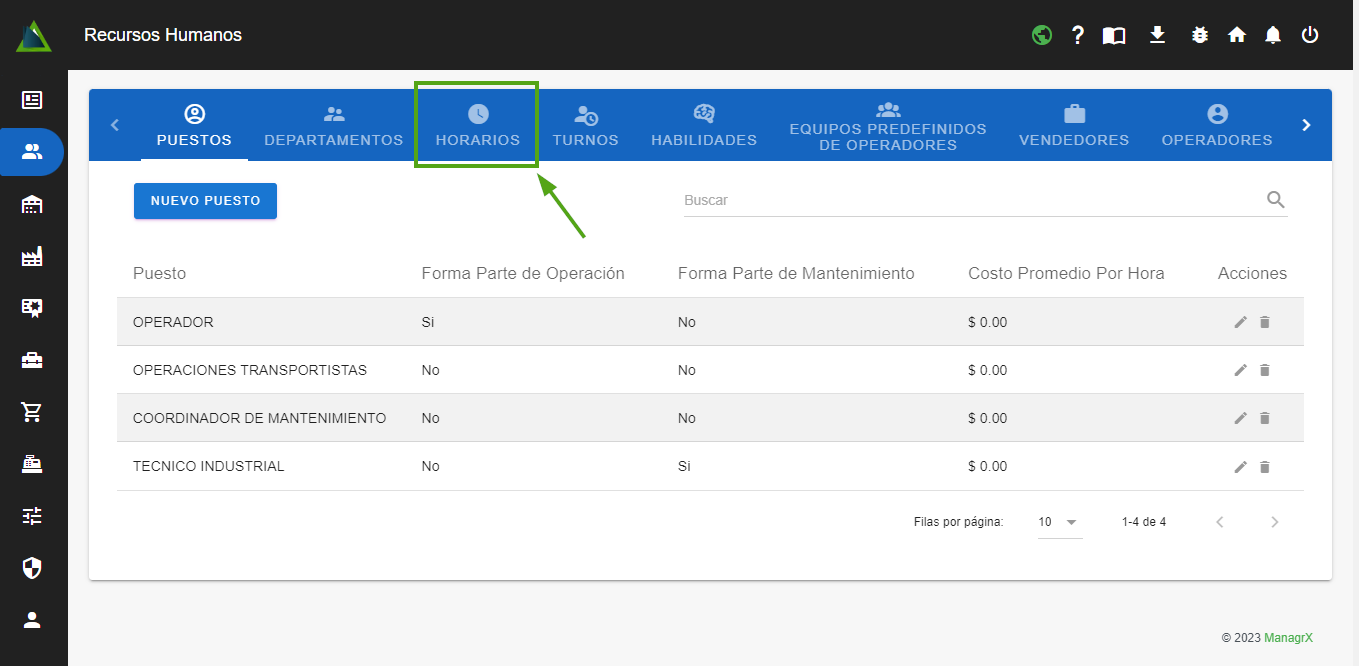
pápágina principal de "RH", selecciona lapestañpestaña "Horario".AquíAquípodrápodrás visualizar los horarios de trabajo que actualmente tienes en el sistema. Dentro de estasecciósección,podrápodrás realizar las siguientes acciones: Crear, Editar y Eliminar los horarios de trabajo. En este ejemplo, vamos a editar un horario de trabajo.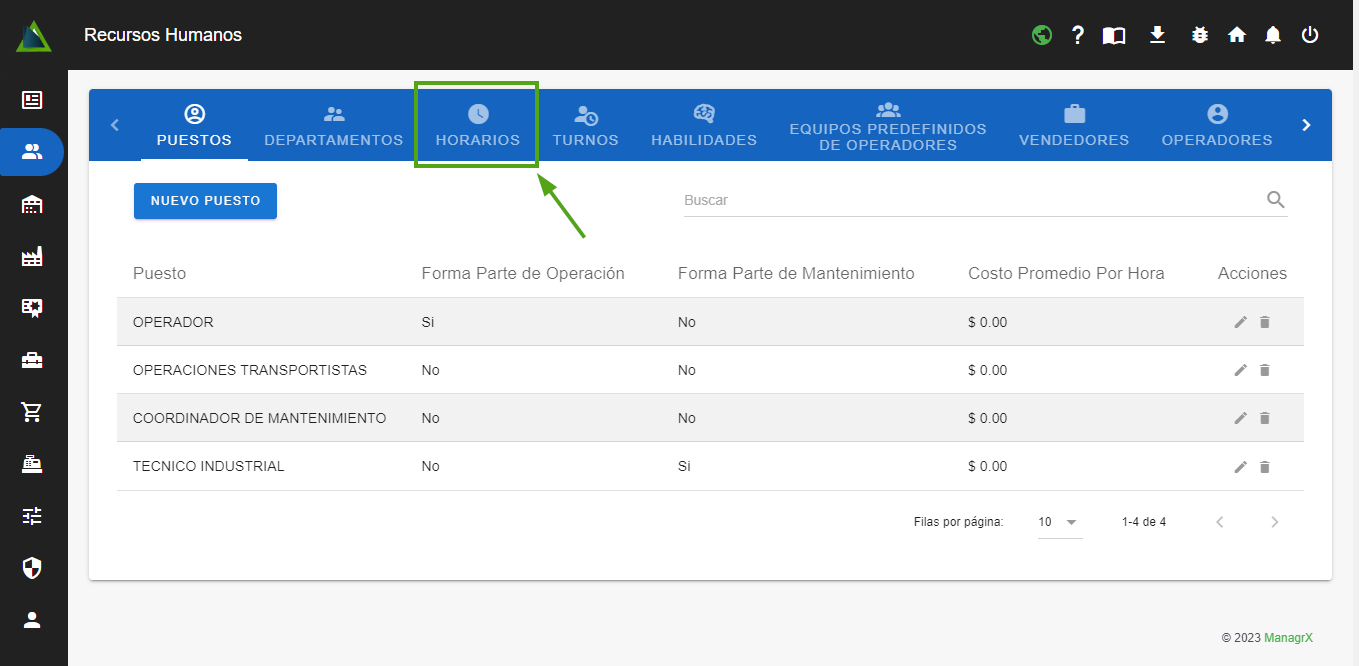
- Para poder editar un horario, haz clic en el recuadro de la hora que deseas modificar.
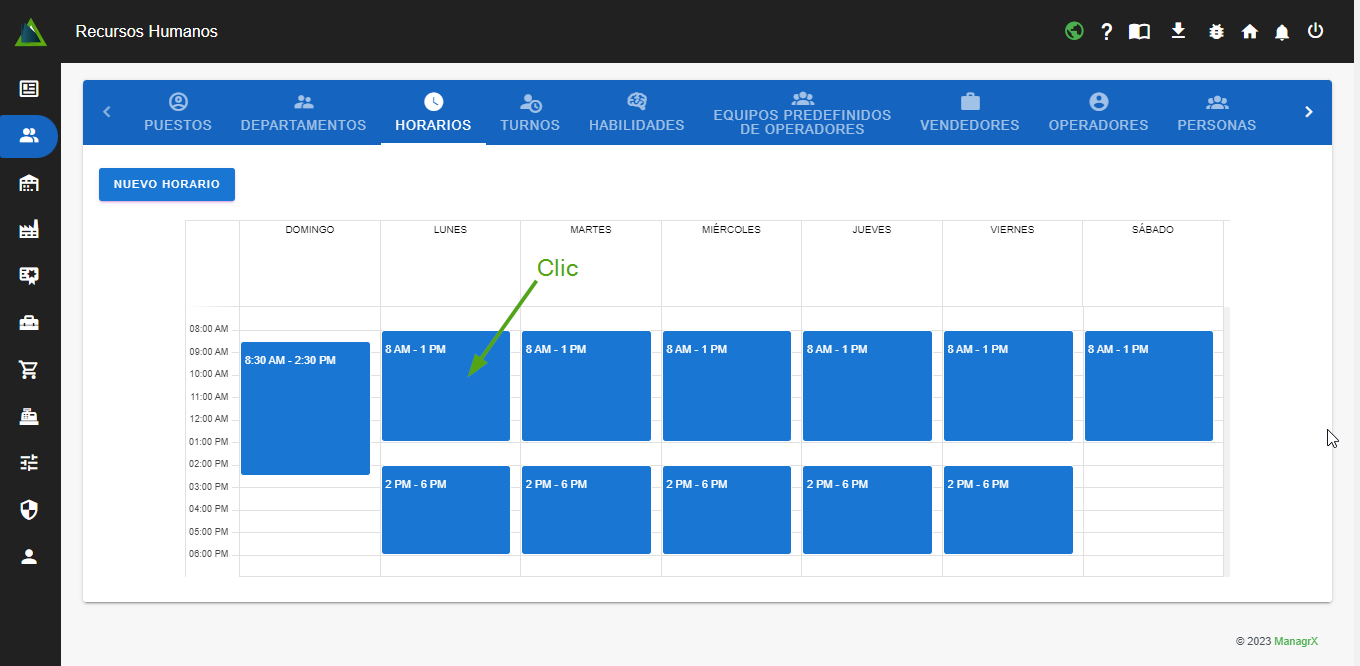
- Se
abriráabrirá una interfaz dondepodrápodrás modificar eldídía, la hora de inicio y la hora de fin o de salida. En este caso, vamos a cambiar eldídía de la semana por domingo. Haz clic en eldídía de la semana que seestéesté mostrando.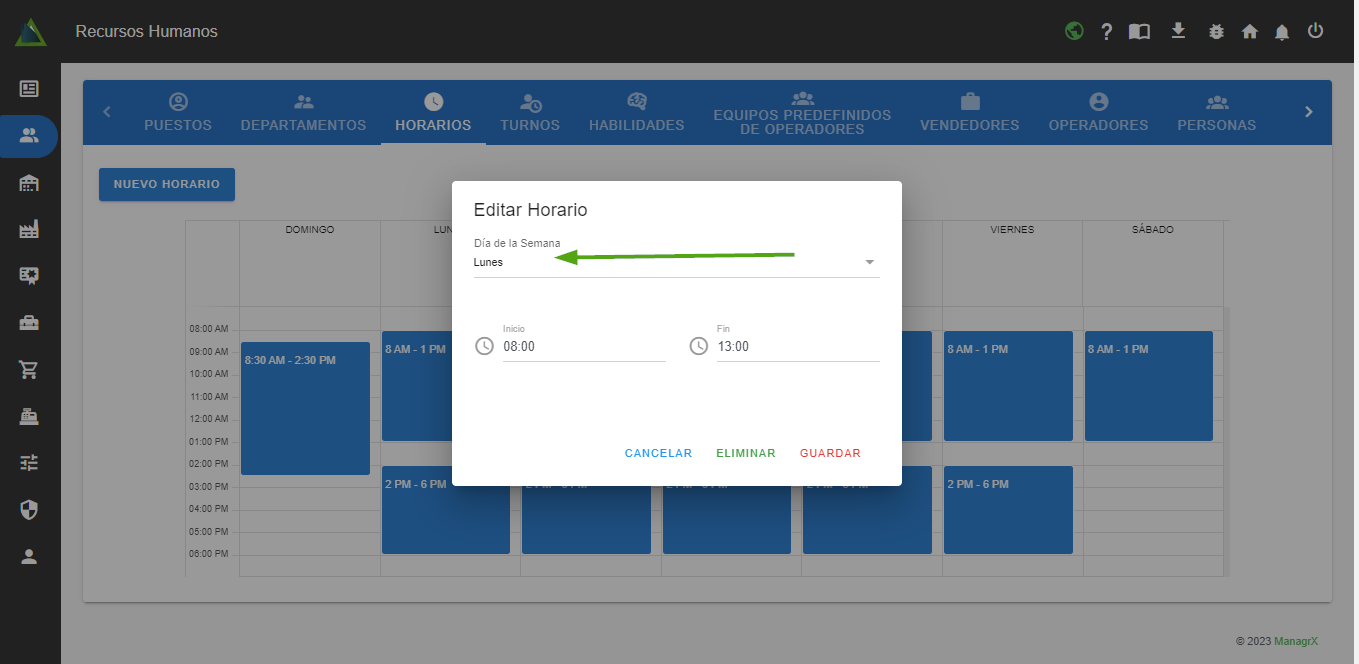
- Selecciona "domingo".
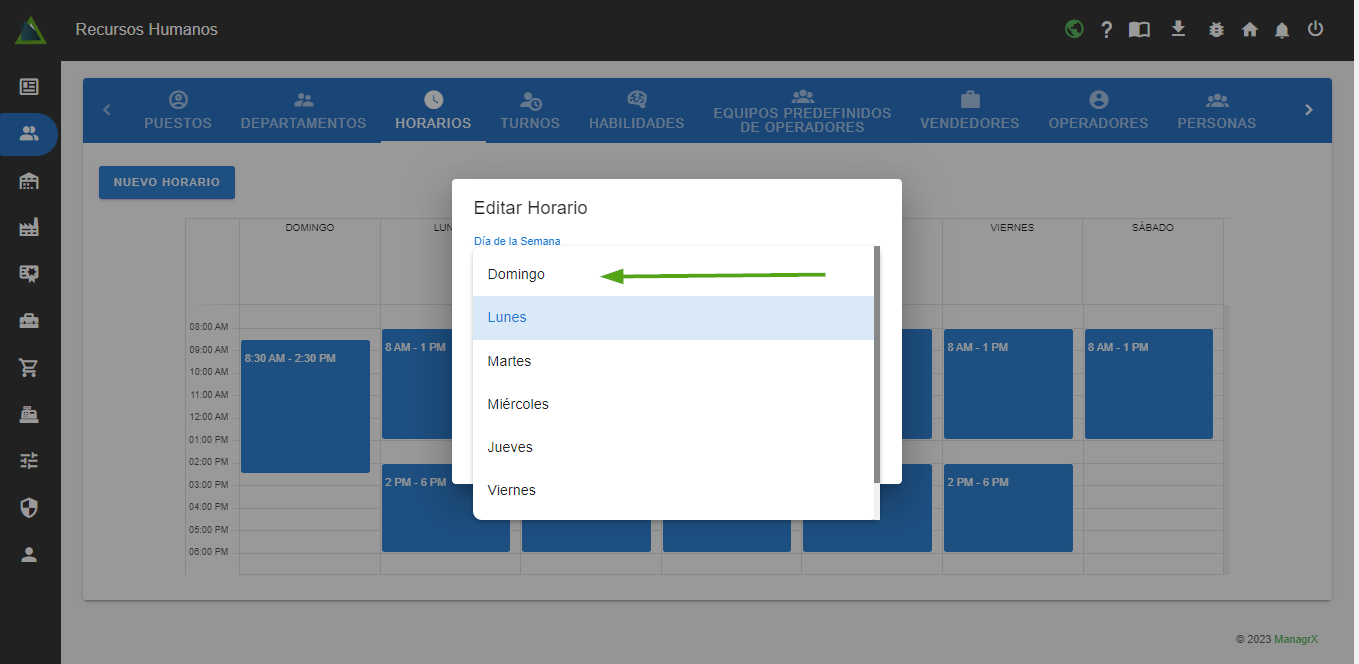
- Ahora, cambia la hora de inicio o de comienzo.
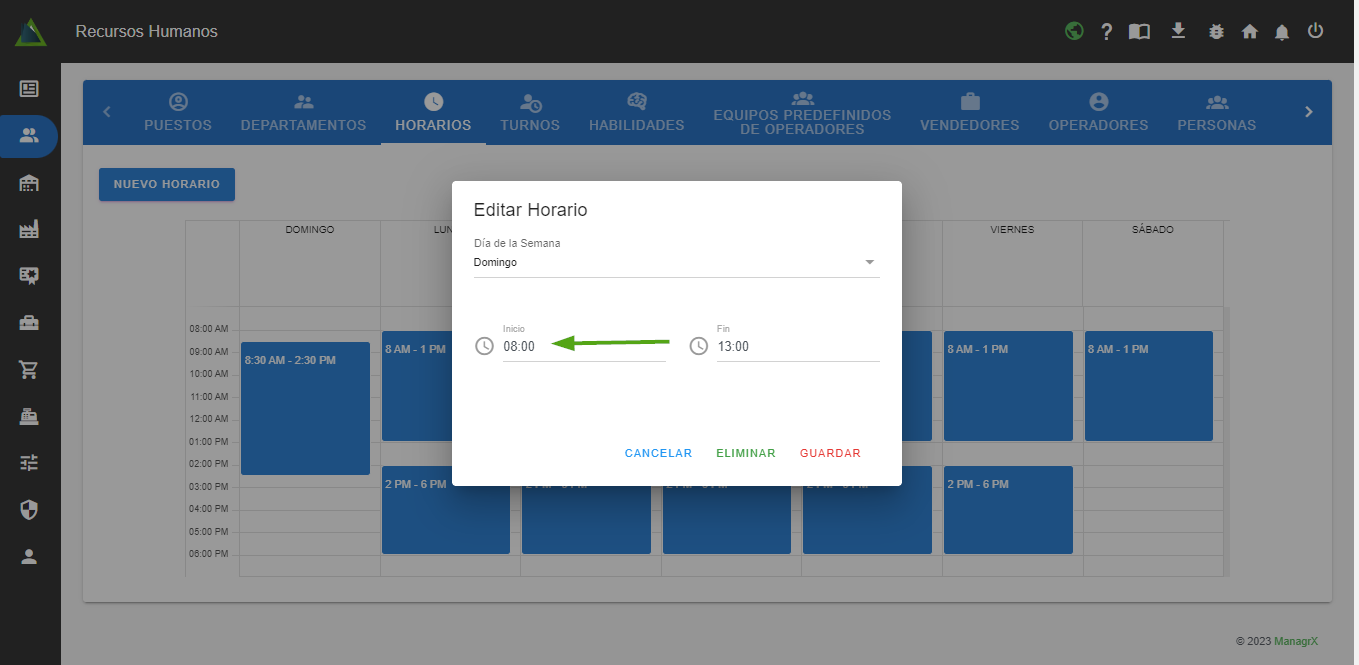
- Para ello,
apareceráaparecerá una interfaz donde primerocambiarácambiarás la hora.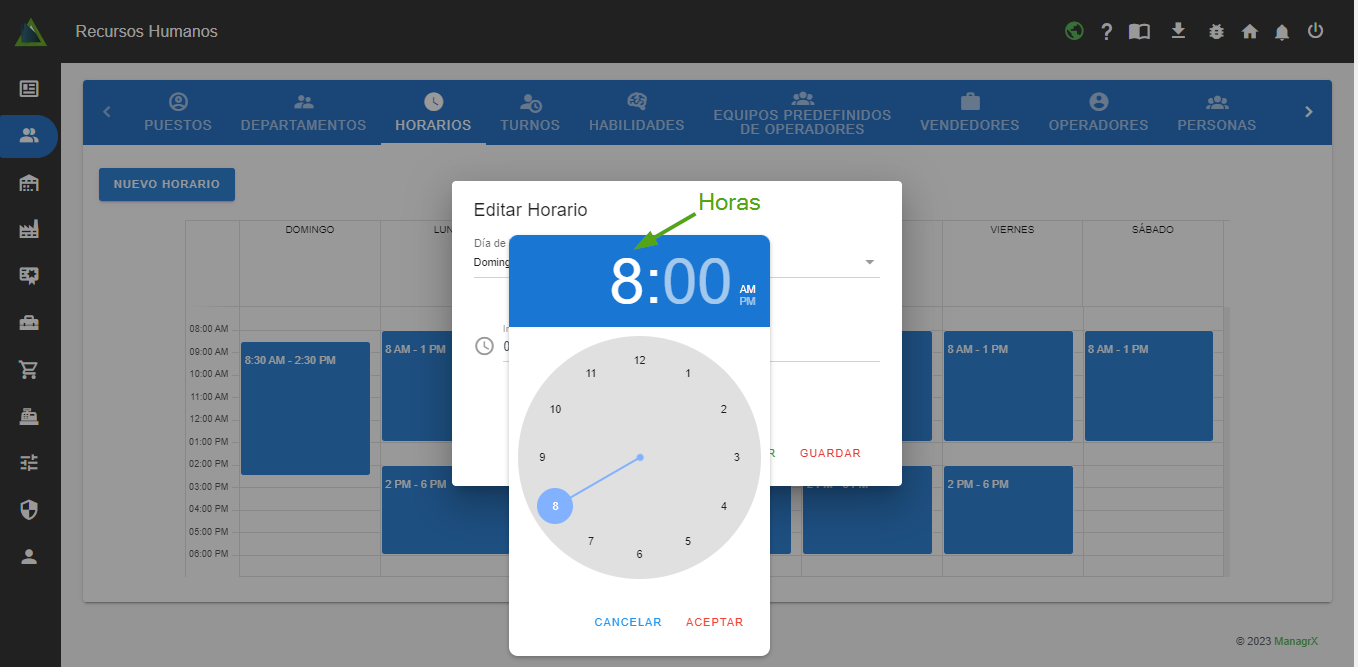
- Mueve el
cícírculo azul debajo de la hora para ajustarla.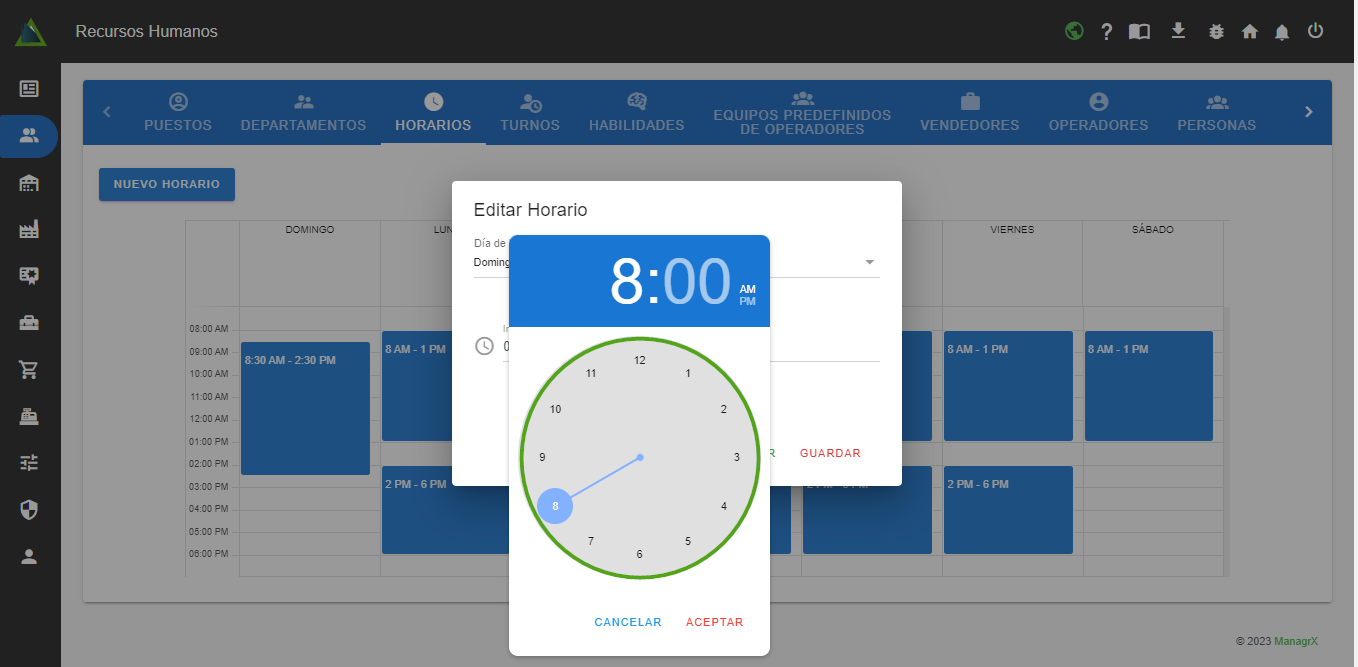
DespuéDespués, ajusta los minutos.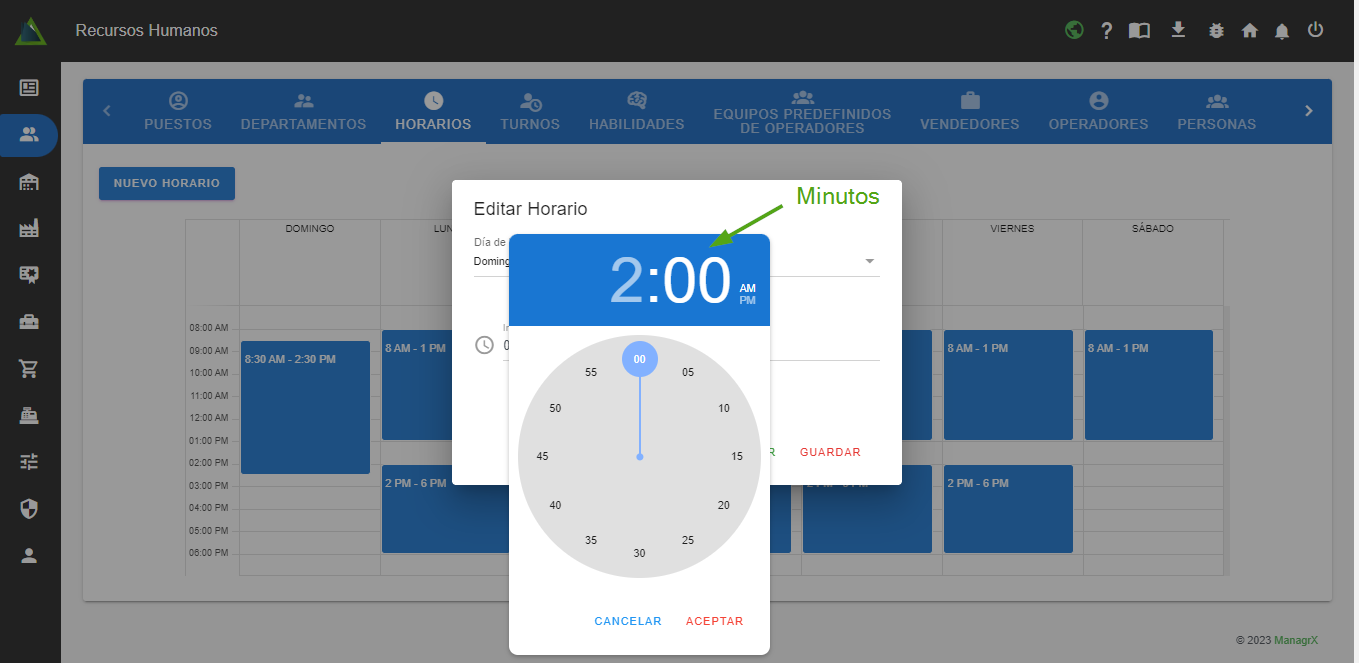
- Por
úúltimo, selecciona el turno AM (Antes Meridiano) o PM (Pasado Meridiano).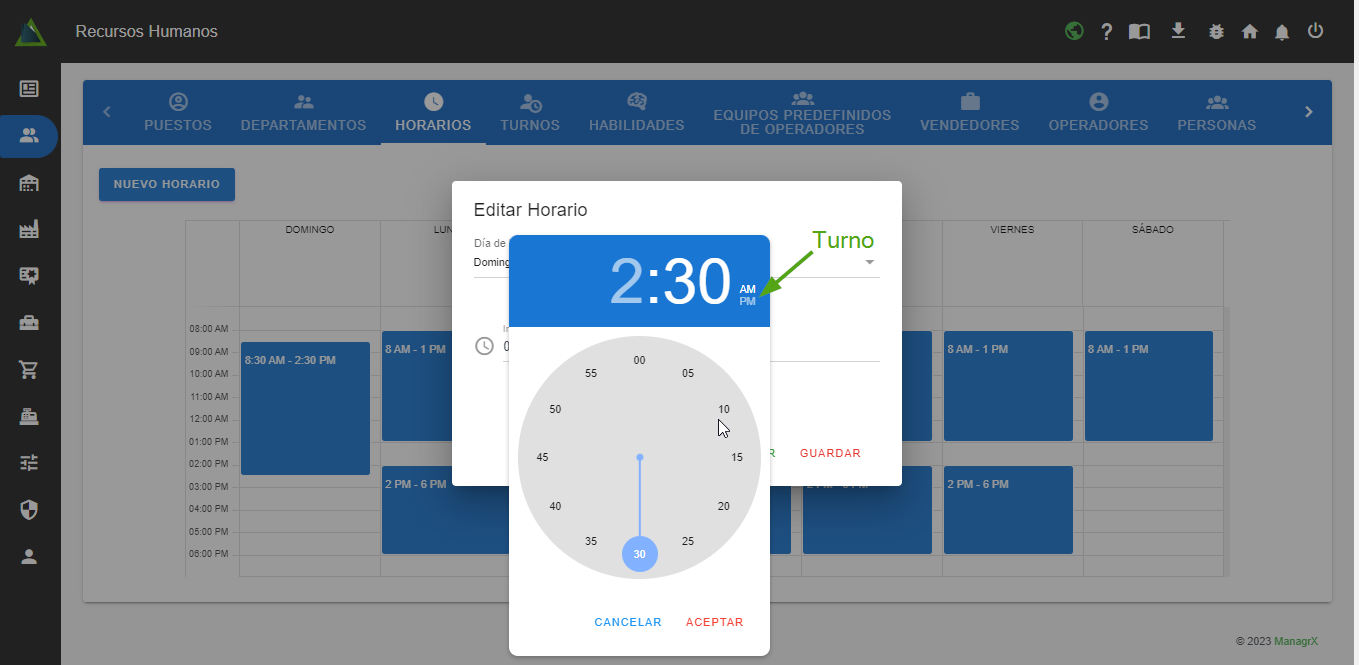
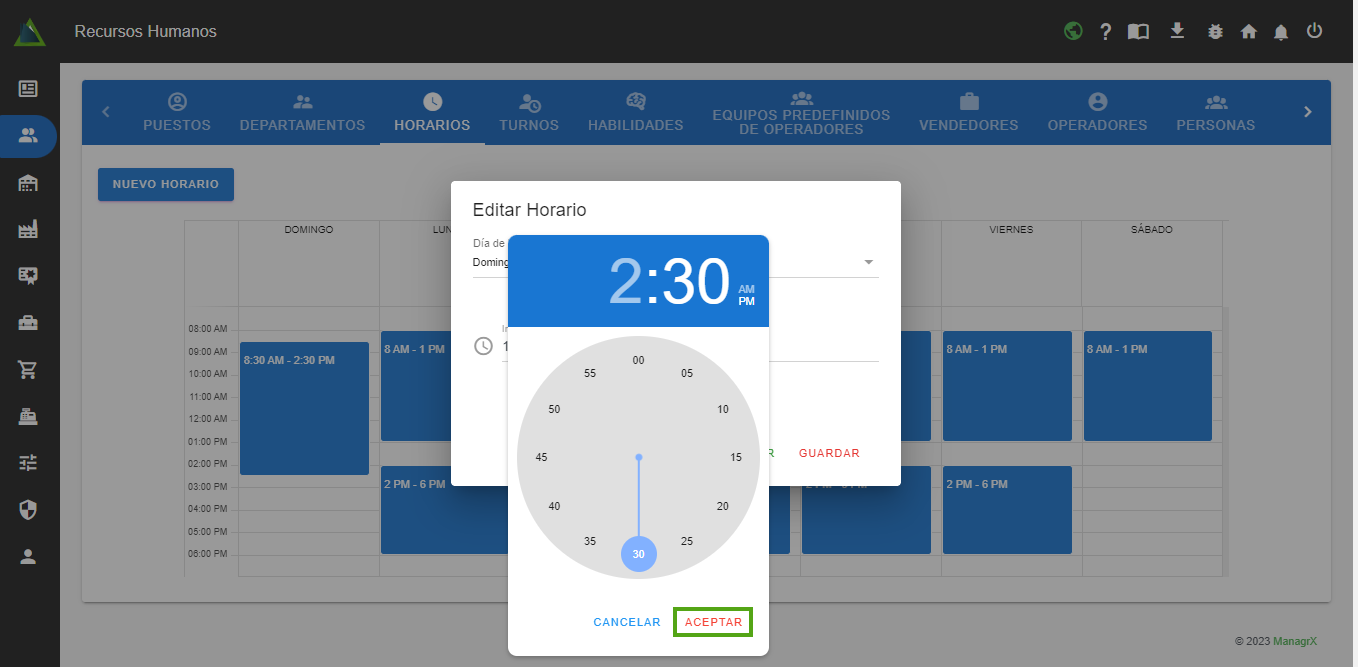
- Ahora, da clic en "Aceptar" para establecer la hora.
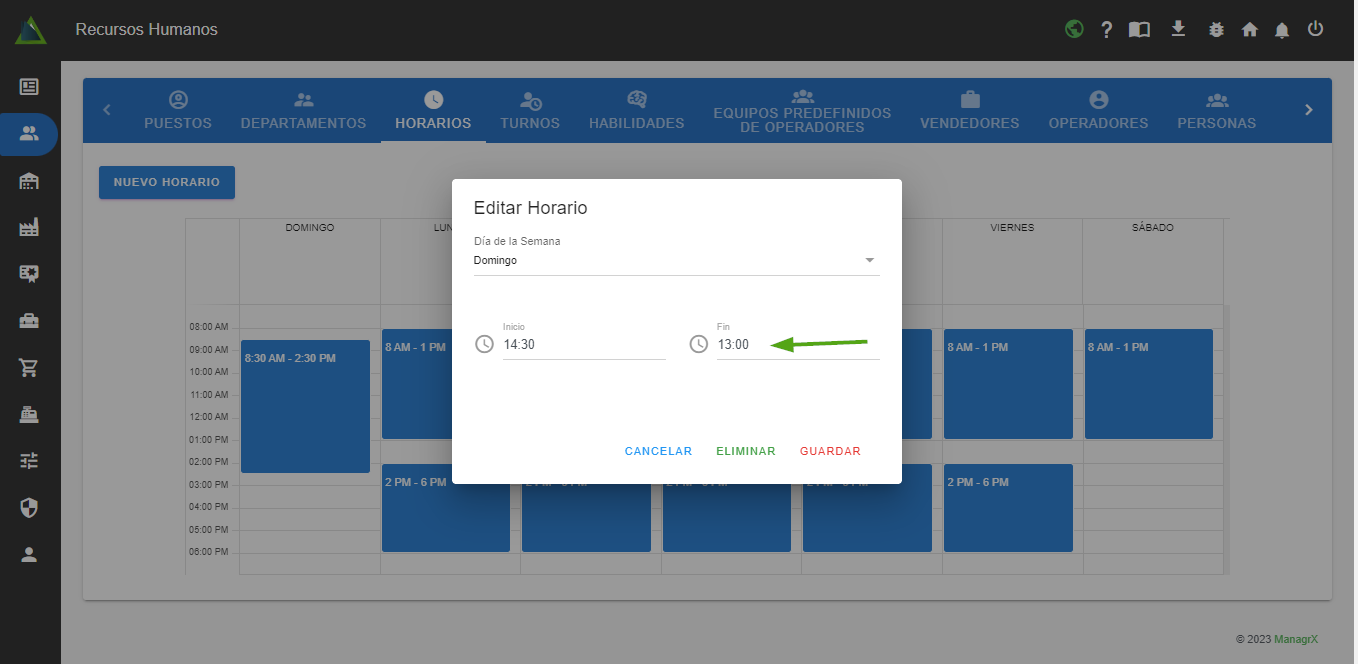
- Repite el mismo procedimiento para establecer la hora de fin o de salida.
- Utilizando el mismo procedimiento para cambiar la hora, con las horas, minutos y turno AM (Antes Meridiano) o PM (Pasado Meridiano), da clic en la
opcióopción de "Aceptar" para establecer la hora.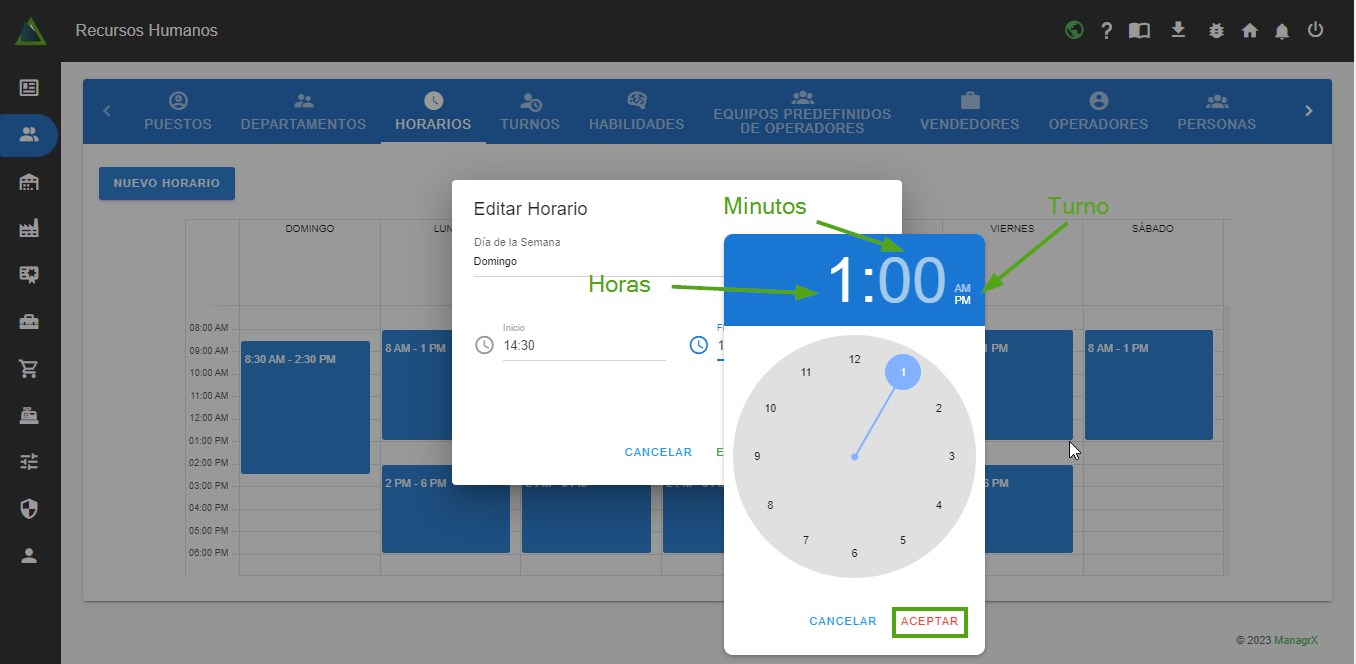
- Haz clic en "Guardar".
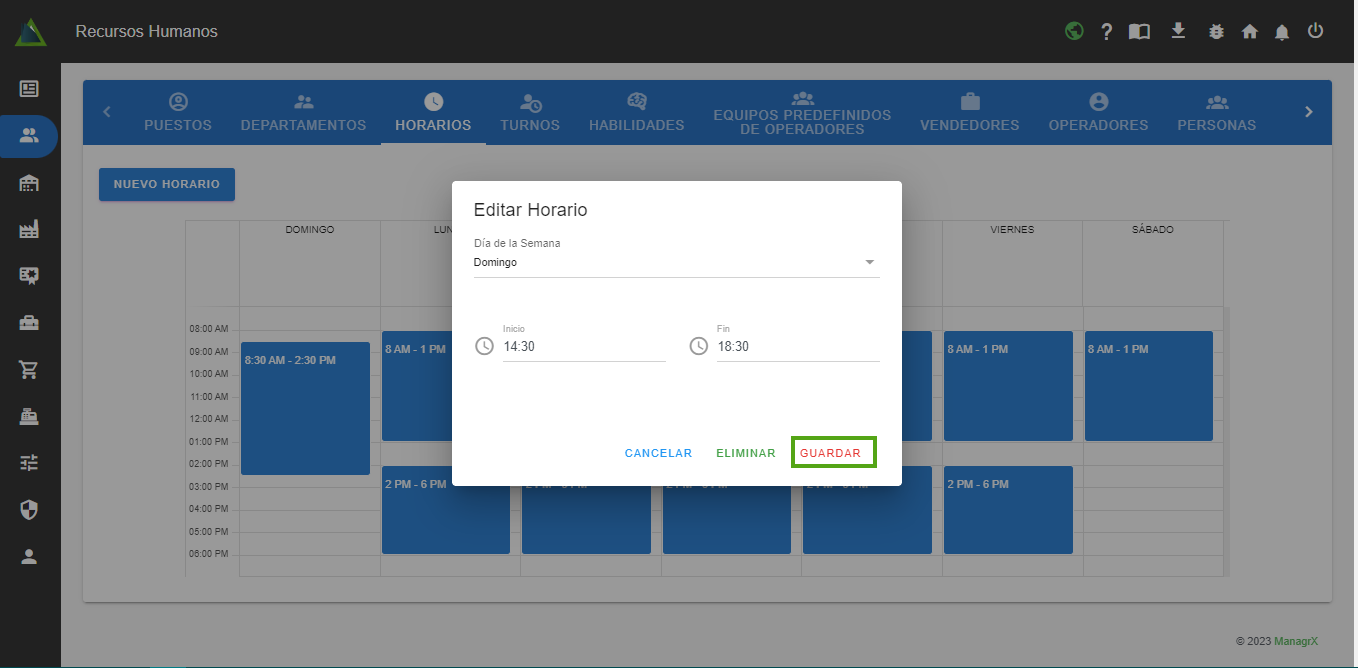
PodráPodrás ver que los cambios se hicieron correctamente y el horario ha sido editado exitosamente.