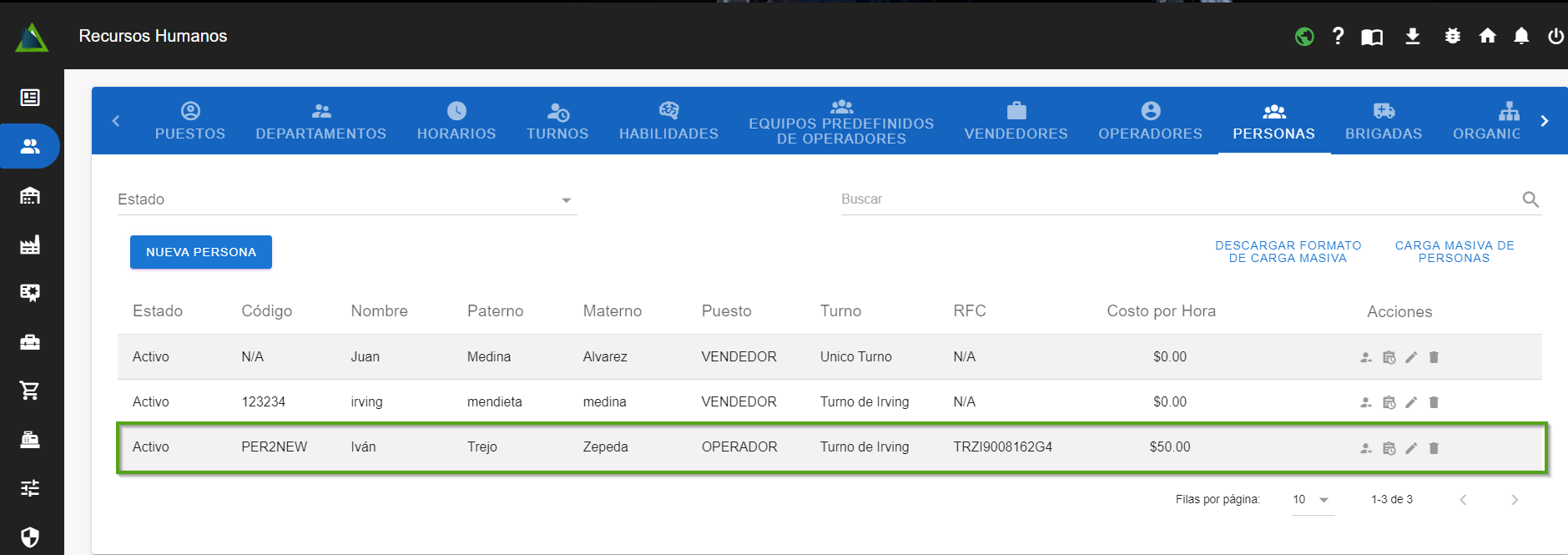
Crear una nueva Persona
Para poder crear una nueva persona en ManagrX debe seguir los siguientes pasos:
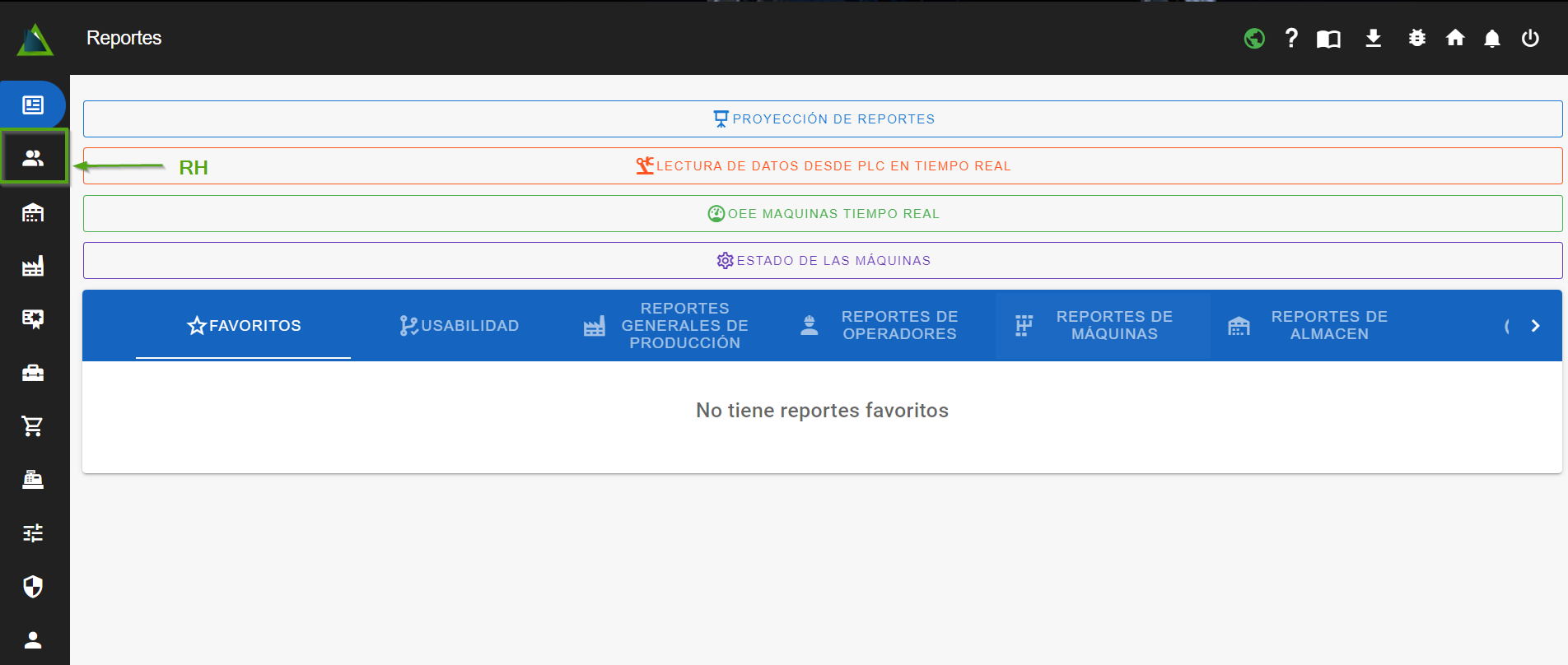
DirigirseDirígete a “RH”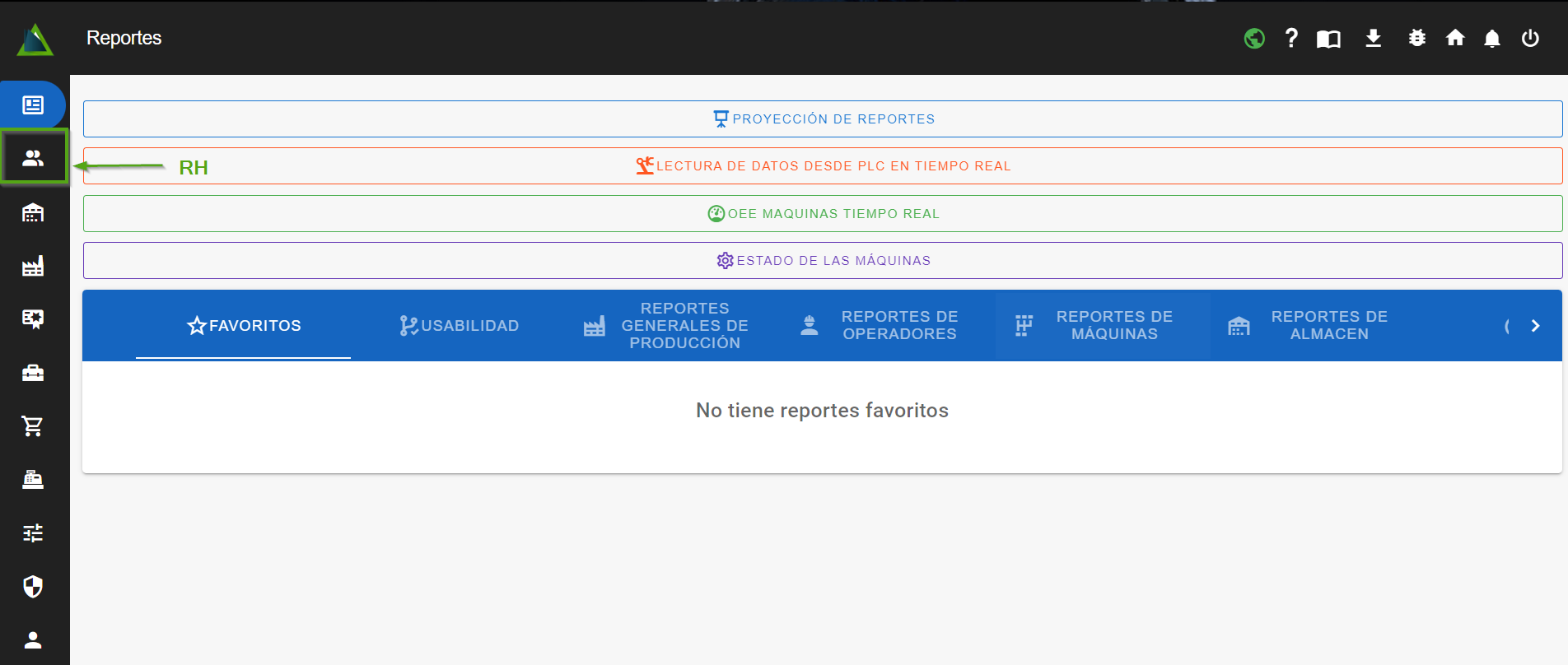
- Ahora
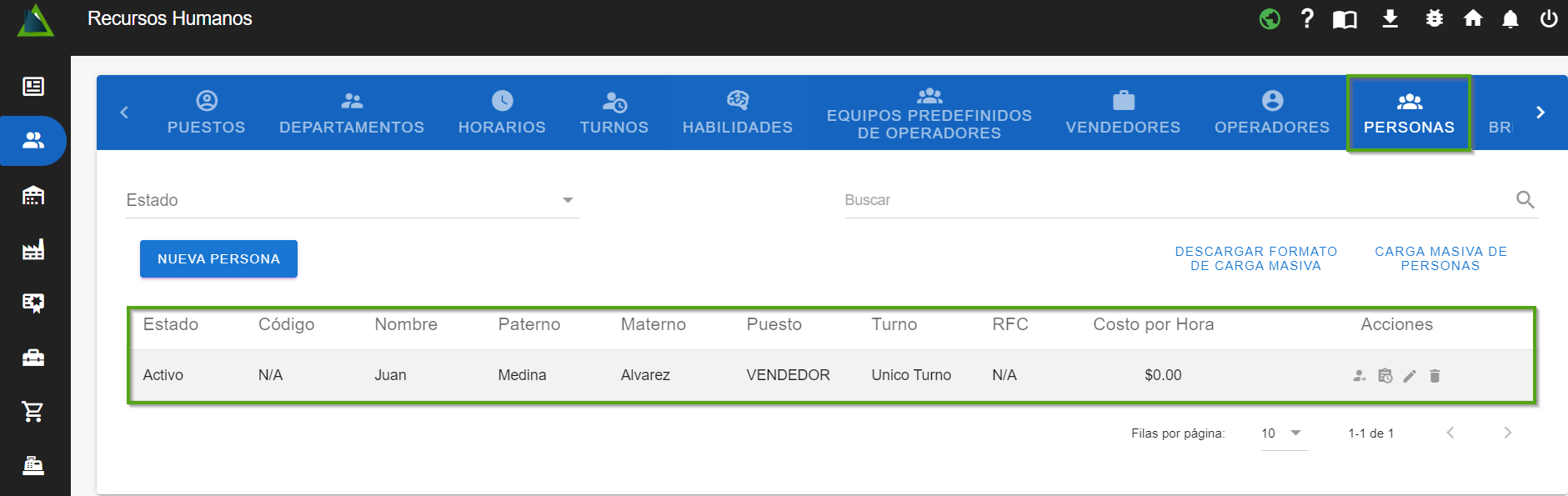
.dirígeteNosadirigimoslaahora al apartadosección de“Personas”"Personas".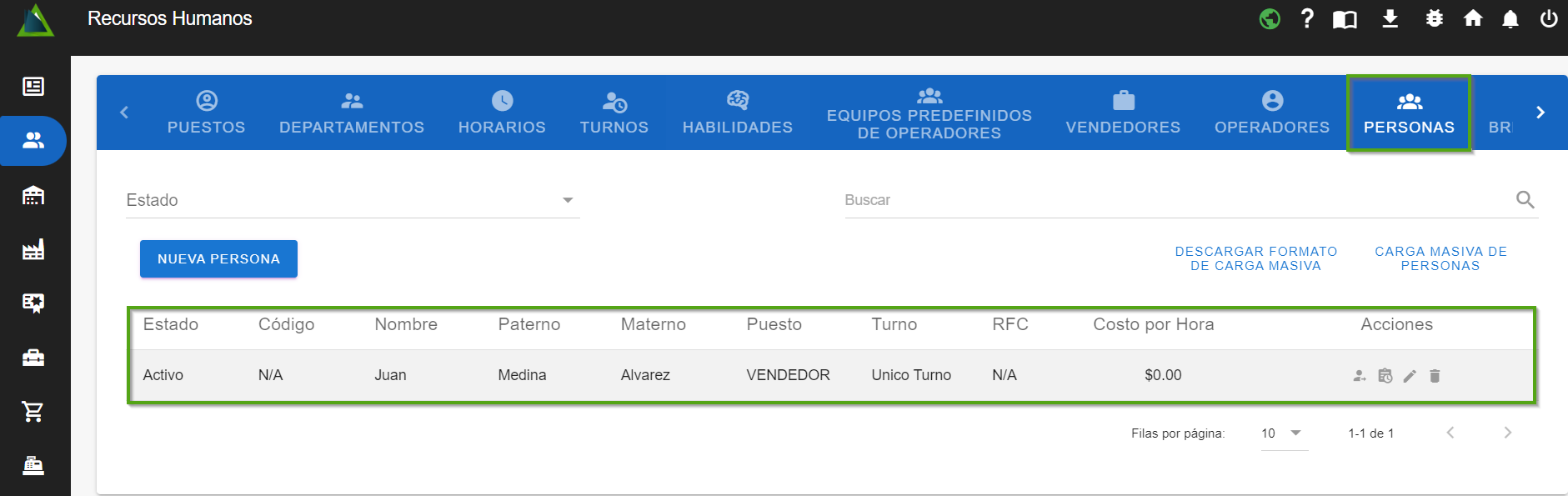
Al
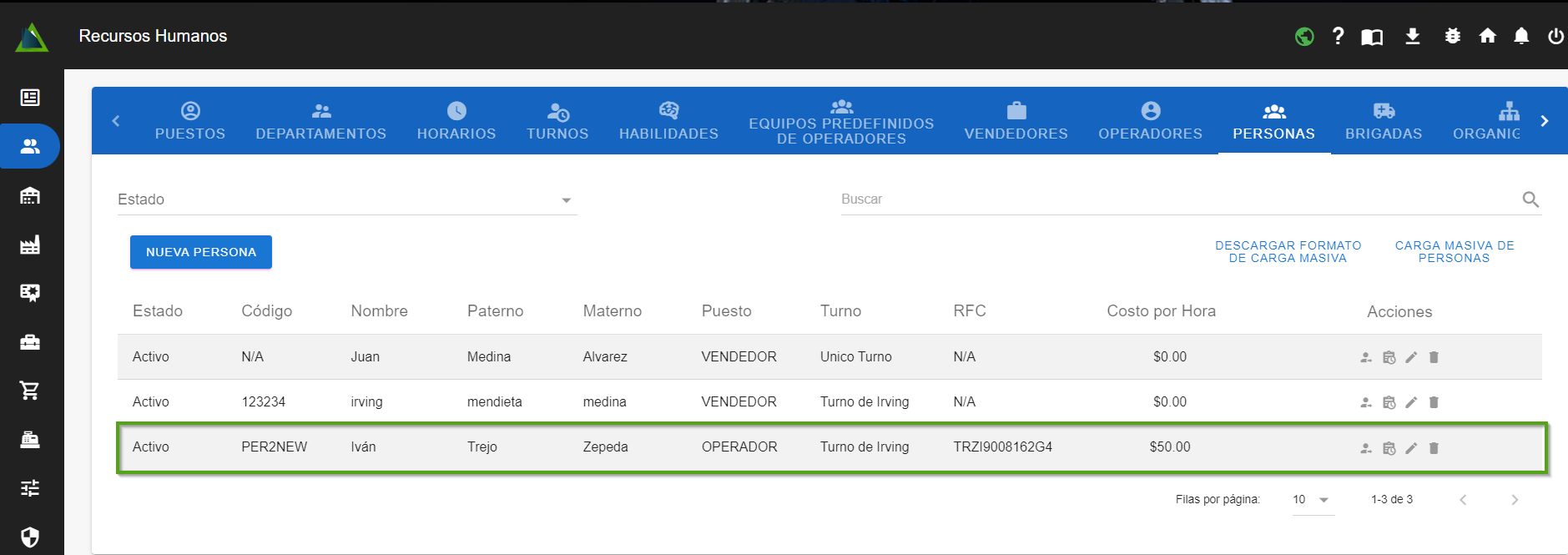
entraringresarenaesteestaapartadosección,podemospodrás visualizar las personasque ya tenemos creadasexistentes en elsistema,sistema.dentro deEn esta pestañaa,tenemosencontrarás lassiguientesopcionesfunciones:Crear,Editar,para Crear, Modificar yEliminar, DespedirEliminar unapersonapersona.yVer su historial,aA continuaciónn,veremostecómoexplicarécrearel proceso para agregar una nueva persona. DamosHaz clic en“"Nuevapersona”persona" y senosabriráelun diálogo emergente con la siguientediálogo.información.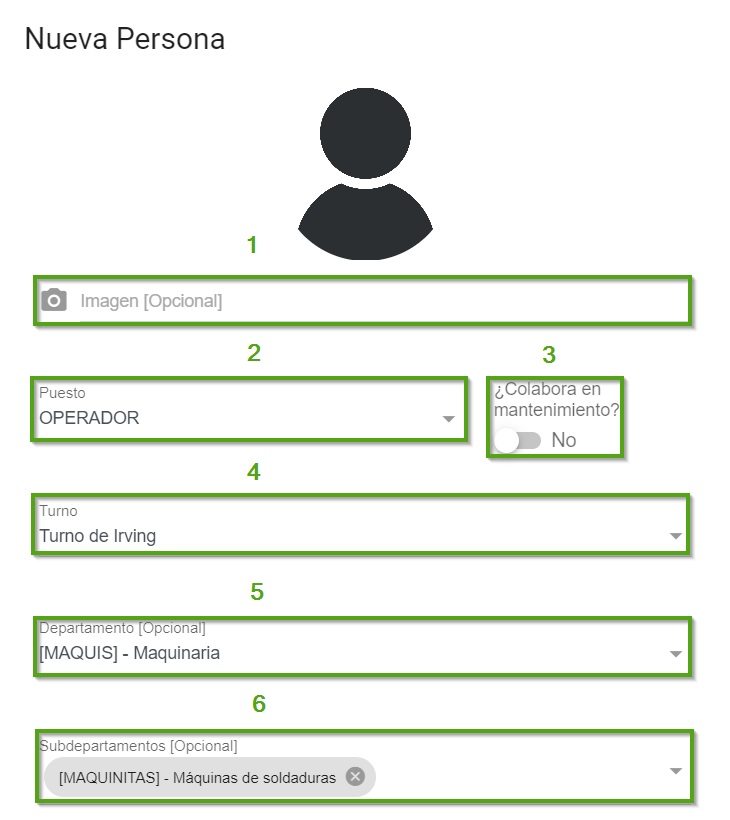
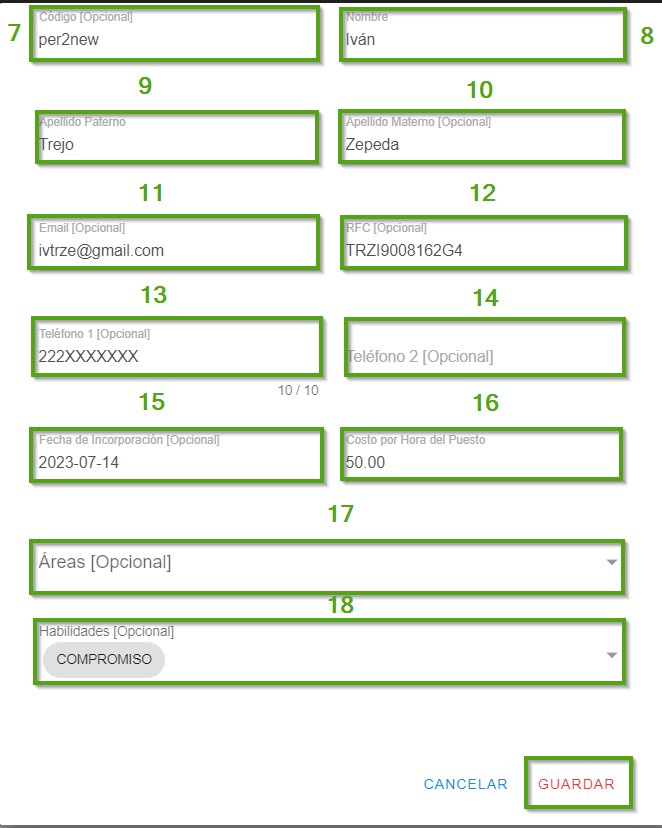
En este
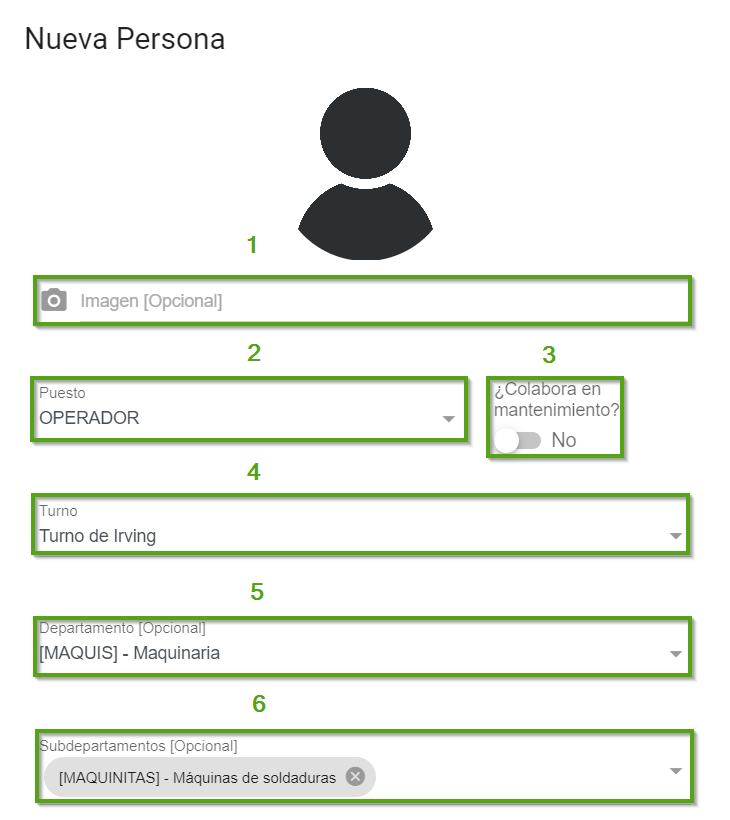
ejemploejemplo, crearemos la siguiente persona (se debe tener en cuenta que cierta información es opcional, pero en este ejemplo la completaremos en su mayoría con fines prácticos):siguiendo estos pasos:1.
PodemosPuedes seleccionar una imagen para la “persona” aseleccionar.crear.2.
SeleccionamosSelecciona el puesto de la persona,ej.porOperador.ejemplo, "Operador".3.
IndicamosIndica mediante un clic si colabora o no en mantenimiento.4.
SeleccionamosSelecciona el turno,ej.por ejemplo, "Turno deIrving.Irving".5.
SeleccionamosSelecciona un departamento,ej.porMaquinariaejemplo, "Maquinaria".6.
SeleccionamosSelecciona un subdepartamento,ej.por ejemplo, "Máquinas desoldaduras.soldaduras".7.
EscribimosEscribe el código para la persona,ej.porper2new.ejemplo, "per2new".8.
EscribimosEscribe el nombre(s) de la persona,ej.por ejemplo, "Iván.n".9.
EscribimosEscribe el primer apellido de la persona,ej.porTrejo.ejemplo, "Trejo".10.
EscribimosEscribe el segundo apellido de la persona,ej.porZepeda.ejemplo, "Zepeda".11.
EscribimosEscribe el correo de la persona,ej.por ejemplo, "[email protected]".12.
EscribimosEscribe el RFC de la persona,ej.porTRZI9008162G4.ejemplo, "TRZI9008162G4".13.
EscribimosEscribe el teléfono de la persona,ej.por ejemplo, 222XXXXXXX.14. Opcionalmente
escribimosescribe otro número de teléfono.15.
SeleccionamosSelecciona la fecha en que se incorporó la persona,ej.por ejemplo, "2023-07-14.14".16.
EscribimosEscribe el costo por hora de la persona,ej.por ejemplo, "$50.50".17.
PodemosPuedes seleccionar alguna de las áreas quetengamostengas ennuestroel sistema.18.
SeleccionamosSelecciona las habilidades que requiere tener la persona para el puesto,ej.porCompromiso.ejemplo, "Compromiso".19.
DamosHaz clic en“guardar”"guardar" ypodremospodrás ver que seagregóhaexitosamenteagregadoalexitosamente,sistema,elyadiálogoquesenos aparecerácerrará enla lista de personas.automático.